
11/03/2024
V digitálním světě, kde se technologie vyvíjejí závratnou rychlostí, se jen málokterý software dokáže zapsat do historie tak výrazně jako iOS 4. Tento operační systém, který byl představen v roce 2010, představoval pro iPhone víc než jen pouhou aktualizaci; byl to milník, který definoval směr mobilních zařízení na mnoho let dopředu. S jeho příchodem se uživatelům dostalo do rukou něco víc než jen telefon – získali platformu, která byla intuitivní, výkonná a neuvěřitelně stabilní. iOS 4 položil pevné základy pro to, co známe jako moderní iPhone, a i když se od té doby objevily desítky nových verzí, jeho odkaz je stále patrný. Pojďme se ponořit do toho, co iOS 4 nabízel, jak fungoval a jak jste mohli udržet své zařízení vždy aktuální.
Co je iOS 4 a proč byl tak převratný?
iOS 4 byl v době svého vydání špičkou mobilního operačního systému, základem celého ekosystému iPhone a iPod touch. Jeho primárním cílem bylo poskytnout uživatelům bezkonkurenční zážitek z používání – ať už šlo o procházení webu, komunikaci, hraní her nebo práci s aplikacemi. Klíčové pilíře iOS 4 spočívaly v jeho:
- Snadno použitelné rozhraní: Intuitivní ovládání gesty a ikonami, které bylo snadné pochopit i pro technologické nováčky.
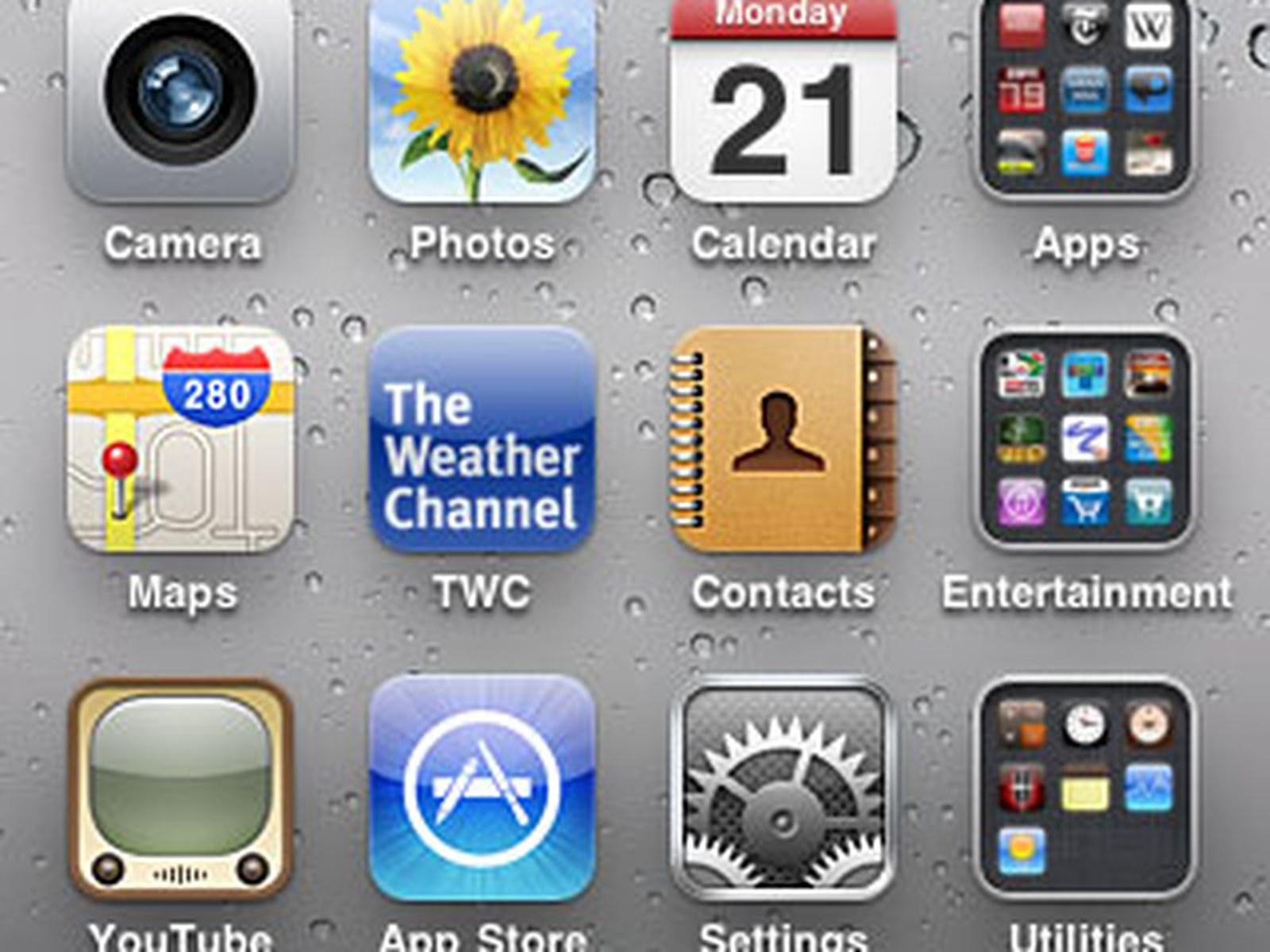
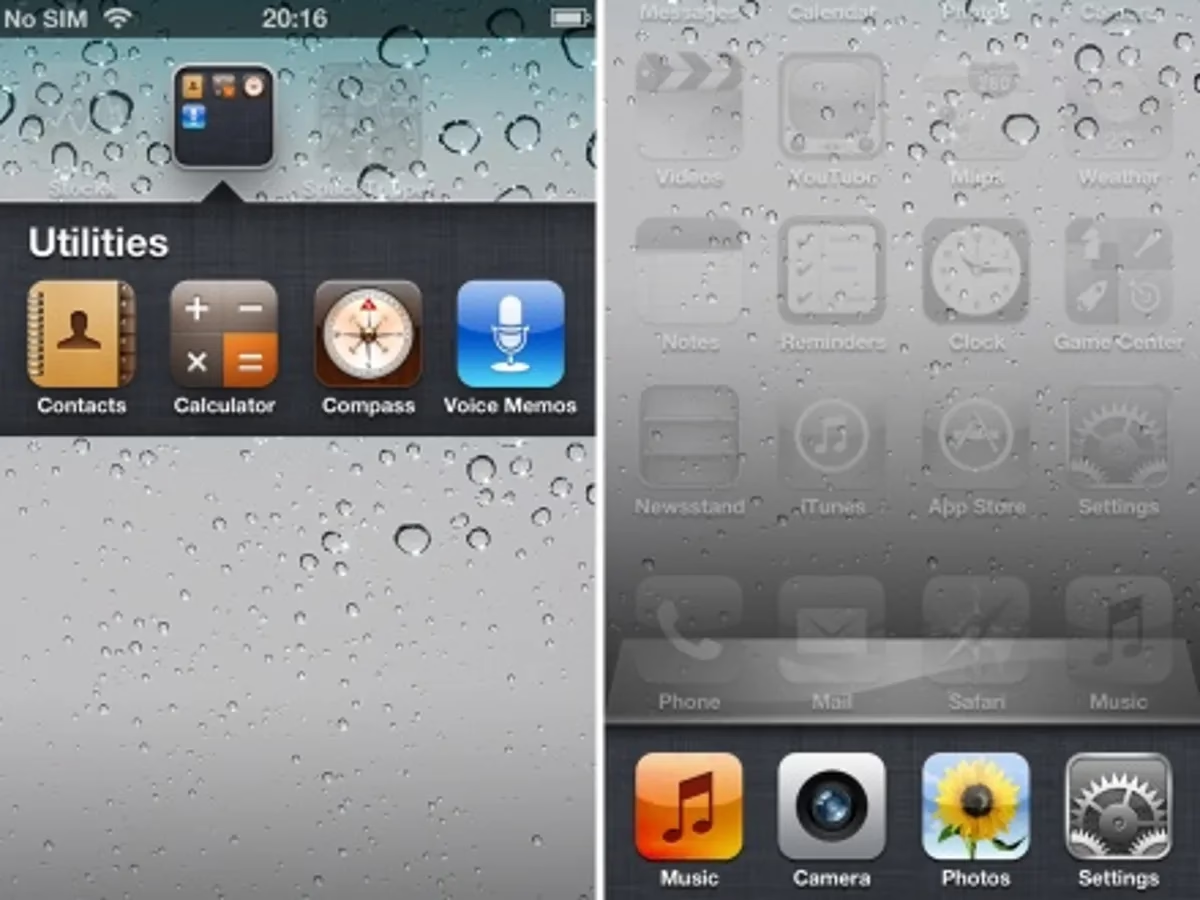
- Úžasné funkce: Mezi ty nejvýznamnější patřil dlouho očekávaný multitasking, který umožňoval spouštět více aplikací najednou a rychle mezi nimi přepínat, aniž by se vybíjela baterie nebo zpomaloval systém. Dále přinesl složky pro organizaci aplikací na domovské obrazovce, sjednocenou schránku pro e-maily a vylepšenou podporu pro firemní uživatele.
- Neochvějná stabilita: iOS 4 byl navržen tak, aby běžel hladce a spolehlivě, minimalizoval pády aplikací a systémové chyby, což bylo v té době pro mobilní systémy velkou výzvou. Tato stabilita byla jedním z hlavních důvodů, proč si iPhone získal takovou popularitu.
Zatímco se konkurence snažila dohnat náskok, technologie a funkce zabudované do iOS 4 udržovaly Apple roky napřed. Byl to systém, který nejen reagoval na potřeby uživatelů, ale často je i předvídal, čímž nastavoval standardy pro celý mobilní průmysl.
Aktualizace vs. Obnova: Jaký je rozdíl a kdy co použít?
Pro udržení vašeho iPhonu nebo iPodu touch v optimálním stavu je klíčové pravidelně aktualizovat software. Společnost Apple důrazně doporučuje používat nejnovější dostupnou verzi softwaru, protože přináší nejnovější funkce, bezpečnostní záplaty a vylepšení výkonu. K aktualizaci nebo obnově softwaru vašeho zařízení se používá aplikace iTunes.
Aktualizace softwaru
Pokud se rozhodnete pro aktualizaci, software iPhonu nebo iPodu je aktualizován na novější verzi, ale vaše nastavení a veškerá média (hudba, videa, fotografie) zůstávají nedotčena. Jedná se o nejběžnější a doporučený způsob, jak udržet zařízení aktuální. Celý proces je navržen tak, aby byl co nejhladší a minimalizoval zásahy do vašich osobních dat.
Existuje však jedna důležitá výjimka: pokud vaše zařízení aktuálně běží na verzi softwaru starší než 2.0 (např. 1.x) a aktualizujete na verzi 2.0 nebo novější, veškerá data na vašem zařízení budou vymazána, aby se mohl nainstalovat nový software. V takovém případě vám iTunes nabídne vytvoření jednorázové zálohy médií z vašeho zařízení, v závislosti na obsahu vašeho zařízení a obsahu uloženého v knihovně iTunes, ke které jste připojeni.
Je naprosto zásadní zajistit, abyste měli na svém Macu nebo PC dostatek volného místa pro uložení této zálohy, která by měla odpovídat kapacitě vašeho iPhonu nebo iPodu (4 GB, 8 GB, 16 GB nebo 32 GB), pokud se rozhodnete pro tuto zálohu. Ignorování tohoto kroku může vést ke ztrátě cenných dat.
Obnova softwaru
Na rozdíl od aktualizace, pokud se rozhodnete pro obnovu, veškerá data jsou z iPhonu nebo iPodu vymazána. To zahrnuje písně, videa, kontakty, fotografie, informace z kalendáře a jakákoli další data. Všechna nastavení iPhonu nebo iPodu jsou obnovena do továrního stavu. Obnova je často využívána k řešení závažných softwarových problémů, k přípravě zařízení na prodej nebo k čisté instalaci operačního systému. Je to v podstatě jako formátování počítače a instalace nového operačního systému.
Pro lepší přehlednost si shrňme rozdíly v tabulce:
| Akce | Dopad na data | Dopad na nastavení | Typické použití |
|---|---|---|---|
| Aktualizace | Zachováno (pokud > 2.0); Smazáno (pokud 1.x → 2.0+) | Zachováno (pokud > 2.0); Obnoveno (pokud 1.x → 2.0+) | Nové funkce, bezpečnostní záplaty, vylepšení výkonu |
| Obnova | Vždy smazáno | Vždy obnoveno na tovární nastavení | Řešení závažných problémů, prodej zařízení, čistá instalace |
Vždy pamatujte na důležitost zálohování vašich dat před jakoukoli významnou operací se softwarem, obzvláště před obnovou, abyste předešli nezvratné ztrátě vašich cenných informací.
Podrobný průvodce: Jak aktualizovat / obnovit váš iPhone/iPod
Ať už používáte Mac nebo Windows, proces aktualizace nebo obnovy je s iTunes poměrně přímočarý. Zde jsou dva hlavní způsoby, jak toho dosáhnout:
Metoda 1: Použití staženého souboru IPSW
Tato metoda je užitečná, pokud potřebujete nainstalovat konkrétní verzi firmwaru, kterou jste si již stáhli, například pro offline instalaci nebo specifické testování. Soubor IPSW je v podstatě balíček s operačním systémem pro vaše zařízení.
- Stáhněte firmware pro vaše zařízení: Najděte a stáhněte si správný soubor IPSW pro váš konkrétní model iPhonu nebo iPodu touch. Je důležité, aby soubor odpovídal vašemu zařízení, jinak instalace selže.
- Připojte zařízení a otevřete iTunes: Připojte svůj iPhone nebo iPod k počítači pomocí USB kabelu a spusťte aplikaci iTunes.
- Speciální kliknutí na tlačítko Aktualizovat / Obnovit:
- Na Macu držte klávesu OPTION a klikněte na tlačítko „Aktualizovat“ nebo „Obnovit“ v iTunes.
- Na PC držte klávesu SHIFT a klikněte na tlačítko „Aktualizovat“ nebo „Obnovit“ v iTunes.
Tento speciální stisk klávesy otevře dialogové okno, které vám umožní vybrat soubor IPSW.
- Vyberte stažený soubor IPSW: Nyní budete moci ukázat iTunes cestu k souboru IPSW, který jste si stáhli. Potvrďte svůj výběr a iTunes zahájí proces aktualizace nebo obnovy. Během procesu se ujistěte, že je zařízení neustále připojeno a nenechte ho odpojit, dokud není proces dokončen.
Metoda 2: Přímá aktualizace firmwaru z Apple (doporučeno pro většinu uživatelů)
Toto je nejjednodušší a nejbezpečnější způsob, jak udržet vaše zařízení aktuální, protože iTunes se automaticky postará o stažení správné verze softwaru přímo ze serverů Apple.
- Zkontrolujte verzi iTunes: Ujistěte se, že používáte iTunes 8 nebo novější. Pro optimální funkčnost a kompatibilitu je vždy nejlepší mít nejnovější verzi iTunes.
- Připojte iPhone k počítači: Připojte svůj iPhone nebo iPod k počítači pomocí USB kabelu.
- Vyberte zařízení v iTunes: Když se iTunes otevře, vyberte svůj iPhone pod „Zařízení“ v seznamu zdrojů na levé straně okna iTunes.
- Zkontrolovat aktualizace: V panelu souhrnu iPhonu (Summary pane) klikněte na tlačítko „Zkontrolovat aktualizace“ (Check for Update). iTunes se připojí k internetu a ověří, zda je k dispozici novější verze softwaru pro vaše zařízení.
- Stáhnout a nainstalovat: Pokud je k dispozici nová aktualizace, klikněte na „Stáhnout a nainstalovat“ (Download and Install). iTunes stáhne software a automaticky jej nainstaluje na vaše zařízení. Během celého procesu aktualizace neodpojujte svůj iPhone, dokud není proces dokončen a zařízení se restartuje.
Obě tyto metody jsou spolehlivé, ale metoda přímé aktualizace přes iTunes je pro většinu uživatelů pohodlnější, protože eliminuje potřebu ručního stahování souborů firmwaru a zajišťuje, že vždy získáte správnou verzi.
Často kladené otázky (FAQ)
Jak zjistím, zda má můj iPhone nejnovější software?
Nejjednodušší způsob je připojit váš iPhone k počítači, otevřít iTunes a vybrat vaše zařízení. V panelu souhrnu (Summary pane) uvidíte informaci o aktuální verzi softwaru. Vedle toho je tlačítko „Zkontrolovat aktualizace“ (Check for Update), které vám po kliknutí sdělí, zda je k dispozici novější verze.
Proč je důležité zálohovat data před aktualizací nebo obnovou?
I když je proces aktualizace obvykle bezpečný a zachovává data, vždy existuje malé riziko neočekávaných problémů, jako je výpadek proudu nebo odpojení kabelu. Při obnově se data vymažou vždy. Zálohování je vaší pojistkou proti ztrátě fotografií, kontaktů, zpráv a dalších důležitých informací. Bez zálohy byste mohli přijít o všechna svá data, což je situace, které je lepší se vyhnout.
Mohu se vrátit k předchozí verzi iOS po aktualizaci?
Obecně platí, že Apple po vydání novější verze iOS přestane digitálně podepisovat starší verze firmwaru. To znamená, že iTunes vám nedovolí nainstalovat starší verzi, jakmile Apple přestane její podpis povolovat. Existují jen velmi krátká časová okna po vydání nové verze, kdy je možné se vrátit k předchozí, ale to je spíše výjimka než pravidlo a vyžaduje specifické postupy.
Co dělat, když se aktualizace zasekne nebo selže?
Pokud se proces aktualizace zasekne nebo selže, neodpojujte zařízení. Zkontrolujte připojení k internetu, ujistěte se, že máte dostatek místa na disku počítače a zkuste restartovat iTunes. Někdy pomůže i restart počítače. Pokud problém přetrvává, může být nutné uvést zařízení do režimu obnovy (Recovery Mode) a zkusit obnovu softwaru, což však vymaže všechna data, pokud nemáte zálohu.
Závěr
iOS 4 byl bezesporu klíčovým operačním systémem, který významně ovlivnil vývoj iPhonu a celého mobilního trhu. Jeho funkce, jako je multitasking a složky, se staly standardem, zatímco jeho stabilita a uživatelská přívětivost upevnily pozici Applu jako lídra v inovacích. Pochopení, jak funguje aktualizace a obnova softwaru pomocí iTunes, je nezbytné pro každého uživatele iPhonu, aby mohl udržet své zařízení v nejlepším možném stavu, využívat nejnovější funkce a zajistit bezpečnost svých dat. Ať už jste tehdejšími uživateli nebo se jen zajímáte o historii mobilních technologií, iOS 4 je připomínkou toho, jak se mobilní telefony z jednoduchých komunikačních nástrojů proměnily v mocné kapesní počítače.
Chceš-li si přečíst další články podobné jako iOS 4: Revoluce v Kapse, navštiv kategorii Software.