
22/03/2026
V dnešní uspěchané době hledáme každý způsob, jak si zjednodušit každodenní úkoly a ušetřit drahocenný čas. Pro majitele iPhonů je jedním z nejmocnějších nástrojů k dosažení tohoto cíle aplikace Zkratky. Možná jste o ní slyšeli, možná ji máte na svém telefonu a ani nevíte, co všechno dokáže. Představte si, že jedním klepnutím nebo hlasovým příkazem můžete provést sérii úkolů, které by jinak zabraly několik minut a mnoho klepnutí. Přesně to vám zkratky umožňují. Nejenže zefektivňují práci s vaším iPhonem, ale také otevírají dveře k personalizované automatizaci, která se přizpůsobí vašim specifickým potřebám. V tomto článku se podrobně ponoříme do světa zkratek, ukážeme si, jak je vytvářet, upravovat a efektivně využívat, abyste mohli svůj iPhone proměnit v ještě výkonnějšího asistenta, který pracuje za vás.
- Co jsou to Zkratky na iPhonu?
- Proč používat Zkratky? Klíčové výhody
- Podrobný návod: Jak vytvořit a používat zkratky na iPhonu
- Tipy pro maximální využití zkratek na iPhonu
- Příklady užitečných zkratek pro každodenní život
- Srovnání: Ruční vs. Automatizované úkoly
- Často kladené otázky (FAQ)
- Shrnutí a závěr
Co jsou to Zkratky na iPhonu?
Aplikace Zkratky (Shortcuts) je nativní aplikace od společnosti Apple, která umožňuje uživatelům automatizovat úkoly na iPhonu, iPadu a dokonce i na Apple Watch. Funguje na principu „pokud toto, pak tamto“, kdy spojujete jednotlivé „akce“ do sekvencí, které pak spustíte jedním příkazem. Tyto akce mohou být velmi jednoduché, jako například odeslání zprávy konkrétní osobě, nebo složité, jako vytvoření ranní rutiny, která zkontroluje počasí, přehraje vaši oblíbenou hudbu a spustí navigaci do práce. Je to v podstatě vizuální programování bez nutnosti psaní kódu, kde si sami sestavujete vlastní miniprogramy pro svůj telefon. Díky široké škále dostupných akcí, které se integrují s mnoha aplikacemi (jak od Applu, tak od třetích stran), je potenciál zkratek téměř nekonečný. Můžete si vytvořit zkratku pro cokoli, co děláte opakovaně nebo co chcete zjednodušit.
Proč používat Zkratky? Klíčové výhody
Používání zkratek na vašem iPhonu přináší celou řadu výhod, které se promítnou do vaší každodenní produktivity a pohodlí. Zde jsou ty nejdůležitější:
- Úspora času: To je asi největší benefit. Místo několika klepnutí a přechodů mezi aplikacemi stačí jedno klepnutí nebo hlasový příkaz. Příkladem může být zkratka, která vám jediným klepnutím odešle odhadovaný čas příjezdu domů vaší rodině.
- Zjednodušení složitých úkolů: Některé úkoly vyžadují mnoho kroků. Zkratky je dokážou sloučit do jednoho plynulého procesu, čímž snižují riziko chyb a zrychlují provádění.
- Automatizace: Díky funkci automatizace můžete nastavit zkratky tak, aby se spouštěly samy na základě určitých podmínek – například v určitou denní dobu, když přijdete na konkrétní místo, nebo když se připojíte k Wi-Fi síti. Tato forma automatizace je revoluční.
- Personalizace: Můžete si vytvořit zkratky přesně podle svých potřeb a zvyklostí. Váš iPhone se tak stane skutečně vaším osobním asistentem, který rozumí vašim rutinám.
- Kreativita: Aplikace Zkratky povzbuzuje kreativní myšlení. Můžete experimentovat s různými kombinacemi akcí a objevovat nové způsoby, jak vyřešit problémy nebo zjednodušit úkoly, o kterých jste ani nevěděli, že se dají zjednodušit.
- Integrace se Siri: Většinu zkratek můžete spustit pomocí hlasového příkazu přes Siri, což je ideální, když máte plné ruce nebo jste na cestách.
Pojďme se podívat na konkrétní kroky, jak začít se zkratkami. Proces je intuitivní a po několika pokusech se v něm budete cítit jako doma.
Krok 1: Otevřete aplikaci Zkratky
Prvním a nejdůležitějším krokem je najít a otevřít aplikaci Zkratky na vašem iPhonu. Obvykle ji najdete na domovské obrazovce nebo v knihovně aplikací. Pokud ji tam nevidíte, můžete ji vyhledat pomocí Spotlight vyhledávání (přejetím prstem dolů na domovské obrazovce a zadáním „Zkratky“).
Po otevření aplikace se ocitnete na hlavní obrazovce. Zde uvidíte záložky jako „Moje zkratky“, „Automatizace“ a „Galerie“. „Galerie“ je skvělým místem pro inspiraci, kde najdete předpřipravené zkratky, které si můžete přidat do své knihovny a upravit je. Pro vytvoření vlastní zkratky přejděte na záložku „Moje zkratky“.
Krok 2: Vytvořte novou zkratku
Na obrazovce „Moje zkratky“ klepněte na tlačítko „+“ v pravém horním rohu obrazovky. Tím se otevře prázdný editor zkratek připravený pro vaše nápady.
V tomto editoru uvidíte pole pro přidávání akcí. Akce jsou jednotlivé kroky, které vaše zkratka provede. Můžete je vyhledávat pomocí vyhledávacího pole nahoře nebo procházet kategorie, jako jsou „Aplikace“, „Skriptování“, „Média“ a mnoho dalších. Než začnete přidávat akce, rozmyslete si, co přesně má vaše zkratka dělat.
Krok 3: Přidejte akce do své zkratky
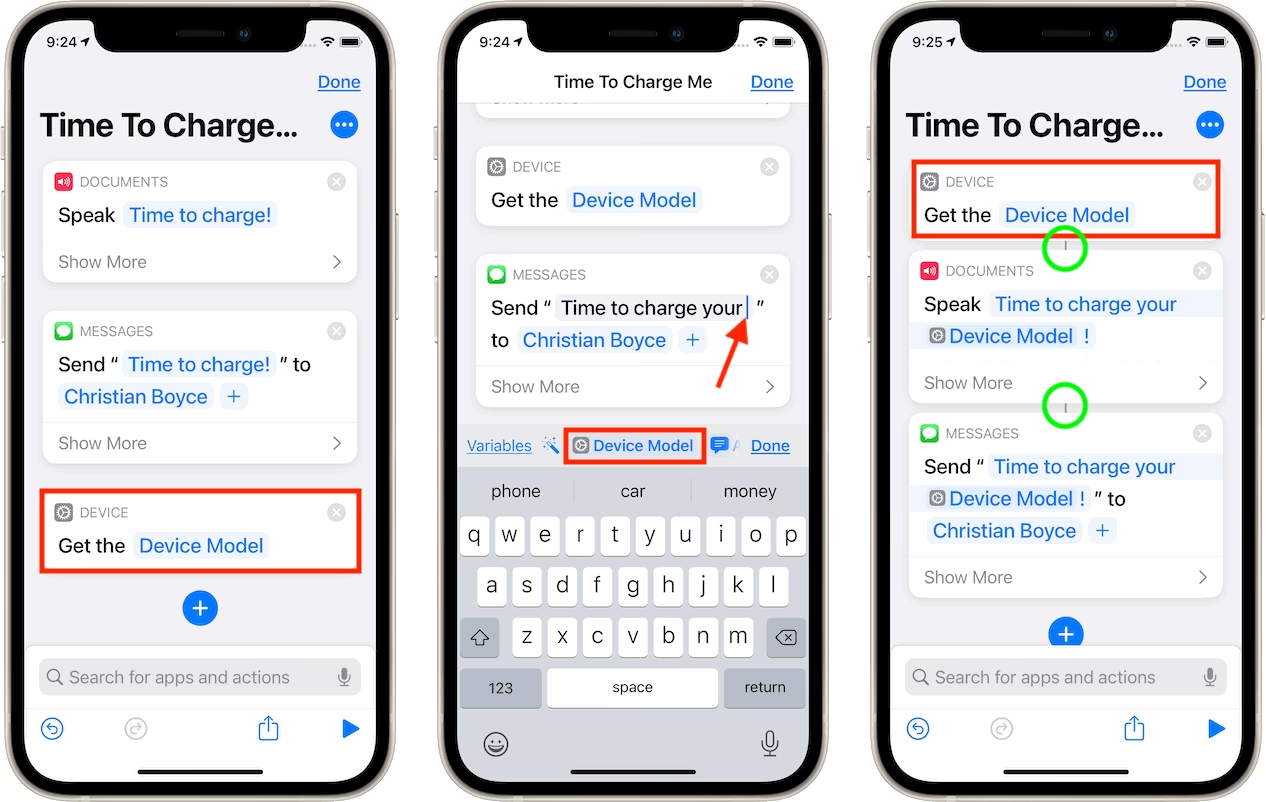
Nyní začíná ta zábavná část! Klepněte na „Přidat akci“ nebo použijte vyhledávací pole k nalezení konkrétních akcí. Například, pokud chcete, aby zkratka odeslala zprávu, vyhledejte „Odeslat zprávu“.
Jakmile najdete akci, klepněte na ni. Bude přidána do vaší zkratky. Některé akce vyžadují další nastavení, například příjemce zprávy nebo text zprávy. Klepněte na zvýrazněné části akce (např. „Příjemci“, „Zpráva“), abyste je nakonfigurovali.
Můžete přidat libovolný počet akcí. Budou provedeny v pořadí, v jakém je přidáte. Pokud potřebujete změnit pořadí, jednoduše klepněte a podržte akci a přetáhněte ji na novou pozici. To vám dává plnou kontrolu nad logikou vaší zkratky. Můžete také klepnout na „X“ vedle akce, pokud ji chcete odstranit.
Krok 4: Přizpůsobte si zkratku
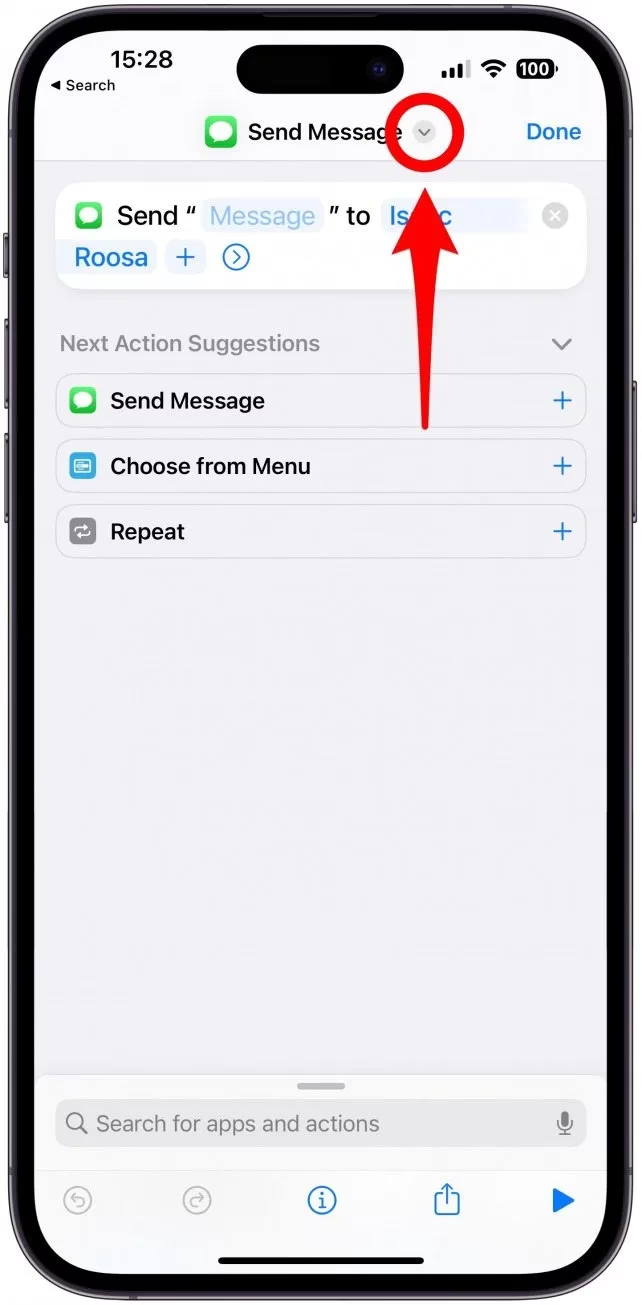
Po přidání všech akcí je čas vaši zkratku pojmenovat a přizpůsobit. Klepněte na ikonu šipky dolů vedle „Nová zkratka“ nahoře na obrazovce. Zde můžete:
- Přejmenovat: Klepněte na „Přejmenovat“ a dejte zkratce výstižný název, například „Dobrý večer“ nebo „Cesta domů“. Dobře zvolený název usnadňuje nalezení a spuštění zkratky.
- Vybrat ikonu: Zvolte si vhodnou ikonu a barvu, která vaši zkratku odliší.
- Přidat na plochu: Pokud chcete mít rychlý přístup ke zkratce přímo z domovské obrazovky, klepněte na „Přidat na plochu“. Tím se vytvoří ikona, která vypadá jako běžná aplikace.
- Zobrazit na listu sdílení: Umožňuje spouštět zkratku z jiných aplikací pomocí tlačítka sdílení.
Po dokončení úprav klepněte na „Hotovo“ v pravém horním rohu.
Krok 5: Spusťte svou zkratku
Vaše nová zkratka je nyní připravena k použití! Existuje několik způsobů, jak ji spustit:
- Z aplikace Zkratky: Jednoduše klepněte na ikonu zkratky v záložce „Moje zkratky“.
- Pomocí Siri: Pokud jste si zkratku pojmenovali, můžete ji spustit hlasovým příkazem, například „Hey Siri, Cesta domů“.
- Z domovské obrazovky: Pokud jste si zkratku přidali na plochu, klepněte na její ikonu stejně jako na běžnou aplikaci.
- Pomocí widgetu: Můžete si přidat widget Zkratky na domovskou obrazovku nebo do zobrazení Dnes a spustit zkratku klepnutím.
- Z listu sdílení: Pokud jste zkratku nastavili tak, aby se zobrazovala v listu sdílení, můžete ji spustit z kompatibilních aplikací.
Váš iPhone poté provede všechny akce, které jste do zkratky zahrnuli, a ušetří vám tak čas a námahu.
Tipy pro maximální využití zkratek na iPhonu
S aplikací Zkratky se dá dělat mnohem víc, než jen jednoduché automatizace. Zde je několik tipů, jak posunout své dovednosti na další úroveň:
- Procházejte Galerii Zkratek:Galerie je plná inspirace a předpřipravených zkratek, které můžete přidat do své knihovny a přizpůsobit si je. Je to skvělý způsob, jak se naučit, jak jsou složité zkratky strukturovány.
- Využijte integraci se Siri: Nastavte si hlasové fráze pro své nejpoužívanější zkratky. Řekněte „Hey Siri, Dobré ráno“ a nechte iPhone, aby za vás spustil ranní rutinu. Je to neuvěřitelně pohodlné, zejména když máte plné ruce nebo jste na cestách.
- Organizujte si zkratky do složek: Jakmile začnete mít více zkratek, může být obtížné je spravovat. Vytvořte složky (např. „Práce“, „Domácnost“, „Zábava“), abyste udrželi pořádek a snadno našli, co potřebujete.
- Sdílejte své zkratky: Vytvořili jste úžasnou zkratku, která by mohla pomoci i vašim přátelům nebo rodině? Klepněte na tlačítko „Sdílet“ v nastavení zkratky a odešlete jim odkaz. Mohou si ji pak snadno přidat do své knihovny.
- Experimentujte s automatizacemi: Automatizace jsou srdcem aplikace Zkratky. Tyto speciální zkratky se spouštějí samy na základě předem definovaných spouštěčů, jako je čas, poloha, stav baterie, připojení k síti Wi-Fi nebo Bluetooth, a mnoho dalších. Například můžete nastavit automatizaci, aby se režim Nerušit zapnul, když dorazíte do práce, nebo aby se spustil playlist pro cvičení, když připojíte svá Bluetooth sluchátka.
- Používejte proměnné: Zkratky umožňují používat proměnné, což je pokročilejší funkce, která vaší zkratce umožňuje pracovat s daty dynamicky. Můžete například získat aktuální datum, text z webové stránky nebo vstup od uživatele a použít jej v dalších akcích.
- Podívejte se na „Protokol spuštění“: Pokud vaše zkratka nefunguje, jak má, můžete se podívat na „Protokol spuštění“ (Run Log) v editoru zkratky. Zobrazí vám kroky, které zkratka provedla, a kde se případně vyskytla chyba.
Příklady užitečných zkratek pro každodenní život
Abychom vám dali konkrétní představu o tom, co všechno můžete se zkratkami dělat, zde je několik praktických příkladů:
- Ranní rutina: Spustí vaši oblíbenou ranní zprávu nebo podcast, zkontroluje počasí, přečte vám dnešní události z kalendáře a upraví jas obrazovky.
- Cesta domů: Odešle vaší rodině zprávu s odhadovaným časem příjezdu (ETA), spustí navigaci domů a přepne iPhone do tichého režimu.
- Rychlé zaznamenání poznámky: Klepnutím spustíte novou poznámku v aplikaci Poznámky a automaticky zadáte aktuální datum a čas.
- Režim spánku: Nastaví budík na ráno, vypne Wi-Fi, zapne režim Nerušit a sníží jas obrazovky.
- Vytvoření GIFu z videa: Zvolíte video z vaší knihovny a zkratka jej automaticky převede na animovaný GIF.
- Logování pitné vody: Klepnutím zaznamenáte do aplikace Zdraví, že jste vypili sklenici vody.
Srovnání: Ruční vs. Automatizované úkoly
Abychom jasně ukázali, jak zkratky šetří čas, podívejme se na jednoduché srovnání:
| Úkol | Ruční provedení (Kroky) | Provedení zkratkou (Kroky) |
|---|---|---|
| Odeslat ETA domů | 1. Otevřít Mapy. 2. Vybrat cíl. 3. Klepnout na Sdílet ETA. 4. Vybrat kontakt. 5. Odeslat. | 1. Klepnout na zkratku "Cesta domů" / Říct "Hey Siri, Cesta domů". |
| Zkontrolovat počasí a připomenout události | 1. Otevřít Počasí. 2. Otevřít Kalendář. 3. Přečíst si události. | 1. Klepnout na zkratku "Ranní info" / Říct "Hey Siri, Ranní info". |
| Vypnout Wi-Fi a zapnout mobilní data | 1. Otevřít Ovládací centrum. 2. Klepnout na Wi-Fi. 3. Klepnout na Mobilní data. | 1. Klepnout na zkratku "Mobilní data ON" / Říct "Hey Siri, Mobilní data ON". |
Často kladené otázky (FAQ)
- Co je to zkratka na iPhonu?
- Zkratka na iPhonu je rychlý způsob, jak provádět úkoly jedním klepnutím nebo hlasovým příkazem. Jde o sekvenci akcí, které se provádějí automaticky.
- Mohu sdílet své zkratky s ostatními?
- Ano, své zkratky můžete sdílet klepnutím na tlačítko „Sdílet“ v nastavení zkratky. Vygeneruje se odkaz, který můžete poslat přátelům nebo rodině.
- Kolik akcí mohu přidat do jedné zkratky?
- Do jedné zkratky můžete přidat libovolný počet akcí, pokud dávají smysl při postupném provádění. Apple neomezuje počet akcí, ale příliš dlouhé a složité zkratky mohou být méně stabilní nebo pomalejší.
- Mohou se zkratky spouštět automaticky?
- Ano, pomocí funkce „Automatizace“ můžete nastavit zkratky tak, aby se spouštěly automaticky na základě určitých spouštěčů, jako je denní doba, poloha, stav baterie, připojení k síti Wi-Fi nebo Bluetooth.
- Potřebuji internetové připojení k používání zkratek?
- Některé zkratky mohou vyžadovat internetové připojení, zejména pokud zahrnují online služby, stahování dat z webu nebo komunikaci s cloudovými službami. Zkratky, které provádějí pouze lokální akce (např. úprava nastavení, spuštění aplikací), fungují i offline.
- Jak otestuji zkratku na svém iPhonu?
- Nejsnadnější způsob, jak otestovat zkratku, je klepnout na ni přímo v aplikaci Zkratky v záložce „Moje zkratky“. Můžete také klepnout na ikonu přehrávání (trojúhelník) ve spodní části editoru zkratky, zatímco ji vytváříte, abyste viděli, jak se provádí krok za krokem a případně odhalili chyby.
- Je aplikace Zkratky zdarma?
- Ano, aplikace Zkratky je zcela zdarma a je k dispozici ke stažení z App Store, pokud ji již nemáte předinstalovanou na svém zařízení.
Shrnutí a závěr
Zkratky na iPhonu představují fantastický způsob, jak si zjednodušit každodenní rutinu a zvládnout věci rychleji. S možností přizpůsobení a automatizace úkolů jsou možnosti téměř nekonečné. Ať už jste pokročilý uživatel, který chce optimalizovat každý aspekt svého digitálního života, nebo někdo, kdo si jen chce ušetřit pár sekund tu a tam, naučit se používat zkratky na vašem iPhonu je dovednost, která vám dobře poslouží. Takže se pusťte do aplikace Zkratky a začněte tvořit své vlastní čas šetřící zázraky ještě dnes. Budete se divit, jak jste se bez nich dříve obešli.
Chceš-li si přečíst další články podobné jako Jak vytvořit a používat zkratky na iPhonu?, navštiv kategorii iPhone.