
31/12/2024
V dnešní uspěchané době je efektivita klíčová, a to platí i pro používání našeho chytrého telefonu. iPhone, známý svou intuitivností a výkonem, nabízí robustní funkce pro multitasking, které vám umožní pracovat s více aplikacemi najednou, rychle mezi nimi přepínat a udržovat si přehled o všech vašich úkolech. Ať už jste dlouholetým uživatelem iPhonu nebo nováčkem ve světě iOS, pochopení a zvládnutí multitaskingu může výrazně zvýšit vaši produktivitu a zpříjemnit každodenní používání.

Multitasking na iPhonu není jen o spouštění více aplikací současně; je to o plynulém přechodu mezi nimi, o udržování relevantních informací na dosah ruky a o optimalizaci vašeho pracovního postupu. Představte si, že píšete e-mail a zároveň potřebujete zkontrolovat kalendář, nebo sledujete video a odpovídáte na zprávu. Díky funkcím multitaskingu na iPhonu je to všechno možné a jednoduché. V tomto článku se podrobně podíváme na to, jak tyto funkce efektivně využívat, od základního přepínání aplikací až po pokročilejší možnosti, jako je režim Obraz v obraze.
- Přepínač aplikací: Váš vstup do světa multitaskingu
- Rychlé přepínání mezi aplikacemi: Plynulost na dosah ruky
- Obraz v obraze (PiP): Multitasking pro video obsah
- Správa aplikací na pozadí: Optimalizace výkonu a baterie
- Tipy pro efektivní multitasking na iPhone
- Porovnání režimů multitaskingu na iPhone
- Často kladené otázky (FAQ) o multitaskingu na iPhone
- Je multitasking na iPhonu stejný jako na iPadu?
- Vybíjí multitasking baterii mého iPhonu?
- Mohu mít na iPhonu dvě aplikace zobrazené současně vedle sebe?
- Jak poznám, které aplikace běží na pozadí?
- Je lepší zavírat aplikace, nebo je nechat běžet na pozadí?
- Co je to funkce Handoff a jak souvisí s multitaskingem?
Přepínač aplikací: Váš vstup do světa multitaskingu
Srdcem multitaskingu na iPhonu je takzvaný Přepínač aplikací (App Switcher). Jedná se o centrální místo, kde můžete vidět všechny aplikace, které máte aktuálně spuštěné nebo které jste nedávno používali. Přístup k tomuto menu je neuvěřitelně jednoduchý a je to první krok k efektivnímu multitaskingu.
Jak se dostat do Přepínače aplikací?
Pro přístup k Přepínači aplikací stačí provést jeden jednoduchý pohyb:
- Pokud máte iPhone s Face ID (bez tlačítka Home), jednoduše přejeďte prstem ze spodního okraje obrazovky směrem nahoru a podržte prst uprostřed obrazovky, dokud se neobjeví karty aplikací.
- Pokud máte iPhone s tlačítkem Home, dvakrát rychle stiskněte tlačítko Home.
Po provedení tohoto gesta se před vámi objeví rozhraní s kartami, kde každá karta reprezentuje jednu otevřenou aplikaci. Můžete jimi procházet přejetím prstem doleva nebo doprava. Tato vizuální reprezentace vám umožňuje rychle identifikovat a vybrat aplikaci, do které se chcete vrátit.
Co vidíte v Přepínači aplikací?
Každá karta v Přepínači aplikací zobrazuje živý náhled stavu aplikace, což znamená, že vidíte, kde jste v aplikaci skončili. To je nesmírně užitečné, protože se nemusíte spoléhat na paměť a můžete se okamžitě vrátit k práci tam, kde jste přestali. Můžete procházet desítkami aplikací, které jste za den použili, a rychle se mezi nimi pohybovat.
Rychlé přepínání mezi aplikacemi: Plynulost na dosah ruky
Kromě Přepínače aplikací existuje ještě rychlejší způsob, jak přepínat mezi dvěma naposledy použitými aplikacemi, což je ideální pro situace, kdy pracujete s dvěma aplikacemi střídavě.
Použití gesta pro rychlé přepínání
Toto gesto je neuvěřitelně efektivní a šetří čas:
- Pokud máte iPhone s Face ID (bez tlačítka Home), jednoduše přejeďte prstem po spodním okraji obrazovky (tam, kde je Home indikátor) doleva nebo doprava. Tím se okamžitě přepnete na předchozí nebo následující aplikaci v pořadí, jak jste je používali.
- Pokud máte iPhone s tlačítkem Home, toto gesto není k dispozici. Místo toho se musíte spolehnout na Přepínač aplikací nebo na dvojité stisknutí tlačítka Home pro rychlé přepínání.
Tato funkce je perfektní, když například potřebujete kopírovat text z jedné aplikace do druhé, nebo si ověřovat informace z webového prohlížeče, zatímco píšete dokument. Plynulost tohoto přepínání je jedním z důvodů, proč je multitasking na iPhonu tak příjemný.
Obraz v obraze (PiP): Multitasking pro video obsah
Zatímco iPhone nenabízí „rozdělenou obrazovku“ ve smyslu dvou plnohodnotných aplikací vedle sebe (jako to umí iPad), disponuje velmi užitečnou funkcí pro sledování videa, která se nazývá Obraz v obraze (Picture-in-Picture neboli PiP).
Jak funguje režim Obraz v obraze?
Režim Obraz v obraze vám umožňuje sledovat video v malém, plovoucím okně, zatímco používáte jinou aplikaci na iPhonu. To je ideální pro sledování přednášek, oblíbených seriálů nebo videí z YouTube (pokud to aplikace podporuje) a zároveň procházet web, odpovídat na zprávy nebo kontrolovat e-maily.
Aktivace režimu PiP je obvykle automatická:
- Spusťte video v podporované aplikaci (např. Apple TV, Netflix, Safari).
- Přejeďte prstem ze spodního okraje obrazovky nahoru (nebo stiskněte tlačítko Home), abyste se vrátili na plochu nebo otevřeli jinou aplikaci.
Video se automaticky zmenší do plovoucího okna. Toto okno můžete:
- Přesouvat: Jednoduše jej přetáhněte prstem na libovolné místo na obrazovce.
- Měnit velikost: Roztáhněte nebo stáhněte okno dvěma prsty, abyste změnili jeho velikost.
- Skrýt: Přejeďte oknem k okraji obrazovky; video se skryje, ale zvuk bude pokračovat. Pro opětovné zobrazení okna stačí klepnout na šipku, která vyčnívá z okraje obrazovky.
- Ukončit: Klepněte na tlačítko zavřít (X) v rohu okna nebo se vraťte do původní aplikace, kde video běží, a zavřete jej tam.
PiP je vynikající funkce pro ty, kteří chtějí maximálně využít svůj čas a dělat více věcí najednou, aniž by přerušili sledování oblíbeného obsahu. Je to skvělý příklad toho, jak iPhone přizpůsobuje multitasking pro svou velikost a uživatelské prostředí.
Správa aplikací na pozadí: Optimalizace výkonu a baterie
Když opustíte aplikaci na iPhonu a neukončíte ji úplně, často zůstane „viset“ na pozadí. To je klíčová součást multitaskingu, protože umožňuje rychlé obnovení aplikace tam, kde jste skončili, aniž byste ji museli pokaždé spouštět od začátku. Nicméně, někdy je nutné aplikaci úplně zavřít, například pokud nereaguje nebo chcete ušetřit baterii.
Kdy a jak zavřít aplikace
Většinu času není nutné aplikace ručně zavírat. iOS je navržen tak, aby efektivně spravoval paměť a procesy na pozadí, a aplikace, které nejsou aktivně používány, jsou pozastaveny, aby šetřily baterii a systémové zdroje. Nicméně, jsou situace, kdy je ruční zavření aplikace vhodné:
- Aplikace zamrzla nebo nereaguje.
- Chcete uvolnit paměť pro náročnou hru nebo jinou aplikaci.
- Máte pocit, že některá aplikace vybíjí baterii na pozadí.
Pro úplné zavření aplikace postupujte takto:
- Otevřete Přepínač aplikací (jak bylo popsáno výše).
- Najděte kartu aplikace, kterou chcete zavřít.
- Přejeďte prstem po kartě aplikace směrem nahoru, dokud nezmizí z obrazovky. Tím se aplikace úplně ukončí.
Pamatujte, že neustálé zavírání aplikací může ve skutečnosti spotřebovat více energie, protože iPhone musí aplikaci při každém dalším spuštění načíst od začátku. Používejte tuto funkci s rozvahou, hlavně když to je opravdu nutné.
Tipy pro efektivní multitasking na iPhone
Zvládnutí základních funkcí multitaskingu je skvělý začátek, ale existují další tipy a triky, které vám pomohou využít potenciál vašeho iPhonu naplno.
1. Udržujte Přepínač aplikací čistý
I když není nutné neustále zavírat aplikace, pravidelné promazávání Přepínače aplikací od starých, nepoužívaných aplikací může zlepšit přehlednost a zajistit, že se rychle dostanete k těm, které skutečně používáte. Nezapomeňte, že zavření aplikace z Přepínače aplikací ji pouze ukončí, neodinstaluje.
2. Využijte funkci „Obnovení aplikace na pozadí“
V Nastavení > Obecné > Obnovení aplikace na pozadí můžete spravovat, které aplikace smějí stahovat obsah na pozadí. Vypnutí této funkce pro méně důležité aplikace může šetřit baterii a mobilní data, zatímco její ponechání pro klíčové aplikace (např. e-mail, zprávy) zajistí, že budete mít vždy aktuální informace.
3. Používejte widgety
Widgety na Domovské obrazovce nebo v Zobrazení Dnes vám umožňují rychle vidět informace z aplikací, aniž byste je museli otevírat. To je forma pasivního multitaskingu, která vám šetří čas a kliknutí. Můžete si přidat widgety pro počasí, kalendář, poznámky, akcie a mnoho dalšího.
4. Organizujte si aplikace do složek
Dobře organizovaná Domovská obrazovka a aplikace ve složkách usnadňují rychlé nalezení toho, co potřebujete, a snižují „digitální nepořádek“. Když víte, kde se co nachází, přepínání mezi úkoly je mnohem plynulejší.
5. Využijte Handoff pro plynulý přechod mezi zařízeními Apple
Pokud vlastníte více zařízení Apple (iPhone, iPad, Mac), funkce Handoff vám umožní začít práci na jednom zařízení a plynule ji dokončit na druhém. Například můžete začít psát e-mail na iPhonu a dokončit ho na Macu, nebo prohlížet webovou stránku na iPadu a pokračovat v ní na iPhonu. Tato funkce je skvělým příkladem ekosystémového multitaskingu.
Porovnání režimů multitaskingu na iPhone
Pro lepší pochopení rozdílů mezi jednotlivými formami multitaskingu na iPhone jsme připravili srovnávací tabulku:
| Funkce Multitaskingu | Popis | Výhody | Typické použití |
|---|---|---|---|
| Přepínač aplikací | Zobrazení všech nedávno použitých aplikací a rychlé přepínání mezi nimi. | Okamžitý přístup k aplikacím, efektivní správa spuštěných procesů. | Přechod mezi e-mailem a prohlížečem, kontrola sociálních sítí. |
| Rychlé přepínání (Home indikátor) | Přejetí prstem po spodním okraji obrazovky pro okamžité přepnutí na předchozí aplikaci. | Nejrychlejší způsob přepínání mezi dvěma aplikacemi. | Kopírování textu, rychlé ověření informací. |
| Obraz v obraze (PiP) | Přehrávání videa v malém, plovoucím okně, zatímco používáte jinou aplikaci. | Sledování obsahu při práci nebo procházení internetu. | Sledování receptu a vaření, online přednáška a poznámky. |
| Obnovení aplikace na pozadí | Umožňuje aplikacím aktualizovat obsah na pozadí. | Aplikace jsou vždy aktuální, rychlé načítání informací. | Aktualizace e-mailů, zpráv, počasí. |
Často kladené otázky (FAQ) o multitaskingu na iPhone
Je multitasking na iPhonu stejný jako na iPadu?
Ne, iPhone a iPad mají odlišné možnosti multitaskingu. Zatímco iPad nabízí pokročilé funkce jako Split View (dvě aplikace vedle sebe) a Slide Over (plovoucí aplikace), iPhone se primárně zaměřuje na rychlé přepínání mezi aplikacemi pomocí Přepínače aplikací a na režim Obraz v obraze pro video. Tyto rozdíly jsou dány především velikostí obrazovky.
Vybíjí multitasking baterii mého iPhonu?
Aplikace spuštěné na pozadí spotřebovávají minimální množství energie, protože iOS je navržen tak, aby je pozastavil, pokud nejsou aktivně používány. Extrémní vybíjení baterie způsobené multitaskingem je vzácné a obvykle je spojeno s konkrétní chybějící aplikací nebo nesprávným nastavením Obnovení aplikace na pozadí. Nemusíte se bát neustále zavírat aplikace kvůli baterii.
Mohu mít na iPhonu dvě aplikace zobrazené současně vedle sebe?
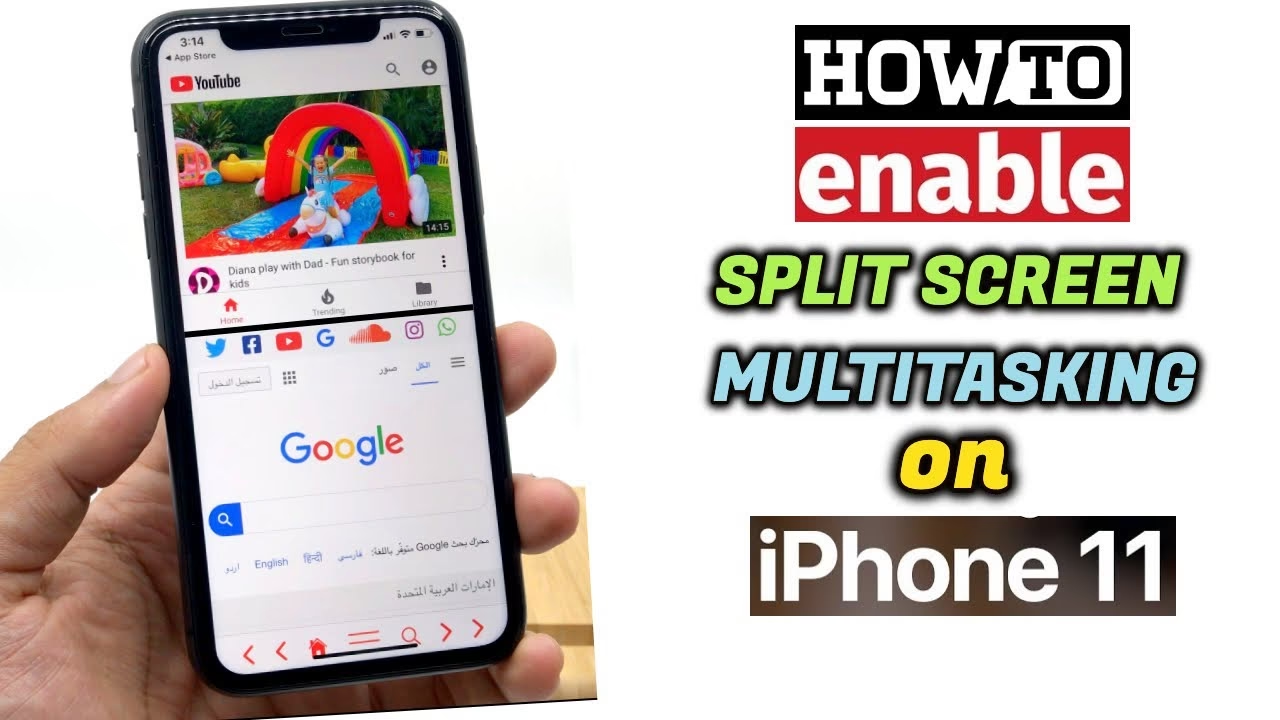
Na iPhonu není k dispozici funkce, která by umožňovala mít dvě plnohodnotné aplikace zobrazené vedle sebe na rozdělené obrazovce, jako je tomu na iPadu. Jedinou výjimkou je režim Obraz v obraze, který umožňuje sledovat video v plovoucím okně, zatímco používáte jinou aplikaci.
Jak poznám, které aplikace běží na pozadí?
Všechny aplikace, které vidíte v Přepínači aplikací, jsou buď aktivně spuštěné, nebo jsou pozastaveny na pozadí a čekají na obnovení. Ne všechny aplikace, které jsou v Přepínači aplikací, aktivně spotřebovávají zdroje. Můžete se podívat do Nastavení > Baterie, abyste zjistili, které aplikace nejvíce spotřebovávají energii, a to i na pozadí.
Je lepší zavírat aplikace, nebo je nechat běžet na pozadí?
Obecně platí, že je lepší nechat aplikace běžet na pozadí a nechat iOS spravovat paměť. Neustálé ruční zavírání a opětovné otevírání aplikací může ve skutečnosti spotřebovat více energie a času, protože iPhone musí aplikaci pokaždé znovu načíst. Zavírejte aplikace pouze v případě, že zamrzly, nebo pokud máte podezření, že způsobují problémy s výkonem či baterií.
Co je to funkce Handoff a jak souvisí s multitaskingem?
Handoff je funkce v ekosystému Apple, která vám umožňuje plynule pokračovat v práci z jedné aplikace na jednom zařízení Apple na stejném místě v téže aplikaci na jiném zařízení. Například, pokud si prohlížíte webovou stránku v Safari na iPhonu, ikona Safari se objeví na Docku vašeho Macu nebo iPadu, což vám umožní kliknutím okamžitě pokračovat tam, kde jste přestali. Je to forma multitaskingu napříč zařízeními, která zvyšuje vaši produktivitu.
Závěrem, multitasking na iPhonu je mocný nástroj, který, pokud je správně používán, může transformovat způsob, jakým pracujete a komunikujete se svým zařízením. Od rychlého přepínání mezi aplikacemi až po sledování videí v režimu Obraz v obraze, iPhone nabízí řadu funkcí, které vám pomohou být efektivnější a ušetřit čas. S trochou praxe se stanete mistrem multitaskingu a plně využijete potenciál vašeho iPhonu.
Chceš-li si přečíst další články podobné jako Multitasking na iPhone: Zvyšte svou produktivitu, navštiv kategorii iPhone.