
11/12/2022
Už vás nebaví poslouchat stále dokola stejné, generické vyzvánění pokaždé, když vám někdo volá? Chcete, aby váš iPhone zněl jedinečně a odrážel vaši osobnost, nebo abyste na první poslech poznali, zda vám volá šéf, partnerka, nebo kamarád? Vytvoření vlastního vyzvánění pro iPhone je snazší, než si myslíte, a nepotřebujete k tomu žádné speciální ani placené nástroje. Stačí vám počítač (Mac nebo PC), bezplatný software iTunes a vaše oblíbená MP3 skladba. V tomto podrobném průvodci vás krok za krokem provedeme celým procesem, od výběru skladby až po nastavení vyzvánění na vašem iPhonu. Připravte se na to, že váš telefon už nikdy nebude znít nudně!
Proč si vytvořit vlastní vyzvánění?
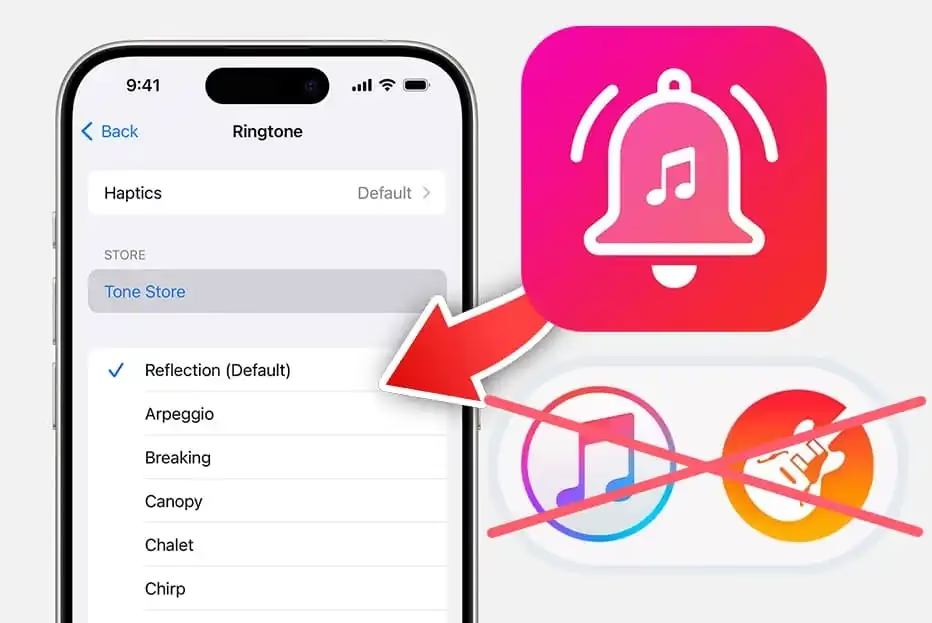
Vlastní vyzvánění není jen o tom, aby váš telefon zněl jinak. Je to o personalizaci, o tom, abyste si udělali zařízení skutečně svým. Představte si, že slyšíte úryvek své oblíbené písně, kdykoli vám volá někdo důležitý. Nebo si nastavíte specifickou melodii pro pracovní hovory a jinou pro rodinu. To vám umožní okamžitě identifikovat volajícího, aniž byste se museli podívat na displej.
Kromě praktických výhod je to také skvělý způsob, jak se odlišit od davu. V dnešní době, kdy má téměř každý iPhone, je vlastní vyzvánění drobným, ale účinným detailem, který dodá vašemu zařízení osobitost a šmrnc. Je to malý projekt, který vám přinese velkou spokojenost a zaručeně zaujme vaše okolí.
Co budete potřebovat?
Než se pustíme do samotného procesu, ujistěte se, že máte připraveno vše potřebné:
- Počítač Mac nebo Windows PC s nainstalovaným softwarem iTunes. (iTunes si můžete stáhnout zdarma z webových stránek Apple, pokud jej ještě nemáte.)
- MP3 soubor skladby, ze které chcete vytvořit vyzvánění. Může to být jakákoli píseň, podcast nebo zvukový záznam, který máte uložený na svém počítači.
- Váš iPhone.
- USB kabel pro připojení iPhonu k počítači.
Ujistěte se, že váš iTunes je aktualizován na nejnovější verzi, aby se předešlo potenciálním problémům s kompatibilitou a funkcionalitou.
Podrobný průvodce krok za krokem:
1. Spuštění iTunes
Prvním krokem je spuštění aplikace iTunes na vašem počítači. Nemusíte být připojeni ke svému účtu iTunes Store, protože budete pracovat s MP3 souborem uloženým na vašem pevném disku. Jakmile se iTunes otevře, budete připraveni na další krok.
2. Přidání MP3 souboru do knihovny iTunes
Pokud vaše vybraná MP3 skladba ještě není v knihovně iTunes, musíte ji tam přidat.
- Klikněte na nabídku "Soubor" (File) v horní části obrazovky.
- Vyberte "Přidat do knihovny…" (Add to Library…).
- Otevře se dialogové okno. Najděte svůj MP3 soubor na disku počítače.
- Vyberte skladbu a klikněte na tlačítko "Otevřít" (Open).
Skladba se nyní objeví ve vaší knihovně iTunes pod "Skladby" (Songs).
3. Zkrácení a úprava souboru pro vyzvánění
Toto je klíčový krok, protože vyzvánění pro iPhone má přísné omezení délky. Maximální délka vyzvánění je 30 sekund.
- V iTunes klikněte na "Skladby" (Songs) pod "Knihovna" (Library).
- Najděte MP3 soubor, který jste právě přidali (nebo ten, který chcete použít).
- Klikněte na něj pravým tlačítkem myši (nebo Ctrl+klik na Macu). Zobrazí se seznam možností.
- Vyberte "Informace o skladbě" (Song Info) a poté klikněte na záložku "Možnosti" (Options).
- Zaškrtněte políčka "Začátek" (Start) a "Konec" (Stop).
- Nastavte čas začátku (např. 0:30) a čas konce (např. 0:55). Důležité: Rozdíl mezi časem začátku a konce nesmí přesáhnout 30 sekund. Pokud si nejste jisti, kterou část skladby použít, poslouchejte ji a zapište si ideální časové značky.
- Po nastavení časů klikněte na "OK".
Nyní iTunes bude přehrávat pouze tuto zkrácenou část skladby. To je důležité pro další krok.
4. Konverze MP3 souboru na formát AAC
iPhone vyžaduje vyzvánění ve specifickém formátu, který není přímo MP3. Musíme soubor převést na AAC.
- Opět se ujistěte, že je vybrána zkrácená verze vaší skladby v knihovně iTunes.
- Klikněte na nabídku "Soubor" (File).
- Vyberte "Převést" (Convert). Zobrazí se seznam možností.
- Vyberte "Vytvořit verzi AAC" (Create AAC Version).
iTunes nyní vytvoří novou položku ve vaší knihovně Skladby. Tato nová verze bude mít stejný název jako původní MP3, ale bude v AAC formátu a bude mít přesně tu zkrácenou délku, kterou jste nastavili. Původní MP3 soubor zůstane nezměněn.
Důležité upozornění: Po vytvoření verze AAC se vraťte k původnímu MP3 souboru (ten, který má celou délku, ne ten nově vytvořený AAC) a znovu otevřete "Informace o skladbě" > "Možnosti". Zrušte zaškrtnutí políček "Začátek" a "Konec" a klikněte na "OK". Pokud to neuděláte, původní skladba bude v iTunes přehrávána pouze v té zkrácené verzi, což nechcete.
5. Přejmenování souboru na formát M4R
Nově vytvořený soubor AAC má příponu `.m4a`. Pro vyzvánění na iPhonu potřebujeme příponu `.m4r`.
- V iTunes zvýrazněte název nově vytvořeného souboru AAC (ten zkrácený).
- Klikněte na něj pravým tlačítkem myši a vyberte "Zobrazit ve Finderu" (Show in Finder) na Macu, nebo "Zobrazit v Průzkumníku Windows" (Show in Windows Explorer) na PC.
- Otevře se okno s umístěním souboru. Zde uvidíte soubor s příponou `.m4a`.
- Změňte příponu souboru z `.m4a` na `.m4r`. Systém vás pravděpodobně upozorní na změnu přípony a zeptá se, zda jste si jisti. Potvrďte.
Nyní máte soubor připravený pro váš iPhone. Okno Finderu/Průzkumníku zatím nechte otevřené.
6. Připojení iPhonu a synchronizace
Téměř hotovo! Nyní musíte dostat nově vytvořené vyzvánění do vašeho iPhone.
- Připojte svůj iPhone k počítači pomocí USB kabelu.
- Váš iPhone by se měl objevit v iTunes pod "Zařízení" (Devices).
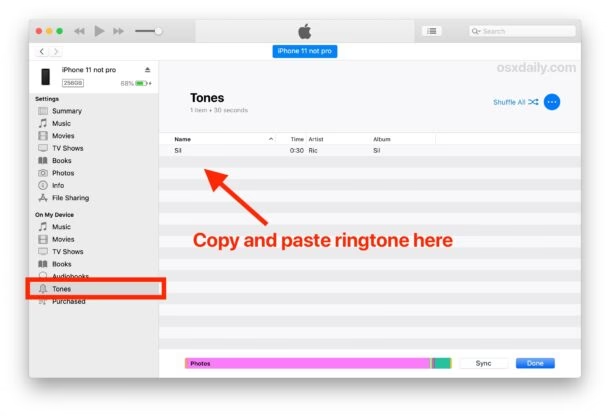
- Pod ikonou vašeho iPhonu byste měli vidět sadu ikon, včetně ikony zvonku, která reprezentuje vyzvánění telefonu. Klikněte na tuto ikonu zvonku (nebo na "Tóny" / "Tones" v levém panelu pod vaším zařízením). Otevře se okno se seznamem vlastních vyzvánění.
- Vraťte se do okna Finderu/Průzkumníku, kde máte uložený soubor .m4r.
- Přetáhněte (drag and drop) tento soubor .m4r přímo do okna vyzvánění v iTunes.
Soubor by se měl objevit v seznamu v iTunes pod "Tóny" a automaticky se synchronizuje s vaším iPhone. Pokud se automaticky nesynchronizuje, ujistěte se, že máte v nastavení synchronizace pro tóny zaškrtnuto "Synchronizovat tóny".
7. Ověření vyzvánění na iPhonu
Posledním krokem je nastavení nového vyzvánění přímo na vašem iPhone.
- Na vašem iPhone klepněte na aplikaci "Nastavení" (Settings).
- Přejděte dolů a klepněte na "Zvuky a haptika" (Sounds & Haptics).
- Na obrazovce "Zvuky a haptika" přejděte dolů k části "Zvuky a vibrační vzory" a klepněte na "Vyzvánění" (Ringtone).
- Přejděte na úplný začátek seznamu vyzvánění.
Vaše nové vlastní vyzvánění by se mělo objevit v seznamu, obvykle nad všemi předinstalovanými vyzváněními. Klepněte na něj, abyste ho vybrali a nastavili jako výchozí vyzvánění, nebo ho přiřaďte konkrétnímu kontaktu. Gratulujeme, právě jste si vytvořili a nastavili vlastní vyzvánění!
Důležité tipy a řešení problémů
Délka vyzvánění
Pamatujte, že maximální délka vyzvánění pro iPhone je 30 sekund. Pokud se pokusíte přetáhnout delší soubor, iTunes jej buď odmítne, nebo jej automaticky zkrátí, což nemusí být ideální. Vždy se ujistěte, že vaše upravená verze je 30 sekund nebo kratší. Je dobré si vybrat úsek, který má jasný začátek a konec, aby vyzvánění znělo přirozeně.
Problémy se synchronizací
Pokud se vyzvánění po přetažení do iTunes neobjeví na vašem iPhone:
- Zkontrolujte, zda máte v iTunes v sekci "Tóny" (nebo "Vyzvánění") pro váš iPhone zaškrtnuto "Synchronizovat tóny".
- Ujistěte se, že je iPhone správně připojen a viditelný v iTunes.
- Zkuste restartovat iTunes a/nebo iPhone.
- Někdy pomůže, když soubor .m4r přetáhnete přímo do sekce "Tóny" v iTunes pod vaším zařízením, nikoli do obecné knihovny.
Kde najít MP3 soubory?
MP3 soubory můžete získat z různých zdrojů:
- Vaše osobní hudební sbírka.
- Skladby zakoupené online.
- Nahrávky pořízené vámi.
Vždy se ujistěte, že máte právo používat daný zvukový soubor pro osobní účely.
Často kladené otázky
Můžu použít jakoukoli skladbu?
Ano, můžete použít prakticky jakoukoli skladbu ve formátu MP3, kterou máte na svém počítači. Důležité je, aby byla ve formátu MP3 a abyste ji mohli přidat do iTunes. Pokud je skladba v jiném formátu (např. WAV, FLAC), budete ji muset nejprve převést na MP3 pomocí jiného softwaru.
Je potřeba platit za vlastní vyzvánění?
Ne, proces popsaný v tomto článku je zcela zdarma, pokud již vlastníte skladbu ve formátu MP3. Nepotřebujete kupovat žádné speciální aplikace ani služby pro vytváření vyzvánění.
Jak dlouhé může být vyzvánění?
Maximální délka vlastního vyzvánění pro iPhone je 30 sekund. Pokud je váš úsek delší, nebude fungovat správně a iTunes jej pravděpodobně odmítne.
Co když soubor nemá možnost "Show in Finder/Explorer"?
Pokud možnost "Show in Finder" nebo "Show in Windows Explorer" není dostupná, ujistěte se, že jste vybrali nově vytvořený soubor AAC (ten zkrácený) a nikoli původní MP3. Někdy může být problém s umístěním souboru, pokud je v cloudu nebo na síťovém disku, zkuste jej přesunout na lokální disk.
Mohu vytvořit vyzvánění přímo na iPhonu?
Přímá tvorba vyzvánění z hudby v aplikaci Hudba na iPhone není nativně podporována Apple. Existují aplikace třetích stran, které to umožňují, ale často s omezeními nebo za poplatek. Metoda s iTunes je nejpřímější a nejspolehlivější způsob.
Závěr
Vytvoření vlastního vyzvánění pro váš iPhone pomocí iTunes je skvělý způsob, jak si přizpůsobit svůj telefon a přidat mu osobní dotek. Ačkoli se proces může zdát na první pohled složitý kvůli několika krokům, jakmile si ho jednou projdete, zjistíte, že je poměrně rychlý a intuitivní. Nyní, když vám někdo zavolá, uslyšíte vaši oblíbenou melodii, která vám pokaždé vykouzlí úsměv na tváři. Experimentujte s různými částmi písní a užijte si svůj personalizovaný zvukový zážitek!
Chceš-li si přečíst další články podobné jako Vytvořte si vlastní vyzvánění pro iPhone v iTunes, navštiv kategorii iPhone.