
31/08/2023
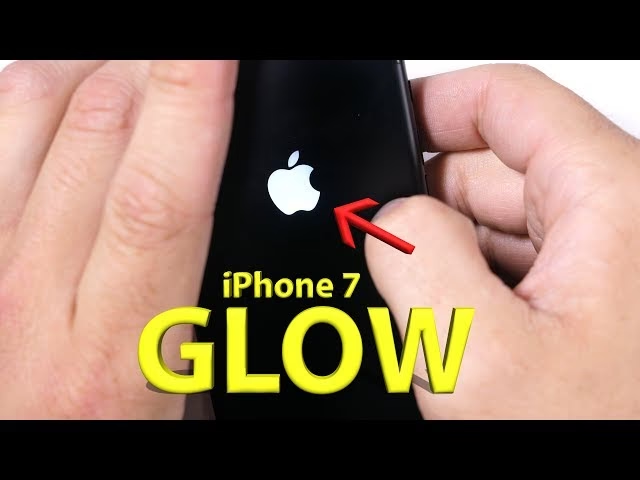
Představte si ten moment: váš iPhone 7 nebo iPhone 7 Plus, spolehlivý společník, se náhle zasekne na obrazovce s logem Apple. Čekáte minuty, hodiny, ale nic se neděje. Telefon se nespustí, nereaguje na dotyk, a vy se cítíte bezmocní. Tento frustrující problém je bohužel poměrně běžný a může se objevit z mnoha důvodů – ať už jde o pád systému během aktualizace iOS, přenosu dat, obnovy zálohy, nebo v některých vzácných případech i kvůli hardwarové závadě, například poškozenému audio čipu. Dobrou zprávou je, že ve většině případů není situace tak vážná, jak se zdá, a existuje několik účinných metod, jak svůj zamrzlý iPhone znovu zprovoznit. V tomto podrobném průvodci se ponoříme do všech možných řešení, od těch nejjednodušších až po ty, které vyžadují hlubší zásah do systému, abychom vám pomohli dostat váš iPhone 7 či 7 Plus zpět do plné funkčnosti.
- Proč se iPhone 7/7 Plus zasekne na logu Apple?
- Metoda 1: Vynucený restart (Hard Reset)
- Metoda 2: Oprava operačního systému pomocí specializovaného softwaru
- Metoda 3: Obnovení přes režim zotavení (Recovery Mode)
- Metoda 4: Hlubší obnova přes DFU režim (Device Firmware Update)
- Metoda 5: Kdy vyhledat profesionální pomoc? (Hardware Issues)
- Srovnání metod pro řešení zaseklého loga Apple
- Často kladené otázky (FAQ)
- Závěr
Proč se iPhone 7/7 Plus zasekne na logu Apple?
Než se pustíme do řešení, je dobré pochopit, proč k tomuto problému vůbec dochází. Zaseknutí na logu Apple je obvykle známkou toho, že se operační systém iOS nemůže správně spustit. Příčin může být několik:
- Softwarové chyby: Toto je nejčastější důvod. Může jít o chybnou aktualizaci iOS, poškozenou instalaci softwaru, selhání při obnově ze zálohy, nebo obecné systémové chyby a konflikty aplikací. Telefon se snaží načíst systém, ale narazí na překážku, která mu brání v dokončení startu.
- Přenos dat nebo obnova: Pokud se proces přenosu dat z jiného zařízení nebo obnova ze zálohy z iCloud či iTunes přeruší nebo selže, může to vést k neúplné nebo poškozené instalaci systému, což má za následek zaseknutí na logu.
- Hardwarové selhání: Ačkoli méně časté, hardwarové problémy mohou také způsobit zaseknutí na logu. Typickým příkladem je poškozený audio čip, ale může jít i o jiné komponenty poškozené pádem, vodou, nebo nekvalitní opravou (například výměnou obrazovky). V takových případech se telefon snaží spustit, ale nemůže správně komunikovat s klíčovou hardwarovou komponentou.
- Nekonečné spouštěcí smyčky (Boot Loops): Někdy se iPhone snaží spustit, zobrazí logo Apple, pak zhasne a celý proces se opakuje. To je známka vážnější softwarové chyby, která brání systému v kompletním spuštění.
Metoda 1: Vynucený restart (Hard Reset)
Vynucený restart je nejjednodužší a často nejúčinnější první krok, který můžete udělat. Funguje jako jakési „tvrdé“ vypnutí a zapnutí, které může vyřešit drobné softwarové zádrhely nebo zamrzlé procesy, aniž by došlo ke ztrátě jakýchkoli dat. Je to naprosto bezpečné a nemění to žádná nastavení ani data ve vašem telefonu.
Jak provést vynucený restart na iPhone 7/7 Plus:
- Stiskněte a držte tlačítko Snížení hlasitosti (Volume Down) a zároveň tlačítko Spánek/Probuzení (Sleep/Wake – boční tlačítko).
- Držte obě tlačítka stisknutá. Obrazovka zhasne.
- Pokračujte v držení tlačítek, dokud se znovu neobjeví logo Apple.
- Jakmile se logo Apple objeví, můžete tlačítka uvolnit.
Po uvolnění tlačítek by se měl iPhone spustit normálně. Pokud se telefon po restartu zasekne na logu Apple i nadále, nebo se vůbec nespustí, je čas přejít k dalším, pokročilejším metodám.
Metoda 2: Oprava operačního systému pomocí specializovaného softwaru
Pokud vynucený restart nepomohl, je pravděpodobné, že problém spočívá v poškozeném nebo chybném operačním systému. V takových případech může být velmi užitečný specializovaný software pro obnovu systému iOS. Tyto nástroje jsou navrženy tak, aby prohledaly systém a automaticky opravily podkladové chyby, které brání iPhonu v normálním spuštění. Velkou výhodou těchto programů je, že ve většině případů dokážou opravit systém, aniž by došlo ke ztrátě vašich dat.
Princip fungování spočívá v tom, že software stáhne nejnovější stabilní verzi firmwaru iOS a přeinstaluje ji do vašeho telefonu, čímž opraví jakékoli poškozené soubory nebo nastavení. Je to uživatelsky velmi přívětivé a často to ušetří cestu do servisu.
Obecný postup použití specializovaného softwaru (příklad):
- Stáhněte a nainstalujte vybraný software pro obnovu iOS systému do vašeho počítače (Windows nebo Mac).
- Spusťte program a připojte svůj iPhone 7/7 Plus k počítači pomocí USB kabelu.
- V rozhraní programu vyhledejte možnost „Obnova systému iOS“ nebo podobnou funkci.
- Program vás obvykle vyzve k výběru režimu opravy. Zvolte „Standardní režim“ nebo „Režim bez ztráty dat“, pokud je k dispozici.
- Nástroj automaticky detekuje model vašeho iPhonu a nabídne ke stažení vhodný balíček firmwaru. Potvrďte stažení.
- Po dokončení stahování firmwaru spusťte proces opravy. Program bude firmware instalovat do vašeho iPhonu. Tento proces může trvat několik minut.
- Během opravy se ujistěte, že je iPhone neustále připojen k počítači a že počítač ani telefon nepřejdou do režimu spánku.
- Po dokončení opravy by se váš iPhone měl automaticky restartovat a spustit normálně, s veškerými vašimi daty neporušenými.
Metoda 3: Obnovení přes režim zotavení (Recovery Mode)
Režim zotavení je vestavěná funkce iOS, která umožňuje obnovit iPhone do továrního nastavení a nainstalovat novou verzi operačního systému. Je to silný nástroj pro řešení vážných softwarových problémů, ale je důležité si uvědomit, že obnovení přes režim zotavení vymaže všechna data z vašeho zařízení. Proto je klíčové mít předem zálohu vašich dat (na iCloud nebo v iTunes/Finderu). Pokud zálohu nemáte, zvažte nejprve Metodu 2, která data zachovává.
Jak uvést iPhone 7/7 Plus do režimu zotavení:
- Ujistěte se, že máte na svém počítači nainstalovanou nejnovější verzi iTunes (pro Windows) nebo Finder (pro macOS Catalina a novější).
- Připojte svůj iPhone k počítači pomocí USB kabelu.
- Stiskněte a držte tlačítko Snížení hlasitosti (Volume Down) a zároveň tlačítko Spánek/Probuzení (Sleep/Wake – boční tlačítko).
- Držte obě tlačítka stisknutá. Na obrazovce se objeví logo Apple, ale nepouštějte tlačítka.
- Pokračujte v držení tlačítek, dokud se na obrazovce telefonu neobjeví ikona připojení k počítači (kabel a logo iTunes/Finder). Teprve pak tlačítka uvolněte.
- Na obrazovce vašeho počítače by se v iTunes/Finderu měla objevit zpráva, že byl detekován iPhone v režimu zotavení a nabízí se možnosti „Obnovit“ nebo „Aktualizovat“.
- Zvolte možnost „Obnovit“. iTunes/Finder stáhne software pro váš iPhone a zahájí proces obnovy. Tento proces může trvat delší dobu v závislosti na rychlosti vašeho internetového připojení.
- Po dokončení procesu se váš iPhone restartuje a spustí se jako nové zařízení. Budete jej moci nastavit a obnovit svá data ze zálohy, pokud ji máte.
Pokud zvolíte „Aktualizovat“, iTunes/Finder se pokusí přeinstalovat iOS bez vymazání dat. Pokud to nevyřeší problém, pak je nutné zvolit „Obnovit“.
Metoda 4: Hlubší obnova přes DFU režim (Device Firmware Update)
DFU (Device Firmware Update) režim je nejhlubší typ obnovy, který můžete provést. Je to poslední softwarová záchrana, když všechny ostatní metody selžou, zejména pokud se váš iPhone nachází v nekonečné spouštěcí smyčce nebo logo Apple neustále bliká. DFU režim reinstaluje firmware i operační systém od základu. Stejně jako u režimu zotavení, i DFU režim vymaže veškerá data z vašeho iPhonu, takže důrazně doporučujeme mít aktuální zálohu.
Jak uvést iPhone 7/7 Plus do DFU režimu:
- Ujistěte se, že máte na svém počítači nainstalovanou nejnovější verzi iTunes (pro Windows) nebo Finder (pro macOS Catalina a novější).
- Připojte svůj iPhone k počítači pomocí USB kabelu. Ujistěte se, že je obrazovka iPhonu černá (vypnutá).
- Stiskněte a držte tlačítko Spánek/Probuzení (Sleep/Wake).
- Po 3 sekundách (zatímco držíte tlačítko Spánek/Probuzení) stiskněte a držte také tlačítko Snížení hlasitosti (Volume Down).
- Držte obě tlačítka stisknutá po dobu 10 sekund. Obrazovka iPhonu by měla zůstat černá. Pokud se objeví logo Apple, drželi jste tlačítka příliš dlouho a musíte začít znovu.
- Po 10 sekundách uvolněte tlačítko Spánek/Probuzení, ale pokračujte v držení tlačítka Snížení hlasitosti po dobu dalších 5 sekund.
- Pokud obrazovka iPhonu zůstala černá, ale iTunes/Finder na vašem počítači detekoval zařízení v režimu zotavení, úspěšně jste vstoupili do DFU režimu. Pokud se na iPhonu objeví logo Apple nebo ikona připojení k počítači, začněte znovu.
- V iTunes/Finderu klikněte na „OK“ a poté zvolte možnost „Obnovit iPhone“. Následujte pokyny na obrazovce k dokončení procesu obnovy.
Po úspěšné obnově z DFU režimu by se váš iPhone 7/7 Plus měl spustit s čistou instalací iOS, což by mělo vyřešit i ty nejodolnější softwarové problémy.
Metoda 5: Kdy vyhledat profesionální pomoc? (Hardware Issues)
Pokud všechny výše uvedené softwarové metody selžou a váš iPhone 7/7 Plus se stále zasekává na logu Apple, je velmi pravděpodobné, že problém spočívá v hardwarové závadě. To může být způsobeno:
- Poškozením vodou: I minimální expozice vodě může způsobit zkraty a poškození vnitřních komponent.
- Pádem nebo fyzickým poškozením: Silný náraz může uvolnit nebo poškodit citlivé komponenty na základní desce, jako je například již zmíněný audio čip, který je známý pro problémy s bootováním.
- Nekvalitní opravou: Pokud byl telefon nedávno opravován (například výměna displeje nebo baterie) a problém se objevil poté, mohlo dojít k poškození nebo nesprávné montáži.
V takových případech je nejlepší svěřit svůj iPhone do rukou profesionálů. Můžete se obrátit přímo na autorizovaný servis Apple (Genius Bar) nebo na důvěryhodného certifikovaného technika. Před návštěvou servisu je vždy dobré si online rezervovat schůzku, abyste minimalizovali čekací dobu. Technici mají specializované nástroje a diagnostické vybavení k identifikaci a opravě hardwarových problémů, které byste doma nemohli vyřešit.
Srovnání metod pro řešení zaseklého loga Apple
Abychom vám usnadnili rozhodování, která metoda je pro vás nejlepší, připravili jsme srovnávací tabulku:
| Metoda | Ztráta dat | Obtížnost | Ideální scénář |
|---|---|---|---|
| Vynucený restart | Ne | Velmi nízká | Drobné softwarové zádrhely, zamrzlé aplikace, jednorázové zaseknutí |
| Specializovaný software | Ne | Nízká | Chyby operačního systému, zaseknutí při aktualizaci, opakované problémy po restartu |
| Recovery Mode | Ano (vyžaduje zálohu) | Střední | Vážnější softwarové chyby, poškozená instalace iOS, zaseknutí po neúspěšné obnově |
| DFU Mode | Ano (vyžaduje zálohu) | Vysoká | Nekonečné restarty, blikající logo, hluboké systémové chyby, poškozený firmware |
| Profesionální servis | Možná (záleží na rozsahu opravy) | Nízká (pro uživatele) | Hardwarová poškození, voda, pád, neznámá příčina po selhání všech softwarových metod |
Často kladené otázky (FAQ)
Co přesně způsobuje zaseknutí mého iPhonu 7 na logu Apple?
Nejčastější příčinou jsou softwarové chyby, jako je poškozená aktualizace iOS, selhání při obnově dat nebo systémové konflikty. Vzácněji se může jednat o hardwarovou závadu, například poškozený audio čip, který brání správnému spuštění systému.
Přijdu o svá data, když se pokusím o opravu?
Záleží na použité metodě. Vynucený restart a oprava pomocí specializovaného softwaru obvykle nezpůsobí ztrátu dat. Nicméně, obnovení přes Recovery Mode nebo DFU Mode vymaže veškerá data z vašeho zařízení, proto je klíčové mít předem zálohu na iCloud nebo v iTunes/Finderu.
Jak dlouho trvá oprava zaseknutého iPhonu?
Doba opravy se liší. Vynucený restart trvá jen několik sekund. Oprava specializovaným softwarem nebo přes Recovery/DFU režim může trvat od několika minut do několika hodin, v závislosti na rychlosti stahování firmwaru a výkonu vašeho počítače. Hardwarová oprava v servisu může trvat i několik dní.
Je zaseknutí loga Apple vždy známkou vážné hardwarové chyby?
Ne, ve většině případů je problém softwarového původu a lze jej vyřešit doma. Hardwarové závady jsou méně časté, ale pokud softwarové řešení nepomůže, je čas zvážit návštěvu servisu.
Mohu se pokusit o opravu sám, nebo potřebuji pomoc odborníka?
Většinu softwarových řešení (vynucený restart, použití specializovaného softwaru, Recovery a DFU režim) můžete provést sami doma s pomocí počítače. Pokud se však ukáže, že problém je hardwarový, nebo se necítíte na složitější kroky, je vždy lepší vyhledat pomoc kvalifikovaného technika.
Závěr
Zaseknutí iPhonu 7 nebo 7 Plus na logu Apple je sice nepříjemná zkušenost, ale jak vidíte, existuje mnoho ověřených metod, jak se s tímto problémem vypořádat. Vždy začněte od nejjednodušších řešení, jako je vynucený restart, a postupujte k těm komplexnějším, pokud je to nutné. Pamatujte na důležitost zálohování dat, abyste předešli jejich ztrátě při použití invazivnějších metod. Většina těchto problémů je softwarového charakteru a s trochou trpělivosti a správnými kroky můžete svůj iPhone znovu plně zprovoznit. Pokud by však veškeré snahy selhaly, nebojte se vyhledat odbornou pomoc. Váš iPhone si zaslouží být opět plně funkční!
Chceš-li si přečíst další články podobné jako iPhone 7/7 Plus: Zaseklé logo Apple? Řešení!, navštiv kategorii iPhone.