
05/05/2023
Váš iPhone je neuvěřitelně chytré zařízení, které neustále pracuje na tom, aby vám poskytovalo ty nejaktuálnější informace a notifikace. Jedním z klíčových mechanismů, který to umožňuje, je funkce zvaná Aktualizace aplikací na pozadí (Background App Refresh). Tato funkce umožňuje aplikacím kontrolovat nový obsah, stahovat data a provádět aktualizace, i když je aktivně nepoužíváte. Na jedné straně to zajišťuje, že vaše zprávy jsou vždy aktuální a e-maily dorazí včas, na straně druhé to však může mít významný dopad na výdrž baterie a spotřebu mobilních dat. Pochopení a správná správa této funkce je klíčem k optimalizaci výkonu vašeho iPhonu a k zajištění, že budete mít vždy kontrolu nad tím, co se děje na pozadí.
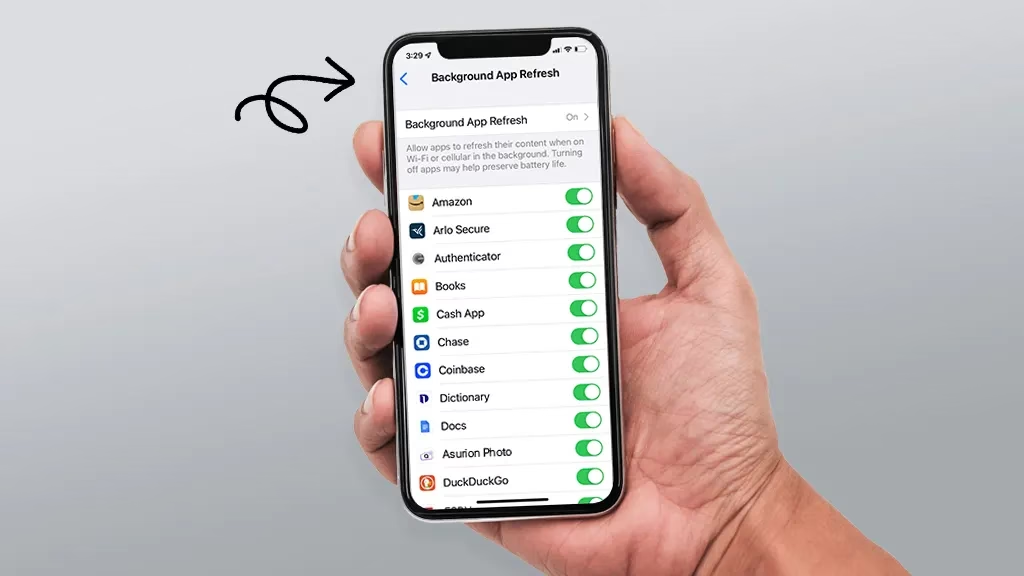
V tomto komplexním průvodci projdeme vše od základního principu fungování Aktualizace aplikací na pozadí, přes podrobné kroky k jejímu vypnutí – ať už globálně, nebo pro konkrétní aplikace – až po řešení častých problémů, jako je zašedlé tlačítko, které brání v nastavení. Ať už se potýkáte se zpožděnými notifikacemi z WhatsAppu, nebo jen chcete prodloužit životnost baterie, jste na správném místě. Ponořme se do světa optimalizace vašeho iPhonu!
- Co je Aktualizace aplikací na pozadí?
- Jak vypnout Aktualizaci aplikací na pozadí (globálně)?
- Jak vypnout Aktualizaci aplikací na pozadí pro konkrétní aplikace?
- Co dělat, když je Aktualizace aplikací na pozadí zašedlá (např. pro WhatsApp)?
- 1. Zkontrolujte globální nastavení Aktualizace aplikací na pozadí
- 2. Vypněte Režim nízké spotřeby
- 3. Povolte aktivity aplikací na pozadí v Času u obrazovky
- 4. Aktualizujte aplikaci
- 5. Opustěte beta program (pokud jste v něm)
- 6. Resetujte všechna nastavení
- 7. Aktualizujte iOS
- 8. Kontaktujte vývojáře aplikace nebo podporu Apple
- Doporučení pro správu Aktualizace aplikací na pozadí
- Často kladené otázky (FAQ)
- Závěr
Co je Aktualizace aplikací na pozadí?
Aktualizace aplikací na pozadí je inteligentní funkce operačního systému iOS, která umožňuje aplikacím na vašem iPhonu „probudit se“ a aktualizovat svůj obsah, i když je aktivně nepoužíváte. Představte si to takto: když používáte aplikaci, je „v popředí“. Jakmile stisknete tlačítko Domů nebo přepnete na jinou aplikaci, původní aplikace se přesune „na pozadí“. Po krátké době ji systém iOS přepne do „pozastaveného režimu“, aby šetřil zdroje. V tomto pozastaveném režimu aplikace obvykle nic nedělá.
A právě zde vstupuje do hry Aktualizace aplikací na pozadí. Když je tato funkce povolena, umožňuje pozastaveným aplikacím pravidelně kontrolovat nový obsah. To znamená, že pokud například přijde nová zpráva na WhatsApp, aplikace se na pozadí probudí, stáhne ji a připraví ji k zobrazení. Když se pak k WhatsAppu vrátíte, zpráva už na vás čeká, aniž byste museli čekat na její načtení. Podobně aplikace jako Google Fotky nebo OneDrive mohou automaticky nahrávat nové fotografie a videa na pozadí, zatímco e-mailové klienty mohou stahovat nové zprávy.
Tato funkce je nesmírně užitečná pro udržení aktuálních dat a včasné doručování notifikací. Bez ní byste museli každou aplikaci ručně otevřít a počkat, až se aktualizuje. Na druhou stranu, neustálá aktivita aplikací na pozadí může vést k vyšší spotřebě baterie a dat, zejména pokud máte povolenou aktualizaci pro mnoho aplikací, které často nepotřebujete mít okamžitě aktuální. Proto je důležité vědět, jak tuto funkci spravovat a optimalizovat.
Jak vypnout Aktualizaci aplikací na pozadí (globálně)?
Pokud chcete maximalizovat výdrž baterie nebo snížit spotřebu mobilních dat, můžete Aktualizaci aplikací na pozadí vypnout úplně pro všechny aplikace. Mějte na paměti, že to může ovlivnit doručování notifikací a aktualizaci obsahu v některých aplikacích. Zde je postup:
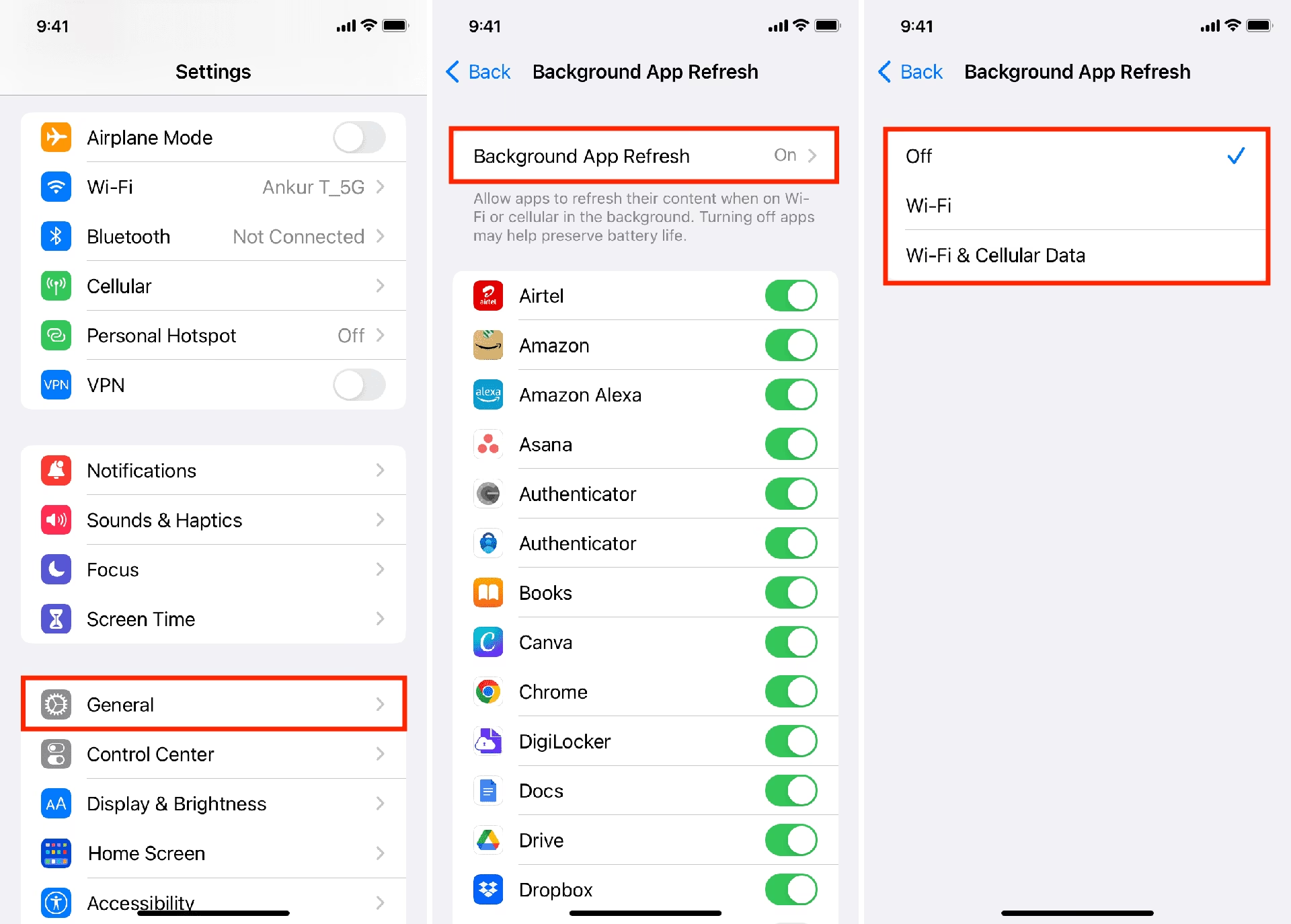
- Otevřete aplikaci Nastavení na vašem iPhonu.
- Přejděte na položku Obecné.
- Klepněte na Aktualizace aplikací na pozadí.
- V horní části obrazovky uvidíte možnost Aktualizace aplikací na pozadí. Klepněte na ni.
- Zde si můžete vybrat ze tří možností:
- Vypnuto: Vypne Aktualizaci aplikací na pozadí pro všechny aplikace. Aplikace se nebudou aktualizovat na pozadí vůbec.
- Wi-Fi: Povolí Aktualizaci aplikací na pozadí pouze v případě, že je iPhone připojen k síti Wi-Fi. Tím šetříte mobilní data.
- Wi-Fi a mobilní data: Povolí Aktualizaci aplikací na pozadí, ať už jste připojeni k Wi-Fi, nebo používáte mobilní data. Toto je nejméně úsporná varianta.
- Pro globální vypnutí zvolte Vypnuto.
Pokud ji chcete zapnout, ale jen pro vybrané sítě, zvolte „Wi-Fi“ nebo „Wi-Fi a mobilní data“. I když je globální nastavení povoleno, stále můžete spravovat jednotlivé aplikace níže v seznamu.
Jak vypnout Aktualizaci aplikací na pozadí pro konkrétní aplikace?
Nejlepší strategií je často selektivní vypnutí Aktualizace aplikací na pozadí. Můžete si ponechat tuto funkci zapnutou pro aplikace, které potřebujete mít neustále aktuální (např. komunikátory, e-mail), a vypnout ji pro ty, které nepotřebujete (např. hry, aplikace, které používáte zřídka).
Existují dva způsoby, jak spravovat Aktualizaci aplikací na pozadí pro jednotlivé aplikace:
Metoda 1: Přes globální nastavení Aktualizace aplikací na pozadí
- Otevřete aplikaci Nastavení.
- Přejděte na Obecné.
- Klepněte na Aktualizace aplikací na pozadí.
- Zde uvidíte seznam všech vašich aplikací. Vedle každé aplikace je přepínač.
- Vypněte přepínač u těch aplikací, u kterých nechcete, aby se aktualizovaly na pozadí.
- Zapněte přepínač u těch aplikací, které chcete mít aktuální (za předpokladu, že globální nastavení nahoře není „Vypnuto“).
Metoda 2: Přes nastavení konkrétní aplikace
Některé aplikace mají vlastní přepínač Aktualizace aplikací na pozadí přímo ve svém nastavení. Toto nastavení obvykle doplňuje globální nastavení.
- Otevřete aplikaci Nastavení na vašem iPhonu.
- Přejděte dolů a najděte název konkrétní aplikace (např. WhatsApp). Klepněte na ni.
- V nastavení aplikace vyhledejte položku Aktualizace aplikací na pozadí.
- Vypněte nebo zapněte přepínač podle vaší preference.
Pokud je tato možnost v nastavení aplikace zašedlá, může to naznačovat problém, který je třeba vyřešit. Pokračujte v čtení, abyste zjistili, jak na to.
Co dělat, když je Aktualizace aplikací na pozadí zašedlá (např. pro WhatsApp)?
Setkali jste se s tím, že tlačítko pro Aktualizaci aplikací na pozadí je zašedlé a nemůžete jej přepnout? To je frustrující problém, který může vést k zmeškaným zprávám a zpožděným notifikacím, zejména u aplikací jako WhatsApp. Obvykle to signalizuje nesprávně nakonfigurované systémové nastavení, omezení obsahu nebo softwarové chyby. Naštěstí většina těchto problémů je snadno řešitelná. Zde jsou kroky, které vám pomohou obnovit funkčnost:
1. Zkontrolujte globální nastavení Aktualizace aplikací na pozadí
Nejprve se ujistěte, že Aktualizace aplikací na pozadí není globálně vypnuta. Pokud je globálně vypnuta, bude zašedlá pro všechny jednotlivé aplikace.
- Otevřete aplikaci Nastavení.
- Přejděte na Obecné.
- Klepněte na Aktualizace aplikací na pozadí.
- V horní části obrazovky zkontrolujte, zda je volba Aktualizace aplikací na pozadí nastavena na Wi-Fi nebo Wi-Fi a mobilní data, nikoli na „Vypnuto“. Pokud je nastavena na „Vypnuto“, přepněte ji na jednu z povolených možností.
- Pokud už je povolena, zkuste ji pro jistotu vypnout a znovu zapnout.
- Nyní se vraťte do nastavení a vyhledejte aplikaci WhatsApp (nebo jinou postiženou aplikaci) a zkontrolujte, zda je přepínač nyní aktivní.
2. Vypněte Režim nízké spotřeby
Režim nízké spotřeby (Low Power Mode) je navržen tak, aby šetřil energii baterie tím, že automaticky vypíná nebo omezuje některé funkce, včetně Aktualizace aplikací na pozadí. Pokud je tento režim aktivní, tlačítko pro Aktualizaci aplikací na pozadí bude zašedlé.
- Otevřete aplikaci Nastavení z domovské obrazovky.
- Přejděte dolů a klepněte na Baterie.
- Vypněte funkci Režim nízké spotřeby.
- Po vypnutí režimu nízké spotřeby by se mělo tlačítko Aktualizace aplikací na pozadí stát opět aktivním.
3. Povolte aktivity aplikací na pozadí v Času u obrazovky
Funkce Čas u obrazovky (Screen Time) umožňuje nastavit různá omezení pro používání zařízení, včetně omezení obsahu a soukromí. Je možné, že zde máte nastavená omezení, která blokují Aktualizaci aplikací na pozadí pro aplikace třetích stran.
- Otevřete aplikaci Nastavení na vašem iPhonu.
- Přejděte na Čas u obrazovky.
- Přejděte dolů a pod položkou „Omezení“ klepněte na Omezení obsahu a soukromí.
- Pokud je „Omezení obsahu a soukromí“ zapnuto, zadejte svůj kód pro Čas u obrazovky, pokud je vyžadován.
- Přejděte dolů na konec obrazovky a klepněte na Aktivity aplikací na pozadí.
- Vyberte možnost Povolit.
- Zkontrolujte, zda se tím problém vyřešil.
4. Aktualizujte aplikaci
Někdy může být problém s Aktualizací aplikací na pozadí způsoben chybou v samotné aplikaci. Zejména pokud používáte starší nebo beta verzi aplikace, může docházet k nekompatibilitě s nejnovějším iOS.
- Otevřete App Store.
- Klepněte na ikonu vašeho profilu v pravém horním rohu.
- Přejděte do sekce Aktualizace nebo přetáhněte obrazovku dolů, abyste zkontrolovali dostupné aktualizace.
- Vyhledejte postiženou aplikaci (např. WhatsApp) a klepněte na Aktualizovat, pokud je k dispozici novější verze.
- Po aktualizaci aplikaci restartujte a zkontrolujte nastavení.
5. Opustěte beta program (pokud jste v něm)
Pokud jste členem beta programu pro danou aplikaci (např. přes TestFlight), je možné, že beta verze obsahuje chyby, které ovlivňují Aktualizaci aplikací na pozadí. Beta verze jsou určeny k testování a nemusí být stabilní.
- Otevřete aplikaci TestFlight.
- Najděte aplikaci, která má problém s aktualizací na pozadí.
- Přejděte dolů a vyberte Ukončit testování (Stop Testing).
- Poté otevřete App Store a stáhněte si stabilní verzi aplikace.
6. Resetujte všechna nastavení
Pokud žádný z předchozích kroků nepomohl, může být problém v nějakém neznámém nastavení, které ovlivňuje Aktualizaci aplikací na pozadí. Resetování všech nastavení vrátí všechna systémová nastavení do výchozího stavu, aniž by smazal vaše data nebo média.
- Otevřete aplikaci Nastavení.
- Přejděte na Obecné.
- Přejděte dolů a klepněte na Přenést nebo resetovat iPhone.
- Klepněte na Resetovat.
- Vyberte Resetovat všechna nastavení.
- Budete vyzváni k zadání vašeho hesla nebo kódu zařízení. Potvrďte resetování.
Po restartování iPhonu zkontrolujte, zda se problém vyřešil. Budete muset znovu nastavit svá Wi-Fi hesla a některá další personalizovaná nastavení.
7. Aktualizujte iOS
Někdy může být problém s nekompatibilitou mezi starší verzí iOS a novějšími aplikacemi, nebo se může jednat o systémovou chybu, která byla opravena v novější aktualizaci iOS. Ujistěte se, že máte na svém iPhonu nainstalovanou nejnovější verzi iOS.
- Otevřete aplikaci Nastavení.
- Přejděte na Obecné.
- Klepněte na Aktualizace softwaru.
- Pokud je k dispozici aktualizace, stáhněte ji a nainstalujte.
8. Kontaktujte vývojáře aplikace nebo podporu Apple
Pokud jste vyzkoušeli všechny výše uvedené kroky a problém s Aktualizací aplikací na pozadí stále přetrvává, je čas obrátit se na odborníky. Pokud je problém specifický pro jednu aplikaci (např. pouze WhatsApp), můžete kontaktovat přímo vývojáře této aplikace. Pokud se problém týká více aplikací nebo se zdá být systémový, kontaktujte podporu Apple. Mohou vám poskytnout personalizované kroky pro řešení problémů nebo zaznamenat chybu pro budoucí opravy. Můžete také zkusit synchronizovat svůj WhatsApp účet na iPhonu a stolním počítači, abyste zjistili, zda se jedná o izolovaný problém pouze na vašem zařízení.
Doporučení pro správu Aktualizace aplikací na pozadí
Správné nastavení Aktualizace aplikací na pozadí může výrazně ovlivnit váš každodenní uživatelský zážitek. Zde jsou některá doporučení, která vám pomohou optimalizovat tuto funkci:
- Povolte pro klíčové aplikace: Udržujte Aktualizaci aplikací na pozadí povolenou pro aplikace, které potřebujete mít neustále aktuální – například pro komunikační aplikace (WhatsApp, Telegram, Messenger), e-mailové klienty a aplikace pro navigaci nebo chytrou domácnost, které potřebují okamžitou odezvu.
- Vypněte pro méně důležité aplikace: Pro aplikace, které používáte zřídka, nebo které nepotřebují neustále aktualizovat data (např. hry, nákupní aplikace, některé zpravodajské aplikace, které si můžete ručně aktualizovat při otevření), je nejlepší Aktualizaci aplikací na pozadí vypnout. Tím ušetříte baterii i data.
- Zvažte režim Wi-Fi: Pokud máte omezená mobilní data, nastavte globální Aktualizaci aplikací na pozadí na „Wi-Fi“. Tím zajistíte, že se aplikace budou aktualizovat na pozadí pouze tehdy, když jste připojeni k bezdrátové síti, což výrazně šetří vaše mobilní data.
- Pravidelně kontrolujte nastavení: S instalací nových aplikací se často automaticky povolí Aktualizace aplikací na pozadí. Doporučuje se pravidelně procházet seznam aplikací v nastavení Aktualizace aplikací na pozadí a vypnout ty, které nepotřebujete.
- Sledujte spotřebu baterie: V nastavení Baterie (Nastavení > Baterie) můžete vidět, které aplikace nejvíce vybíjejí vaši baterii. Pokud si všimnete, že nějaká aplikace spotřebovává hodně energie na pozadí, zvažte vypnutí její Aktualizace aplikací na pozadí.
Optimalizace Aktualizace aplikací na pozadí je o nalezení rovnováhy mezi pohodlím okamžitých aktualizací a úsporou zdrojů vašeho iPhonu. Díky těmto doporučením můžete dosáhnout ideálního nastavení pro váš životní styl.
Často kladené otázky (FAQ)
- Co se stane, když omylem vypnu Aktualizaci aplikací na pozadí?
- Pokud vypnete Aktualizaci aplikací na pozadí, aplikace nebudou moci stahovat nový obsah ani přijímat notifikace, dokud je ručně neotevřete. To může vést ke zpožděným zprávám v komunikátorech, zastaralým datům v informačních aplikacích nebo nepravidelným aktualizacím v aplikacích pro nahrávání souborů (jako Google Fotky). Pro většinu běžných aplikací to může znamenat, že po otevření budete muset chvíli počkat, než se načtou nejnovější data.
- Ovlivňuje Aktualizace aplikací na pozadí životnost baterie?
- Ano, výrazně. Neustálé aktivity aplikací na pozadí, jako je stahování dat, synchronizace nebo aktualizace obsahu, spotřebovávají energii baterie. Čím více aplikací má povolenou Aktualizaci aplikací na pozadí a čím častěji se aktualizují, tím rychleji se bude vaše baterie vybíjet. Vypnutí této funkce pro méně důležité aplikace je jedním z nejúčinnějších způsobů, jak prodloužit výdrž baterie vašeho iPhonu.
- Spotřebovává Aktualizace aplikací na pozadí mobilní data?
- Ano, může. Pokud máte globální nastavení Aktualizace aplikací na pozadí nastaveno na „Wi-Fi a mobilní data“, pak se aplikace budou aktualizovat i přes vaše mobilní data. To může vést k nečekaně vysoké spotřebě dat, zejména pokud máte aplikaci, která stahuje velké objemy dat (např. video aplikace, cloudové úložiště). Doporučuje se nastavit globální volbu na „Wi-Fi“, pokud chcete šetřit mobilní data, nebo selektivně vypnout Aktualizaci aplikací na pozadí pro aplikace, které spotřebovávají mnoho dat.
- Je nutné mít Aktualizaci aplikací na pozadí zapnutou pro všechny aplikace?
- Ne, vůbec ne. Ve skutečnosti je pro většinu uživatelů optimální mít ji zapnutou jen pro několik klíčových aplikací, které vyžadují okamžité aktualizace (např. zprávy, e-mail, navigace). Pro ostatní aplikace, které používáte méně často nebo u kterých není potřeba mít data okamžitě aktuální, je lepší ji vypnout. Tím získáte rovnováhu mezi pohodlím a úsporou baterie a dat.
- Proč je Aktualizace aplikací na pozadí zašedlá pro WhatsApp?
- Zašedlé tlačítko pro Aktualizaci aplikací na pozadí, zejména u WhatsAppu, je častý problém, který může mít několik příčin: nejčastěji je to kvůli aktivnímu Režimu nízké spotřeby, který tuto funkci automaticky vypíná. Dalšími viníky mohou být globální nastavení Aktualizace aplikací na pozadí (pokud je vypnuta pro všechny aplikace), omezení v Času u obrazovky, zastaralá verze aplikace nebo iOS, nebo v krajním případě chyba v samotné aplikaci. Všechny tyto problémy jsou řešitelné pomocí kroků popsaných v tomto článku.
Závěr
Aktualizace aplikací na pozadí je výkonná funkce, která výrazně zvyšuje pohodlí a efektivitu používání vašeho iPhonu. Stejně jako u každé silné funkce je však klíčové rozumět tomu, jak funguje, a umět ji správně spravovat. Ať už je vaším cílem prodloužit výdrž baterie, snížit spotřebu mobilních dat, nebo vyřešit frustrující problém se zašedlým tlačítkem Aktualizace aplikací na pozadí, doufáme, že vám tento průvodce poskytl všechny potřebné informace a kroky k řešení.
Pamatujte, že většina problémů souvisejících s touto funkcí je snadno řešitelná jednoduchými úpravami nastavení. Pravidelná kontrola a optimalizace nastavení Aktualizace aplikací na pozadí vám pomůže udržet váš iPhone v perfektní kondici, zajistit včasné notifikace a zároveň maximalizovat jeho výkon a životnost baterie. Převezměte kontrolu nad svým zařízením a užívejte si bezproblémové používání!
Chceš-li si přečíst další články podobné jako Správa aktualizace aplikací na iPhone, navštiv kategorii iPhone.