

24/10/2022
V dnešní digitální éře je zálohování vašeho iPhonu naprosto klíčové. Zatímco iPhone a Mac jsou často vnímány jako ideální dvojice, mnoho uživatelů preferuje kombinaci iPhonu s počítačem s Windows. V tomto obsáhlém článku vás provedeme procesem zálohování iPhonu na PC s Windows 10, se zvláštním zaměřením na metody, které nevyžadují iTunes.
Informace uvedené v tomto článku jsou relevantní pro všechny modely iPhone, iPad a iPod, včetně nejnovějších řad jako iPhone 12, 13, 14, 15, 16, a jejich variant Pro (Max), dále iPhone 11 Pro Max/11 Pro/11, iPhone XS, iPhone XS Max, iPhone XR, iPhone X, iPhone 8/8 Plus, iPhone 7/7 Plus, iPhone SE, iPhone 6/6s/6s Plus, iPhone 5/5s/5c, iPhone 4/4s, a také iPad Pro, iPad Air, iPad mini, iPad a iPod Touch.
Většina uživatelů iPhonů ukládá obrovské množství důležitých dat, od dokumentů, hudby, fotografií až po aplikace. Pojem „zálohování iPhonu“ znamená vytvoření kopie konkrétních souborů pro budoucí vyhledání, obnovu nebo přenos. Bez zálohy riskujete ztrátu všech svých dat, pokud je váš iPhone ztracen, odcizen nebo poškozen. Kromě toho mohou velké aktualizace iOS představovat riziko ztráty dat. Pokud si kupujete nový iPhone a chcete přenést soubory ze starého, nebo vám dochází úložný prostor, odpověď je jednoduchá: zálohujte, zálohujte a zase zálohujte! Čtěte dál a dozvíte se, jak zálohovat iPhone na Windows 10 pro maximální bezpečí vašich dat.
- Část 1. Zálohování iPhone na Windows 10 bez iTunes
- Část 2. Zálohování iPhone na Windows 10 pomocí iTunes (Alternativa)
- Srovnání metod zálohování iPhone na Windows 10
- Shrnutí
- Často kladené otázky (FAQ) o zálohování iPhone na Windows 10
- Q1: Potřebuji k zálohování iPhonu na Windows 10 vždy iTunes?
- Q2: Jaký je nejlepší způsob zálohování iPhonu na Windows 10 bez iTunes?
- Q3: Mohu zálohovat pouze fotografie a videa z iPhonu na Windows 10?
- Q4: Jsou zálohy vytvořené bez iTunes stejně spolehlivé?
- Q5: Jak často bych měl zálohovat svůj iPhone?
- Q6: Mohu obnovit zálohu vytvořenou bez iTunes zpět na iPhone?
Část 1. Zálohování iPhone na Windows 10 bez iTunes
Ačkoli je iTunes oficiálním nástrojem společnosti Apple pro správu iPhonů na Windows, mnoho uživatelů hledá alternativy, které jsou flexibilnější, rychlejší nebo jednoduše intuitivnější. Naštěstí existuje několik skvělých způsobů, jak zálohovat váš iPhone na Windows 10 bez nutnosti instalace nebo používání iTunes.
Metoda 1: Zálohování iPhone pomocí aplikace – iOS Data Backup and Restore (Doporučeno)
Tato aplikace, iOS Data Backup and Restore, je jedním z nejlepších nástrojů třetích stran pro zálohování iPhonů. S touto aplikací můžete selektivně zálohovat svůj iPhone, což je funkce, kterou iTunes nenabízí v takové míře. Je volbou milionů uživatelů po celém světě díky své spolehlivosti a snadnému použití. Mezi její nejpůsobivější funkce patří:
- Zálohování až 19 typů dat z iPhonu: Zprávy, Kontakty, Historie volání, Hlasová pošta, Zprávy a přílohy z WhatsApp, Line, Messenger, Kik, Viber & WeChat. Fotografie a fotografie/videa z aplikací, a další média. Poznámky, Kalendář, Připomenutí, Hlasové poznámky, Záložky Safari, Historie Safari a Dokumenty aplikací.
- Snadné a čisté rozhraní s rychlou rychlostí zálohování.
- Spolehlivá a snadná obnova ze záložních souborů.
- Schopnost opravit problémy se systémem iOS (např. chyby zálohování iTunes a další).
Jak zálohovat iPhone na Windows 10 pomocí nástroje iOS Data Backup and Restore? Pojďme se do toho ponořit.
- Krok 1: Stáhněte a spusťte iOS Data Backup and Restore.
- Krok 2: Vyberte „iOS Data Backup and Restore“ -> „iOS Data Backup“.
- Krok 3: Připojte svůj iPhone k Windows 10 pomocí USB kabelu. Vyberte „Standardní záloha“ -> „Start“. Nebo, pokud potřebujete, proveďte šifrovanou zálohu pro zvýšenou ochranu vašich dat.
- Krok 4: Vyberte typy dat před zálohováním. Ve výchozím nastavení jsou zaškrtnuty všechny uvedené typy souborů. Odškrtněte ty, které byste nechtěli zahrnout do zálohy. Tato selektivní možnost je obrovskou výhodou oproti jiným metodám.
- Krok 5: Prohlédněte si své zálohy. Po dokončení zálohování můžete snadno prohlížet a spravovat své záložní soubory.
Proces obnovy je také jednoduchý a přímočarý. Z výše uvedeného kroku 2 vyberte „iOS Data Backup and Restore“ -> „iOS Data Restore“. Postupujte podle pokynů na obrazovce a za několik okamžiků dokončíte celý proces. Tato flexibilita při zálohování a obnově činí z této aplikace jednu z nejlepších voleb pro uživatele Windows.
Metoda 2: Zálohování fotografií z iPhonu zdarma pomocí aplikace Fotky ve Windows 10
Ve většině případů zabírají videa a fotografie z iPhonu obrovské množství místa. Pravidelné zálohování fotografií může uvolnit značné množství úložiště na vašem zařízení. Aplikace Fotky ve Windows 10 je pohodlný nástroj pro zálohování fotografií z iPhonu na Windows 10.
- Krok 1: Připojte svůj iPhone k Windows 10 pomocí USB datového kabelu. Pokud se zobrazí výzva, klikněte na „Důvěřovat“ na obrazovce iPhonu, abyste povolili připojení.
- Krok 2: Normálně se aplikace Fotky otevře automaticky. Pokud ne, otevřete ji z nabídky Start. Vyberte „Importovat“ > „Z USB zařízení“ v pravém horním rohu okna.
- Krok 3: Vyberte fotografie nebo videa, která chcete importovat, a klikněte na „Importovat“.
Poznámka: Klikněte na modré „Nastavení importu“. Z okna můžete vybrat „Změnit cíle importu“ pro změnu složky, kam se fotografie uloží. Můžete také zaškrtnout metody seskupování fotografií nebo zvolit „Odstranit položky z mého zařízení po importu“, což je užitečné pro uvolnění místa na iPhonu.
Metoda 3: Zálohování iPhone na Windows 10 pomocí aplikace iCloud (Částečná záloha)
Před použitím tohoto přístupu se ujistěte, že jste již provedli zálohu pomocí iCloudu a máte dostatek volného místa pro bezplatné zálohování. Tímto způsobem můžete získat nejnovější zálohu na Windows 10 pomocí aplikace iCloud. Pokud jste automaticky nezálohovali pomocí iCloudu, zvažte Metodu 1 pro komplexnější zálohu.
- Krok 1: Nainstalujte a spusťte aplikaci iCloud pro Windows. Zadejte své přihlašovací údaje k iCloudu.
- Krok 2: Otevřete nastavení iCloudu a nastavte cílová umístění pro stahování souborů z aplikace.
- Krok 3: Otevřete iCloud Drive nebo stáhněte fotografie pro přístup k souborům a jejich stažení.
- Krok 4: Přejděte na iCloud.com se svými přihlašovacími údaji, abyste exportovali kontakty, prohlíželi a získávali další dokumenty. Tato metoda je vhodná pro ty, kteří již iCloud aktivně používají a potřebují rychlý přístup k určitým typům dat, ale neposkytuje plnohodnotnou zálohu celého zařízení.
Část 2. Zálohování iPhone na Windows 10 pomocí iTunes (Alternativa)
Přestože je tento článek primárně zaměřen na zálohování bez iTunes, je důležité zmínit i oficiální metodu, neboť pro některé uživatele může být stále relevantní, a navíc nám pomůže pochopit, proč jsou alternativy tak žádané.
- Krok 1: Nainstalujte iTunes pro Windows 10 a spusťte jej.
- Krok 2: Připojte svůj iPhone k počítači nebo notebooku s Windows.
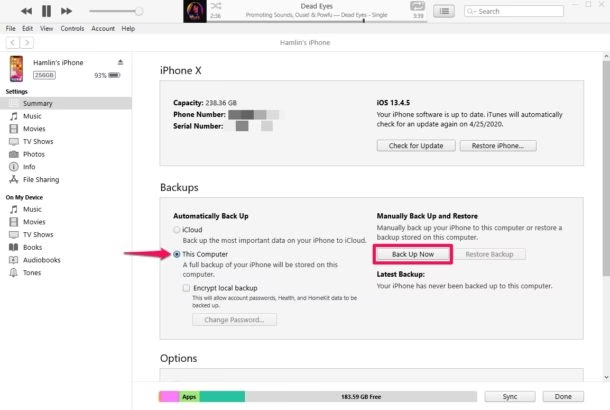
- Krok 3: Klikněte na ikonu iPhonu v levém horním rohu. Přejděte na „Nastavení“ -> „Souhrn“.
- Krok 4: Pod sekcí „Zálohy“ klikněte na tlačítko „Zálohovat nyní“. iTunes vás upozorní na varovnou zprávu pro zálohování bez hesla. Pokud chcete uložit data o zdraví a aktivitě z vašeho iPhonu, musíte zálohu zašifrovat. Klikněte na „Šifrovat zálohu“ v vyskakovacím okně. Šifrovaná záloha poskytuje vyšší úroveň zabezpečení.
Kde je záloha iTunes uložena na vašem PC s Windows 10?
Nakonec své dokumenty zálohy iTunes najdete zde. Nebo zadejte „\MobileSync\Backup\“ do vyhledávacího panelu v průzkumníku souborů:
C:\Users\uživatelské_jméno\Apple\MobileSync\Backup- nebo
C:\Users\(uživatelské_jméno)\AppData\Roaming\Apple Computer\MobileSync\Backup\
Pamatujte, že složka AppData je často skrytá, takže možná budete muset povolit zobrazení skrytých souborů v nastavení Průzkumníka souborů.
Srovnání metod zálohování iPhone na Windows 10
Abychom vám pomohli vybrat tu nejlepší metodu pro vaše potřeby, připravili jsme srovnávací tabulku:
| Metoda | Typ zálohy | Požadavek na iTunes | Typy dat | Snadnost použití | Poznámky |
|---|---|---|---|---|---|
| iOS Data Backup & Restore | Selektivní / Úplná | NE | Až 19 typů (zprávy, fotky, kontakty, app data atd.) | Velmi vysoká | Doporučeno pro komplexní a selektivní zálohy. Rychlé a spolehlivé. |
| Windows 10 Fotky | Částečná (média) | NE | Fotografie a videa | Vysoká | Ideální pro uvolnění místa, pouze pro média. |
| iCloud App (Windows) | Částečná (vybraná data z Cloudu) | NE (ale vyžaduje zálohu na iCloud) | Kontakty, dokumenty, fotky (pokud jsou v iCloudu) | Střední | Vyžaduje předchozí zálohu na iCloud. Neúplná záloha zařízení. |
| iTunes | Úplná | ANO | Všechna data zařízení (kromě cloudových) | Střední | Oficiální metoda, ale může být pomalá a méně flexibilní. |
Shrnutí
Zálohování iPhonu je jedním z nejlepších způsobů, jak zajistit, že neztratíte svá cenná data. Tato příručka ukazuje čtyři způsoby, jak zálohovat iPhone na PC s Windows 10:
- Aplikace iOS Data Backup & Restore dokáže selektivně zálohovat váš iPhone na počítači s Windows 10. Tato metoda je velmi flexibilní a nabízí nejširší spektrum zálohovaných dat.
- Aplikace Fotky ve Windows 10 dokáže zálohovat všechny fotografie a video soubory na váš PC s Windows. Je to rychlý a efektivní způsob, jak uvolnit místo na iPhonu, zaměřený pouze na vizuální média.
- Aplikace iCloud (nebo icloud.com) na Windows 10 vám umožňuje zálohovat (kopírovat) několik typů dat do vašeho počítače. Tato metoda je vhodná pro přístup k již existujícím cloudovým datům.
- Zálohování iPhone na Windows 10 pomocí aplikace Apple iTunes. I když je iTunes oficiálním doprovodným nástrojem iPhonu pro plné zálohování iPhonu, někdy je jeho používání zdlouhavé a pomalé.
Ačkoli iTunes je oficiální nástroj pro plné zálohování iPhonu, někdy může být záludný a pomalý. Alternativně, použití této snadné, přímočaré a spolehlivé aplikace iOS Data Backup and Restore je vynikající volbou, která nabízí větší kontrolu a flexibilitu nad procesem zálohování.
Často kladené otázky (FAQ) o zálohování iPhone na Windows 10
Q1: Potřebuji k zálohování iPhonu na Windows 10 vždy iTunes?
Ne, rozhodně ne. Jak je podrobně popsáno v tomto článku, existuje několik účinných metod, jak zálohovat iPhone na Windows 10 bez použití iTunes. Mezi ně patří použití aplikací třetích stran, jako je iOS Data Backup and Restore, vestavěná aplikace Fotky ve Windows 10 pro média, nebo aplikace iCloud pro Windows pro cloudová data.
Q2: Jaký je nejlepší způsob zálohování iPhonu na Windows 10 bez iTunes?
Pro nejkomplexnější a nejflexibilnější zálohu bez iTunes se doporučuje použít software třetí strany, jako je iOS Data Backup and Restore. Umožňuje selektivní zálohování až 19 typů dat a nabízí snadnou obnovu. Pro zálohování pouze fotografií a videí je ideální aplikace Fotky ve Windows 10.
Q3: Mohu zálohovat pouze fotografie a videa z iPhonu na Windows 10?
Ano, můžete. Nejjednodušší způsob je použít vestavěnou aplikaci Fotky ve Windows 10. Stačí připojit iPhone k počítači, otevřít aplikaci Fotky a vybrat možnost importu z USB zařízení. Můžete si vybrat, které fotografie a videa chcete importovat.
Q4: Jsou zálohy vytvořené bez iTunes stejně spolehlivé?
Ano, kvalitní software třetích stran, jako je iOS Data Backup and Restore, je navržen tak, aby poskytoval spolehlivé a bezpečné zálohy, které jsou často dokonce flexibilnější než zálohy iTunes, protože umožňují selektivní zálohování a snadnější správu souborů. Důležité je vybrat si důvěryhodnou a ověřenou aplikaci.
Q5: Jak často bych měl zálohovat svůj iPhone?
Doporučuje se zálohovat iPhone pravidelně, ideálně alespoň jednou týdně, nebo pokaždé, když provedete významné změny na svém zařízení (např. pořídíte mnoho nových fotografií, uložíte důležité dokumenty nebo před velkou aktualizací iOS). Časté zálohování minimalizuje riziko ztráty dat.
Q6: Mohu obnovit zálohu vytvořenou bez iTunes zpět na iPhone?
Ano, software třetích stran, který podporuje zálohování (např. iOS Data Backup and Restore), obvykle nabízí i funkci obnovy. To znamená, že můžete obnovit svá zálohovaná data zpět na stejný nebo jiný iPhone, iPad nebo iPod Touch. Proces je často intuitivní a přímočarý.
Chceš-li si přečíst další články podobné jako Zálohování iPhone na Windows 10 bez iTunes, navštiv kategorii Zálohování.