
26/09/2025
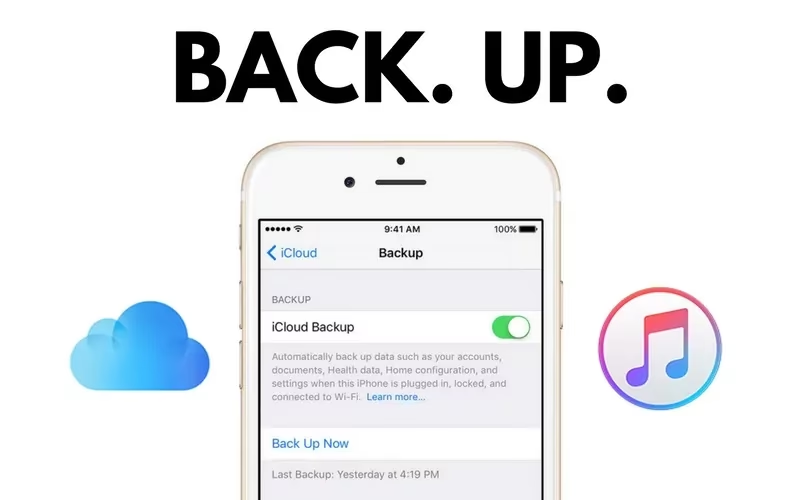
Zálohování dat z vašeho iPhonu je klíčové pro ochranu vašich vzpomínek, důležitých dokumentů a nastavení. iCloud se často jeví jako nejjednodušší a nejpohodlnější volba, neboť nabízí automatické zálohování a snadnou synchronizaci napříč všemi vašimi zařízeními Apple. Pro uživatele s menším objemem dat je to skutečně ideální řešení. Ale co když vám 5 GB volného místa na iCloudu nestačí? Co když máte obrovskou knihovnu fotografií a videí, a najednou se ocitnete v situaci, kdy potřebujete zálohovat velké množství dat, ale iCloud je plný? V takovém případě si pravděpodobně položíte otázku: „Jak mohu zálohovat svůj iPhone ručně, bez iCloudu?“ Naštěstí existuje několik spolehlivých způsobů, jak toho dosáhnout, ať už pomocí USB kabelu nebo bezdrátově. Pojďme se podívat na nejlepší alternativy, které vám pomohou udržet vaše data v bezpečí.
- Proč zvážit alternativy k iCloudu pro zálohování?
- Metoda 1: Zálohování iPhonu na PC bez iCloudu pomocí FoneTool [Doporučeno]
- Metoda 2: Zálohování iPhonu na počítač bez iCloudu – iTunes
- Metoda 3: Zálohování iPhonu bez iCloudu nebo počítače – Google Drive
- Metoda 4: Zálohování iPhonu bez úložiště na Mac – Finder
- Srovnávací tabulka metod zálohování iPhonu
- Často kladené otázky o zálohování iPhonu
- Závěr
Proč zvážit alternativy k iCloudu pro zálohování?
I když je iCloud nepochybně praktický, má svá omezení, která mohou vést uživatele k hledání jiných řešení. Nejčastějším problémem je nedostatek úložného prostoru. Apple nabízí zdarma pouze 5 GB, což se velmi rychle zaplní, zvláště s dnešními vysoce kvalitními fotografiemi a 4K videi. Rozšíření úložiště je sice možné za poplatek, ale někteří uživatelé preferují mít svá data zálohovaná lokálně nebo v jiných cloudových službách z důvodů nákladů, rychlosti nebo jednoduše pro větší kontrolu nad svými daty.
- Omezený úložný prostor: 5 GB zdarma je často nedostačujících.
- Náklady: Placené tarify iCloudu se mohou časem prodražit.
- Rychlost zálohování a obnovy: Velké zálohy přes internet mohou trvat dlouho, zatímco lokální zálohy jsou obvykle rychlejší.
- Kontrola dat: Někteří uživatelé preferují mít fyzickou kopii svých dat na svém vlastním zařízení (PC, externí disk).
- Soukromí: I když je iCloud zabezpečený, někteří mohou mít obavy ze zálohování citlivých dat do cloudu.
Metoda 1: Zálohování iPhonu na PC bez iCloudu pomocí FoneTool [Doporučeno]
Pokud hledáte robustní a uživatelsky přívětivé řešení pro zálohování celého iPhonu na váš počítač se systémem Windows, profesionální nástroj pro zálohování dat iPhonu nazvaný FoneTool může být vaší nejlepší volbou. S tímto snadno použitelným pomocníkem můžete zálohovat veškerá nebo jen vybraná data z iPhonu několika jednoduchými kliknutími. FoneTool je navržen tak, aby proces zálohování byl co nejhladší a nejrychlejší, bez ohledu na velikost vašich dat.
Klíčové vlastnosti FoneTool:
- Flexibilita zálohování: Můžete zálohovat plně nebo selektivně podle svých potřeb.
- Bez omezení úložiště: Zálohujte fotografie, videa, kontakty, zprávy a další bez omezení velikosti úložiště (závisí jen na kapacitě vašeho PC).
- Vysoká rychlost: FoneTool je známý svou efektivitou; například 46 GB dat může být zálohováno za pouhých 39 minut (testováno).
- Stabilní a bezpečný přenos: Připojení přes USB kabel nabízí bezpečný a stabilní proces přenosu dat.
- Volitelná lokace zálohy: Můžete přímo změnit umístění úložiště a ukládat zálohy kdekoli (PC, externí disk, USB disk).
Nyní si můžete stáhnout FoneTool na váš Windows PC a zálohovat svůj telefon, když nemáte dostatek místa na iCloudu. Je to 100% bezpečný a spolehlivý software.
Jak zálohovat iPhone pomocí FoneTool:
- Získání FoneTool: Nainstalujte a spusťte FoneTool na svém PC. Připojte svůj iPhone k počítači pomocí USB kabelu. Pokud budete dotázáni, klepněte na „Důvěřovat“ na vašem zařízení, abyste mohli pokračovat.
- Výběr možnosti zálohování: Přejděte na „Phone Backup“ (Zálohování telefonu) > Vyberte „Full Backup“ (Úplná záloha) pro zálohování všech dat z iPhonu, včetně všech aplikací a nastavení. Poté klikněte na „Get Started“ (Začít).
Tip: Pokud chcete zálohovat pouze část dat, například jen fotografie, videa nebo kontakty, můžete zvolit „Selective Backup“ (Selektivní záloha). - Spuštění zálohování: Potvrďte pokyny na obrazovce a povolte možnost šifrování zálohy, pokud ji potřebujete pro ochranu soukromí. Vyberte umístění úložiště kliknutím na „Backup Storage Path“ (Cesta k úložišti záloh) a poté klikněte na „Start Backup“ (Spustit zálohování), abyste zahájili úkol.
Počkejte chvíli, než se proces dokončí. Příště, pokud budete potřebovat obnovit zálohu, jednoduše přejděte na „My Backups“ (Moje zálohy) a klikněte na bod „Restore“ (Obnovit).
Metoda 2: Zálohování iPhonu na počítač bez iCloudu – iTunes
Pokud dáváte přednost nepoužívání nástrojů třetích stran, iTunes může být alternativní způsob, jak zálohovat váš iPhone na PC. iTunes je oficiální software od Applu, který vám umožňuje spravovat vaše zařízení a data. Je to starší, ale stále funkční metoda pro uživatele Windows a starších verzí macOS.
Důležitá poznámka pro uživatele Macu:
Pro uživatele Macu, pokud na vašem počítači běží macOS Mojave a starší verze, můžete také použít tento způsob k zálohování iPhonu. Pokud používáte novější verzi macOS (Catalina a novější), použijte Finder, který je popsán v Metodě 4.
Jak zálohovat iPhone pomocí iTunes:
- Stažení a instalace: Stáhněte si nejnovější verzi iTunes na svůj počítač a nainstalujte ji. Připojte své zařízení k počítači pomocí USB kabelu.
- Spuštění iTunes: Spusťte iTunes > Klikněte na tlačítko zařízení (ikona iPhonu) v horní části okna > Přejděte na „Souhrn“ (Summary) pod záložkou „Nastavení“ (Settings).
- Spuštění zálohování: Najděte sekci „Zálohy“ (Backups) > Vyberte „Tento počítač“ (This computer) > Klikněte na tlačítko „Zálohovat nyní“ (Back Up Now) pro zahájení.
Tip: Pro zašifrování vaší zálohy iTunes vyberte možnost „Šifrovat místní zálohu“ (Encrypt local backup), abyste ochránili své soukromí. To je obzvláště důležité, pokud zálohujete citlivá data, jako jsou hesla nebo zdravotní informace.
Metoda 3: Zálohování iPhonu bez iCloudu nebo počítače – Google Drive
Pokud si stále přejete zálohovat svá data z iPhonu do cloudové služby, ale preferujete nepoužívat iCloud ani počítač, pak by Google Drive mohl být chvályhodnou alternativou. Tato metoda je také vhodná pro přenos dat z Androidu na iPhone po nastavení.
Důležitá poznámka:
Tímto způsobem můžete zálohovat pouze fotografie, videa, kontakty a události kalendáře z iPhonu. Nejedná se o úplnou zálohu celého zařízení, jako je tomu u FoneTool, iTunes nebo Finderu. Je to spíše pro zálohování specifických typů dat do cloudu.
Jak zálohovat iPhone pomocí Google Drive:
- Stažení a přihlášení: Stáhněte si aplikaci Google Drive z App Store. Přihlaste se svým účtem Google > Spusťte aplikaci Google Drive na svém iPhonu.
- Spuštění zálohování: Klepněte na „Menu“ (tři vodorovné čáry) v levém horním rohu > Zvolte „Nastavení“ (Settings) > Klikněte na možnost „Záloha“ (Backup) > Klepněte na tlačítko „Spustit zálohování“ (Start Backup) pro zahájení.
Tato metoda je skvělá pro ty, kteří již používají ekosystém Google a chtějí mít své mediální soubory a základní kontakty dostupné napříč platformami.
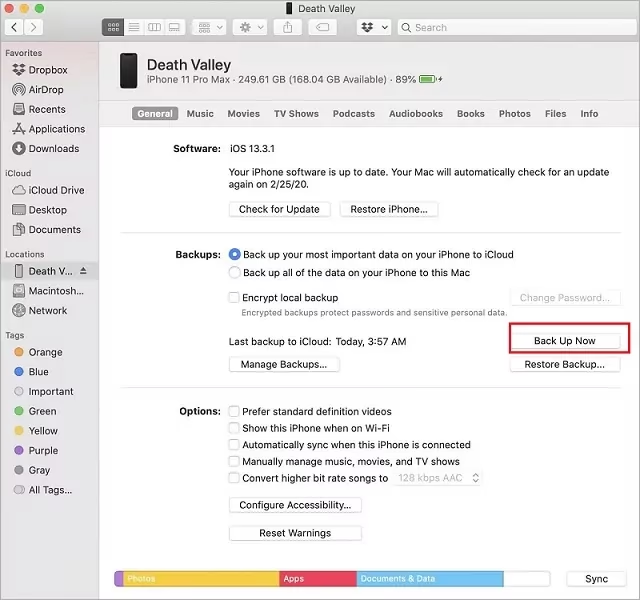
Metoda 4: Zálohování iPhonu bez úložiště na Mac – Finder
Výše uvedené tři metody jsou primárně vhodné pro uživatele Windows (s výjimkou iTunes pro starší macOS). Pro uživatele Macu lze k zálohování iPhonu na počítač použít Finder. Finder v novějších verzích macOS převzal funkci správy zařízení, kterou dříve plnil iTunes.
Jak zálohovat iPhone pomocí Finderu:
- Připojení: Připojte svůj iPhone k Macu pomocí USB kabelu.
- Výběr zařízení: V bočním panelu Finderu vyberte svůj iPhone.
- Spuštění zálohování: Klikněte na „Obecné“ (General) > Klikněte na „Zálohovat všechna data na vašem iPhonu do tohoto Macu“ (Back up all of the data on your iPhone to this Mac). (Pokud potřebujete zálohu zašifrovat, vyberte „Šifrovat místní zálohu“ (Encrypt local backup)). > Klikněte na „Zálohovat nyní“ (Back Up Now) pro zahájení.
Tato metoda je nejjednodušší a nejintegrovanější pro uživatele Macu, kteří chtějí mít plnou lokální zálohu svého zařízení.
| Metoda | Výhody | Nevýhody | Ideální pro |
|---|---|---|---|
| iCloud | Automatické zálohování, snadná synchronizace napříč Apple zařízeními, přístup odkudkoli. | Omezený bezplatný prostor (5 GB), potenciální náklady na rozšíření, závislost na internetovém připojení. | Uživatelé s malým objemem dat, kteří preferují pohodlí a cloudové řešení. |
| FoneTool | Úplné/selektivní zálohování, bez omezení úložiště, vysoká rychlost, flexibilní umístění zálohy, šifrování. | Vyžaduje software třetí strany, pouze pro Windows. | Uživatelé Windows s velkým objemem dat, kteří chtějí plnou kontrolu a rychlost. |
| iTunes | Úplné zálohování na PC, možnost šifrování, oficiální nástroj Apple. | Starší rozhraní, pro Mac pouze do macOS Mojave. | Uživatelé Windows nebo starších Maců, kteří preferují oficiální nástroje. |
| Google Drive | Cloudové zálohování bez PC, přístup odkudkoli, dobré pro Android. | Zálohuje pouze fotografie, videa, kontakty a kalendář (ne kompletní zařízení). | Uživatelé, kteří již používají Google služby a potřebují zálohovat specifické typy dat do cloudu. |
| Finder | Úplné zálohování na Mac, integrované do macOS, možnost šifrování. | Pouze pro Mac (macOS Catalina a novější). | Uživatelé Macu, kteří chtějí plnou lokální zálohu. |
Často kladené otázky o zálohování iPhonu
Je záloha na iCloudu bezpečná?
Ano, Apple používá silné šifrování k ochraně dat uložených na iCloudu, včetně záloh. Data jsou šifrována jak při přenosu, tak v klidovém stavu na serverech Applu. Pro zvýšení bezpečnosti můžete povolit dvoufaktorové ověřování pro váš Apple ID.
Jak často bych měl zálohovat svůj iPhone?
Frekvence zálohování závisí na tom, jak často používáte svůj iPhone a jak moc pro vás jsou data důležitá. Pro většinu uživatelů je ideální zálohovat alespoň jednou týdně. Pokud často pořizujete fotografie, videa nebo pracujete s důležitými dokumenty, doporučuje se denní zálohování. Automatické zálohování, které nabízí iCloud (pokud máte dostatek místa a je zapnuté), je v tomto ohledu velmi praktické.
Mohu zálohovat pouze konkrétní aplikace, nikoli celý iPhone?
Při použití iCloudu nebo Finderu/iTunes se obvykle zálohuje celé zařízení. Nicméně, některé aplikace třetích stran (jako FoneTool) nabízejí možnost selektivního zálohování, kde si můžete vybrat konkrétní typy dat (např. pouze fotografie, kontakty nebo zprávy) k zálohování. To je užitečné, pokud nechcete zálohovat vše, nebo pokud potřebujete ušetřit místo.
Jaký je rozdíl mezi zálohou na iCloudu a synchronizací iCloudu?
Záloha na iCloudu vytváří kompletní snímek vašeho zařízení, který lze použít k obnovení dat na novém nebo vymazaném iPhonu. Obsahuje téměř všechna data a nastavení. Synchronizace iCloudu (např. iCloud Photos, iCloud Drive, Kontakty iCloud) udržuje vaše data aktuální napříč všemi vašimi zařízeními. Pokud například smažete fotografii, smaže se ze všech synchronizovaných zařízení. Záloha je bod v čase, zatímco synchronizace je kontinuální proces udržování konzistence dat.
Co se stane, když se zálohování přeruší?
Pokud se zálohování přeruší (např. kvůli odpojení kabelu, ztrátě Wi-Fi nebo vybití baterie), záloha se nedokončí a nebude použitelná. Budete muset proces zálohování spustit znovu od začátku. Některé nástroje, jako je FoneTool, mohou mít robustnější mechanismy pro obnovení nebo pokračování zálohování, ale obecně je nejlepší zajistit stabilní připojení a dostatek energie během celého procesu.
Závěr
Tento článek vám představil 4 hlavní způsoby, jak zálohovat iPhone bez iCloudu. Můžete vytvořit zálohu iPhonu pomocí USB kabelu pro lokální zálohu na počítač, nebo bezdrátově do jiné cloudové služby, jako je Google Drive. Volba nejlepší metody závisí na vašich individuálních potřebách, operačním systému vašeho počítače a preferencích ohledně ukládání dat.
Ať už jste uživatel Windows nebo Macu, existuje spolehlivá alternativa k iCloudu. Pro uživatele Windows je FoneTool vynikající volbou pro zálohování všech nebo jen části dat z vašeho iPhonu, s důrazem na rychlost a flexibilitu. Pro uživatele Macu je Finder nejlepší integrovanou volbou. Důležité je, aby vaše data byla vždy v bezpečí a zálohována, bez ohledu na to, jakou metodu si vyberete. Pravidelné zálohování je nejlepší obranou proti nečekané ztrátě dat. Takže si vyberte metodu, která vám nejlépe vyhovuje, a zajistěte, aby vaše cenná data byla vždy chráněna!
Chceš-li si přečíst další články podobné jako Zálohování iPhonu: iCloud nebo alternativy?, navštiv kategorii Zálohování.