
01/06/2024
Sluchátka Beats, jako jsou populární modely Studio 3 Wireless nebo Solo 3 Wireless, jsou známá nejen svým ikonickým designem a bohatým zvukem, ale také překvapivě jednoduchým připojením k celé řadě zařízení. Ať už jste majitelem iPhonu, MacBooku, iPadu, nebo používáte zařízení se systémem Windows či Android, propojení vašich Beats sluchátek je záležitostí několika málo kroků. V tomto detailním průvodci se dozvíte, jak svá sluchátka Beats Studio 3 nebo Solo 3 bezproblémově spárovat s jakýmkoli zařízením, a co dělat v případě, že se vám připojení nedaří. Připravte se na poslech vaší oblíbené hudby v nejvyšší kvalitě!
- Základní principy párování Beats sluchátek
- Jak připojit sluchátka Beats Studio 3 nebo Solo 3 k iPhonu
- Jak připojit sluchátka Beats k MacBooku nebo Mac počítači
- Jak připojit sluchátka Beats k iPadu
- Jak připojit sluchátka Beats k notebooku nebo PC s Windows
- Jak připojit sluchátka Beats k telefonu nebo tabletu s Androidem
- Co dělat, když se sluchátka Beats nepřipojují? (Řešení problémů)
- Často kladené otázky
Základní principy párování Beats sluchátek
Než se pustíme do konkrétních kroků pro jednotlivá zařízení, je důležité pochopit základní princip, jakým se sluchátka Beats přepnou do režimu párování. Tento proces je univerzální pro většinu bezdrátových modelů Beats, včetně Studio 3 a Solo 3.
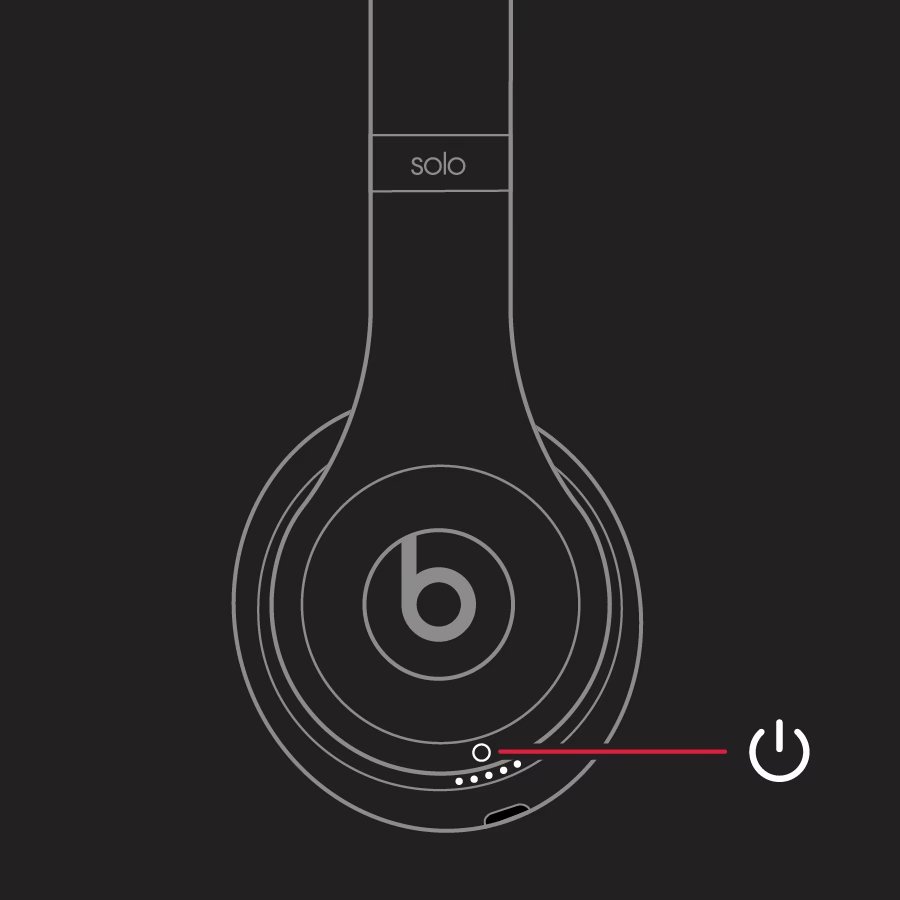
- Pro vstup do režimu párování podržte tlačítko napájení na svých sluchátkách Beats po dobu alespoň 5 sekund.
- Jakmile se sluchátka přepnou do režimu párování, bílá LED kontrolka na tlačítku napájení začne rychle blikat. To signalizuje, že sluchátka jsou připravena k detekci a spárování s novým zařízením.
- Bezdrátová sluchátka Beats jsou navržena tak, aby fungovala jak s Apple zařízeními (iPhone, iPad, MacBook), tak s ne-Apple zařízeními (Windows, Android) díky technologii Bluetooth.
- Pokud se vaše sluchátka Beats nezobrazují v seznamu Bluetooth zařízení, často pomůže zkusit možnost „Zapomenout toto zařízení“ na již spárovaném zařízení nebo provést obnovení továrního nastavení sluchátek.
Jak připojit sluchátka Beats Studio 3 nebo Solo 3 k iPhonu
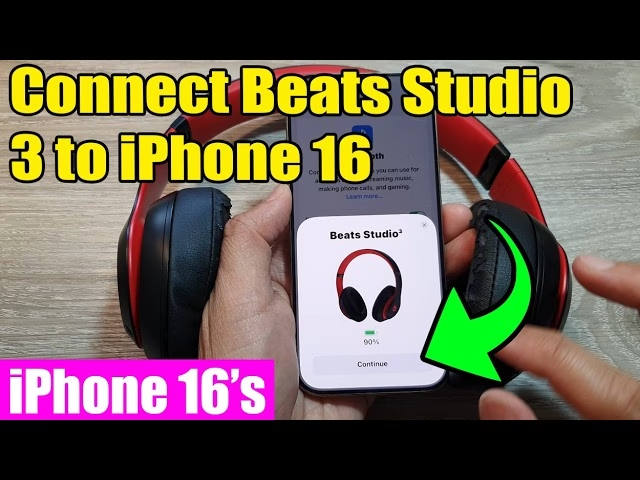
Propojení Beats sluchátek s iPhonem je díky integrovanému čipu Apple W1 (nebo H1 u novějších modelů Beats) neuvěřitelně rychlé a intuitivní. Tento čip zajišťuje bezproblémové párování a okamžité přepínání mezi vašimi Apple zařízeními, která jsou přihlášena ke stejnému iCloud účtu.
- Zapněte Bluetooth na iPhonu: Přejděte do Nastavení > Bluetooth a ujistěte se, že je přepínač v poloze „Zapnuto“.
- Uveďte sluchátka Beats do režimu párování: Podržte tlačítko napájení na sluchátkách Beats po dobu alespoat 5 sekund. Bude to stejné tlačítko, které používáte k zapínání a vypínání sluchátek.
- Sledujte LED kontrolku: Bílá LED kontrolka na tlačítku napájení by měla začít blikat, což indikuje, že sluchátka jsou v režimu párování a čekají na připojení.
- Spárování s iPhonem: Držte iPhone blízko sluchátek Beats. Na obrazovce iPhonu by se měla automaticky objevit vyskakovací zpráva s výzvou k nastavení sluchátek Beats. Stačí klepnout na „Připojit“ (nebo podobnou možnost). Pokud se vyskakovací okno neobjeví, přejděte do Nastavení > Bluetooth a posuňte se na úplný spodek seznamu zařízení. Zde byste měli vidět svá sluchátka Beats připravená k připojení. Jednoduše na ně klepněte.
Po úspěšném spárování se sluchátka automaticky připojí k iPhonu, kdykoli je zapnete a iPhone bude v dosahu. Stav baterie sluchátek můžete sledovat přímo na iPhonu v oznamovacím centru nebo widgetech.
Jak připojit sluchátka Beats k MacBooku nebo Mac počítači
Připojení Beats sluchátek k vašemu MacBooku nebo stolnímu Macu je podobně jednoduché jako u iPhonu.
- Zapněte Bluetooth na Macu: Jděte do Nastavení systému (nebo Předvolby systému u starších macOS) > Bluetooth a ujistěte se, že je Bluetooth zapnuto. Alternativně můžete kliknout na ikonu Bluetooth v pravém horním rohu panelu nabídek macOS a vybrat „Zapnout Bluetooth“.
- Uveďte sluchátka Beats do režimu párování: Opět podržte tlačítko napájení na sluchátkách Beats po dobu alespoň 5 sekund, dokud bílá LED kontrolka nezačne blikat.
- Spárování s Macem: V Nastavení systému > Bluetooth byste měli vidět svá sluchátka Beats v seznamu dostupných zařízení. Jednoduše klikněte na model svých Beats sluchátek a během několika sekund by se měla připojit.
Po připojení můžete upravit nastavení zvuku (výstup a vstup) v Nastavení systému > Zvuk, kde vyberete svá sluchátka Beats.
Jak připojit sluchátka Beats k iPadu
Proces připojení Beats sluchátek k iPadu je prakticky totožný s připojením k iPhonu, vzhledem k podobnosti operačních systémů iOS a iPadOS.
- Zapněte Bluetooth na iPadu: Přejděte do Nastavení > Bluetooth a zkontrolujte, zda je přepínač v poloze „Zapnuto“.
- Uveďte sluchátka Beats do režimu párování: Podržte tlačítko napájení na sluchátkách Beats po dobu alespoň 5 sekund. Bílá LED kontrolka by měla začít blikat.
- Spárování s iPadem: Držte iPad blízko sluchátek. Měla by se objevit vyskakovací zpráva pro rychlé nastavení. Pokud ne, přejděte do Nastavení > Bluetooth a v dolní části seznamu naleznete svá sluchátka Beats připravená k připojení. Klepněte na ně.
Stejně jako u iPhonu se díky čipu W1/H1 vaše Beats sluchátka automaticky synchronizují s vaším iCloud účtem a budou dostupná pro všechna vaše připojená Apple zařízení.
Jak připojit sluchátka Beats k notebooku nebo PC s Windows
Připojení Beats sluchátek k zařízení s Windows 10 nebo 11 vyžaduje několik dalších kroků, protože se nejedná o zařízení s Apple ekosystémem. Proces je však stále přímočarý.
- Otevřete nastavení Bluetooth na Windows: Na svém notebooku nebo PC s Windows klikněte na lupu v levém dolním rohu a vyhledejte „bluetooth“. Vyberte „Nastavení Bluetooth a dalších zařízení“. Tato možnost je také dostupná z „Nastavení systému“.
- Přidat zařízení: Klikněte na „Přidat zařízení Bluetooth nebo jiné zařízení“.
- Vyberte typ zařízení: Z nabídky vyberte „Bluetooth“.
- Uveďte sluchátka Beats do režimu párování: Podržte tlačítko napájení na sluchátkách Beats po dobu alespoň 5 sekund. Bílá LED kontrolka by měla začít blikat, což indikuje režim párování.
- Spárování s Windows: Na vašem Windows zařízení byste měli vidět svá Beats sluchátka v seznamu zjistitelných zařízení pro spárování. Jednoduše na ně klikněte a proces párování by měl začít.
- Připojení: Jakmile jsou spárována, vyberte svá Beats sluchátka ze seznamu „Zvuk“ v „Bluetooth a dalších zařízeních“ a poté klikněte na „Připojit“.
Někdy může být nutné vybrat Beats jako výchozí zvukové zařízení v nastavení zvuku Windows po připojení.
Jak připojit sluchátka Beats k telefonu nebo tabletu s Androidem
Připojení Beats sluchátek k zařízení s Androidem je velmi podobné jako u jiných Bluetooth zařízení. Klíčem je aktivace režimu párování na sluchátkách a nalezení v nastavení Bluetooth na Androidu.
- Zapněte Bluetooth na Androidu: Na svém Android zařízení stáhněte horní pravé menu (panel rychlých nastavení) a zapněte Bluetooth. Poté dlouze podržte ikonu Bluetooth nebo klepněte na „Zařízení“ (nebo podobnou možnost), abyste se dostali do nastavení Bluetooth.
- Uveďte sluchátka Beats do režimu párování: Podržte tlačítko napájení na sluchátkách Beats po dobu alespoň 5 sekund. Bílá LED kontrolka by měla začít blikat.
- Spárování s Androidem: Na vašem Android zařízení byste měli vidět svá Beats sluchátka v seznamu zjistitelných zařízení pro spárování. Jednoduše na ně klepněte a proces párování by měl začít.
Po úspěšném spárování by se měla vaše sluchátka Beats automaticky připojit k Android zařízení, kdykoli budou zapnuta a v dosahu.
Co dělat, když se sluchátka Beats nepřipojují? (Řešení problémů)
Někdy se i přes správné kroky může stát, že se vaše Beats sluchátka nechtějí připojit. Zde jsou kroky, které můžete podniknout k řešení běžných problémů s připojením Bluetooth.
Zkontrolujte umístění a rušení
- Ujistěte se, že vaše Beats sluchátka a spárované zařízení jsou od sebe vzdáleny maximálně 9 metrů (30 stop).
- Přesuňte obě zařízení od jiných Bluetooth zařízení, mikrovlnných trub, bezdrátových routerů a další elektroniky, která by mohla způsobovat rušení signálu.
Zkontrolujte nastavení zvuku a hlasitost
- Na iOS zařízení: Jděte do Nastavení > Bluetooth a vyberte svá sluchátka Beats. Ujistěte se, že jsou vybrána jako zvukové zařízení.
- Na Macu: Vyberte Apple menu () > Nastavení systému, klikněte na Zvuk a poté vyberte svá Beats sluchátka v panelech Výstup a Vstup.
- Na PC s Windows: Přejděte do nastavení zvuku a vyberte svá Beats sluchátka jako zařízení pro přehrávání/nahrávání.
- Ujistěte se, že vaše Beats sluchátka i Bluetooth zařízení jsou nabitá a zapnutá.
- Zkuste přehrát skladbu, kterou máte staženou v zařízení (ne streamovaný zvuk), abyste vyloučili problémy s internetovým připojením.
- Zvyšte hlasitost na sluchátkách Beats i na spárovaném Bluetooth zařízení.
Použijte „Zapomenout toto zařízení“ a spárujte znovu
Tento krok často vyřeší problémy s nekonzistentním připojením nebo když se sluchátka nezobrazují.
- Na iOS zařízení: Přejděte do Nastavení > Bluetooth, klepněte na ikonu informací (malé „i“ v kroužku) vedle názvu vašich Beats sluchátek a poté klepněte na „Zapomenout toto zařízení“.
- Na Macu: Vyberte Apple menu () > Nastavení systému, klikněte na Bluetooth, vyberte svá Beats sluchátka, klikněte na „X“ vedle jejich názvu a poté zvolte „Zapomenout zařízení“.
- Po provedení tohoto kroku zkuste sluchátka Beats spárovat znovu podle výše uvedených pokynů.
Resetujte sluchátka Beats a spárujte je znovu
Pokud nic jiného nepomůže, obnovení továrního nastavení sluchátek může vyřešit hlubší problémy.
- Pro resetování většiny bezdrátových sluchátek Beats (včetně Studio 3 a Solo 3) podržte tlačítko napájení a tlačítko snížení hlasitosti (volume down) po dobu 10 sekund. LED kontrolka by měla několikrát zablikat. Po resetu se sluchátka vrátí do původního stavu.
- Po resetu zkuste sluchátka Beats spárovat s vaším zařízením znovu od začátku.
Pokud i po těchto krocích stále slyšíte zkreslený zvuk nebo se sluchátka vůbec nepřipojují, může se jednat o hardwarový problém. V takovém případě je vhodné kontaktovat podporu Apple nebo Beats.
Často kladené otázky
Jak uvedu sluchátka Beats do režimu párování?
Pro uvedení sluchátek Beats (například Studio 3 Wireless nebo Solo 3 Wireless) do režimu párování podržte tlačítko napájení po dobu 5 sekund, dokud bílá LED kontrolka nezačne blikat.
Proč se moje sluchátka Beats nezobrazují v Bluetooth?
Nejprve se ujistěte, že jsou vaše Beats sluchátka v režimu párování a tlačítko napájení bliká bíle. Pokud se stále nezobrazují, možná budete muset zkusit „Zapomenout toto zařízení“ na zařízení, se kterým jste je dříve spárovali, nebo provést obnovení továrního nastavení tak, že podržíte tlačítko napájení po dobu alespoň 10 sekund.
Doufáme, že vám tento komplexní průvodce pomohl úspěšně připojit vaše Beats sluchátka k vašim oblíbeným zařízením a nyní si můžete naplno užívat vaši hudbu.
Chceš-li si přečíst další články podobné jako Jak připojit Beats Studio 3 k iPhonu?, navštiv kategorii iPhone.