
03/12/2025
V dnešním digitálním světě se telefony staly neodmyslitelnou součástí našich životů, ale s nimi přichází i nevítané hovory – od otravných marketingových agentur, telemarketingu, podvodníků, nebo jen neznámých čísel, která vás ruší v nevhodnou chvíli. Naštěstí, pokud vlastníte iPhone, máte k dispozici robustní nástroje, které vám umožní převzít kontrolu nad tím, kdo se k vám dovolá. Cílem tohoto článku je poskytnout vám komplexního průvodce, jak efektivně blokovat čísla na vašem iPhonu a zajistit si tak klid a pohodu. Ať už chcete zablokovat konkrétní obtěžující číslo, utišit všechny neznámé volající, nebo nastavit režim, který povolí hovory pouze od vybraných kontaktů, iPhone vám nabízí řešení.
- Jak zablokovat konkrétní číslo z historie hovorů nebo kontaktů
- Utišení neznámých volajících: Efektivní ochrana před spamem
- Využití režimu Soustředění (dříve Nerušit) pro správu hovorů
- Proč je blokování čísel důležité?
- Srovnání metod blokování hovorů na iPhone
- Často kladené otázky (FAQ) o blokování na iPhonu
- Co se stane, když zablokuji číslo na iPhonu?
- Může zablokovaný volající zanechat hlasovou zprávu?
- Jak mohu zjistit, kdo je na mém seznamu blokovaných čísel?
- Funguje blokování i pro iMessage a SMS zprávy?
- Mohu zablokovat čísla, která nemají ID volajícího (soukromá čísla)?
- Co když mi zablokovaná osoba zavolá z jiného čísla?
- Je blokování trvalé?
Jak zablokovat konkrétní číslo z historie hovorů nebo kontaktů
Nejčastější situací je potřeba zablokovat číslo, které vás již obtěžovalo. iPhone to umožňuje velmi snadno, ať už se jedná o číslo, které máte uložené v kontaktech, nebo o neznámé číslo z historie hovorů.
Blokování čísla z historie hovorů (Nedávné)
Pokud vám volalo číslo, které neznáte a chcete ho zablokovat, postupujte následovně:
- Otevřete aplikaci Telefon.
- Přejděte na záložku Nedávné (Recent).
- Najděte číslo, které chcete zablokovat. Vedle něj uvidíte modrou ikonu „i“ v kroužku. Klepněte na ni.
- Přejděte dolů a klepněte na možnost Zablokovat tohoto volajícího (Block this Caller).
- Potvrďte akci klepnutím na Zablokovat kontakt.
Toto číslo vás již nebude moci kontaktovat prostřednictvím hovorů, zpráv ani FaceTime.
Blokování čísla z kontaktů
Pokud máte číslo uložené v kontaktech a chcete ho zablokovat:
- Otevřete aplikaci Telefon nebo Kontakty.
- Najděte a otevřete kontakt, který chcete zablokovat.
- Přejděte dolů a klepněte na možnost Zablokovat tohoto volajícího (Block this Caller).
- Potvrďte akci klepnutím na Zablokovat kontakt.
Stejně jako u blokování z historie hovorů, i zde platí, že blokovaný kontakt vás nebude moci kontaktovat žádným způsobem přes iPhone.
Jak odblokovat číslo
Pokud si to rozmyslíte a budete chtít číslo odblokovat, postup je také jednoduchý:
- Přejděte do Nastavení (Settings) > Telefon (Phone).
- Přejděte dolů a klepněte na Zablokované kontakty (Blocked Contacts).
- Zde uvidíte seznam všech zablokovaných čísel. Pro odblokování klepněte na Upravit (Edit) v pravém horním rohu, poté na červený symbol mínus vedle čísla a následně na Odblokovat (Unblock).
Alternativně můžete jít do kontaktu nebo historie hovorů, najít dané číslo, klepnout na „i“ a zde uvidíte možnost Odblokovat tohoto volajícího.
Utišení neznámých volajících: Efektivní ochrana před spamem
Jednou z nejlepších funkcí pro boj s nechtěnými hovory je možnost utišit hovory od čísel, která nemáte uložená v kontaktech. Tato funkce je ideální pro ty, kteří chtějí minimalizovat rušení od telemarketingu a spamových hovorů.
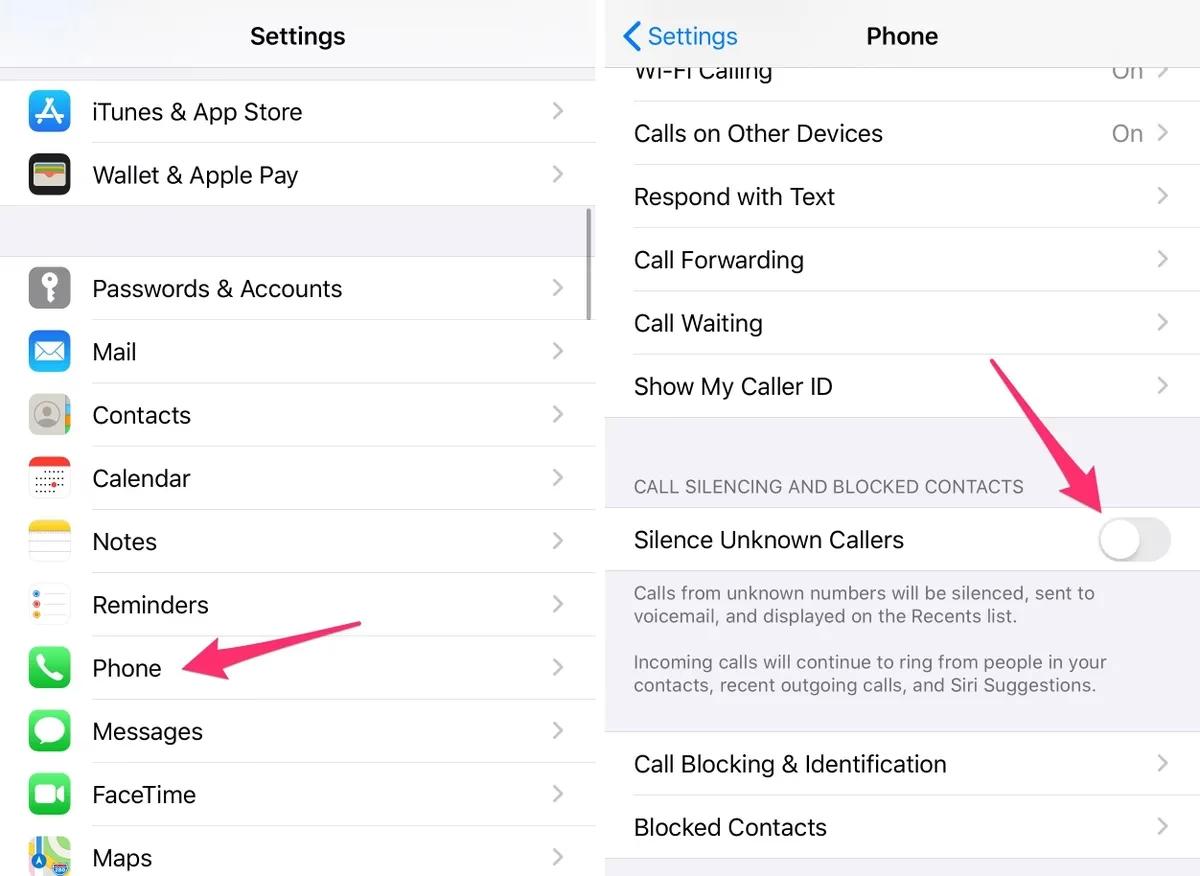
Použití funkce „Utišit neznámé volající“ (Silence Unknown Callers)
Tato funkce přesměruje hovory od čísel, která nejsou ve vašich kontaktech, do hlasové schránky a zobrazí se v seznamu nedávných hovorů. Váš telefon nezazvoní, což je skvělé pro udržení klidu.
- Přejděte do Nastavení (Settings).
- Sjeďte dolů a klepněte na Telefon (Phone).
- Sjeďte ještě níže a najděte možnost Utišit neznámé volající (Silence Unknown Callers).
- Přepněte přepínač do polohy Zapnuto (On).
Klíčový bod: Hovory budou stále přesměrovány do hlasové schránky a objeví se ve vaší historii hovorů, takže vám nic důležitého neunikne. Tato funkce je obzvláště užitečná pro lidi, kteří dostávají mnoho nevyžádaných hovorů.
Starší metoda: Vytvoření kontaktu „Neznámý“ a jeho blokování
Dříve, než byla funkce „Utišit neznámé volající“ široce dostupná, někteří uživatelé používali kreativní řešení pro blokování hovorů s „Neznámým“ ID volajícího. Tato metoda je nyní méně relevantní, ale stojí za zmínku:
- Otevřete aplikaci Telefon a přejděte na Kontakty.
- Klepněte na znak „+“ v pravém horním rohu pro vytvoření nového kontaktu.
- Jako křestní jméno a příjmení zadejte například „Neznámý“ nebo „Spam“.
- Uložte kontakt.
- Otevřete nově vytvořený kontakt a sjeďte dolů.
- Klepněte na Zablokovat tohoto volajícího.
Tato metoda však blokuje pouze hovory, které se zobrazují jako „Neznámý“ (Unknown) nebo „No Caller ID“ a nemusí fungovat pro všechna skrytá čísla, navíc je v dnešní době plně nahrazena efektivnější funkcí „Utišit neznámé volající“.
Využití režimu Soustředění (dříve Nerušit) pro správu hovorů
Režim Soustředění (Focus Mode) je výkonný nástroj, který vám umožňuje přizpůsobit si, kdo vás může kontaktovat a kdy. Je to mnohem flexibilnější než pouhé blokování, protože vám umožňuje nastavit pravidla pro různé situace (např. práce, spánek, osobní čas).
Jak nastavit režim Soustředění pro hovory
- Přejděte do Nastavení (Settings) > Soustředění (Focus).
- Klepněte na jeden z přednastavených režimů (např. Nerušit, Spánek, Osobní) nebo vytvořte nový režim.
- V sekci „Povolit oznámení“ klepněte na Lidé (People).
- Zde můžete vybrat, od koho chcete přijímat hovory:
- Jen povolené osoby: Povolí hovory pouze od kontaktů, které přidáte do seznamu.
- Všichni: Povolí hovory od kohokoli (standardní nastavení).
- Nikdo: Zablokuje všechny hovory (pouze pro extrémní případy, např. během důležité prezentace).
- Jen oblíbené: Povolí hovory pouze od kontaktů označených jako oblíbené.
- Všechny kontakty: Povolí hovory od všech vašich uložených kontaktů.
- Můžete také zapnout možnost „Opakované hovory“ (Repeated Calls), která povolí druhý hovor od stejného čísla do tří minut, což je užitečné pro nouzové situace.
- Po nastavení režimu Soustředění jej můžete kdykoli aktivovat z Ovládacího centra nebo nastavit automatickou aktivaci podle času, polohy nebo aplikace.
Režim Soustředění je ideální pro ty, kteří chtějí mít jemnější kontrolu nad příchozími hovory bez nutnosti trvalého blokování. Můžete si například nastavit režim „Práce“, který povolí hovory jen od kolegů, nebo režim „Spánek“, který utiší vše kromě rodiny.

Proč je blokování čísel důležité?
Blokování čísel není jen o vyhýbání se otravným hovorům; je to také o ochraně vašeho soukromí, bezpečnosti a duševní pohody.
- Ochrana před spamem a podvody: Spamové hovory a podvodné pokusy (phishing, vishing) jsou stále sofistikovanější. Blokování známých spamových čísel pomáhá snížit riziko, že se stanete obětí podvodu.
- Méně rušení: Nechtěné hovory narušují vaši práci, odpočinek a rodinný čas. Blokováním nebo utišením neznámých čísel si zajistíte klid.
- Zvýšená kontrola: Máte plnou kontrolu nad tím, kdo se k vám dovolá. To je zásadní pro pocit bezpečí a soukromí.
- Duševní pohoda: Neustálé zvonění od neznámých čísel může být stresující. Možnost efektivně je zablokovat přispívá k lepší duševní pohodě.
Srovnání metod blokování hovorů na iPhone
Následující tabulka porovnává různé metody blokování a správy hovorů, abyste si mohli vybrat tu nejvhodnější pro vaše potřeby.
| Metoda | Co blokuje/spravuje | Úroveň kontroly | Snadnost použití | Poznámky |
|---|---|---|---|---|
| Blokování konkrétního čísla | Specifické číslo (hovory, zprávy, FaceTime) | Vysoká (úplné zablokování) | Velmi snadná | Ideální pro známé obtěžující volající. |
| Utišit neznámé volající | Čísla, která nejsou v kontaktech | Střední (přesměrování do hlasové schránky) | Snadná | Skvělé pro blokování spamu a telemarketingu. Hovory se stále zobrazují v historii. |
| Režim Soustředění | Hovory od všech kromě vybraných kontaktů/skupin | Vysoká (jemná kontrola dle situace) | Střední (vyžaduje nastavení) | Flexibilní pro různé scénáře (práce, spánek). Nejedná se o trvalé blokování, spíše o dočasné utišení. |
| Vytvoření kontaktu „Neznámý“ | Hovory označené jako „Neznámý volající“ (historicky) | Nízká (omezená účinnost) | Střední | Zastaralá metoda, nahrazena funkcí „Utišit neznámé volající“. |
Často kladené otázky (FAQ) o blokování na iPhonu
Co se stane, když zablokuji číslo na iPhonu?
Když zablokujete číslo, volajícímu se bude jevit, jako by se vám nedovolal (například uslyší jeden signál a poté hovor přejde do hlasové schránky, nebo uslyší obsazovací tón). SMS zprávy od blokovaného čísla se vám nebudou doručovat. Blokovaný kontakt také nebude moci zahájit FaceTime hovory. Vy nebudete dostávat žádná oznámení o pokusech o kontakt od blokovaného čísla.
Může zablokovaný volající zanechat hlasovou zprávu?
Ano, zablokovaný volající může zanechat hlasovou zprávu. Tyto zprávy se však nebudou zobrazovat s normálními hlasovými zprávami, ale najdete je v samostatné sekci „Zablokované zprávy“ nebo „Zablokované hlasové zprávy“ v aplikaci Telefon (v závislosti na verzi iOS a operátorovi).
Jak mohu zjistit, kdo je na mém seznamu blokovaných čísel?
Seznam zablokovaných čísel najdete v Nastavení (Settings) > Telefon (Phone) > Zablokované kontakty (Blocked Contacts).
Funguje blokování i pro iMessage a SMS zprávy?
Ano, když zablokujete číslo, blokuje to automaticky i iMessage a SMS zprávy od tohoto čísla. Nebudete dostávat žádné textové zprávy od blokovaného kontaktu.
Mohu zablokovat čísla, která nemají ID volajícího (soukromá čísla)?
Přímé blokování jednotlivých "soukromých" nebo "skrytých" čísel je obtížné, protože jejich ID není zobrazeno. Nicméně, funkce Utišit neznámé volající (Silence Unknown Callers) je nejlepší řešení, protože přesměruje všechny hovory od čísel, která nemáte v kontaktech (včetně skrytých), do hlasové schránky. Můžete také kontaktovat svého operátora, někteří nabízejí služby pro blokování skrytých čísel.
Co když mi zablokovaná osoba zavolá z jiného čísla?
Pokud zablokovaná osoba použije jiné telefonní číslo, budete muset toto nové číslo zablokovat stejným způsobem. Blokování se vztahuje pouze na konkrétní čísla, která jste přidali na svůj seznam blokovaných.
Je blokování trvalé?
Ne, blokování není trvalé, dokud ho sami neodstraníte. Číslo můžete kdykoli odblokovat v nastavení telefonu.
Využitím těchto funkcí na vašem iPhonu můžete výrazně zlepšit svou digitální pohodu a minimalizovat rušení od nechtěných hovorů. Ať už se jedná o jednoduché blokování jednotlivých čísel, automatické utišení neznámých volajících, nebo komplexní správu hovorů pomocí režimu Soustředění, iPhone vám poskytuje nástroje, které potřebujete k udržení kontroly. Pamatujte, že vaše soukromí a klid jsou důležité, a technologie je tu od toho, aby vám v tom pomohla.
Chceš-li si přečíst další články podobné jako Konec nechtěným hovorům: Jak blokovat čísla na iPhonu, navštiv kategorii iPhone.