
16/09/2023
Není nic frustrujícího, než když se spoléháte na své zařízení iPhone a najednou zjistíte, že jeho klíčové tlačítko přestalo reagovat. Ať už jde o tlačítko Domů, tlačítko napájení nebo ovladač hlasitosti, nefunkční tlačítka dokáží výrazně narušit každodenní používání vašeho iPhonu. Často si ani neuvědomujeme, jak často tyto fyzické prvky používáme, dokud nám jejich absence nezačne dělat problémy. Dobrou zprávou je, že mnoho těchto problémů lze vyřešit přímo z pohodlí domova, aniž byste museli okamžitě běžet do servisu. V tomto článku se ponoříme do hloubky a prozkoumáme nejčastější příčiny nefunkčních tlačítek na iPhonu a nabídneme vám osvědčené metody, jak je opravit, ať už jde o softwarovou chybu, nebo drobný hardwarový problém.

- Proč tlačítka iPhone přestávají fungovat?
- Okamžitá řešení a softwarové opravy
- Hardwarové triky a čištění
- Co dělat při poškození kapalinou?
- Výměna tlačítka Domů: DIY vs. autorizovaný servis
- Další problémy s tlačítky: Tlačítko napájení
- Často kladené dotazy (FAQ)
- Jak odemknout iPhone bez tlačítka Domů?
- Můžu si vyměnit tlačítko Domů sám a zachovat Touch ID?
- Co když se mi tlačítko Domů jen občas zasekne nebo reaguje pomalu?
- Je použití nástroje pro opravu iOS systému (např. FoneDog) bezpečné?
- Může poškození kapalinou způsobit nefunkčnost tlačítka Domů, i když iPhone funguje jinak?
Proč tlačítka iPhone přestávají fungovat?
Než se pustíme do řešení, je důležité pochopit, proč k takovým problémům vůbec dochází. Obecně platí, že nefunkční tlačítka na iPhonu spadají do dvou hlavních kategorií: softwarové a hardwarové problémy.
- Softwarové problémy: Tyto problémy jsou často způsobeny chybami v operačním systému iOS, glitchem v aplikaci nebo nekompatibilitou softwaru. Jsou obvykle snadněji opravitelné doma a nevyžadují žádné fyzické zásahy do zařízení.
- Hardwarové problémy: Ty jsou složitější a mohou zahrnovat fyzické poškození tlačítka, opotřebení, nahromadění nečistot, poškození vnitřních kabelů nebo dokonce poškození kapalinou. U hardwarových problémů může být domácí oprava buď dočasným řešením, nebo v některých případech bude nutný profesionální servis.
Specifické příčiny nefunkčnosti tlačítka Domů:
- Opotřebení a znečištění: Postupem času se v tlačítku Domů může hromadit prach, špína, maz nebo dokonce drobné částečky, které brání jeho správné funkci a snižují jeho citlivost.
- Poškození vnitřního kabelu: Tlačítko Domů je připojeno k základní desce iPhonu tenkým kabelem. Tento kabel se může uvolnit nebo poškodit, což vede k jeho nefunkčnosti.
- Poškození kapalinou: Pokud se do iPhonu dostane kapalina, může poškodit vnitřní komponenty tlačítka Domů, což vede k jeho selhání.
- Fyzické posunutí: Někdy se tlačítko může fyzicky posunout z původní polohy, což brání jeho správnému stisknutí.
- Rozdíly v modelech: Je důležité si uvědomit, že tlačítko Domů se vyvíjelo. Starší modely (do iPhone 6S) měly mechanické tlačítko. Novější modely (iPhone 7, iPhone 8, iPhone SE 2. a 3. generace) mají haptické tlačítko, které není fyzicky stisknutelné, ale simuluje kliknutí pomocí Taptic Engine. To znamená, že metody čištění mechanických součástí nebudou u těchto novějších modelů fungovat.
Okamžitá řešení a softwarové opravy
Než se pustíte do složitějších kroků nebo zvažujete návštěvu servisu, zkuste tyto jednoduché softwarové triky. Často dokáží vyřešit většinu problémů s tlačítkem Domů, které nejsou způsobeny fyzickým poškozením.
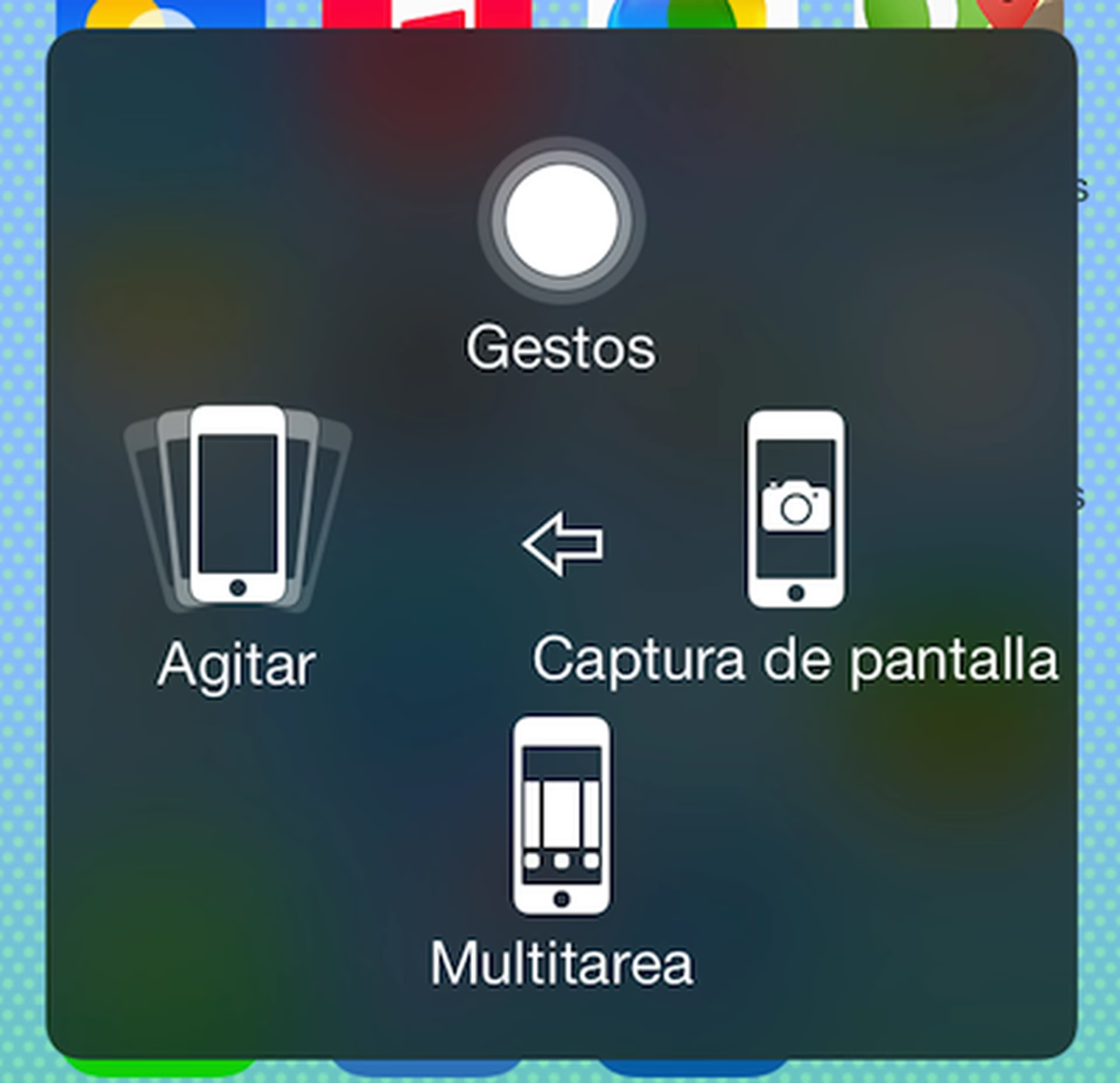
1. Používání iPhonu bez fyzického tlačítka Domů s AssistiveTouch
Pokud vaše tlačítko Domů přestane fungovat úplně, AssistiveTouch je vynikající dočasné řešení, které vám umožní nadále používat iPhone bez větších omezení. Tato funkce je navržena pro lidi, kteří mají potíže s používáním fyzických tlačítek.
Jak aktivovat a používat AssistiveTouch:
- Přejděte do Nastavení > Zpřístupnění > Dotyk > AssistiveTouch. Na starších verzích iOS to může být Nastavení > Obecné > Zpřístupnění > AssistiveTouch.
- Zapněte přepínač u AssistiveTouch.
- Na obrazovce se objeví poloprůhledné virtuální tlačítko. Můžete ho přetahovat po obrazovce, aby vám nepřekáželo.
- Klepnutím na toto virtuální tlačítko otevřete vyskakovací nabídku. Zde najdete možnost "Domů", která simuluje stisknutí fyzického tlačítka Domů. Můžete si také přizpůsobit akce pro jedno klepnutí, dvojité klepnutí nebo dlouhé podržení virtuálního tlačítka.
AssistiveTouch sice neopraví nefunkční tlačítko Domů, ale umožní vám plnohodnotně používat iPhone, dokud nezískáte trvalé řešení.
2. Restartování iPhonu
Někdy je nejjednodušší řešení to nejúčinnější. Restartování iPhonu může vyřešit drobné softwarové chyby a glitche, které způsobují nereagování tlačítek. Vypněte svůj iPhone a poté ho znovu zapněte. Pokud tlačítko napájení nefunguje, zkuste iPhone připojit k nabíječce – to by ho mělo automaticky zapnout.
3. Rekalibrace tlačítka Domů (pro starší modely)
Ačkoliv neexistuje oficiální metoda rekalibrace, tento trik se ukázal být účinný pro zlepšení citlivosti tlačítka Domů u starších modelů iPhonu (s mechanickým tlačítkem).
- Otevřete jakoukoli předinstalovanou aplikaci na iPhonu (např. Kalendář, Poznámky, Fotky).
- Podržte tlačítko napájení (nebo boční tlačítko u novějších modelů), dokud se neobjeví posuvník "Vypnout".
- Netahejte posuvník! Místo toho podržte tlačítko Domů po dobu asi 10 sekund, dokud posuvník nezmizí a otevřená aplikace se nezavře.
Tato metoda by měla opravit problémy s pomalou reakcí nebo občasnou nefunkčností tlačítka Domů.
4. Obnova firmwaru iPhonu (DFU režim)
Pokud je problém v hlubším softwarovém poškození nebo firmwaru, obnova iPhonu do továrního nastavení přes DFU režim (Device Firmware Update) může pomoci. Tento proces přepíše software a firmware vašeho iPhonu.
Důležité upozornění: Tato operace vymaže všechna data z vašeho iPhonu! Před provedením se ujistěte, že máte aktuální zálohu dat (např. na iCloudu nebo v počítači).
Proces DFU je složitější a vyžaduje připojení k počítači s iTunes (nebo Finderem na macOS Catalina a novějších). Konkrétní kroky se liší podle modelu iPhonu. Vzhledem k riziku ztráty dat a složitosti se doporučuje tento krok provést pouze v případě, že jsou ostatní možnosti vyčerpány.
5. Oprava firmwaru bez ztráty dat (doporučeno)
Pro ty, kteří se chtějí vyhnout riziku ztráty dat a složitosti DFU režimu, existují profesionální nástroje pro opravu iOS systému, jako je například FoneDog iOS System Recovery (nebo iMyFone Fixppo). Tyto programy dokážou snadno a efektivně vyřešit širokou škálu softwarových problémů iOS, včetně nefunkčního tlačítka Domů, a to bez ztráty vašich cenných dat.
Proč zvolit nástroj pro opravu iOS systému jako FoneDog?
- Opraví firmware iPhonu bez ztráty dat.
- Snadné použití, nevyžaduje technické znalosti.
- Kompatibilní s většinou verzí iOS a modelů iPhone.
- Řeší různé problémy se systémem iOS (chybové kódy, zaseknutí, atd.).
Jak opravit problém "Nefunguje tlačítko Domů" pomocí FoneDog iOS System Recovery:
- Stažení a instalace: Stáhněte a nainstalujte program FoneDog iOS System Recovery na váš PC (Windows nebo Mac).
- Spuštění a připojení: Spusťte program a vyberte možnost "Obnova systému iOS". Připojte svůj iPhone k počítači pomocí USB kabelu. Počkejte, až program detekuje vaše zařízení. Poté klikněte na "Start".
- Výběr režimu opravy: Zvolte "Standardní režim" (Standard Mode), který opraví většinu problémů bez ztráty dat. Pokud váš iPhone není detekován, program vám pomůže přepnout zařízení do režimu zotavení.
- Stažení firmwaru: Program automaticky identifikuje model vašeho iPhonu a nabídne ke stažení správný firmware. Zkontrolujte, zda je model správný, a klikněte na "Stáhnout".
- Spuštění opravy: Jakmile je firmware stažen, klikněte na tlačítko "Spustit standardní opravu". Program začne automaticky opravovat váš iPhone. Během tohoto procesu nepoužívejte zařízení a neodpojujte ho.
- Dokončení: Oprava může trvat nějakou dobu. Po dokončení vás program upozorní. Počkejte, až se iPhone restartuje, než ho odpojíte od počítače.
Tato metoda je vysoce doporučená, pokud se domníváte, že problém s tlačítkem Domů je softwarového charakteru.
Hardwarové triky a čištění
Pokud softwarové metody nepomohly, je možné, že problém spočívá v mechanické části tlačítka. Tyto triky se zaměřují na čištění nebo drobné mechanické korekce. Nejsou vhodné pro iPhone 7, iPhone 8 a novější modely SE, které nemají mechanické tlačítko Domů.
1. Vyčištění tlačítka Domů izopropylalkoholem
Nahromadění nečistot a mastnoty je běžnou příčinou nereagujícího tlačítka Domů. Tento trik pomáhá uvolnit usazené nečistoty.
- Použijte čistý suchý hadřík z mikrovlákna k otření tlačítka Domů.
- Pokud to nepomůže, mírně navlhčete hadřík 98% nebo 99% izopropylalkoholem (dostupný v drogeriích nebo elektru). Izopropylalkohol se rychle odpařuje a neměl by poškodit komponenty iPhonu.
- Jemně vetřete alkohol do mezery kolem tlačítka Domů a zároveň ho opakovaně stiskněte. Klikání pomůže alkoholu dostat se dovnitř a uvolnit nečistoty.
Buďte opatrní, abyste nepoužili příliš mnoho alkoholu a zabránili proniknutí kapaliny do interiéru iPhonu.
2. Aplikace tlaku u nabíjecího portu
Tlačítko Domů je připojeno k dalším komponentům iPhonu křehkým kabelem v blízkosti nabíjecího portu. Někdy může být tento kabel uvolněný. Aplikací mírného tlaku na toto místo můžete kabel dočasně znovu připojit.
Extrémní opatrnost je zde klíčová! Nechcete poškodit Lightning konektor nebo 30pinový konektor uvnitř nabíjecího portu.
- Připojte nabíjecí kabel k iPhonu.
- Jemně zatlačte na zadní stranu konektoru, blízko spodní části iPhonu, jako byste ho tlačili směrem k tlačítku Domů.
- Udržujte tento tlak a zároveň několikrát stiskněte tlačítko Domů.
Tato metoda může poskytnout dočasnou úlevu, ale pravděpodobně budete muset dříve či později zvážit trvalejší řešení.
Co dělat při poškození kapalinou?
Pokud se domníváte, že váš iPhone přišel do styku s kapalinou a to způsobilo nefunkčnost tlačítka Domů, je situace vážnější. I když novější modely iPhonu mají určitou odolnost proti vodě, žádný iPhone není zcela vodotěsný. Signálem poškození kapalinou je červený indikátor kontaktu s kapalinou (LCI).
Jak zkontrolovat LCI:
- Vysuňte slot na SIM kartu ze svého iPhonu.
- Použijte svítilnu a podívejte se dovnitř slotu. Uvidíte malou tečku nebo čárku. Pokud je červená, váš iPhone byl vystaven kapalině. Pokud je bílá nebo stříbrná, nebyl.
Pokud je LCI červený, je vysoce pravděpodobné, že kapalina poškodila vnitřní komponenty, včetně tlačítka Domů. V takovém případě je nejlepší kontaktovat podporu Apple nebo autorizovaný servis. Pokusy o domácí opravu by mohly vést k dalšímu poškození.
Výměna tlačítka Domů: DIY vs. autorizovaný servis
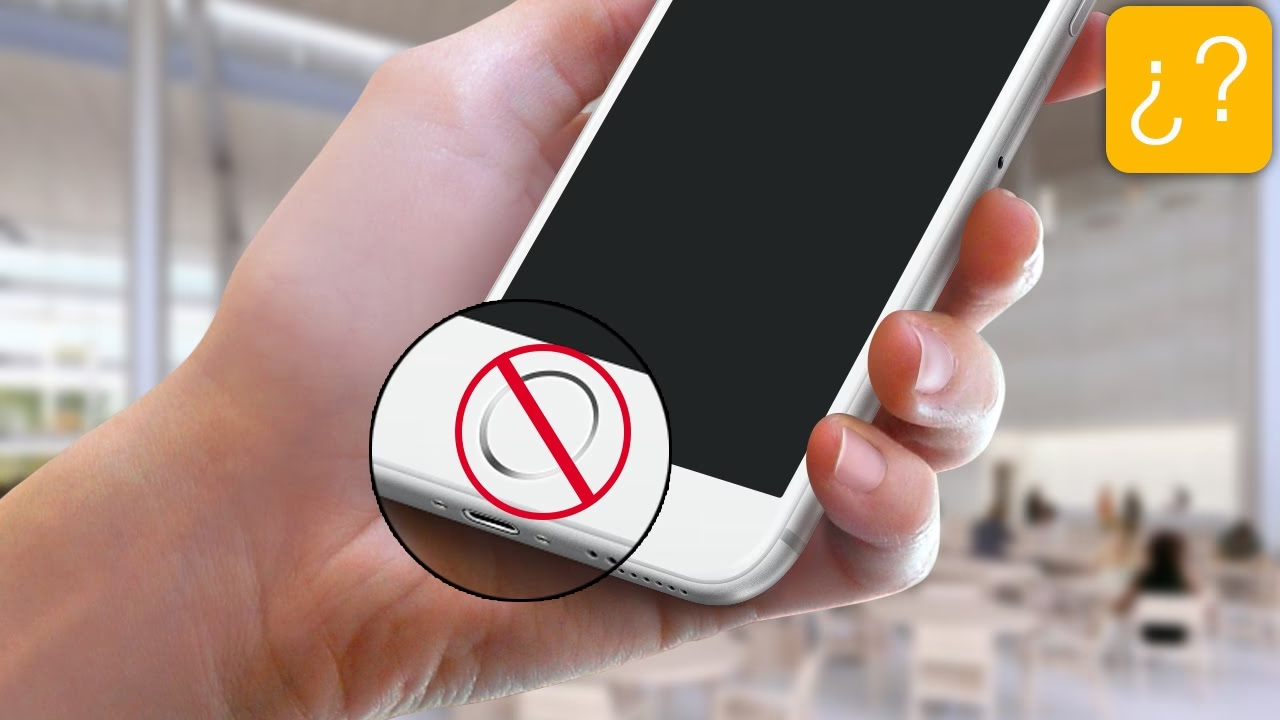
Pokud žádná z výše uvedených metod nepomohla, je možné, že budete muset zvážit výměnu tlačítka Domů. Zde je klíčové pochopit rozdíly mezi DIY opravou a autorizovaným servisem, zejména s ohledem na funkci Touch ID.
| Model iPhone | Typ tlačítka Domů | DIY Výměna | Funkce Touch ID po DIY | Autorizovaný servis Apple | Funkce Touch ID po servisu |
|---|---|---|---|---|---|
| iPhone 4, 4s, 5, 5c | Mechanické tlačítko | Ano, relativně jednoduchá | N/A (nemá Touch ID) | Ano | N/A (nemá Touch ID) |
| iPhone 5s, 6, 6s | Mechanické tlačítko s Touch ID | Ano | Nefunkční (z bezpečnostních důvodů) | Ano | Funkční |
| iPhone 7, 8, SE (2. a 3. gen.) | Haptické tlačítko s Touch ID (Taptic Engine) | Ano | Nefunkční (z bezpečnostních důvodů) | Ano | Funkční |
Důležitá poznámka k Touch ID: Apple implementoval bezpečnostní prvek, který páruje senzor Touch ID s konkrétní základní deskou iPhonu. To znamená, že pokud vyměníte tlačítko Domů sami (nebo kýmkoli, kdo není autorizovaný), funkce Touch ID přestane fungovat. Budete se muset vrátit k odemykání pomocí přístupového kódu. Jediný způsob, jak zachovat funkci Touch ID po výměně tlačítka Domů, je nechat si opravu provést přímo u Apple nebo u autorizovaného poskytovatele servisu, kteří mají speciální nástroje k opětovnému spárování komponent.
Náklady: DIY výměna je výrazně levnější než autorizovaný servis. Rozhodnutí závisí na tom, zda jste ochotni se vzdát funkce Touch ID výměnou za nižší náklady. U starších modelů, kde hodnota telefonu není vysoká, může být DIY výměna rozumnou volbou, i když ztratíte Touch ID.
Další problémy s tlačítky: Tlačítko napájení
Ačkoliv se většina článku soustředí na tlačítko Domů, problémy se mohou objevit i u tlačítka napájení (zámku) nebo tlačítek hlasitosti. Pokud se tlačítko napájení zaseklo nebo nereaguje, může to být velmi nepříjemné, zejména při zapínání iPhonu.
Co dělat, když je tlačítko napájení zaseknuté:
- Pokud je iPhone vypnutý a tlačítko napájení nefunguje, můžete ho znovu zapnout jednoduše připojením k jakémukoli zdroji napájení, jako je počítač nebo síťový adaptér.
- Pro ovládání hlasitosti nebo zamykání obrazovky, pokud jsou fyzická tlačítka nefunkční, můžete opět využít AssistiveTouch, které nabízí virtuální ovládací prvky pro tyto funkce.
Často kladené dotazy (FAQ)
Jak odemknout iPhone bez tlačítka Domů?
Nejlepší způsob, jak odemknout iPhone bez funkčního fyzického tlačítka Domů, je aktivovat a používat funkci AssistiveTouch. Ta na obrazovku přidá virtuální tlačítko, které simuluje stisk fyzického tlačítka Domů a umožňuje vám navigovat a odemykat zařízení.
Můžu si vyměnit tlačítko Domů sám a zachovat Touch ID?
Ne, pokud váš iPhone má funkci Touch ID (modely iPhone 5s a novější s tlačítkem Domů), výměna tlačítka Domů svépomocí (nebo neautorizovaným servisem) povede k trvalé ztrátě funkčnosti Touch ID. Z bezpečnostních důvodů je Touch ID senzor spárován s konkrétní základní deskou iPhonu a k opětovnému spárování je zapotřebí speciální nástroj, který má pouze Apple a autorizovaní partneři.
Co když se mi tlačítko Domů jen občas zasekne nebo reaguje pomalu?
Pokud je problém občasný, zkuste nejprve iPhone restartovat. Dále můžete vyzkoušet neoficiální metodu rekalibrace tlačítka Domů (pro starší modely) nebo důkladné vyčištění tlačítka Domů izopropylalkoholem. V případě softwarových problémů může pomoci i nástroj pro opravu systému iOS, jako je FoneDog iOS System Recovery.
Je použití nástroje pro opravu iOS systému (např. FoneDog) bezpečné?
Ano, renomované nástroje pro opravu iOS systému, jako je FoneDog iOS System Recovery, jsou obecně bezpečné pro použití. Jsou navrženy tak, aby opravovaly softwarové problémy bez ztráty dat a bez nutnosti složitých technických znalostí. Vždy stahujte software z oficiálních nebo důvěryhodných zdrojů, abyste se vyhnuli potenciálním rizikům.
Může poškození kapalinou způsobit nefunkčnost tlačítka Domů, i když iPhone funguje jinak?
Ano, je to možné. Kapalina může selektivně poškodit určité komponenty, aniž by okamžitě vyřadila celý telefon. Pokud máte podezření na poškození kapalinou, zkontrolujte indikátor kontaktu s kapalinou (LCI) ve slotu na SIM kartu. Pokud je červený, je velmi pravděpodobné, že poškození kapalinou je příčinou a měli byste vyhledat profesionální servis.
Nefunkční tlačítko na iPhonu může být skutečně nepříjemné, ale jak vidíte, existuje mnoho kroků, které můžete podniknout, než se uchýlíte k drahé opravě. Vždy začněte s nejjednoduššími softwarovými řešeními, jako je restartování nebo použití AssistiveTouch. Pokud tyto základní kroky nepomohou, zvažte použití pokročilejších nástrojů pro opravu firmwaru, jako je FoneDog iOS System Recovery, které dokážou vyřešit většinu softwarových závad bez ztráty dat. Hardwarové triky a čištění mohou pomoci u starších modelů, ale buďte opatrní. Vždy pamatujte na to, že pokud je problém způsoben výrazným hardwarovým poškozením nebo poškozením kapalinou, nebo pokud chcete zachovat funkci Touch ID, je nejbezpečnější a nejspolehlivější volbou kontaktovat autorizovaný servis Apple. Doufáme, že vám tento průvodce pomohl vrátit váš iPhone zpět do plné funkčnosti!
Chceš-li si přečíst další články podobné jako Tlačítko iPhone nefunguje? Kompletní průvodce opravou, navštiv kategorii iPhone.