
16/09/2023
Stalo se vám, že váš milovaný iPhone najednou odmítá komunikovat s počítačem s Windows 11, 10, 8 nebo 7? Nebo snad iTunes hlásí chybu a váš telefon prostě nevidí? Tato frustrující situace je častější, než si myslíte, a ve většině případů za ní stojí jeden klíčový softwarový komponent: ovladač USB Apple Mobile Device. Pokud je tento ovladač poškozený, chybí nebo je zastaralý, váš počítač jednoduše nedokáže správně rozpoznat vaše Apple zařízení. Ale nezoufejte! V tomto podrobném průvodci se ponoříme do světa ovladačů a krok za krokem vám ukážeme, jak tento problém vyřešit, ať už potřebujete ovladač přeinstalovat, aktualizovat, nebo restartovat související službu.
- Co je Ovladač USB Apple Mobile Device a Proč je Klíčový?
- Metoda 1: Přeinstalace Ovladače USB Apple Mobile Device
- Metoda 2: Aktualizace Ovladače USB Apple Mobile Device
- Metoda 3: Restartování Služby Apple Mobile Device (AMDS)
- Srovnávací Tabulka Metod Řešení Problémů s Ovladačem
- Bonusové Tipy: Správa Dat iPhone Bez iTunes
- Často Kladené Otázky (FAQ)
Co je Ovladač USB Apple Mobile Device a Proč je Klíčový?
Ovladač USB Apple Mobile Device je základním softwarovým můstkem, který umožňuje komunikaci mezi vaším iPhonem, iPadem nebo iPodem a počítačem s Windows prostřednictvím připojení USB. Představte si ho jako tlumočníka, který zajišťuje, aby si obě zařízení rozuměla. Bez něj by váš počítač nevěděl, jak "číst" data z vašeho iPhonu, jak na něj přenášet soubory, nebo jak s ním pracovat v aplikacích jako iTunes.
Tento ovladač se obvykle instaluje automaticky, když poprvé připojíte Apple zařízení k počítači, na kterém je nainstalován iTunes. iTunes totiž obsahuje všechny potřebné komponenty pro správné fungování s Apple mobilními zařízeními. Problém však nastává, když se ovladač poškodí, ztratí se během aktualizace systému Windows nebo iTunes, nebo je zkrátka nekompatibilní s novou verzí operačního systému. V takových případech se setkáte s typickými příznaky, jako je:
- iPhone se nenabíjí po připojení k PC.
- iTunes nezobrazuje připojené zařízení.
- Chyby při pokusu o přenos souborů mezi iPhonem a PC.
- Zprávy typu "Zařízení USB nebylo rozpoznáno" nebo "Tento [zařízení] nelze použít, protože služba Apple Mobile Device není spuštěna".
Správně fungující ovladač je nezbytný pro bezproblémové zálohování, obnovu, synchronizaci dat a celkovou správu vašeho Apple zařízení na počítači s Windows. Je to doslova základní pilíř pro stabilitu a funkčnost vašeho digitálního ekosystému.
Metoda 1: Přeinstalace Ovladače USB Apple Mobile Device
Přeinstalace ovladače je často nejúčinnějším řešením pro odstranění chyb a zajištění jeho správné funkce. Existuje několik způsobů, jak na to.
1.1 Ruční Přeinstalace Ovladače
Tato metoda zahrnuje odinstalování stávajícího ovladače a následné spuštění automatické instalace systémem Windows.
- Odpojte iPhone od počítače a ujistěte se, že iTunes není spuštěn.
- Stiskněte klávesu
Windows, do vyhledávacího pole zadejteSprávce zařízenía klikněte naOtevřít. - V okně Správce zařízení vyhledejte a rozbalte kategorii
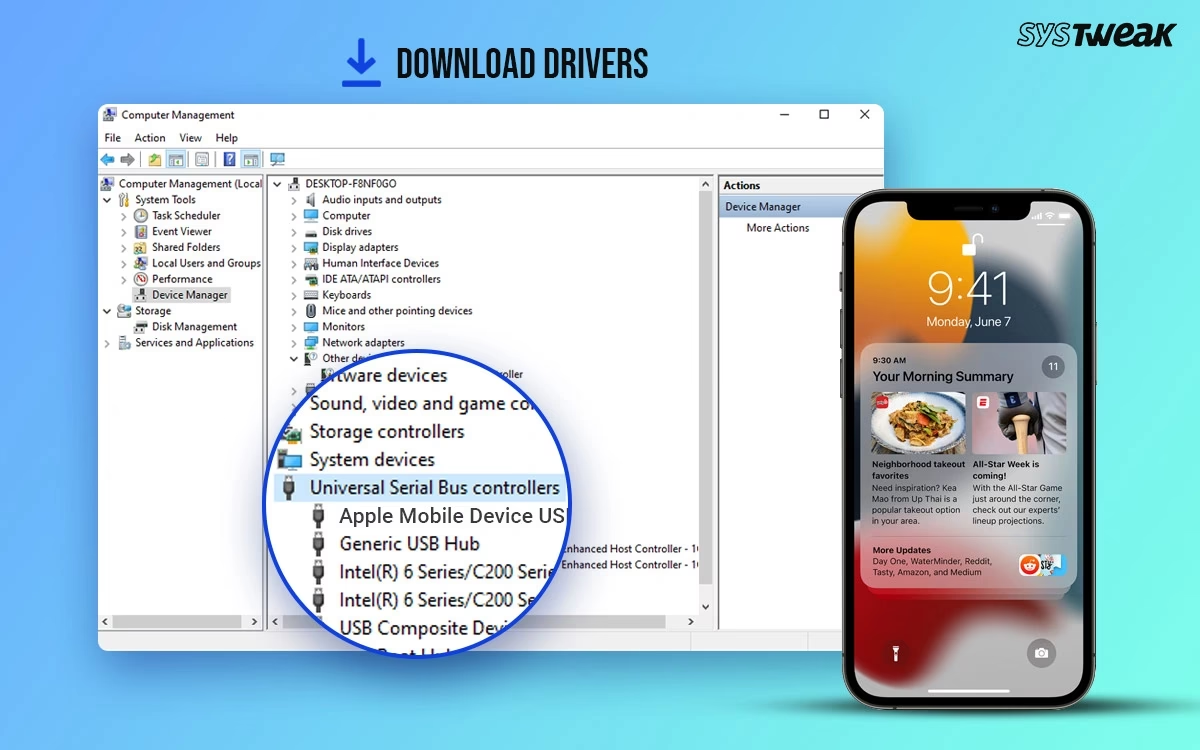
Řadiče sběrnice USB(neboUniverzální sériové řadiče, v závislosti na verzi Windows). - Zde byste měli najít položku
Apple Mobile Device USB Driver. Klikněte na ni pravým tlačítkem myši a vyberteOdinstalovat zařízení. - Ve vyskakovacím okně zaškrtněte políčko
Odstranit software ovladače pro toto zařízení(pokud je k dispozici) a potvrďte kliknutím naOdinstalovatneboOK. - Nyní se vraťte do Správce zařízení, klikněte na
Akcev horním menu a poté vyberteVyhledat změny hardwaru. Tímto krokem Windows automaticky znovu nainstaluje potřebný ovladač USB Apple Mobile Device. - Počkejte, dokud se proces nedokončí. Poté restartujte počítač a zkuste znovu připojit iPhone.
1.2 Přeinstalace Ovladače Pomocí Souboru .inf
Tato metoda je užitečná, pokud ruční přeinstalace nepomohla nebo pokud chcete mít jistotu, že instalujete konkrétní verzi ovladače.
- Odpojte zařízení od počítače. Odemkněte své iOS nebo iPadOS zařízení a přejděte na domovskou obrazovku.
- Znovu připojte zařízení k počítači; pokud se objeví okno iTunes, zavřete ho.
- Stiskněte klávesy
Windows + Rna klávesnici pro otevření oknaSpustit. - Do příkazového řádku zadejte následující cestu a stiskněte
Enter:%ProgramFiles%\Common Files\Apple\Mobile Device Support\Drivers - V otevřené složce byste měli najít dva soubory s příponou
.inf:usbappl.infausbappl64.inf. - Pro uživatele 32bitového Windows OS: Klikněte pravým tlačítkem na
usbappl.infa vyberteNainstalovat.
Pro uživatele 64bitového Windows OS: Klikněte pravým tlačítkem nausbappl64.infa vyberteNainstalovat. - Pokud nevidíte příponu
.inf, pravděpodobně máte skryté přípony souborů. V Průzkumníkovi souborů (v dané složce) klikněte naZobrazenía zaškrtnětePřípony názvů souborů. - Po dokončení instalace odpojte zařízení od počítače, restartujte počítač a znovu připojte zařízení.
1.3 Přeinstalace iTunes
Jelikož iTunes obsahuje všechny potřebné ovladače pro Apple zařízení, kompletní přeinstalace iTunes může vyřešit problémy s chybějícím nebo poškozeným ovladačem. Před odinstalací iTunes je však doporučeno zálohovat vaši knihovnu iTunes, abyste nepřišli o žádná data.
Pro správnou přeinstalaci iTunes je nejlepší nejprve odinstalovat iTunes a všechny související Apple softwary z vašeho počítače (např. Apple Software Update, Apple Mobile Device Support, Bonjour, Apple Application Support). Poté restartujte počítač a stáhněte si nejnovější verzi iTunes přímo z oficiálních stránek Apple a proveďte čistou instalaci. Tím zajistíte, že všechny komponenty, včetně ovladače, budou nainstalovány správně a v nejnovější verzi.
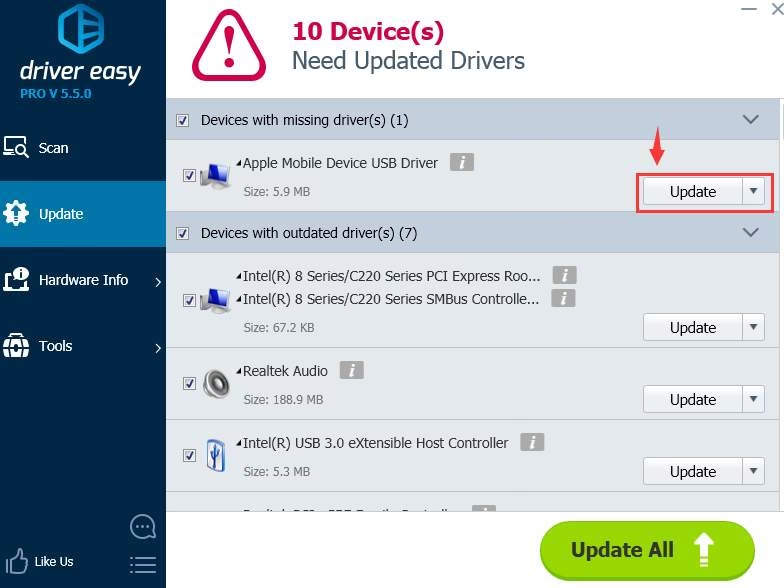
Metoda 2: Aktualizace Ovladače USB Apple Mobile Device
Někdy ovladač není poškozený, ale pouze zastaralý. Aktualizace ovladače může vyřešit problémy s kompatibilitou a výkonem.
- Připojte iPhone k počítači bez spouštění iTunes.
- Stiskněte klávesu
Windows, do vyhledávacího pole zadejteSprávce zařízenía klikněte naOtevřít. - V okně Správce zařízení rozbalte kategorii
Řadiče sběrnice USB. - Vyhledejte
Apple Mobile Device USB Device. Klikněte na něj pravým tlačítkem myši a vyberteAktualizovat ovladač. - Vyberte možnost
Vyhledat automaticky aktualizovaný software ovladače. Windows se pokusí najít a nainstalovat nejnovější dostupný ovladač. - Po dokončení instalace zkontrolujte v
Nastavení > Aktualizace a zabezpečení > Windows Update, zda nejsou k dispozici další aktualizace systému, které by mohly zahrnovat i aktualizace ovladačů. - Po aktualizaci doporučujeme restartovat počítač, aby se změny plně projevily.
Metoda 3: Restartování Služby Apple Mobile Device (AMDS)
Pokud se setkáte s chybovou zprávou, že služba Apple Mobile Device není spuštěna, nebo vidíte vedle ovladače v Správci zařízení symbol chyby, restartování této služby může problém vyřešit.
- Zavřete iTunes a odpojte všechna připojená Apple zařízení.
- Stiskněte klávesy
Windows + Ra do příkazového řádku zadejteservices.msc. StiskněteEnterpro otevření konzole služeb. - V seznamu služeb vyhledejte
Apple Mobile Device Service. - Klikněte na ni pravým tlačítkem myši a vyberte
Vlastnosti. - V rozevíracím menu
Typ spouštěnínastavte naAutomaticky. - Klikněte na tlačítko
Zastavit. Počkejte, až se služba zastaví. - Poté klikněte na tlačítko
Spustitpro restartování AMDS. - Klikněte na
OK. - Restartujte počítač a znovu připojte své zařízení.
Pro lepší přehlednost jsme připravili tabulku shrnující, kdy a jakou metodu použít:
| Metoda | Kdy ji použít | Výhody | Nevýhody / Poznámky |
|---|---|---|---|
| Ruční Přeinstalace Ovladače | První krok při chybějícím/poškozeném ovladači, když iTunes nerozpozná iPhone. | Rychlá, často efektivní, využívá automatiku Windows. | Může vyžadovat restart PC. |
| Přeinstalace Pomocí Souboru .inf | Pokud ruční přeinstalace selže, nebo pro jistotu instalace správné verze. | Přímá instalace konkrétního souboru ovladače. | Vyžaduje znalost bitové verze Windows (32/64 bit). |
| Přeinstalace iTunes | Komplexní řešení, když nic jiného nepomáhá, nebo při opakovaných problémech. | Zajistí instalaci všech komponent v nejnovější verzi. | Delší proces, doporučena záloha knihovny iTunes. |
| Aktualizace Ovladače | Problémy s kompatibilitou po aktualizaci Windows/iOS, pomalé připojení. | Udržuje ovladač aktuální, řeší drobné chyby. | Není účinná, pokud je ovladač zcela chybějící nebo silně poškozený. |
| Restartování Služby AMDS | Při zprávách o nespouštějící se službě Apple Mobile Device. | Rychlé řešení pro problémy se službou. | Neřeší problémy s poškozeným samotným ovladačem. |
Bonusové Tipy: Správa Dat iPhone Bez iTunes
Zatímco ovladač USB Apple Mobile Device je klíčový pro připojení iPhone k počítači, samotný iTunes může být pro některé uživatele pomalý, složitý nebo se s ním obtížně pracuje. Navíc, v některých případech, i když ovladač funguje, iTunes nemusí být ideální pro všechny vaše potřeby správy dat.
Existují alternativní řešení, která nabízejí intuitivnější a efektivnější způsoby správy obsahu vašeho iPhone na počítači. Tyto nástroje, často nazývané správci iPhone, umožňují:
- Snadný přenos souborů: Bez nutnosti synchronizace celé knihovny můžete přenášet fotografie, videa, hudbu, kontakty a další soubory mezi iPhonem a počítačem, a to často s možností šifrování pro zvýšenou bezpečnost.
- Selektivní zálohování: Místo kompletní zálohy celého zařízení můžete zálohovat pouze vybrané typy dat.
- Správa aplikací: Umožňují snadnou instalaci, odinstalaci a správu aplikací.
- Konverze formátů: Některé nástroje dokáží automaticky konvertovat nekompatibilní formáty souborů (např. video soubory) do formátů, které jsou kompatibilní s iOS.
Tyto alternativy mohou výrazně zjednodušit správu vašeho digitálního obsahu a snížit závislost na iTunes, což vede k plynulejšímu a příjemnějšímu uživatelskému zážitku. Hledání správce iPhone, který vyhovuje vašim potřebám, může být skvělým doplňkem k řešení problémů s ovladači.
Často Kladené Otázky (FAQ)
Q: Co když můj iPhone stále není rozpoznán po vyzkoušení všech metod?
A: Pokud se problém stále objevuje, zkuste následující:
- Změňte USB kabel: Poškozený nebo nekvalitní USB kabel je častou příčinou problémů s připojením. Zkuste použít originální Apple kabel nebo jiný, o kterém víte, že funguje.
- Změňte USB port: Zkuste připojit iPhone k jinému USB portu na vašem počítači. Někdy mohou být problémy s konkrétním portem.
- Vyzkoušejte jiný počítač: Pokud máte možnost, zkuste připojit svůj iPhone k jinému počítači. Tím zjistíte, zda je problém v iPhonu samotném, nebo ve vašem původním počítači.
- Zkontrolujte bezpečnostní software: Antivirový program nebo firewall může někdy blokovat komunikaci mezi iPhonem a počítačem. Dočasně je vypněte a zkuste připojit zařízení. Pokud to pomůže, budete muset přidat iTunes a související služby do výjimek vašeho bezpečnostního softwaru.
- Resetujte síťová nastavení na iPhonu: Jděte do
Nastavení > Obecné > Přenést nebo resetovat iPhone > Obnovit > Obnovit nastavení sítě. Toto vymaže všechna síťová nastavení, ale může pomoci s problémy s připojením.
Q: Je bezpečné přeinstalovat ovladač USB Apple Mobile Device?
A: Ano, přeinstalace ovladače je zcela bezpečná a je to standardní postup pro řešení problémů s připojením. Nezpůsobí to žádnou ztrátu dat na vašem iPhonu ani na počítači, pokud postupujete podle uvedených kroků.
Q: Potřebuji iTunes, aby ovladač fungoval?
A: Ano, ovladač USB Apple Mobile Device je součástí balíčku iTunes a je instalován společně s ním. I když ovladač umožňuje komunikaci i bez spuštěného iTunes, jeho instalace a aktualizace jsou závislé na iTunes. Nicméně, jakmile je ovladač správně nainstalován, můžete používat i jiné programy pro správu dat, které iTunes nevyžadují.
Q: Jak zjistím, zda je ovladač správně nainstalován?
A: Nejjednodušší způsob, jak ověřit instalaci, je zkontrolovat Správce zařízení:
- Připojte iPhone k počítači.
- Otevřete
Správce zařízení(Windows + R, zadejtedevmgmt.msca stiskněteEnter). - Rozbalte kategorii
Řadiče sběrnice USB. - Vyhledejte
Apple Mobile Device USB Driver. Pokud je tam a nemá vedle sebe žádný žlutý vykřičník nebo červený křížek, je pravděpodobně nainstalován správně. Pokud se tam nenachází, nebo má symbol chyby, zkuste znovu některou z výše uvedených metod.
Problémy s připojením iPhone k počítači mohou být velmi frustrující, ale jak vidíte, ve většině případů se jedná o snadno řešitelné potíže spojené s ovladačem USB Apple Mobile Device. Doufáme, že vám tento podrobný průvodce pomohl obnovit bezproblémovou komunikaci mezi vaším iPhonem a počítačem. Pamatujte, že trpělivost a systematické vyzkoušení jednotlivých metod jsou klíčem k úspěchu. Nyní si můžete naplno užívat synchronizaci, zálohování a přenos dat bez jakýchkoli překážek!
Chceš-li si přečíst další články podobné jako Jak Aktualizovat Ovladač USB iPhone na Windows, navštiv kategorii iPhone.