
07/12/2024
Je to běžný scénář: s nadšením přenesete svá čerstvě natočená videa z iPhonu na počítač s Windows, abyste si je vychutnali na větší obrazovce, jen abyste zjistili, že se odmítají přehrát. Objeví se chybová zpráva, video zamrzne, nebo se prostě nic nestane. Tento problém trápí stále více uživatelů iPhonů, kteří se snaží integrovat své mobilní zážitky s ekosystémem Windows. Ať už jste vášnivý tvůrce obsahu, nebo jen chcete sdílet rodinné okamžiky, neschopnost přehrát iPhone videa na PC může být značně frustrující. Ale nebojte se, nejste v tom sami a existuje několik účinných řešení, která vám pomohou. V tomto komplexním průvodci prozkoumáme hlavní důvody, proč se vaše iPhone videa nemusí přehrávat, a nabídneme podrobné kroky, jak problém vyřešit, abyste si svá oblíbená videa mohli konečně vychutnat bez jakýchkoli zádrhelů.
Proč se videa z iPhonu nepřehrávají na PC s Windows?
Problém s přehráváním videí z iPhonu na počítači s Windows může mít několik příčin. Pochopení těchto důvodů je prvním krokem k efektivnímu řešení. Zde jsou ty nejčastější:
- Nesprávný přenos souborů: Během procesu přenosu videí z iPhonu na PC může dojít k přerušení, například k odpojení kabelu, náhlému vypnutí počítače nebo telefonu, nebo k nedostatku místa na disku. Takové přerušení může vést k neúplnému nebo poškozenému video souboru, který se pak nebude přehrávat správně. Ujistěte se, že přenos probíhá bezchybně a že soubory nejsou komprimovány s chybným nastavením.
- Chybějící nebo nekompatibilní kodeky: iPhony, zejména modely s iOS 11 a novějším, často nahrávají videa ve vysoce efektivním formátu HEVC (High Efficiency Video Coding), známém také jako H.265. Tento formát nabízí skvělou kvalitu při menší velikosti souboru. Problém je v tom, že mnoho vestavěných přehrávačů Windows, jako jsou Filmy a TV (Movies & TV) nebo Windows Media Player, tento kodek nativně nepodporuje bez dodatečné instalace. Pokud váš systém nemá potřebný kodek, video se nespustí nebo se objeví zpráva, že potřebujete nový kodek.
- Nekompabilita s multimediálním přehrávačem: Některé starší nebo méně univerzální multimediální přehrávače na Windows nemusí podporovat formáty, ve kterých iPhone videa nahrává (např. MOV nebo HEVC). I když je formát MOV obecně podporován, specifické kodeky uvnitř něj mohou být problémem.
- Zastaralý multimediální přehrávač: Zastaralé verze multimediálních přehrávačů často postrádají podporu pro nové video formáty a kodeky. Aktualizace přehrávače na nejnovější verzi může vyřešit mnoho problémů s kompatibilitou.
- Poškozené video soubory: Videa se mohou poškodit z různých důvodů – například během přenosu, při stahování, kvůli viru, nebo pokud dojde k chybě při jejich ukládání. Poškozené soubory mají narušená metadata, což znemožňuje jejich správné přehrání.
- Problémy s oprávněními souborů: Někdy mohou oprávnění souborů bránit přehrávači nebo systému v přístupu k obsahu videa. I když je to méně časté, může to být příčina.
- Videa v 4K nebo HDR: Moderní iPhony dokáží natáčet videa ve vysokém rozlišení 4K nebo s vysokým dynamickým rozsahem (HDR). Přehrávání takových videí vyžaduje výkonnější hardware a aktuální grafické ovladače na PC. Pokud váš počítač nemá dostatečný výkon, video se může sekat nebo se vůbec nepřehrát.
- Vadný USB kabel nebo port: Zdánlivě banální problém, ale poškozený USB kabel nebo vadný USB port mohou způsobit chyby během přenosu dat, což vede k poškozeným nebo nečitelným video souborům.
Řešení problému: Videa z iPhonu se nepřehrávají na Windows
Nyní, když známe příčiny, pojďme se podívat na konkrétní řešení. Doporučujeme vyzkoušet jednotlivé metody postupně, dokud nenajdete tu, která váš problém vyřeší. Před jakýmikoli zásahy doporučujeme vytvořit záložní kopii originálních video souborů.
1. Znovu přeneste videa z iPhonu
Jak již bylo zmíněno, nesprávný přenos je častou příčinou poškození souborů. Ujistěte se, že během přenosu videí nedojde k žádnému přerušení, jako je odpojení kabelu, náhlé vypnutí počítače nebo telefonu. Pokud máte pochybnosti o integritě souboru, který jste již přenesli, nejlepším řešením je přenést videa znovu. Použijte spolehlivý kabel a stabilní připojení.
2. Stáhněte a nainstalujte potřebné kodeky
Jedním z nejčastějších viníků je chybějící podpora kodeku HEVC. Jakmile se pokusíte otevřít HEVC video ve vestavěném přehrávači Windows (např. Filmy a TV), pravděpodobně se zobrazí zpráva, že potřebujete nový kodek.
Získání rozšíření HEVC Video Extensions:
- Otevřete aplikaci Filmy a TV (Movies & TV) a pokuste se přehrát HEVC video.
- V zobrazeném okně klikněte na tlačítko „Získat“ (Get it), které vás přesměruje do obchodu Microsoft Store.
- Zde si můžete zakoupit „HEVC Video Extensions“ za symbolický poplatek (obvykle 0,99 $).
- Stáhněte a nainstalujte rozšíření do Windows.
- Po instalaci zkuste video z iPhonu přehrát znovu a zkontrolujte, zda se chyba opravila.
Bezplatné alternativy pro přehrávání HEVC:
Pokud nechcete platit za rozšíření, existují bezplatné přehrávače, které podporují HEVC kodek nativně. Mezi nejlepší patří:
- VLC media player
- PotPlayer
- MPV
Instalace balíčku kodeků pro Windows Media Player (volitelné):
Windows Media Player sám o sobě neposkytuje HEVC kodek. Můžete si však nainstalovat komplexní balíček kodeky, jako je Media Player Codec Pack.
- Přejděte na webovou stránku:
https://www.mediaplayercodecpack.com/(Poznámka: Zkontrolujte aktuální a bezpečné zdroje pro stahování kodeků). - Stáhněte si standardní nebo Plus verzi Media Player Codec Pack.
- Spusťte instalátor a postupujte podle pokynů na obrazovce k dokončení instalace.
- Po instalaci byste měli být schopni otevřít HEVC video soubory pomocí Windows Media Playeru.
Preventivní opatření: Vypněte režim „Vysoká účinnost“ na iPhonu:
Pokud nechcete neustále řešit problémy s kodeky, můžete iPhone nastavit tak, aby nahrával videa v kompatibilnějším formátu H.264.
- Otevřete aplikaci „Nastavení“ (Settings) na iPhonu.
- Přejděte na „Fotoaparát“ (Camera) > „Formáty“ (Formats).
- Pod sekcí „ZÁZNAM FOTOGRAFIÍ A VIDEÍ“ vyberte „Nejkompatibilnější“ (Most Compatible) místo „Vysoká účinnost“ (High Efficiency).
Tímto nastavením budou nově natočená videa ve formátu H.264, který je široce kompatibilní s Windows bez dalších problémů.
3. Použijte jiné multimediální přehrávače
Pokud výchozí přehrávač Windows stále selhává, zvažte použití alternativních přehrávačů třetích stran. Mnoho z nich je zdarma a podporuje širší škálu formátů a kodeků.
Doporučené přehrávače:
- VLC media player: Je vysoce doporučen. Je to bezplatný, open-source a multiplatformní přehrávač dostupný pro Windows, macOS, Android, Linux a další. VLC podporuje téměř všechny video a audio formáty, včetně HEVC, a dokáže dokonce opravovat poškozené video soubory nebo konvertovat formáty.
- KMPlayer
- RealPlayer
- PotPlayer
- MPV
- GOMPlayer
- MPC-HC (Media Player Classic - Home Cinema)
Jak použít VLC:
- Stáhněte a nainstalujte VLC media player.
- Otevřete přehrávač a přidejte soubor s videem z iPhonu přetažením myší nebo přes menu „Média“ (Media) > „Otevřít soubor“ (Open File).
4. Převeďte videa z iPhonu do jiného formátu
Pokud žádný přehrávač nepomáhá, je možné, že je formát videa stále nekompatibilní. Konverze videa do široce podporovaného formátu, jako je MP4 (s kodekem H.264), je spolehlivým řešením. Můžete použít online konvertory nebo desktopové aplikace.
Doporučené konvertory:
- MiniTool Video Converter: Je to bezplatný software pro konverzi videí pro Windows. Dokáže převést iPhone videa do mnoha populárních video a audio formátů (MP4, MKV, AVI, MOV, WMV atd.) a podporuje dávkovou konverzi. Funguje také jako nahrávač obrazovky a stahovač z YouTube.
- VLC media player (má vestavěný konvertor)
- Online nástroje jako CloudConvert, Zamzar
Jak převést video pomocí MiniTool Video Converter:
- Stáhněte a nainstalujte MiniTool Video Converter.
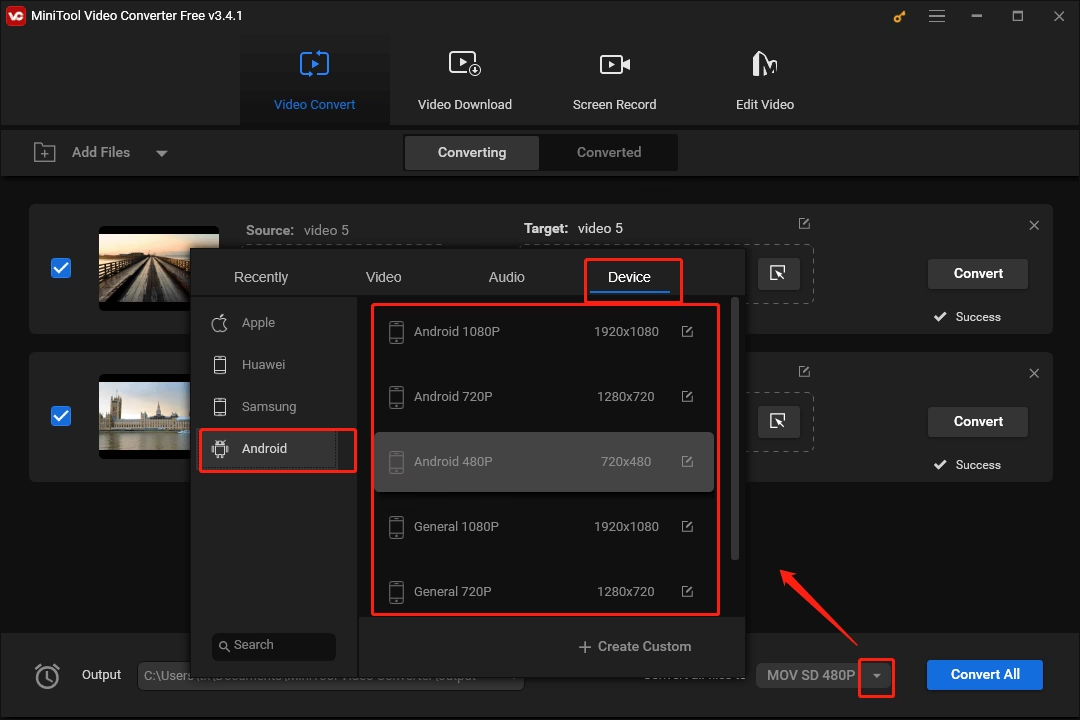
- Otevřete program a importujte iPhone videa, která chcete převést, kliknutím na „Přidat soubory“ (Add Files).
- Klikněte na ikonu šipky dolů vedle tlačítka „Převést vše“ (Convert All) a vyberte požadovaný výstupní formát a kvalitu (např. MP4 H.264/AAC).
- (Volitelné) Změňte výstupní složku kliknutím na tlačítko „Výstup“ (Output) vlevo dole.
- Klikněte na tlačítko „Převést vše“ (Convert All) pro spuštění konverze.
- Po dokončení konverze přejděte do sekce „Převedeno“ (Converted) a klikněte na „Zobrazit ve složce“ (Show in folder), abyste zkontrolovali, zda jsou videa na Windows přehratelná.
Jak převést video pomocí VLC media playeru:
- Spusťte VLC Player.
- Přejděte na „Média“ (Media) > „Převést / Uložit“ (Convert / Save).
- Klikněte na „Přidat“ (Add) a vyberte video soubor, který chcete převést. Poté klikněte na „Převést / Uložit“.
- V okně „Převést“ vyberte požadovaný výstupní kodek z rozevíracího seznamu „Profil“ (např. Video – H.264 + MP3 (MP4)).
- Vyberte cílové umístění a název souboru.
- Klikněte na „Start“ pro zahájení konverze.
5. Opravte poškozená videa
Pokud žádná z výše uvedených metod nepomohla, je vysoce pravděpodobné, že vaše video soubory jsou poškozené. Poškozené a nefunkční video soubory se často nepřehrávají správně. V takovém případě budete potřebovat nástroj pro opravu videa.
Doporučené nástroje pro opravu videa:
- MiniTool Video Repair: Bezplatný a profesionální software pro opravu videa. Dokáže opravit poškozené, nefunkční, sekající se nebo zkreslené video soubory ve formátech MP4, MOV, M4V, F4V a z různých zařízení. Podporuje dávkovou opravu. Má také funkci „Pokročilá oprava“ (Advanced Repair) pro silně poškozená videa, která vyžaduje vzorové video.
- Stellar Repair for Video
- Recoveryfix Video Repair
Jak opravit video pomocí MiniTool Video Repair:
- Stáhněte a nainstalujte MiniTool Video Repair.
- Spusťte software.
- Klikněte na „+“ uprostřed okna pro přidání videí přenesených z iPhonu.
- Po importu poškozených souborů stiskněte tlačítko „Opravit“ (Repair).
- Po dokončení procesu klikněte na „OK“.
- Klikněte na „Náhled“ (Preview) pro kontrolu opraveného videa. Pokud jste spokojeni, klikněte na „Uložit vše“ (Save All) a vyberte adresář pro uložení.
Použití funkce pokročilé opravy (Advanced Repair):
Pokud je video silně poškozené, software vás může vyzvat k použití pokročilé opravy.
- Klikněte na „Pokročilá oprava“ (Advanced Repair).
- V novém okně klikněte na ikonu složky a vyberte vzorové video (natočené stejným zařízením ve stejném formátu jako poškozené video).
- Klikněte na „Další“ (Next) pro zahájení opravy.
- Po dokončení klikněte na „Uložit vše“ (Save All).
6. Základní kroky: Restart a aktualizace
Někdy jsou nejjednodušší řešení ta nejúčinnější.
- Restartujte přehrávač / Windows: Nejzákladnějším krokem je zavřít stávající přehrávač, znovu jej spustit a zkusit video přehrát. Pokud to nepomůže, zavřete všechny aplikace a restartujte počítač.
- Aktualizujte multimediální přehrávač: Zastaralé přehrávače mohou způsobovat chyby. Ujistěte se, že váš přehrávač (např. Windows Media Player, Filmy a TV) je aktualizován na nejnovější verzi. Windows Media Player 12 je dostupný pro Windows 10, 8.1 a 7. Aplikace Filmy a TV aktualizujete přes Microsoft Store (Knihovna > Získat aktualizace).
| Přehrávač | Podpora HEVC (H.265) | Konverze videa | Oprava videa | Dostupnost |
|---|---|---|---|---|
| VLC media player | Ano (nativní) | Ano | Základní | Windows, macOS, Linux, Android, iOS |
| Windows Media Player | Ne (vyžaduje kodeky/rozšíření) | Ne | Ne | Windows |
| Filmy a TV (Movies & TV) | Ne (vyžaduje rozšíření) | Ne | Ne | Windows |
| PotPlayer | Ano (nativní) | Ano | Ne | Windows |
| KMPlayer | Ano (nativní) | Ne | Ne | Windows, macOS, Android, iOS |
Často kladené otázky (FAQ)
Zde jsou odpovědi na některé z nejčastějších otázek týkajících se přehrávání videí z iPhonu na PC s Windows.
1. Jak přehrát videa z iPhonu na PC?
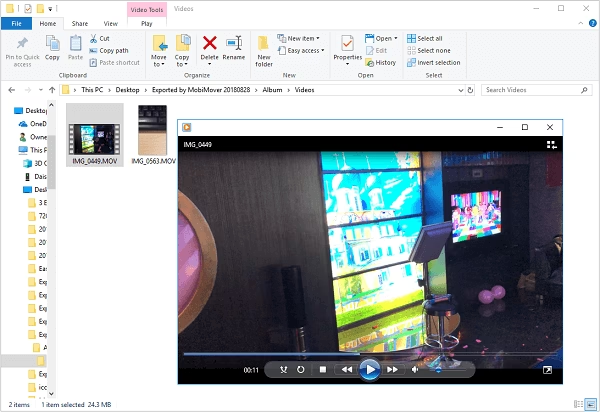
Nejprve musíte videa z iPhonu přenést do počítače. Můžete použít průzkumník souborů, aplikaci Fotky ve Windows, nebo specializovaný software pro přenos dat (např. EaseUS MobiMover). Po přenosu souborů do PC si je můžete přehrát pomocí kompatibilního multimediálního přehrávače, jako je VLC media player, nebo po instalaci potřebných kodeků i ve Windows Media Playeru či aplikaci Filmy a TV.
2. Proč nemohu importovat video z iPhonu do PC?
Hlavním důvodem, proč nelze přenést video do počítače, je často to, že váš počítač nerozpozná váš iPhone. Ujistěte se, že je iPhone odemčený a důvěřujete počítači. Zkontrolujte USB kabel a port. Také se ujistěte, že máte nainstalovanou nejnovější verzi iTunes (pokud ji používáte pro správu zařízení), a zvažte aktualizaci systému iOS na iPhonu nebo Windows na PC.
3. Jaký formát videa používá iPhone na PC?
iPhony standardně nahrávají videa ve formátu MOV. Od iOS 11 se primárně používá kodek HEVC (H.265) pro vyšší efektivitu, ale můžete jej přepnout na H.264 (formát MP4) v nastavení fotoaparátu pro širší kompatibilitu. Formát MP4 (H.264) je univerzálně podporován jak na Windows, tak na macOS a většinou zařízení, sociálních médií a přehrávačů.
4. Mohou se iPhone videa přehrávat na Windows 10/11?
Ano, mohou. Ačkoli se mohou objevit problémy s kompatibilitou kvůli kodeku HEVC nebo zastaralým přehrávačům, Windows 10 a 11 podporují přehrávání iPhone videí. Obvykle je potřeba nainstalovat rozšíření HEVC Video Extensions, použít alternativní přehrávač jako VLC, nebo převést video do kompatibilnějšího formátu jako MP4.
5. Proč se u videa z iPhonu na počítači přehrává pouze zvuk?
Pokud slyšíte zvuk, ale nevidíte obraz, je to téměř jistě problém s chybějícím nebo nekompatibilním video kodekem. Přehrávač dokáže dekódovat zvukovou stopu, ale nemá potřebné komponenty pro zobrazení videa. Řešením je instalace potřebných video kodeků (např. HEVC Video Extensions) nebo použití univerzálního přehrávače, jako je VLC, který má vestavěnou podporu pro širokou škálu kodeků.
6. Jak mohu převést video z iPhonu do MP4?
Nejsnazší způsob je použít specializovaný video konvertor, jako je MiniTool Video Converter nebo VLC media player. Otevřete video v konvertoru, vyberte MP4 (H.264) jako výstupní formát a spusťte konverzi. Proces je obvykle rychlý a intuitivní, často na pouhé tři kroky.
7. Jaký program pro Windows přehrává iPhone videa?
Mnoho programů pro Windows dokáže přehrávat iPhone videa. Mezi nejlepší a nejkompatibilnější patří VLC media player, PotPlayer, KMPlayer, a Media Player Classic. Vestavěné aplikace jako Filmy a TV nebo Windows Media Player mohou také fungovat, ale často vyžadují instalaci dalších kodeků (např. HEVC).
8. Proč se iPhone videa nepřehrávají ani po několika pokusech?
Pokud se video stále nepřehrává po vyzkoušení základních kroků, jako je restart a aktualizace, a vyloučení problémů s kodeky, je velmi pravděpodobné, že je soubor poškozený. V takovém případě budete potřebovat software pro opravu videa, jako je MiniTool Video Repair nebo Stellar Repair for Video.
9. Co způsobuje, že se video nepřehrává v iPhonu po přenosu nebo stažení?
Tato otázka se týká spíše problémů na samotném iPhonu, ale příčiny jsou podobné: nekompatibilita kodeků, nedostatek úložného prostoru, nebo softwarové chyby v aplikaci přehrávače. Zkuste přeinstalovat aplikaci, vyčistit úložiště, nebo restartovat iPhone.
10. Jak přehrát iPhone videa na PC bez chyb nebo sekání?
Pro bezproblémové přehrávání se ujistěte, že máte nainstalovaný nejnovější a kompatibilní multimediální přehrávač (např. VLC), že váš systém má potřebné kodeky (zejména HEVC rozšíření), a že vaše grafické ovladače jsou aktuální, pokud přehráváte 4K/HDR videa. Pokud se i tak video seká, zvažte snížení rozlišení nebo bitové rychlosti videa konverzí.
Problém s přehráváním videí z iPhonu na PC s Windows je běžný, ale naštěstí existuje mnoho účinných řešení. Ať už jde o chybějící kodeky, nekompatibilní přehrávač, poškozený soubor, nebo chybu při přenosu, vždy existuje cesta, jak se k bezproblémovému přehrávání dostat. Doporučujeme začít s nejjednoduššími kroky, jako je opětovný přenos a vyzkoušení jiného přehrávače, a postupovat k pokročilejším řešením, jako je instalace kodeků, konverze formátu nebo oprava poškozených souborů. S těmito tipy byste měli být schopni si svá iPhone videa na počítači s Windows užívat bez jakýchkoli obtíží. Doufáme, že vám tento článek byl užitečný!
Chceš-li si přečíst další články podobné jako iPhone videa na Windows PC: Proč a jak na to?, navštiv kategorii iPhone.