
23/03/2026
Je to jedna z nejfrustrujících situací, se kterou se majitel iPhonu může setkat: pokoušíte se přihlásit ke svému Apple ID a ono to prostě nefunguje. Ať už se snažíte stáhnout novou aplikaci z App Storu, synchronizovat data přes iCloud, nebo jen ověřit svou identitu pro službu, neschopnost přihlásit se k vašemu Apple ID může z vašeho iPhonu udělat mnohem méně užitečné zařízení. Bez přístupu k vašemu Apple ID přijdete o mnoho klíčových funkcí, které dělají iPhone tak výkonným nástrojem. Ale nebojte se, nejste v tom sami. Existuje mnoho důvodů, proč se to může stát, a naštěstí i mnoho osvědčených řešení. V tomto komplexním průvodci prozkoumáme nejčastější příčiny problémů s přihlášením k Apple ID a nabídneme podrobné kroky, jak je efektivně vyřešit, abyste se mohli vrátit k plnému využívání všech funkcí vašeho zařízení.
Proč se nemohu přihlásit ke svému Apple ID? Nejčastější příčiny
Problémy s přihlášením k Apple ID mohou mít mnoho kořenů, od jednoduchých chyb uživatele po složitější systémové závady. Pochopení základní příčiny je prvním krokem k nalezení správného řešení. Zde jsou nejčastější důvody, proč se nemusíte být schopni přihlásit:
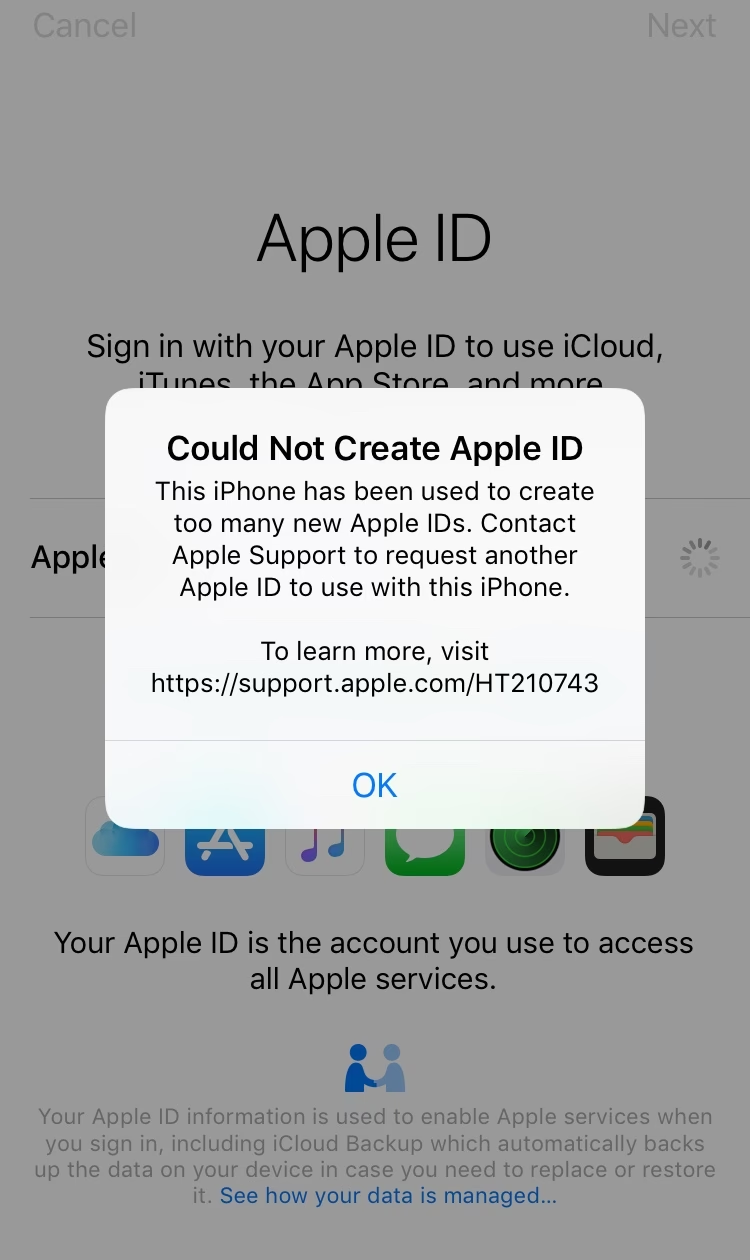
- Nesprávné Apple ID nebo heslo: Toto je zdaleka nejběžnější důvod. Je snadné udělat překlep, zapomenout na poslední změnu hesla nebo zaměnit Apple ID s jinou e-mailovou adresou. Pokud jste zadali nesprávné údaje příliš mnohokrát, Apple ID se může dočasně zablokovat z bezpečnostních důvodů.
- Zablokovaný účet: Po několika neúspěšných pokusech o přihlášení může Apple váš účet dočasně zablokovat, aby jej ochránil před neoprávněným přístupem. V takovém případě obvykle obdržíte zprávu o zablokování a budete muset účet odemknout.
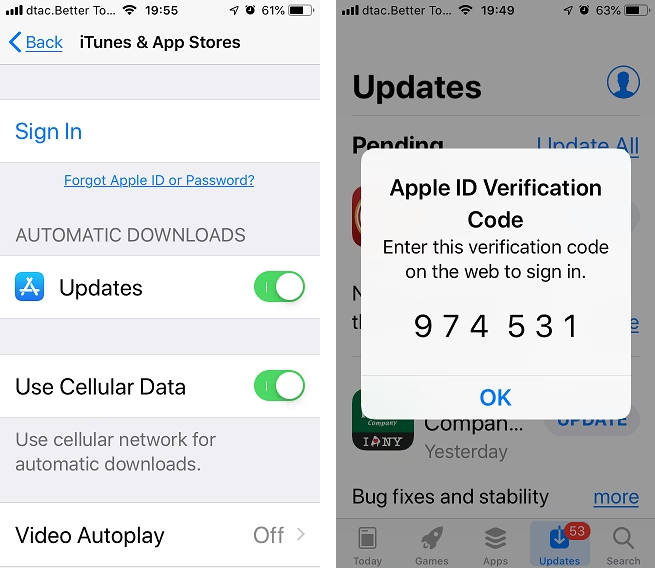
- Problémy s dvoufaktorovým ověřováním: Pokud máte zapnuté dvoufaktorové ověřování (což je vysoce doporučeno pro zvýšení bezpečnosti), možná máte potíže s obdržením nebo zadáním ověřovacího kódu. To může být způsobeno problémy se sítí, nedostupností ověřovacího zařízení nebo chybným zadáním kódu.
- Problémy se sítí nebo servery Apple: Váš iPhone potřebuje stabilní připojení k internetu, aby se mohl ověřit u serverů Apple. Pokud je vaše Wi-Fi nebo mobilní datové připojení nestabilní nebo nefunguje, přihlášení selže. Občas mohou být také servery Apple dočasně mimo provoz kvůli údržbě nebo nečekaným problémům.
- Nezesynchronizované nastavení data a času: Přestože to zní zvláštně, nesprávné nastavení data a času na vašem zařízení může narušit komunikaci s ověřovacími servery Apple. Servery vyžadují přesný čas pro správné zpracování bezpečnostních certifikátů.
- Problémy s aplikacemi iMessage nebo FaceTime: V některých případech mohou nastavení těchto komunikačních aplikací interferovat s procesem přihlášení k Apple ID.
- Zastaralý software: Pokud vaše zařízení běží na zastaralé verzi iOS, může dojít ke konfliktům kompatibility s nejnovějšími bezpečnostními protokoly Apple, což znemožní přihlášení.
- Systémové závady: Méně často, ale přesto možné, mohou být problémy s přihlášením způsobeny hlubšími softwarovými chybami v operačním systému iOS vašeho iPhonu.
Řešení problémů s přihlášením k Apple ID: Krok za krokem
Nyní, když známe možné příčiny, pojďme se podívat na konkrétní kroky, které můžete podniknout k vyřešení problému. Začněte u nejjednodušších řešení a postupujte k těm složitějším.
1. Zkontrolujte stav systémů Apple
Než začnete panikařit, zkontrolujte, zda nejsou problémy na straně Apple. Apple má speciální webovou stránku, kde můžete vidět stav všech svých služeb.
- Přejděte na stránku Stav systémů Apple (status.apple.com).
- Vyhledejte Apple ID, iCloud, App Store a další související služby.
- Pokud vidíte žlutou nebo červenou ikonu vedle některé ze služeb, znamená to, že jsou problémy na straně Apple a musíte jen počkat, až je vyřeší.
Pokud jsou všechny služby v provozu, problém je pravděpodobně na vaší straně.
2. Zajistěte stabilní síťové připojení
Jakákoli online služba vyžaduje spolehlivé připojení k internetu. Ujistěte se, že váš iPhone je připojen k funkční Wi-Fi síti nebo má aktivní mobilní data.
- Přejděte do Nastavení > Wi-Fi a ujistěte se, že jste připojeni. Zkuste se odpojit a znovu připojit.
- Pokud používáte mobilní data, zkontrolujte, zda máte dostatečný signál a data.
- Zkuste přepnout mezi Wi-Fi a mobilními daty, abyste zjistili, zda problém přetrvává. Můžete také zkusit připojit se k jiné Wi-Fi síti, pokud je k dispozici.
3. Upravte nastavení data a času
Nesprávné datum a čas mohou způsobit problémy s ověřováním.
- Přejděte do Nastavení > Obecné > Datum a čas.
- Ujistěte se, že je zapnutá možnost Nastavit automaticky. Tím zajistíte, že váš iPhone synchronizuje čas s časovými servery Apple.
- Pokud je již zapnutá, zkuste ji vypnout a znovu zapnout.
4. Dočasně vypněte iMessage a FaceTime
Někdy mohou nastavení těchto aplikací způsobovat konflikty.
- Přejděte do Nastavení > Zprávy a vypněte iMessage.
- Přejděte do Nastavení > FaceTime a vypněte FaceTime.
- Zkuste se znovu přihlásit k Apple ID. Pokud to funguje, můžete tyto funkce znovu zapnout.
5. Restartujte nebo vynuceně restartujte zařízení
Jednoduchý restart dokáže vyřešit mnoho drobných softwarových chyb.
- Pro iPhone X a novější (včetně iPhone 8/SE 2. a 3. gen.): Rychle stiskněte a uvolněte tlačítko pro zvýšení hlasitosti. Rychle stiskněte a uvolněte tlačítko pro snížení hlasitosti. Poté stiskněte a podržte boční tlačítko (vypínací) dokud se neobjeví logo Apple.
- Pro iPhone 7/7 Plus: Stiskněte a podržte současně tlačítko pro snížení hlasitosti a tlačítko Spánek/Probuzení (vypínací), dokud se neobjeví logo Apple.
- Pro iPhone 6s/6s Plus/SE (1. gen.): Stiskněte a podržte současně tlačítko Domů a tlačítko Spánek/Probuzení (vypínací), dokud se neobjeví logo Apple.
6. Odhlaste se z Apple ID a znovu se přihlaste (pokud je to možné)
Pokud se můžete dostat do nastavení Apple ID, zkuste se odhlásit a znovu přihlásit. To může osvěžit připojení k serverům Apple.
- Přejděte do Nastavení a klepněte na své jméno v horní části.
- Přejděte dolů a klepněte na Odhlásit se. Budete vyzváni k zadání hesla, pokud je to nutné.
- Po odhlášení restartujte iPhone a zkuste se znovu přihlásit.
7. Resetujte všechna nastavení
Tato možnost resetuje všechna nastavení vašeho iPhonu na výchozí hodnoty, ale nesmaže vaše data (fotky, aplikace, kontakty atd.). Může to pomoci, pokud problém způsobuje nějaké špatně nakonfigurované nastavení.
- Přejděte do Nastavení > Obecné > Přenést nebo resetovat iPhone > Resetovat.
- Zvolte Resetovat všechna nastavení. Budete muset zadat svůj přístupový kód.
8. Resetujte heslo Apple ID
Pokud jste si jisti, že zadáváte správné Apple ID, ale stále se nemůžete přihlásit, je možné, že vaše heslo je nesprávné nebo jste jej zapomněli. Resetování hesla je v takovém případě klíčové.
- Otevřete webový prohlížeč na počítači nebo jiném zařízení a přejděte na stránku iforgot.apple.com.
- Zadejte své Apple ID (obvykle e-mailovou adresu).
- Postupujte podle pokynů na obrazovce k ověření vaší identity a nastavení nového hesla. To může zahrnovat přijetí ověřovacího kódu na důvěryhodné zařízení nebo telefonní číslo.
- Jakmile resetujete heslo, zkuste se přihlásit na svém iPhonu s novým heslem.
9. Odblokujte svůj Apple účet
Pokud se vám zobrazuje zpráva, že váš účet je zablokován z bezpečnostních důvodů, musíte jej nejprve odblokovat.
- Přejděte na stránku iforgot.apple.com, stejně jako při resetování hesla.
- Postupujte podle pokynů k odemknutí účtu. Apple vás provede procesem ověření identity, aby se ujistil, že jste skutečně majitelem účtu.
Pokročilá řešení a co dělat, když nic nepomáhá
Pokud jste vyzkoušeli všechny výše uvedené kroky a stále se nemůžete přihlásit k Apple ID, problém může být hlubší, pravděpodobně v samotném operačním systému vašeho iPhonu. V takových případech existují dvě hlavní možnosti:
1. Použití nástrojů pro opravu systému iOS
Existují specializované softwarové nástroje třetích stran, které jsou navrženy k opravě různých systémových problémů iOS bez ztráty dat. Tyto nástroje mohou opravit základní chyby v operačním systému, které by mohly bránit správnému fungování Apple ID.
- Obecně tyto nástroje fungují tak, že připojíte svůj iPhone k počítači, spustíte software a zvolíte možnost opravy systému.
- Software poté stáhne potřebný firmware a provede opravu operačního systému vašeho zařízení.
- Tento proces se snaží vyřešit problémy na systémové úrovni, aniž by došlo ke smazání vašich osobních dat. Před použitím jakéhokoli takového nástroje je však vždy doporučeno provést zálohu dat.
Vždy si pečlivě prostudujte recenze a funkce jakéhokoli softwaru třetí strany, než jej použijete, a ujistěte se, že je kompatibilní s vaším zařízením a verzí iOS.
2. Obnovení iPhonu do továrního nastavení přes iTunes/Finder
Toto je drastické řešení, které by mělo být použito jako poslední možnost, protože smaže veškerá data z vašeho iPhonu a vrátí jej do stavu, v jakém byl, když jste jej poprvé vybalili z krabice.
- DŮLEŽITÉ: Před zahájením tohoto procesu si nutně zálohujte veškerá svá data (fotky, videa, kontakty, zprávy atd.) buď do iCloudu, nebo do počítače pomocí iTunes/Finderu. Bez zálohy přijdete o všechna svá data!
- Připojte svůj iPhone k počítači kabelem.
- Otevřete iTunes (na Windows nebo starších macOS) nebo Finder (na macOS Catalina a novějších).
- Vyberte své zařízení v iTunes/Finderu.
- Na kartě Souhrn (nebo Obecné) klikněte na Obnovit iPhone....
- Potvrďte akci a nechte proces dokončit. Po obnovení budete moci nastavit iPhone jako nové zařízení a pokusit se přihlásit k Apple ID.
Tato metoda často vyřeší hluboké softwarové problémy, ale je důležité si uvědomit důsledky ztráty dat.
| Problém | Možná příčina | Rychlé řešení |
|---|---|---|
| "Nesprávné Apple ID nebo heslo" | Chybné zadání, zapomenuté heslo, zablokovaný účet. | Zkontrolovat překlepy, resetovat heslo na iforgot.apple.com. |
| "Nelze se připojit k serveru" | Problémy s internetovým připojením, servery Apple mimo provoz. | Zkontrolovat Wi-Fi/data, ověřit stav systémů Apple. |
| "Problém s ověřovacím kódem" | Nedostupnost zařízení, špatné zadání kódu, síťové problémy. | Zkontrolovat ověřovací zařízení, požádat o nový kód, ověřit síť. |
| Apple ID je zašedlé v Nastavení | Omezení, systémová chyba, probíhající proces. | Restartovat iPhone, zkontrolovat Omezení v Nastavení Času u obrazovky. |
| Nelze stáhnout aplikace | Problémy s Apple ID, App Store mimo provoz, síť. | Zkontrolovat přihlášení, stav App Storu, síť. |
Často kladené otázky (FAQ)
- Co když je moje Apple ID zašedlé a nemohu na něj klepnout?
- Pokud je vaše Apple ID zašedlé v Nastavení, může to znamenat, že je aktivní nějaké omezení (např. Čas u obrazovky) nebo probíhá nějaký proces (např. obnova ze zálohy). Zkuste restartovat iPhone. Zkontrolujte také Nastavení > Čas u obrazovky > Omezení obsahu a soukromí a ujistěte se, že nejsou aktivní žádná omezení, která by bránila změnám účtu.
- Jak mohu resetovat svůj iPhone, pokud se nemohu přihlásit k Apple ID?
- Pokud se nemůžete přihlásit k Apple ID a potřebujete resetovat iPhone, můžete to udělat přes iTunes/Finder na počítači (viz krok 11 výše). Pamatujte, že toto smaže veškerá data. Pokud potřebujete odstranit Apple ID bez hesla (např. pokud je iPhone zamčený na Apple ID předchozího majitele), budete potřebovat specializovaný software pro odstranění zámku aktivace, což je složitější proces a nemusí být vždy možné.
- Co dělat, když nedostanu ověřovací kód pro dvoufaktorové ověřování?
- Ujistěte se, že ověřovací zařízení je online a má správné datum a čas. Zkuste požádat o nový kód (možnost "Nedostal jsem ověřovací kód" při přihlášení). Kód můžete také získat ručně z důvěryhodného zařízení (Nastavení > [vaše jméno] > Heslo a zabezpečení > Získat ověřovací kód) nebo nechat zaslat na důvěryhodné telefonní číslo.
- Mohu používat svůj iPhone bez Apple ID?
- Ano, můžete používat iPhone bez přihlášení k Apple ID, ale jeho funkčnost bude značně omezená. Nebudete moci stahovat aplikace z App Storu, používat iCloud pro synchronizaci dat a zálohování, využívat iMessage a FaceTime, nakupovat v iTunes Store nebo používat služby jako Najít iPhone. Pro plné využití potenciálu vašeho iPhonu je Apple ID nezbytné.
Závěr
Neschopnost přihlásit se k Apple ID může být skutečně paralyzující, protože omezuje přístup k mnoha základním funkcím vašeho iPhonu. Nicméně, jak jsme viděli, existuje celá řada řešení, od jednoduchých kontrol připojení a restartů až po komplexnější resetování nastavení nebo dokonce resetování hesla a obnovení celého zařízení. Klíčem je systematicky procházet jednotlivé kroky a identifikovat příčinu problému. Doufáme, že tento podrobný průvodce vám pomohl vyřešit vaše problémy s přihlášením k Apple ID a získat zpět plnou kontrolu nad vaším zařízením. Pamatujte, že vždy je dobré mít aktuální zálohu vašich dat, abyste předešli případným ztrátám při řešení složitějších problémů.
Chceš-li si přečíst další články podobné jako Proč se nemohu přihlásit k Apple ID? Řešení, navštiv kategorii iPhone.