
23/03/2026
Je to běžná frustrace mnoha uživatelů iPhonů: připojíte svůj drahocenný iPhone k počítači s Windows, očekáváte, že se vám okamžitě zobrazí všechny vaše fotografie a videa, ale místo toho narazíte na prázdnou složku DCIM nebo se soubory prostě vůbec nezobrazí. Proč se to děje? Co je příčinou, že fotky z iPhonu nejsou vidět na PC? Tato situace může být velmi matoucí, zvláště když potřebujete rychle zálohovat nebo upravovat své vzpomínky. Nebojte se, nejste sami. V tomto podrobném průvodci prozkoumáme nejčastější důvody, proč se vaše fotografie z iPhonu nezobrazují na počítači, a poskytneme vám komplexní a ověřená řešení, která vám pomohou tento problém efektivně vyřešit.
- Proč se fotky z iPhonu nezobrazují na PC? Možné příčiny
- Nejlepší a nejrychlejší řešení: FoneTool
- 8 běžných způsobů, jak opravit nezobrazování fotek z iPhonu na PC s Windows 11/10
- Řešení 1: Odemkněte iPhone
- Řešení 2: Restartujte iPhone i počítač
- Řešení 3: Zkontrolujte USB kabel
- Řešení 4: Autorizujte PC
- Řešení 5: Aktualizujte svá zařízení
- Řešení 6: Zkontrolujte nastavení iCloudu
- Řešení 7: Přeinstalujte a aktualizujte ovladače USB
- Řešení 8: Povolte funkci automatického přehrávání systému Windows (AutoPlay)
- Srovnání řešení: FoneTool vs. Manuální metody
- Často kladené otázky (FAQ)
- Závěr
Proč se fotky z iPhonu nezobrazují na PC? Možné příčiny
Existuje celá řada důvodů, proč se vaše fotografie z iPhonu nemusí zobrazovat na vašem počítači. Pochopení těchto příčin je prvním krokem k nalezení správného řešení. Pojďme se podívat na ty nejčastější:
- Formát souboru HEIC: Apple používá pro fotografie na novějších iPhonech formát HEIC (High Efficiency Image File). Tento formát šetří místo, ale Windows jej nemusí nativně rozpoznávat bez dalších kodeků nebo softwaru.
- Skryté album v iOS 14 a novějších: Pokud máte iOS 14 nebo novější a některé fotografie jste skryli, nemusí se zobrazovat v běžné složce Camera Roll nebo DCIM při připojení k PC.
- Prázdná složka Camera Roll: Je možné, že ve složce Camera Roll (nebo ve složce DCIM, která je jejím ekvivalentem pro PC) aktuálně nejsou žádné fotografie. To se může stát, pokud máte všechny fotky uložené pouze v iCloudu a nejsou staženy do zařízení.
- Poškozený nebo neoriginální USB kabel: Kvalita USB kabelu hraje klíčovou roli. Poškozený nebo nekvalitní, neoriginální kabel může způsobit nestabilní připojení, které brání přenosu dat.
- Přemístěná složka Fotky: V některých případech, například po manipulaci s iTunes nebo jiným softwarem, mohla být složka s fotografiemi přesunuta na jiné místo, což ztěžuje její nalezení.
- Zabezpečený zámek na iPhonu: Pokud je váš iPhone uzamčený, počítač k němu nemá přístup. Je nutné iPhone odemknout zadáním hesla nebo Face ID/Touch ID.
- Chybný USB port na počítači: Problém nemusí být v iPhonu, ale v samotném USB portu vašeho počítače. Zkuste jiný port.
- Zastaralý operační systém iOS: Starší verze iOS mohou mít problémy s kompatibilitou s novějšími verzemi Windows nebo s novými protokoly pro přenos dat.
- Nedůvěryhodný počítač: Pokud jste na iPhonu nepotvrdili důvěru tomuto počítači (klepnutím na „Důvěřovat“), počítač nebude mít oprávnění k přístupu k vašim datům.
- Viry, malware nebo nekompatibilita: I když je to méně časté, viry nebo malware na PC, případně specifická nekompatibilita mezi hardwarem iPhonu a PC, mohou bránit správné komunikaci.
Nejlepší a nejrychlejší řešení: FoneTool
Pokud hledáte efektivní, rychlé a bezproblémové řešení, jak zpřístupnit fotografie z iPhonu na vašem počítači, profesionální software pro přenos dat z iPhonu s názvem FoneTool je vynikající volbou. Tento nástroj je navržen tak, aby snadno překonal většinu výše uvedených problémů a umožnil vám bezproblémový přenos vašich vzpomínek.
Proč FoneTool?
FoneTool nabízí řadu výkonných funkcí, které usnadňují přístup k fotografiím a jejich přenos:
- Podpora všech formátů: Snadno rozpozná a zpracuje různé obrazové formáty, včetně HEIC, RAW, JPG, PNG, BMP, GIF, TIF a dalších, což eliminuje problémy s nekompatibilitou.
- Skenování všech alb: Dokáže naskenovat a zobrazit všechny fotoalba na vašem iPhonu, včetně skrytých alb, aniž byste je museli ručně odkrývat.
- Široká kompatibilita: Je kompatibilní s širokou škálou modelů iPhonů a verzí iOS (včetně nejnovějších).
- Vysoká efektivita: Celý proces přenosu zvládnete ve 3 jednoduchých krocích. Tisíce fotografií lze přesunout během několika minut bez ztráty dat.
- Flexibilní umístění: Můžete si flexibilně zvolit, kam fotografie uložíte – na pevný disk počítače, USB disk nebo kamkoli jinam.
Jak používat FoneTool k přenosu fotek:
Stáhněte si bezplatnou verzi FoneTool na svůj počítač a postupujte podle těchto kroků:
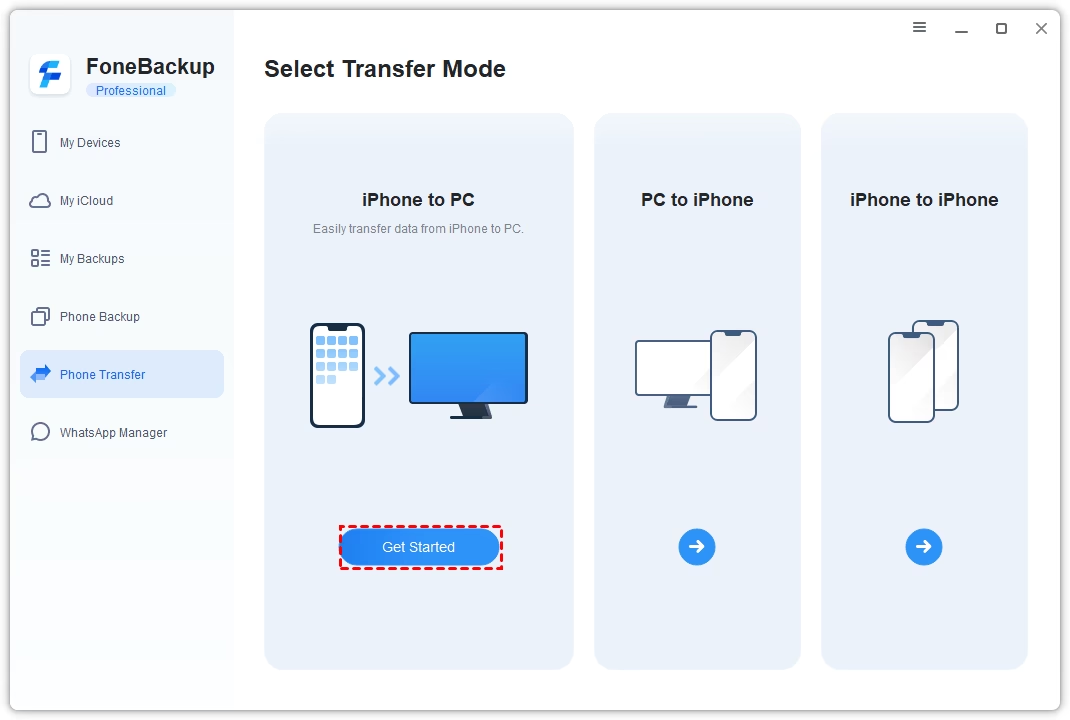
- Krok 1: Připojte iPhone k PC. Použijte spolehlivý USB kabel a odemkněte svůj iPhone. Pokud se zobrazí výzva, klepněte na „Důvěřovat“ pro povolení přístupu k fotografiím a videím. Spusťte FoneTool a přejděte na „Phone Transfer“ > „iPhone to PC“.
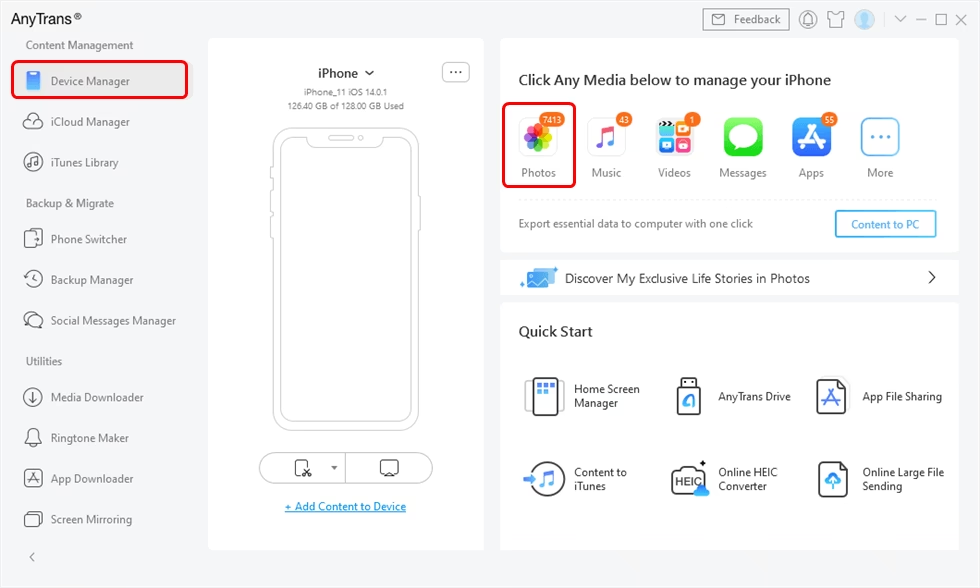
- Krok 2: Vyberte data k přenosu. Klepněte na ikonu „Photos“ (Fotografie) nebo „Videos“ (Videa). Vyberte data, která chcete přenést, a klepněte na „OK“.
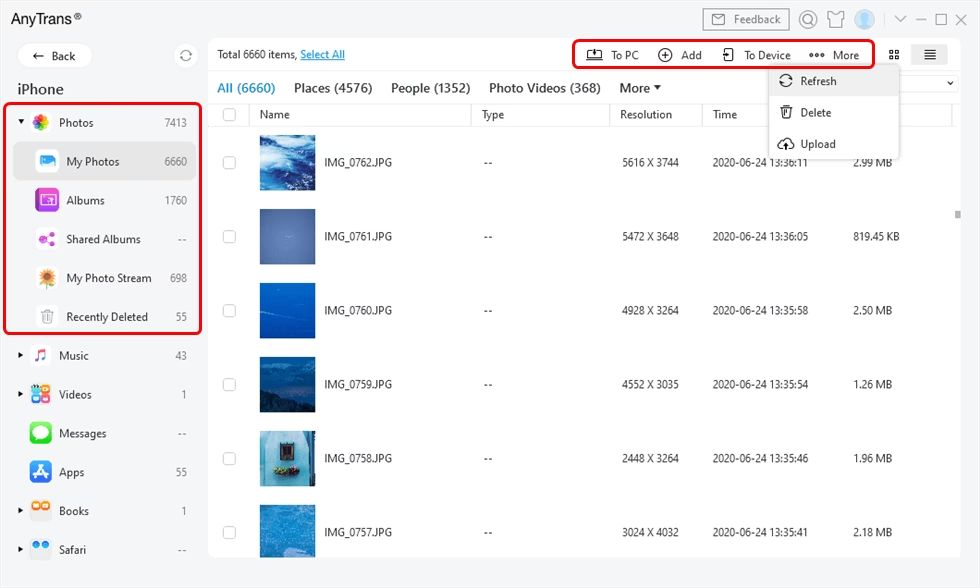
- Krok 3: Spusťte přenos. Nastavte umístění pro ukládání souborů v „Transfer Settings“ (Nastavení přenosu) pro uložení fotografií do cílové složky na PC (můžete změnit cestu pro uložení fotografií z iPhonu na externí disk). Poté klepněte na „Start Transfer“ (Spustit přenos) pro zahájení úkolu.
Kromě přenosu fotografií z iPhonu můžete FoneTool použít také k nahrávání fotografií z PC na iCloud. Stačí přejít na „My iCloud“, přihlásit se pomocí svého Apple ID a zvolit „Manage iCloud“.
8 běžných způsobů, jak opravit nezobrazování fotek z iPhonu na PC s Windows 11/10
Pokud nechcete spoléhat na software třetích stran, můžete vyzkoušet následující běžné metody. Tyto metody mohou zabrat více času a vyžadovat pečlivou diagnostiku, ale často vedou k úspěchu.
Řešení 1: Odemkněte iPhone
Toto je nejzákladnější, ale často přehlížený krok. Pokud připojíte svůj iPhone k počítači bez jeho odemčení, PC nebude mít přístup ke složce DCIM. Jednoduše zadejte svůj přístupový kód pro odemčení iPhonu a znovu jej připojte k počítači.
Řešení 2: Restartujte iPhone i počítač
Mnoho softwarových problémů lze vyřešit jednoduchým restartem. Pokud neznámé systémové chyby brání správnému rozpoznání fotografií na vašem iPhonu, zkuste restartovat obě zařízení.
- Pro iPhone X, 11, 12, 13 nebo novější modely: Stiskněte a držte tlačítko hlasitosti a boční tlačítko, dokud se neobjeví posuvník pro vypnutí. Přetáhněte posuvník pro vypnutí iPhonu a počkejte asi 30 sekund, dokud se zcela nevypne. Pro zapnutí stiskněte a držte boční tlačítko, dokud se neobjeví logo Apple.
- Pro iPhone 6, 7, 8 nebo SE (2. nebo 3. generace): Stiskněte a držte boční tlačítko, dokud se neobjeví posuvník pro vypnutí. Přetáhněte posuvník pro vypnutí zařízení a počkejte 30 sekund, než se vypne. Pro zapnutí stiskněte a držte boční tlačítko, dokud se neobjeví logo Apple.
- Pro iPhone SE (1. generace), 5 nebo starší modely: Stiskněte a držte horní tlačítko, dokud se neobjeví posuvník pro vypnutí. Přetáhněte posuvník pro vypnutí iPhonu a počkejte 30 sekund, než se vypne. Pro zapnutí stiskněte a držte horní tlačítko, dokud se neobjeví logo Apple.
- Pro restart PC: Stiskněte tlačítko „Windows“, poté klepněte na tlačítko „Power“ (Napájení) a vyberte „Restartovat“.
Řešení 3: Zkontrolujte USB kabel
Kromě výše uvedených důvodů může být příčinou i samotný USB kabel. Opotřebený nebo uvolněný kabel může způsobit špatné připojení. Pečlivě zkontrolujte svůj USB kabel a zkuste použít jiný, ideálně originální. Po připojení klepněte na „Důvěřovat“ a poté zkuste importovat fotografie z iPhonu do PC.
Řešení 4: Autorizujte PC
Pokud nemůžete přistupovat k fotografiím z iPhonu na PC, může to být proto, že váš počítač nemá plné oprávnění k přístupu k fotografiím. Když připojíte zařízení, mělo by se objevit okno s dotazem na udělení oprávnění. Pokud toto oprávnění není uděleno, může dojít k tomuto problému. Postupujte podle níže uvedených kroků:
- Krok 1: Připojte zařízení k PC pomocí USB kabelu.
- Krok 2: Otevřete iTunes > Klepněte na „Menu“ > Přejděte na „Účet“ > Zvolte „Autorizace“ > Zvolte „Autorizovat tento počítač“ > Zadejte své uživatelské jméno a heslo.
Po dokončení procesu by se problém mohl vyřešit.
Řešení 5: Aktualizujte svá zařízení
Zastaralý operační systém na zařízení může také způsobovat problémy s kompatibilitou a komunikací. Aktualizujte svůj iPhone i PC na nejnovější verzi.
- Pro váš iPhone: Přejděte do „Nastavení“ > „Obecné“ > Zvolte „Aktualizace softwaru“ a váš iPhone automaticky zkontroluje aktualizace.
- Pro váš počítač: Zvolte tlačítko „Start“ > „Nastavení“ > „Aktualizace a zabezpečení“ > „Windows Update“ a klepněte na „Vyhledat aktualizace“.
Řešení 6: Zkontrolujte nastavení iCloudu
Pokud máte na svém iPhonu zapnuté iCloud Photos (Fotky na iCloudu), pak se všechny obrázky automaticky synchronizují na iCloud. V takovém případě je můžete prohlížet pouze z iCloudu, nikoli přímo z PC, dokud nejsou staženy do zařízení. Pro snadné procházení fotografií z iPhonu z počítače musíte nejprve tuto funkci zakázat.
Přejděte do „Nastavení“ na svém iPhonu > Klepněte na [vaše jméno] > Vyberte „iCloud“ > Poté klepněte na „Fotky“ > Vypněte možnost „Fotky na iCloudu“.
Poznámka: Pokud jsou některé vaše fotografie uloženy pouze v iCloudu, budete je muset nejprve stáhnout do svého zařízení. Jednoduše klepněte na „Stáhnout originály a ponechat“ nebo „Stáhnout fotografie a videa“ v rozhraní nastavení Fotky na iCloudu.
Řešení 7: Přeinstalujte a aktualizujte ovladače USB
Ovladač USB společnosti Apple může také ovlivnit připojení mezi vaším iPhonem a PC. Pokud se fotografie z vašeho iPhonu nezobrazují správně na vašem počítači, možná budete muset ovladač opravit nebo aktualizovat.
- Krok 1: Stiskněte současně klávesu Windows a R pro otevření dialogového okna Spustit, poté zadejte „devmgmt.msc“ a stiskněte „Enter“.
- Krok 2: Ve Správci zařízení rozbalte kategorii „Přenosná zařízení“.
- Krok 3: Klikněte pravým tlačítkem myši na „Apple Mobile Device“ a vyberte „Odinstalovat zařízení“ pro odebrání ovladače. Po opětovném připojení iPhonu by se ovladač měl nainstalovat automaticky. Pokud se zobrazí možnost „Aktualizovat ovladač“, klikněte na ni pro aktualizaci ovladače.
Řešení 8: Povolte funkci automatického přehrávání systému Windows (AutoPlay)
Windows AutoPlay je funkce navržená systémem Windows k automatickému rozpoznání nově připojených vyměnitelných médií a zařízení. Skenuje je před přenosem obrázků a videí do vašeho počítače a poté otevře vhodnou aplikaci pro zobrazení obsahu, jako jsou fotografie, videa nebo hudba. Pokud nemůžete přistupovat k fotografiím z iPhonu z PC, zkuste následující kroky k jejímu povolení:
- Krok 1: Přejděte do „Nastavení“ > Klepněte na „Zařízení“ v postranním panelu a přejděte na „Automatické přehrávání“ (AutoPlay).
- Krok 2: Zvolte „Použít automatické přehrávání pro všechna média a zařízení“. Poté můžete zvolit výchozí nastavení automatického přehrávání pro připojení iPhonu.
Srovnání řešení: FoneTool vs. Manuální metody
Pro lepší přehlednost jsme pro vás připravili srovnávací tabulku, která vám pomůže se rozhodnout, jaké řešení je pro vás nejvhodnější:
| Funkce/Metoda | FoneTool | Běžné manuální metody |
|---|---|---|
| Snadnost použití | Velmi vysoká (3 jednoduché kroky) | Střední až nízká (vyžaduje diagnostiku a více kroků) |
| Rychlost přenosu | Vysoká (tisíce fotek za minuty) | Nízká až střední (závisí na problému a počtu souborů) |
| Podpora formátů | Komplexní (HEIC, JPG, PNG, RAW atd.) | Může mít problémy s HEIC bez dalších kodeků |
| Přístup k skrytým albům | Ano, přímo | Ne, nutno odkrýt na iPhonu |
| Nutnost řešit ovladače/nastavení | Minimální, řeší automaticky | Častá nutnost ruční diagnostiky a oprav |
| Kompatibilita iOS/Windows | Široká (včetně budoucích verzí) | Závisí na aktuální verzi a systémových nastaveních |
| Flexibilita ukládání | Kamkoli na PC/externí disk | Obvykle do složky DCIM s omezenými možnostmi |
Často kladené otázky (FAQ)
Zde jsou odpovědi na některé běžné dotazy, které se týkají přístupu k fotografiím z iPhonu na PC:
Q: Je možné prohlížet fotky z iPhonu na Windows PC?
A: Ano, je to samozřejmě možné. Za normálních okolností byste měli být schopni připojit iPhone k počítači a přistupovat ke složce DCIM, kde jsou fotografie uloženy. Problémy, jako jsou rozmazané náhledy nebo chybové zprávy typu „Omlouváme se, Fotky nemohou tento soubor otevřít, protože formát není aktuálně podporován nebo je soubor poškozen“, jsou často způsobeny nekompatibilitou formátu (zejména HEIC) nebo problémy s ovladači. Jakmile jsou obrázky na lokálním počítači nebo cloudové službě, můžete s nimi pracovat normálně.
Q: Proč jsou mé fotky z iPhonu rozmazané nebo se nezobrazují správně na PC?
A: Hlavní příčinou je často formát HEIC, který Windows nemusí nativně podporovat. Dalšími důvody mohou být poškozené ovladače, problémy s USB kabelem nebo nedostatečná autorizace počítače. Řešení jako instalace kodeků pro HEIC, aktualizace ovladačů nebo použití nástroje jako FoneTool mohou tento problém vyřešit.
Q: Co je složka DCIM a proč je prázdná, i když mám fotky na iPhonu?
A: Složka DCIM (Digital Camera Images) je standardní složka, kde digitální fotoaparáty a telefony ukládají fotografie a videa. Pokud je tato složka prázdná, i když máte fotky na iPhonu, může to být způsobeno několika důvody: fotografie jsou uloženy pouze v iCloudu (a nejsou staženy do zařízení), iPhone není odemčený, počítač není autorizován, nebo je problém s USB připojením či ovladači. Projděte si řešení uvedená výše, abyste zjistili, která příčina se týká vašeho případu.
Závěr
Problém s nezobrazováním fotografií z iPhonu na PC je běžný, ale naštěstí existuje mnoho účinných řešení. Ať už se rozhodnete pro komplexní nástroj jako FoneTool, který nabízí rychlé a bezproblémové řešení pro všechny formáty a alba, nebo se pustíte do manuální diagnostiky pomocí osmi běžných metod, věříme, že v tomto průvodci najdete odpověď na vaše problémy.
FoneTool vám kromě přenosu fotografií umožní také superrychlý přenos videí, kontaktů, hudby a vyzváněcích tónů. Vyzkoušejte ho a jeho výkonné funkce vás jistě nezklamou! Vaše vzpomínky si zaslouží být snadno dostupné.
Chceš-li si přečíst další články podobné jako Fotky z iPhonu se nezobrazují na PC? Řešení!, navštiv kategorii iPhone.