
19/02/2024
V dnešní době, kdy se většina našich vzpomínek a důležitých dokumentů nachází v digitální podobě na chytrých telefonech, je schopnost snadno je převést na fyzické výtisky neocenitelná. Ať už jde o sdílení fotografií s rodinou, tisk důležitých smluv nebo jen vytváření kreativních projektů, tisk přímo z iPhonu na tiskárně Canon může být překvapivě jednoduchý. Tento článek vás provede celým procesem, od prvního nastavení až po pokročilé tipy pro bezproblémový tisk, ať už používáte kompaktní fototiskárnu SELPHY nebo multifunkční Canon PIXMA.
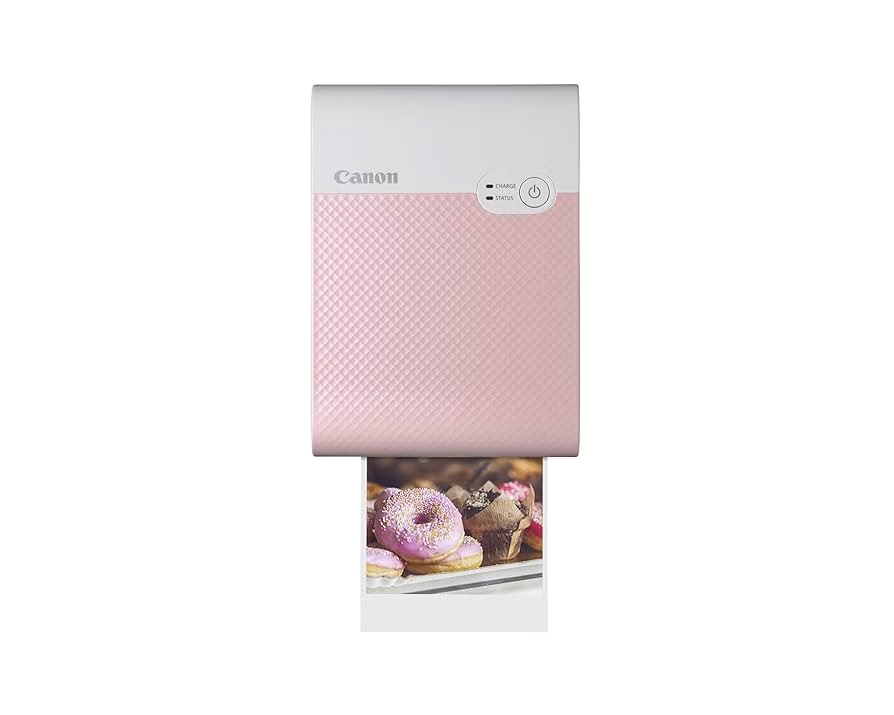
Canon PRINT Inkjet/SELPHY: Váš klíč k bezdrátovému tisku
Aplikace Canon PRINT Inkjet/SELPHY je základním nástrojem pro bezdrátový tisk z vašeho iPhonu na tiskárnách Canon. Tato bezplatná aplikace, dostupná v App Store, slouží jako most mezi vaším mobilním zařízením a tiskárnou, umožňující vám tisknout fotografie, dokumenty a dokonce i skenovat přímo do telefonu.
Stažení a instalace aplikace
Prvním a nejdůležitějším krokem je stažení a instalace aplikace Canon PRINT Inkjet/SELPHY. Pokud ji již máte, můžete tento krok přeskočit.
- Zkontrolujte verzi iOS: Ujistěte se, že váš iPhone splňuje systémové požadavky aplikace. Informace o verzi iOS naleznete v Nastavení > Obecné > Informace. Doporučujeme vypnout režim spánku na vašem smartphonu během tisku.
- Otevřete App Store: Na vašem iPhonu klepněte na ikonu App Store.
- Vyhledejte aplikaci: Klepněte na ikonu vyhledávání (lupa) a do vyhledávacího pole zadejte „Canon PRINT Inkjet/SELPHY“. Poté klepněte na Hledat.
- Stáhněte a nainstalujte: Ze zobrazených výsledků vyberte „Canon PRINT Inkjet/SELPHY“ a pokračujte v instalaci. Aplikace je zdarma, ale mohou být účtovány poplatky za data při stahování. K dokončení stahování budete potřebovat Apple ID.
Připojení tiskárny Canon PIXMA k iPhonu
Než začnete tisknout, ujistěte se, že je vaše tiskárna Canon PIXMA správně nastavena a připojena k vaší bezdrátové síti. Je klíčové, aby tiskárna i iPhone byly připojeny ke stejné Wi-Fi síti.
- Připojte tiskárnu k Wi-Fi: Vyhledejte tlačítko Wi-Fi na tiskárně a stiskněte jej. Postupujte podle pokynů na displeji tiskárny pro připojení k vaší domácí Wi-Fi síti. Možná budete muset zadat heslo k síti.
- Přidejte tiskárnu do aplikace: Spusťte aplikaci Canon PRINT Inkjet/SELPHY. Aplikace by měla automaticky prohledat dostupné tiskárny. Vyberte vaši tiskárnu ze seznamu a postupujte podle pokynů na obrazovce pro její přidání.
Jak tisknout fotografie a dokumenty z iPhonu
S tiskárnou připojenou a aplikací nainstalovanou jste připraveni začít tisknout!
- Tisk fotografií:
- Otevřete aplikaci Canon PRINT Inkjet/SELPHY a vyberte záložku „Fotografie“ (Photos).
- Vyberte fotografie, které chcete tisknout, z knihovny fotografií vašeho iPhonu.
- Před klepnutím na „Tisk“ (Print) můžete upravit velikost, rozvržení a další nastavení tisku.
- Tisk dokumentů:
- Pro tisk dokumentů použijte záložku „Dokumenty“ (Documents) v aplikaci.
- Vyberte dokument, který chcete tisknout, z vašich souborů na iPhonu.
- Můžete upravit nastavení tisku, jako je velikost papíru a orientace.
- Tisk z jiných aplikací:
Aplikace Canon PRINT Inkjet/SELPHY umožňuje tisknout přímo z jiných aplikací, jako je Safari, Instagram nebo Facebook. Jednoduše klepněte na tlačítko „Sdílet“ (Share) v dané aplikaci a vyberte „Canon PRINT Inkjet/SELPHY“.
Pokročilé funkce aplikace Canon PRINT Inkjet/SELPHY
Aplikace nabízí řadu pokročilých funkcí pro vylepšení vašeho tiskového zážitku:
- Kreativní možnosti tisku: Před tiskem můžete k fotografiím přidávat rámečky, ohraničení a další kreativní prvky. Můžete také vytvářet vlastní rozvržení fotografií a koláže.
- Vzdálený tisk: Aplikace vám umožňuje tisknout odkudkoli ve vaší domácnosti, nebo dokonce vzdáleně, když jste pryč. To je užitečné pro tisk dokumentů nebo fotografií, když jste na cestách.
- Tisk z cloudu: Můžete tisknout fotografie a dokumenty přímo z cloudových služeb, jako je Google Drive a Dropbox. To eliminuje potřebu stahování souborů do vašeho iPhonu před tiskem.
- Skenování: Pokud má vaše tiskárna Canon PIXMA vestavěný skener, můžete pomocí aplikace skenovat dokumenty a fotografie přímo do vašeho iPhonu.
Speciální případ: Tisk s Canon SELPHY CP1300
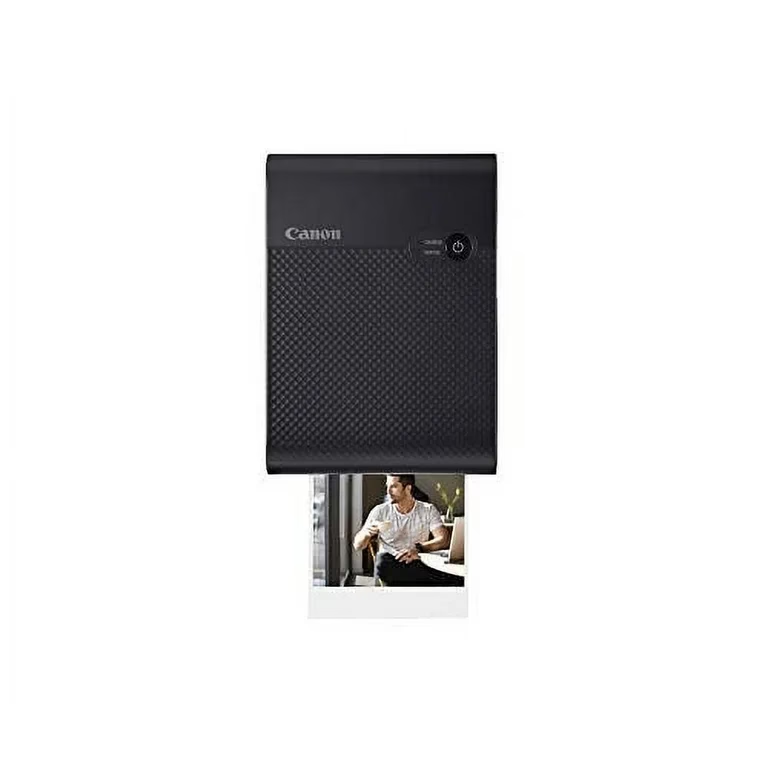
Kompaktní fototiskárny Canon SELPHY, jako je model SELPHY CP1300, nabízejí jedinečný způsob tisku fotografií přímo z vašeho smartphonu, a to i bez přístupového bodu Wi-Fi, díky funkci přímého připojení.
Přímé připojení SELPHY k iPhonu (Wi-Fi Direct)
SELPHY CP1300 může fungovat jako zjednodušený přístupový bod, což umožňuje vašemu iPhonu připojit se k ní bezdrátově a tisknout.
- Příprava SELPHY:
- Vyjměte vložené paměťové karty nebo USB flash disky.
- Vložte kazetu s papírem a kazetu s inkoustem do SELPHY.
- Přístup k nastavení Wi-Fi na SELPHY:
- Stiskněte tlačítko HOME (Domů).
- Pomocí tlačítek se šipkami vyberte [Nastavení Wi-Fi] a stiskněte tlačítko OK.
- Vyberte [Přímé připojení] a stiskněte OK.
- Zvolte [Zapnuto] pro nastavení hesla a stiskněte OK.
- Zobrazí se aktuální heslo. Můžete jej změnit dle potřeby, poté stiskněte OK. Heslo si poznamenejte, budete ho potřebovat pro připojení z iPhonu.
- Připojení iPhonu k síti SELPHY:
- Zapněte svůj iPhone a ujistěte se, že není v režimu letadlo.
- V Nastavení > Wi-Fi na iPhonu zapněte Wi-Fi.
- Vyberte SSID (název sítě) zobrazený na displeji tiskárny SELPHY (bude začínat např. „SELPHY_CP1300_…“).
- Zadejte heslo, které je zobrazeno na displeji tiskárny SELPHY. Buďte opatrní při zadávání, abyste nezaměnili číslice a písmena (např. „1“ a „I“ nebo „0“ a „o“).
- Po připojení se vraťte na domovskou obrazovku iPhonu.
Kroky k tisku ze SELPHY pomocí aplikace Canon PRINT Inkjet/SELPHY
Jakmile je váš iPhone připojen k tiskárně SELPHY:
- Spusťte aplikaci Canon PRINT Inkjet/SELPHY na svém iPhonu. Při prvním připojení budete vyzváni k registraci tiskárny.
- Klepněte na položku obsahující data, která chcete tisknout (např. [Tisk fotografií]).
- Vyberte fotografie, které chcete tisknout, z vašeho fotoalba.
- Klepněte na [Vybrat].
- Po výběru fotografií klepněte na [Tisk].
- Zobrazí se obrazovka s nastavením tisku. Zvolte, zda chcete tisk s okrajem nebo bez okraje, a zadejte počet kopií. Poté klepněte na [Tisk] pro zahájení tisku.
- Během tisku neodpojujte zařízení ani nezavírejte aplikaci. Tisk nelze zrušit přímo z tiskárny SELPHY; pro zrušení klepněte na [Zrušit] v aplikaci.
Porovnání metod připojení tiskáren Canon k iPhonu
Existuje několik způsobů, jak připojit tiskárnu Canon k vašemu iPhonu, každý s vlastními výhodami. Následující tabulka vám pomůže pochopit rozdíly.
| Metoda připojení | Potřebné vybavení | Výhody | Nevýhody | Typická tiskárna |
|---|---|---|---|---|
| Canon PRINT Inkjet/SELPHY (přes Wi-Fi router) | Tiskárna, iPhone, Wi-Fi síť s routerem, aplikace | Univerzální, pokročilé funkce (skenování, cloud), vzdálený tisk | Vyžaduje stabilní Wi-Fi síť | Canon PIXMA (multifunkční) |
| Canon PRINT Inkjet/SELPHY (přímé připojení SELPHY) | Tiskárna SELPHY, iPhone, aplikace | Nezávislé na Wi-Fi routeru, ideální na cesty | Pouze pro SELPHY, primárně pro fotografie | Canon SELPHY CP1300 |
| AirPrint | Tiskárna s podporou AirPrint, iPhone | Nevyžaduje aplikaci třetí strany, snadné použití | Omezené funkce (závisí na tiskárně), nemusí podporovat všechny tiskárny | Mnoho novějších Canon PIXMA |
| USB kabel | Tiskárna, iPhone, USB kabel, adaptér (volitelně) | Spolehlivé připojení | Méně běžné, vyžaduje fyzické připojení, méně pohodlné | Většina tiskáren (pouze s PC/Mac, u iPhonu složitější) |
Tipy pro řešení problémů s tiskem
I když je tisk z iPhonu obvykle plynulý, občas se mohou vyskytnout problémy. Zde jsou tipy pro řešení běžných potíží:
- Zkontrolujte připojení Wi-Fi: Ujistěte se, že váš iPhone i tiskárna jsou připojeny ke stejné Wi-Fi síti. Slabé nebo nestabilní připojení může způsobit problémy s tiskem.
- Restartujte tiskárnu: Někdy jednoduchý restart tiskárny může vyřešit drobné závady. Vypněte tiskárnu, odpojte ji na několik sekund, znovu ji zapojte a zapněte.
- Aktualizujte aplikaci: Ujistěte se, že máte nainstalovanou nejnovější verzi aplikace Canon PRINT Inkjet/SELPHY. Zastaralé aplikace mohou někdy způsobovat problémy s kompatibilitou.
- Zkontrolujte hladinu inkoustu/papíru: Ujistěte se, že máte v tiskárně dostatek inkoustu a papíru pro dokončení tiskové úlohy. Nízká hladina inkoustu může vést k chybám tisku.
Další možnosti tisku a využití
Kromě základního tisku nabízí ekosystém Canon a Apple další možnosti:
- Tisk z AirPrint: Pokud vaše tiskárna Canon PIXMA podporuje funkci AirPrint (technologie společnosti Apple), můžete tisknout přímo z vestavěných možností tisku vašeho iPhonu, aniž byste potřebovali samostatnou aplikaci. To je pohodlná volba pro tisk dokumentů a fotografií z různých aplikací.
- Tisk na speciální papír: Aplikace Canon PRINT Inkjet/SELPHY podporuje různé typy papíru, včetně fotopapíru, lesklého papíru a matného papíru. Můžete si vybrat vhodný typ papíru pro vaše konkrétní potřeby tisku.
Často kladené otázky (FAQ)
- Mohu tisknout přímo z knihovny fotografií mého iPhonu bez použití aplikace?
- Ano, pokud vaše tiskárna podporuje technologii AirPrint, můžete tisknout přímo z knihovny fotografií vašeho iPhonu, aniž byste museli používat aplikaci Canon PRINT Inkjet/SELPHY.
- Co když se moje tiskárna nezobrazuje v aplikaci Canon PRINT Inkjet/SELPHY?
- Ujistěte se, že je vaše tiskárna zapnutá a připojena ke stejné Wi-Fi síti jako váš iPhone. Může být nutné restartovat tiskárnu nebo váš iPhone.
- Mohu tisknout více fotografií na jedné stránce?
- Ano, aplikace Canon PRINT Inkjet/SELPHY vám umožňuje vytvářet vlastní rozvržení fotografií a tisknout více fotografií na jedné stránce.
- Jaké typy souborů mohu tisknout z mého iPhonu?
- Z vašeho iPhonu můžete tisknout fotografie, dokumenty, webové stránky a další, a to buď pomocí aplikace Canon PRINT Inkjet/SELPHY, nebo AirPrint.
- Kde najdu uživatelskou příručku pro mou tiskárnu Canon PIXMA?
- Uživatelskou příručku pro vaši tiskárnu Canon PIXMA naleznete na webových stránkách společnosti Canon. Můžete ji vyhledat podle čísla modelu vaší tiskárny.
Díky těmto krokům a prozkoumání funkcí aplikace Canon PRINT Inkjet/SELPHY a tiskáren SELPHY můžete naplno využít potenciál vaší tiskárny Canon a iPhonu. Tiskněte úžasné fotografie, dokumenty a mnoho dalšího s lehkostí a užívejte si pohodlí bezdrátového tisku z vašeho mobilního zařízení.
Chceš-li si přečíst další články podobné jako Tisk z iPhone: Canon SELPHY a PIXMA snadno, navštiv kategorii iPhone.