
28/01/2026
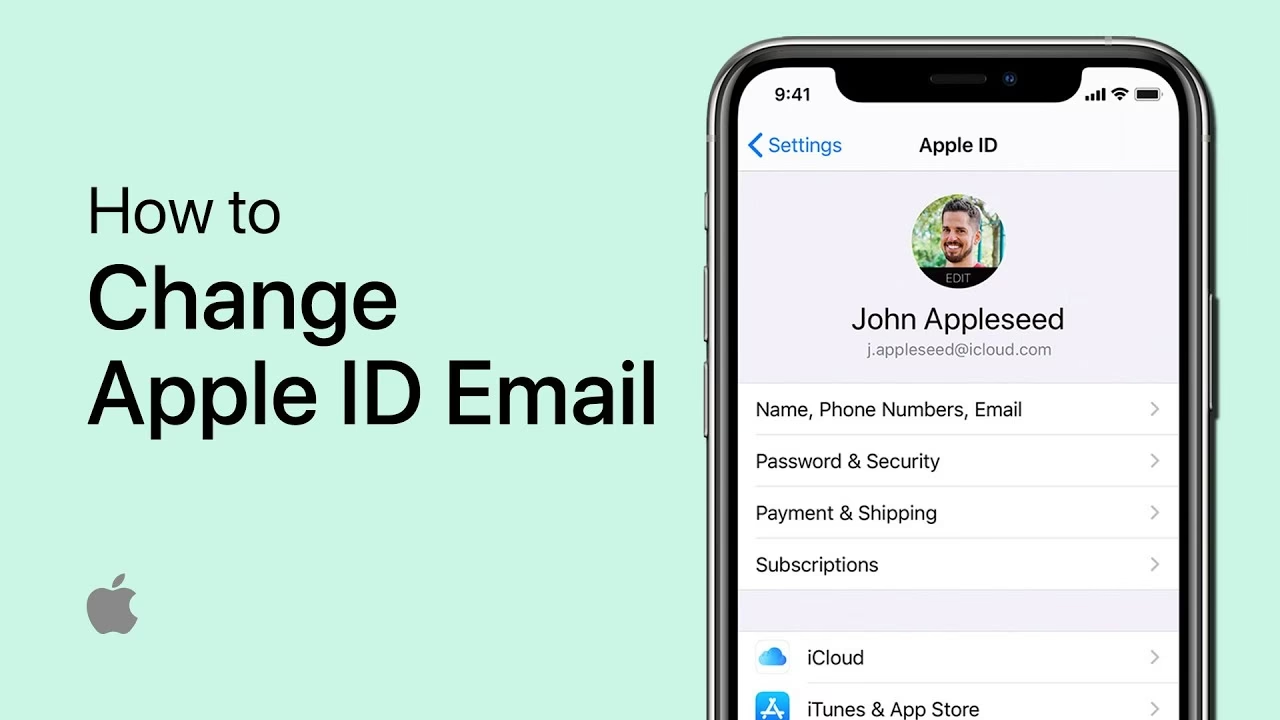
Vaše Apple ID je klíčem k celému ekosystému Apple – od stahování aplikací z App Store, přes zálohování drahocenných fotografií na iCloud, až po streamování oblíbené hudby a filmů. Je to vaše digitální identita, která spojuje všechna vaše zařízení a služby. Ale co když ztratíte přístup ke své staré e-mailové adrese, chcete přejít na jiný účet, nebo jednoduše potřebujete nový začátek s novým Apple ID? Žádný strach! Aktualizace vašeho Apple ID je snazší, než si myslíte, a v tomto komplexním průvodci vám ukážeme, jak na to krok za krokem, abyste si i nadále mohli užívat všechny služby Apple bez přerušení.

Proč byste chtěli změnit svůj Apple ID?
Život se mění a s ním často i naše e-mailové adresy. Existuje několik běžných důvodů, proč byste mohli chtít aktualizovat své Apple ID:
- Ztráta přístupu: Již nemáte přístup k e-mailové adrese, která je propojena s vaším Apple ID (např. po změně zaměstnání nebo zrušení starého poskytovatele e-mailu).
- Bezpečnost a soukromí: Chcete pro své Apple ID použít novou primární e-mailovou adresu z bezpečnostních důvodů nebo pro lepší organizaci osobních údajů.
- Aktualizace osobních údajů: Potřebujete aktualizovat své osobní údaje, například po svatbě nebo změně jména.
- Konsolidace účtů: Přecházíte z pracovního e-mailu na osobní nebo konsolidujete více účtů do jednoho.
Ať už je váš důvod jakýkoli, udržování aktuálního Apple ID je důležitým způsobem, jak zůstat v bezpečí a zajistit, že nikdy nezmeškáte důležité aktualizace od společnosti Apple.
Rozdíl mezi "změnou" a "přepnutím" Apple ID
Pojmy "změna Apple ID" a "přepnutí Apple ID" se často zaměňují, ale mají odlišný význam. Následující tabulka vám pomůže pochopit klíčové rozdíly:
| Charakteristika | Změna Apple ID (aktualizace e-mailu) | Přepnutí Apple ID (použití jiného účtu) |
|---|---|---|
| Účel | Aktualizace přihlašovací e-mailové adresy pro váš stávající účet. | Odhlášení z jednoho Apple ID a přihlášení k jinému, zcela odlišnému účtu. |
| Dopad na data | Všechna data, nákupy a předplatná zůstávají spojena s vaším účtem. Nic neztrácíte. | Data předchozího účtu zůstávají na zařízení (pokud je neodstraníte ručně). Nové aplikace a data se spojí s novým ID. |
| Kdy použít | Změna e-mailu, ztráta přístupu ke staré adrese, zlepšení bezpečnosti. | Sdílení zařízení, oddělení pracovních/osobních účtů, předání zařízení někomu jinému. |
| Požadovaná akce | Aktualizace e-mailu v nastavení Apple ID. | Odhlášení a následné přihlášení s jiným Apple ID. |
V tomto článku se primárně zaměřujeme na změnu e-mailové adresy vašeho stávajícího Apple ID, což je nejčastější požadavek uživatelů.
Příprava před změnou
Než se pustíte do změny, udělejte si pár rychlých přípravných kroků, abyste zajistili hladký průběh:
- Zůstaňte přihlášeni na zařízení, které použijete: Vyberte si jedno důvěryhodné zařízení (iPhone, iPad nebo Mac), na kterém budete změnu provádět, a ujistěte se, že jste na něm přihlášeni ke svému stávajícímu Apple ID.
- Odhlaste se z ostatních zařízení: Doporučuje se odhlásit se ze svého Apple ID na všech ostatních zařízeních (iPad, Mac, Apple TV, Apple Watch atd.). Po dokončení změny se k nim budete moci přihlásit s novou e-mailovou adresou. Tento krok minimalizuje potenciální konflikty a zajistí, že se vše správně aktualizuje.
- Mějte přístup k nové e-mailové adrese: Budete potřebovat přístup do schránky nové e-mailové adresy, protože na ni Apple pošle ověřovací kód. Bez tohoto kódu nebudete moci změnu dokončit.
- Zálohujte svá data (pro jistotu): Ačkoli by změna Apple ID neměla mít vliv na vaše data, vždy je dobré mít aktuální zálohu (např. na iCloudu nebo v počítači) pro případ, že by nastaly nepředvídané komplikace.
Trocha přípravy výrazně přispěje k bezstresovému průběhu!
Jak změnit e-mailovou adresu vašeho Apple ID
Změna e-mailu vašeho Apple ID je rychlá a snadná, ale je klíčové pečlivě dodržovat kroky, abyste si zachovali přístup ke všem službám Apple. Zde je návod, jak na to:
Na iPhonu nebo iPadu
Toto je nejjednodušší a doporučený způsob, jak změnit primární e-mailovou adresu spojenou s vaším Apple ID, zvláště pokud používáte zařízení s iOS 18.1 nebo novějším:
- Otevřete aplikaci Nastavení.
- Klepněte na své jméno v horní části obrazovky, čímž otevřete nastavení svého Apple ID.
- Vyberte možnost Přihlášení a zabezpečení.
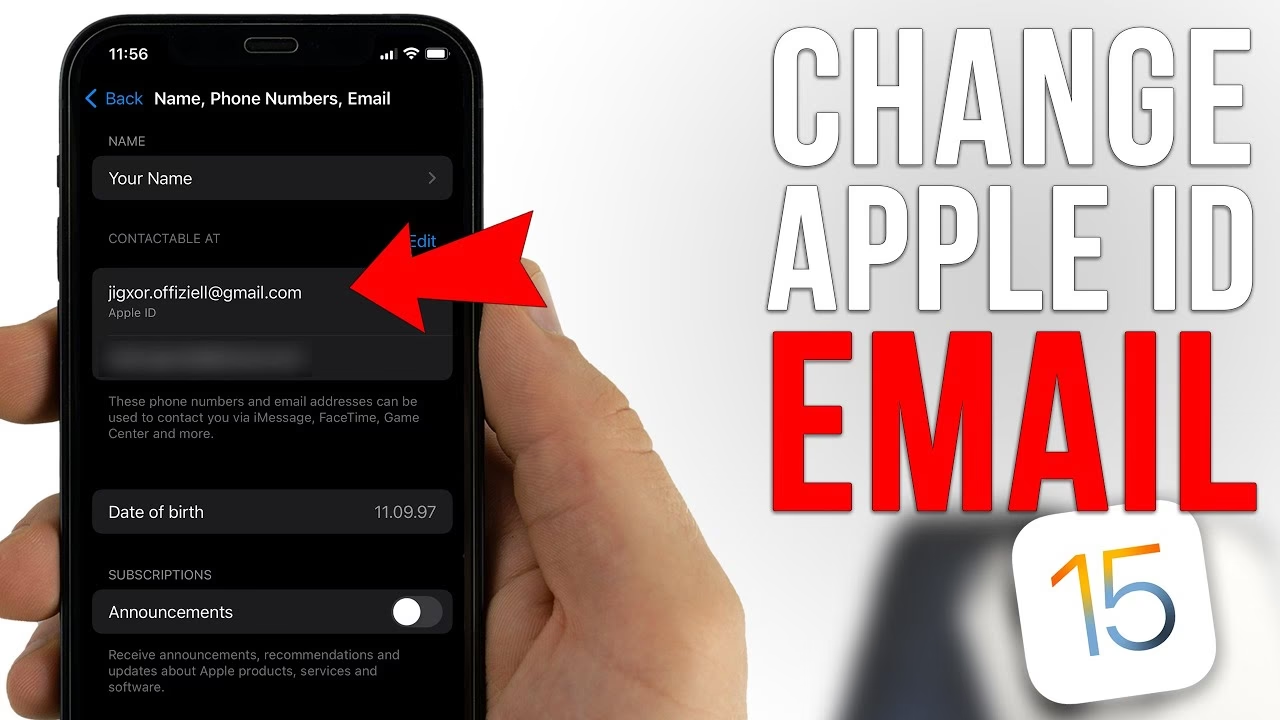
- Klepněte na E-mail a telefonní čísla.
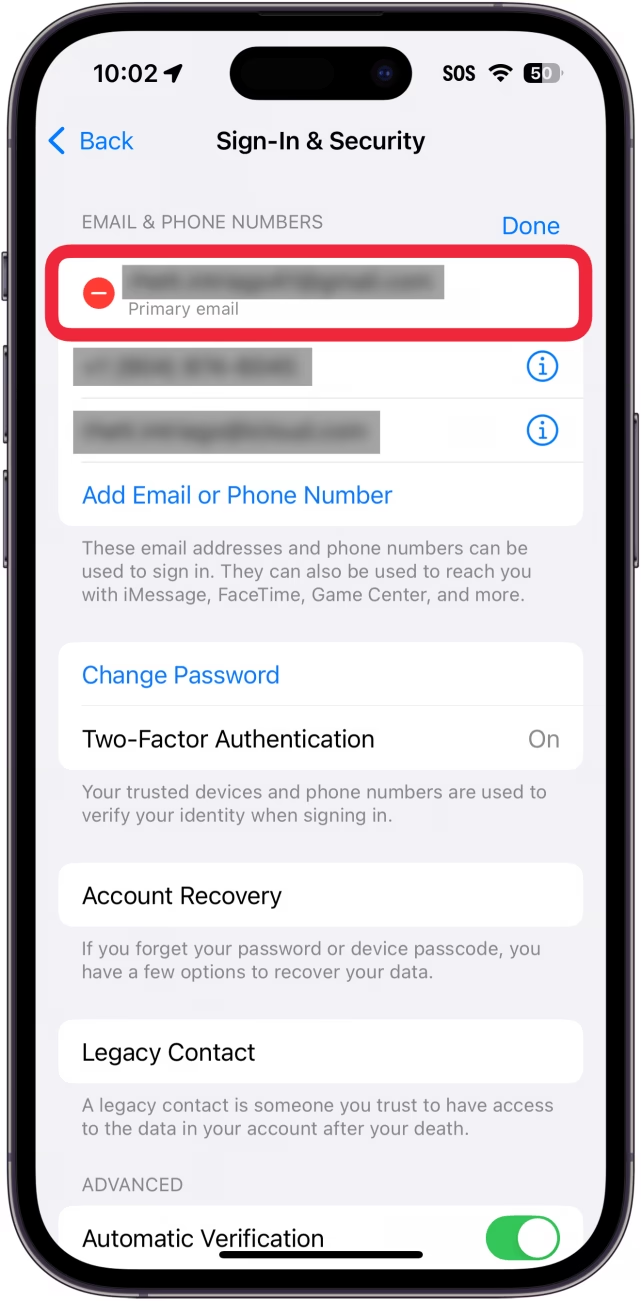
- Vedle vaší aktuální e-mailové adresy Apple ID klepněte na tlačítko Upravit.
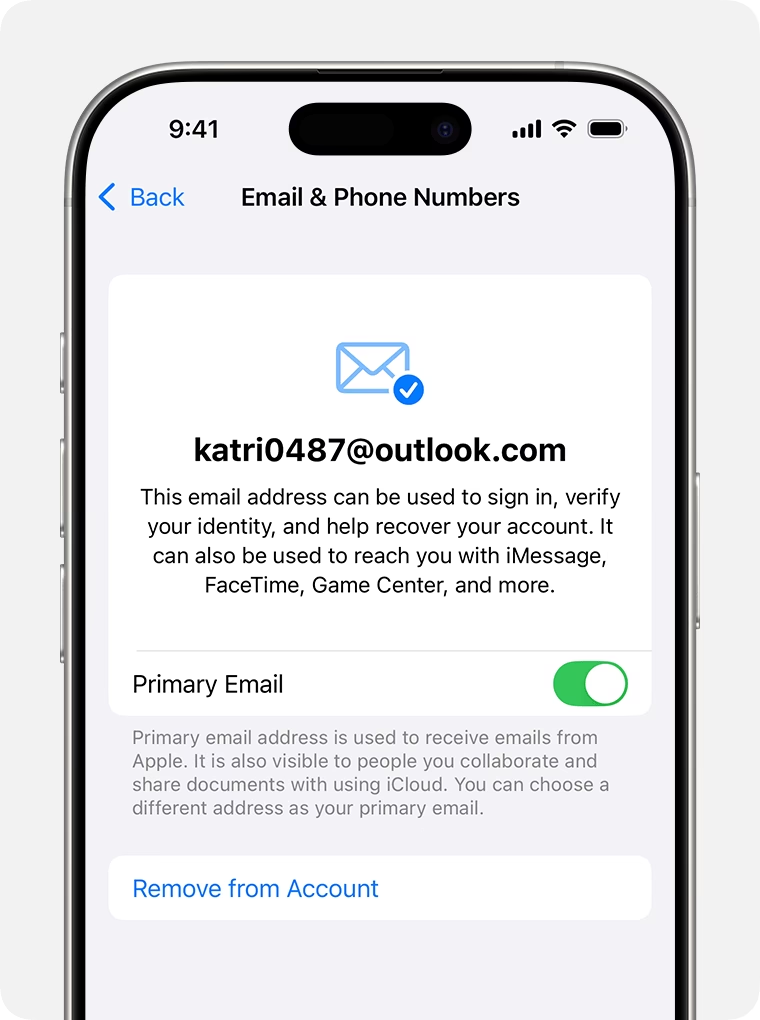
- Klepněte na minus (-) tlačítko vedle vaší aktuální e-mailové adresy Apple ID a poté klepněte na Smazat.
- Když se zobrazí výzva, klepněte na Vybrat jiný e-mail a v případě potřeby zadejte kód zařízení.
- Zadejte svou novou e-mailovou adresu a klepněte na Pokračovat.
- Zkontrolujte svou novou e-mailovou schránku, kam vám Apple zašle ověřovací kód.
- Zadejte tento kód do požadovaného pole na vašem iPhonu/iPadu pro potvrzení.
A je to! E-mailová adresa vašeho Apple ID je nyní aktualizována. Od této chvíle se ujistěte, že pro přihlašování ke službám Apple používáte tuto novou e-mailovou adresu.
Důležitá poznámka: Pokud máte povolenou ochranu odcizeného zařízení (Stolen Device Protection), může být nutné počkat až hodinu, než budete moci provést změny. Jedná se o bezpečnostní opatření.
Na Macu nebo přes webový prohlížeč
Pokud nemáte po ruce iPhone nebo iPad, nebo dáváte přednost webovému rozhraní, můžete své Apple ID změnit i online:
- Otevřete svůj oblíbený webový prohlížeč (např. Safari, Chrome).
- Přejděte na webovou stránku appleid.apple.com a přihlaste se pomocí svého stávajícího Apple ID a hesla.
- V sekci Přihlášení a zabezpečení (Sign-In and Security) vyberte možnost Apple ID.
- Zadejte svou novou e-mailovou adresu a klikněte na Změnit Apple ID (Change Apple ID).
- Zadejte své aktuální heslo k Apple ID a klikněte na Pokračovat.
- Zkontrolujte svou novou e-mailovou schránku, kam vám Apple zašle ověřovací kód.
- Zadejte tento kód do požadovaného pole pro dokončení změny.
Po aktualizaci nezapomeňte, že se musíte přihlásit s novou e-mailovou adresou Apple ID na všech svých zařízeních.
Změna primární e-mailové adresy iCloud
Co když je vaší jedinou e-mailovou adresou spojenou s Apple ID adresa iCloud (končící na @icloud.com, @me.com nebo @mac.com)? V takovém případě se proces mírně liší, protože adresu iCloud nelze jen tak snadno "odebrat" a nahradit jinou. Můžete ji však změnit:
- Pokud je vaše jediné Apple ID e-mailová adresa iCloud, neuvidíte možnost "Odebrat z účtu" (Remove from Account). Místo toho se vám zobrazí možnost "Změnit e-mailovou adresu" (Change Email Address).
- Volba této možnosti změní pouze vaši stávající e-mailovou adresu iCloud. Budete i nadále moci používat svůj iCloud Mail a zprávy na něj zaslané. Vaše nová e-mailová adresa iCloud nahradí starou adresu.
- Tuto změnu lze provést pouze na zařízení s iOS 18.1 nebo novějším a iPadOS 18.1 nebo novějším.
Důležité upozornění: Pokud změníte své Apple ID na e-mailovou adresu Apple (končící na @icloud.com, @me.com nebo @mac.com), nebudete se moci později vrátit k e-mailové adrese třetí strany. Ujistěte se tedy, že s touto změnou souhlasíte, než budete pokračovat.
Co dělat po změně Apple ID
Jste téměř hotovi! Zbývá jen několik posledních kroků, abyste zajistili, že vše funguje hladce:
- Přihlaste se s novým Apple ID na všech svých zařízeních: To zahrnuje váš iPhone, iPad, Mac, Apple TV, Apple Watch a jakékoli další zařízení Apple, které používáte.
- Aktualizujte přihlašovací údaje pro aplikace a služby: Některé aplikace a služby třetích stran, které používají vaše Apple ID pro přihlášení (např. hry, streamovací služby), mohou vyžadovat, abyste se znovu přihlásili s novou e-mailovou adresou.
- Zkontrolujte e-mail pro další ověřovací kroky: Apple může poslat dodatečné e-maily s potvrzením nebo požadavky na ověření, které je třeba dokončit.
- Aktualizujte platební metody: Doporučuje se zkontrolovat a případně aktualizovat platební metody spojené s vaším Apple ID v nastavení účtu.
- Spravujte svá předplatná: Ujistěte se, že všechna vaše předplatná (App Store, Apple Music, iCloud úložiště atd.) fungují správně s novým Apple ID.
Časté dotazy
Co když nemám přístup ke svému starému e-mailu?
Pokud nemáte přístup ke své staré e-mailové adrese, která je spojena s vaším Apple ID, stále můžete e-mail změnit pomocí důvěryhodného zařízení. Postupujte podle kroků popsaných výše pro iPhone/iPad nebo web. Klíčové je, že pro ověření změny budete potřebovat přístup k nové e-mailové adrese, kam Apple zašle ověřovací kód. Pokud se vám nedaří přihlásit se ke svému Apple ID, možná budete muset nejprve resetovat heslo nebo kontaktovat podporu Apple.
Mohu použít e-mailovou adresu, která je již spojena s jiným Apple ID?
Ne, nemůžete použít e-mailovou adresu, která je již v tuto chvíli spojena s jiným Apple ID (vaším nebo někoho jiného z rodiny). Pokud se vám zobrazí zpráva, že e-mailová adresa není k dispozici nebo je již používána, zkontrolujte, zda ji vy nebo člen rodiny již nepoužíváte s jiným Apple ID. Pokud ji používá člen rodiny, požádejte ho, aby ji ze svého účtu odebral, a poté ji zkuste použít vy. Pamatujte, že po odebrání e-mailové adresy, která není iCloud adresou, z Apple ID, ji nelze po dobu 30 dnů z bezpečnostních důvodů spojit s jiným Apple ID.
Co se stane s mými daty a nákupy?
Když změníte e-mailovou adresu svého stávajícího Apple ID, neztratíte žádná data ani nákupy. Všechna vaše zakoupená média (aplikace, hudba, filmy, knihy), data uložená na iCloudu (fotky, dokumenty, kontakty, kalendáře) a předplatná zůstanou spojena s vaším účtem. Mění se pouze přihlašovací jméno. Je to jako změna vašeho uživatelského jména, zatímco všechny vaše soubory a historie zůstávají nedotčeny.
Jak dlouho trvá, než se změna projeví?
Změna e-mailové adresy Apple ID je obvykle okamžitá, jakmile zadáte ověřovací kód zaslaný na vaši novou e-mailovou adresu. Nicméně, jak již bylo zmíněno, pokud máte aktivovanou ochranu odcizeného zařízení, může to trvat až hodinu. Po dokončení změny je důležité se co nejdříve přihlásit s novým Apple ID na všech vašich zařízeních a ve všech službách Apple, aby se vše synchronizovalo.
Co když neobdržím ověřovací e-mail?
Pokud neobdržíte ověřovací e-mail od Apple po žádosti o změnu Apple ID, zkuste následující:
- Zkontrolujte složku spam/nevyžádaná pošta: Někdy se e-maily od Apple mohou omylem dostat do složky se spamem.
- Počkejte chvíli: Někdy může doručení e-mailu trvat několik minut.
- Zkontrolujte, zda jste zadali správnou e-mailovou adresu: Ujistěte se, že jste zadali novou e-mailovou adresu bez překlepů.
- Zkuste e-mail odeslat znovu: Na stránce pro změnu Apple ID by měla být možnost pro opětovné odeslání ověřovacího e-mailu.
- Zkontrolujte nastavení e-mailové schránky: Ujistěte se, že vaše e-mailová schránka není plná nebo že nemáte nastavené filtry, které by blokovaly e-maily od Apple.
Mohu se vrátit ke staré e-mailové adrese?
Pokud jste změnili své Apple ID na e-mailovou adresu třetí strany (např. Gmail, Outlook), obvykle se můžete vrátit k předchozí e-mailové adrese třetí strany, pokud není používána jiným Apple ID. Nicméně, pokud jste změnili své Apple ID na e-mailovou adresu Apple (končící na @icloud.com, @me.com nebo @mac.com), nelze se vrátit k používání e-mailové adresy třetí strany jako vašeho Apple ID. Je to trvalá změna.
Řešení problémů a tipy
- Pokud nemůžete změnit své Apple ID: Dvakrát zkontrolujte, zda jste se odhlásili všude kromě zařízení, které aktualizujete. Ujistěte se, že máte stabilní připojení k internetu.
- Potíže s ověřovacím e-mailem: Jak je uvedeno výše, zkontrolujte spam, počkejte, nebo zkuste odeslat znovu.
- E-mailová adresa není k dispozici: Ujistěte se, že nová adresa není již používána jiným Apple ID. Pamatujte na 30denní čekací dobu pro uvolněné ne-iCloud adresy.
- Když si nejste jisti: Vždy je tu podpora Apple, která vám pomůže. Můžete je kontaktovat prostřednictvím jejich oficiálních stránek podpory.
Změna e-mailové adresy vašeho Apple ID nemusí být stresující. S několika pečlivými kroky budete mít svůj účet aktualizovaný a zabezpečený raz dva. Pamatujte, že udržování aktuálního Apple ID je chytrý způsob, jak chránit své informace a zajistit, že nikdy nezmeškáte žádnou novinku od služeb Apple. Pokud narazíte na zádrhel nebo budete mít otázky, neváhejte se obrátit na pomoc – pomoc je vždy jen na jedno kliknutí. Hodně štěstí a šťastné aktualizace!
Chceš-li si přečíst další články podobné jako Změna Apple ID: Kompletní průvodce, navštiv kategorii iPhone.