

23/03/2026
Google Mapy se staly nepostradatelným nástrojem pro miliony lidí po celém světě. Ať už se vydáváte na dobrodružnou cestu do neznáma, hledáte nejbližší kavárnu nebo jen potřebujete zjistit, jak se dostat z jednoho konce města na druhý, Google Mapy jsou vždy po ruce. Ale co když byste raději, aby s vámi mluvily ve vašem rodném jazyce? Pro mnoho uživatelů může být použití aplikace nebo webové stránky v jazyce, který je jim nejpřirozenější, klíčové pro plynulé a bezproblémové používání. V tomto komplexním průvodci se dozvíte, jak snadno a rychle změnit jazyk v Google Mapách, ať už je používáte na počítači, telefonu s Androidem, nebo na iPhonu.
- Proč je důležité používat Google Mapy ve vašem rodném jazyce?
- Změna jazyka v Google Mapách na webu
- Změna jazyka v aplikaci Google Mapy pro Android
- Změna jazyka v aplikaci Google Mapy pro iPhone/iOS
- Srovnávací tabulka: Změna jazyka v Google Mapách napříč platformami
- Často kladené otázky (FAQ)
- Co když můj jazyk není v seznamu dostupných jazyků v Google Mapách?
- Ovlivní změna jazyka v Google Mapách mé výsledky vyhledávání nebo typy doporučení?
- Musím měnit jazyk celého telefonu pro Google Mapy na iPhone?
- Proč neslyším názvy ulic při navigaci, i když jsem změnil jazyk?
- Je možné mít jiný jazyk pro rozhraní aplikace a jiný pro hlasovou navigaci?
- Závěr
Proč je důležité používat Google Mapy ve vašem rodném jazyce?
Používání navigačních a mapových aplikací ve vašem rodném jazyce nabízí řadu významných výhod, které výrazně zlepšují uživatelský zážitek a efektivitu. Zde jsou klíčové důvody:
- Pohodlí a srozumitelnost: Když jsou pokyny pro navigaci a informace o místech prezentovány ve vašem mateřském jazyce, je mnohem snazší je okamžitě pochopit. Nemusíte se soustředit na překlad nebo luštění cizích slov, což snižuje kognitivní zátěž a umožňuje vám plně se soustředit na cestu. To je obzvláště důležité v rychle se měnícím dopravním prostředí.
- Dostupnost pro všechny: Pro uživatele, kteří nemají vysokou úroveň angličtiny nebo jiného mezinárodního jazyka, je možnost přepnout Google Mapy do jejich rodného jazyka zásadní pro dostupnost. Zpřístupňuje jim to plnohodnotné využívání všech funkcí bez frustrace z jazykové bariéry.
- Přesnost a bezpečnost: Jasné a jednoznačné pokyny v mateřském jazyce mohou zabránit chybám v navigaci, které by mohly vést k zdržení nebo dokonce k nebezpečným situacím. Pokud například nesprávně pochopíte pokyn k odbočení, můžete snadno minout sjezd nebo se dostat do špatného pruhu.
- Personalizovaný zážitek: Používání aplikací ve vašem preferovaném jazyce jednoduše zvyšuje celkový komfort a pocit, že je aplikace "vaše". Je to drobnost, která však výrazně přispívá k lepšímu uživatelskému zážitku.
- Cestování v zahraničí: I když cestujete do země, kde se mluví jiným jazykem, mít možnost používat Google Mapy ve svém rodném jazyce je obrovská výhoda. I když názvy ulic mohou zůstat v místním jazyce (jak si ukážeme), samotné pokyny a rozhraní ve vašem jazyce vám umožní snadnější orientaci.
Změna jazyka v Google Mapách na webu
Pokud používáte Google Mapy na svém počítači prostřednictvím webového prohlížeče, proces změny jazyka je překvapivě jednoduchý a rychlý. Nezabere vám to více než několik sekund a můžete si užívat Mapy ve svém preferovaném jazyce.
- Otevřete webovou stránku Google Mapy (maps.google.com) ve vašem prohlížeči.
- V levém horním rohu obrazovky vyhledejte ikonu menu (tři vodorovné čáry) a klikněte na ni. Tím se otevře postranní panel s různými možnostmi.
- V rozbalovací nabídce, která se objeví, sjeďte dolů a najděte možnost s názvem "Jazyk" (nebo "Language", pokud je váš prohlížeč nastaven v angličtině). Klikněte na ni.
- Zobrazí se seznam dostupných jazyků. Procházejte seznamem, dokud nenajdete ten, který si přejete použít. Klikněte na něj.
- Jakmile kliknete na vybraný jazyk, Google Mapy se automaticky aktualizují a celé rozhraní se přepne do nového jazyka.
Důležitá poznámka k webové verzi: Mějte na paměti, že zatímco rozhraní a informace o místech (jako jsou recenze, popisy obchodů apod.) se změní do vašeho vybraného jazyka, názvy mapových štítků (například názvy ulic, měst, regionů) se budou nadále zobrazovat v místním, odpovídajícím jazyce dané země. To je záměrná funkce, která pomáhá s orientací v cizím prostředí a zajišťuje, že se můžete odkazovat na místní značení.
Změna jazyka v aplikaci Google Mapy pro Android
Uživatelé Androidu mají poměrně velkou flexibilitu při nastavování jazyka v aplikaci Google Mapy. Můžete si nezávisle nastavit jazyk pro hlasovou navigaci a také pro samotné textové rozhraní aplikace.
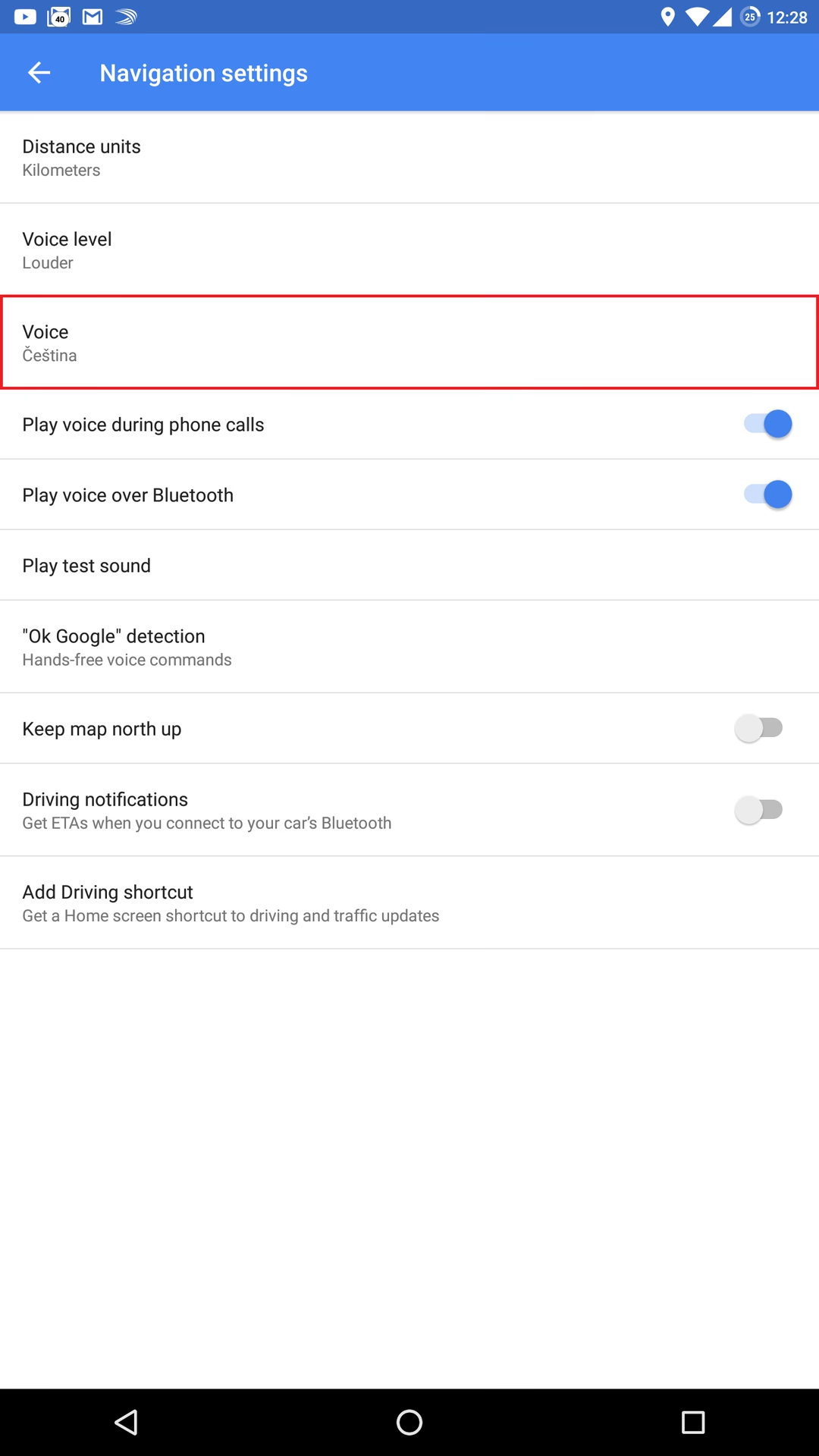
Tato volba ovlivňuje jazyk, ve kterém k vám Google Mapy mluví a dávají vám pokyny k odbočení a upozornění na dopravu.
- Otevřete aplikaci Google Mapy na svém zařízení Android.
- V pravém horním rohu vyhledejte a klepněte na svou profilovou fotku (nebo iniciály) v panelu vyhledávání.
- V zobrazené nabídce klepněte na "Nastavení" (Settings).
- Procházejte seznamem nastavení dolů, dokud nenajdete a neklepnete na "Nastavení navigace" (Navigation settings).
- V sekci "Zvuk a hlas" klepněte na "Výběr hlasu" (Voice selection).
- Zde uvidíte seznam dostupných jazyků pro hlasovou navigaci. Vyberte si ten, který preferujete, a klepnutím na něj jej aktivujte.
- Můžete se vrátit zpět do Map a pokračovat v používání s novým jazykem hlasové navigace.
Změna jazyka textového rozhraní aplikace:
Pro změnu jazyka, ve kterém se zobrazují veškeré texty, tlačítka a menu v aplikaci Google Mapy na Androidu, musíte obvykle upravit jazykové nastavení přímo v operačním systému vašeho telefonu.
- Přejděte do "Nastavení" (Settings) vašeho zařízení Android (ne v Google Mapách).
- Vyhledejte sekci "Systém" (System) nebo "Jazyk a vstup" (Language & input).
- Klepněte na "Jazyk" (Language) nebo "Jazyky" (Languages).
- Přidejte nebo vyberte požadovaný jazyk. Pokud ho přidáte, ujistěte se, že je nastaven jako primární jazyk (obvykle se to dělá přetažením na první místo v seznamu).
- Jakmile změníte systémový jazyk, většina aplikací, včetně Google Map, se automaticky přizpůsobí tomuto novému nastavení.
Android nabízí velkou míru přizpůsobení, což je jeho velká výhoda, pokud jde o jazyková nastavení. Můžete tak mít hlasovou navigaci v jednom jazyce a textové rozhraní v jiném, pokud to vaše preference vyžadují.
Změna jazyka v aplikaci Google Mapy pro iPhone/iOS
Na zařízeních s operačním systémem iOS (iPhone, iPad) je proces změny jazyka v aplikaci Google Mapy trochu odlišný a méně flexibilní než na Androidu. Jazyk rozhraní aplikace je totiž pevně spojen s celkovým systémovým jazykem vašeho zařízení.
Změna jazyka rozhraní aplikace a většiny funkcí:
Pokud chcete změnit jazyk mapových štítků, tlačítek, menu a většiny textů v aplikaci Google Mapy na iPhonu, musíte změnit jazyk celého operačního systému iOS.
- Otevřete "Nastavení" (Settings) na vašem iPhonu.
- Sjeďte dolů a klepněte na "Obecné" (General).
- Poté klepněte na "Jazyk a oblast" (Language & Region).
- Klepněte na "Jazyk iPhonu" (iPhone Language).
- Vyberte si požadovaný jazyk ze seznamu a potvrďte změnu. Váš iPhone se restartuje nebo se na chvíli zamkne, aby se změny projevily.
- Jakmile se iPhone spustí v novém jazyce, všechny aplikace, včetně Google Map, se automaticky přizpůsobí tomuto nastavení.
Důležité: Tato změna ovlivní jazyk všech aplikací a celého uživatelského rozhraní vašeho iPhonu, nejen Google Map. Pokud si přejete mít pouze Google Mapy v jiném jazyce, ale zbytek telefonu v původním, na iOS to není přímo možné pro rozhraní aplikace.
Změna jazyka hlasového vyhledávání:
I když nemůžete snadno změnit jazyk hlasové navigace nezávisle na celém systému (jak je to možné na Androidu), můžete si nastavit jazyk pro funkci hlasového vyhledávání v rámci aplikace Google Mapy.
- Otevřete aplikaci Google Mapy na svém iPhonu.
- V pravém horním rohu vyhledejte a klepněte na svou profilovou fotku (nebo iniciály).
- V zobrazené nabídce klepněte na "Nastavení" (Settings).
- Sjeďte dolů a v sekci "Používání Map" (Using Maps) klepněte na "Hlasové vyhledávání" (Voice Search).
- Vyberte si jazyk, ve kterém chcete provádět hlasové vyhledávání.
- Klepněte na tlačítko Zpět v levém horním rohu a pokračujte v používání Google Map. Nyní můžete mluvit v jazyce, který jste si nastavili pro hlasové vyhledávání.
Poznámka k hlasové navigaci na iOS a Androidu: Po změně jazyka v mobilní aplikaci Google Map (ať už na Androidu nebo iPhonu) se vám mohou stále zobrazovat nadcházející odbočky na ulice pro hlasové navigační pokyny, nicméně nemusíte slyšet názvy těchto ulic vyslovené. Toto je běžné omezení, které se týká mnoha jazyků a hlasových motorů, zejména u méně běžných nebo velmi specifických místních názvů.
Pro lepší přehlednost jsme pro vás připravili srovnávací tabulku, která shrnuje možnosti změny jazyka na různých platformách.
| Platforma | Jazyk rozhraní (UI) | Hlasová navigace | Hlasové vyhledávání | Flexibilita | Poznámka |
|---|---|---|---|---|---|
| Webová verze | Přímo v Mapách | Není relevantní | Závisí na prohlížeči / OS | Vysoká pro UI | Názvy map zůstávají lokální. |
| Android aplikace | Přes systém OS | Přímo v Mapách | Přímo v Mapách | Velmi vysoká | Možnost mít UI a hlas v různých jazycích. |
| iOS aplikace (iPhone) | Přes systém iOS | Přes systém iOS | Přímo v Mapách | Nízká pro UI/hlas | Změna jazyka celého telefonu ovlivní Google Mapy. |
Často kladené otázky (FAQ)
Co když můj jazyk není v seznamu dostupných jazyků v Google Mapách?
Google Mapy podporují obrovské množství jazyků, ale ne absolutně všechny. Pokud váš konkrétní jazyk není v seznamu, doporučujeme zvolit jazyk, který je mu nejpodobnější, nebo jeden z široce podporovaných mezinárodních jazyků, jako je angličtina. Google neustále přidává podporu pro nové jazyky, takže se vyplatí čas od času zkontrolovat aktualizace.
Ovlivní změna jazyka v Google Mapách mé výsledky vyhledávání nebo typy doporučení?
Samotná změna jazyka rozhraní nebo hlasové navigace by neměla přímo ovlivnit kvalitu nebo relevanci vašich výsledků vyhledávání. Google Mapy se snaží poskytovat nejlepší výsledky na základě vaší polohy a historie vyhledávání. Můžete však zaznamenat, že při vyhledávání v nově zvoleném jazyce budou preferovány názvy míst v daném jazyce nebo místní varianty. Pokud například hledáte "kavárna" v češtině, najde vám české kavárny, ale pokud byste změnili jazyk na angličtinu a hledali "cafe", výsledky by se mohly mírně lišit v preferenci.
Musím měnit jazyk celého telefonu pro Google Mapy na iPhone?
Ano, pro většinu funkcí rozhraní aplikace Google Mapy na iPhonu platí, že se jazyk aplikace řídí jazykem celého operačního systému iOS. To znamená, že pokud chcete mít Google Mapy v češtině, musíte mít celý iPhone nastavený na češtinu. Výjimkou je pouze nastavení jazyka pro hlasové vyhledávání, které lze změnit přímo v aplikaci Google Mapy.
Jak bylo zmíněno v sekci o mobilních aplikacích, je běžné omezení, že i po změně jazyka hlasové navigace nemusíte slyšet názvy konkrétních ulic, po kterých se má odbočit. Hlasové motory často nemají plnou fonetickou podporu pro všechny názvy ulic ve všech jazycích, zejména pokud jde o velmi specifické nebo méně běžné místní názvy. Aplikace se zaměřuje na poskytování jasných pokynů k odbočení ("Odbočte vpravo za 200 metrů"), spíše než na přesné vyslovování každého názvu ulice. Vizualizace na mapě by vám měla pomoci s orientací.
Ano, na zařízeních s Androidem je to možné. Můžete nastavit jazyk hlasové navigace přímo v nastavení aplikace Google Mapy, zatímco jazyk rozhraní se řídí jazykem operačního systému telefonu. Na iOS je to složitější, protože jazyk hlasové navigace je obvykle spojen se systémovým jazykem, a pouze jazyk hlasového vyhledávání lze nastavit nezávisle v aplikaci.
Závěr
Změna jazyka v Google Mapách je jednoduchý, ale velmi efektivní způsob, jak si přizpůsobit navigační zážitek podle svých individuálních potřeb a preferencí. Ať už jste doma nebo cestujete do zahraničí, používání Google Map ve vašem rodném jazyce zajistí větší pohodlí, snazší pochopení a celkově příjemnější a bezpečnější cestování. Doufáme, že vám tento podrobný průvodce pomohl snadno navigovat v nastavení jazyka a využít tak plný potenciál tohoto výkonného nástroje. Pamatujte, že správné nastavení jazyka může být klíčem k tomu, abyste se nikdy neztratili a vždy dorazili do cíle s jistotou a klidem.
Chceš-li si přečíst další články podobné jako Jak změnit jazyk v Google Mapách?, navštiv kategorii iPhone.