
18/06/2024
Probudili jste se někdy s pocitem, že váš budík na iPhonu je buď příliš tichý na to, aby vás spolehlivě probudil, nebo naopak tak hlasitý, že vás vyděsí z postele? Tato běžná dilema trápí mnoho uživatelů a může výrazně ovlivnit kvalitu vašeho rána nebo spolehlivost připomenutí důležitých událostí. Naštěstí, úprava hlasitosti budíku na vašem iPhonu je proces, který je sice intuitivní, ale vyžaduje znalost několika specifických kroků a pochopení, jak iOS pracuje se zvuky. V tomto komplexním a podrobném průvodci se ponoříme do všech metod, jak nastavit ideální hlasitost budíku na vašem iPhonu, se zvláštním zaměřením na modely řady iPhone 14, které běží na iOS 16 a novějších verzích. Cílem je, abyste se už nikdy nemuseli probudit s nesprávnou hlasitostí a měli plnou kontrolu nad svým budíkem.
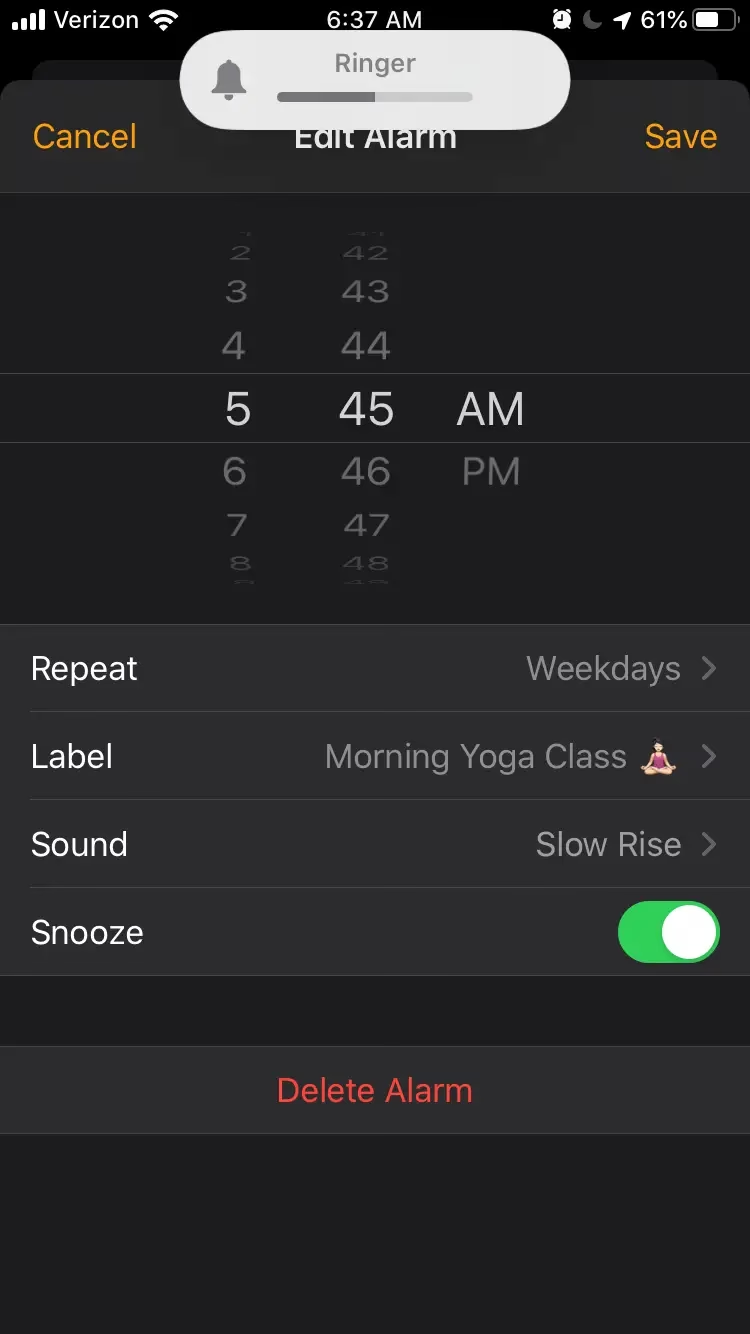
- Jak Změnit Hlasitost Budíku Pomocí Nastavení iPhonu: Trvalé Řešení
- Rychlá Úprava Hlasitosti Budíku Pomocí Fyzických Tlačítek Hlasitosti
- Proč je Hlasitost Budíku Svázána s Hlasitostí Vyzvánění? Hlubší Pohled
- Komplexní Tipy a Řešení Problémů s Budíkem na iPhonu
- Srovnání Metod Úpravy Hlasitosti Budíku: Kdy Kterou Použít?
- Často Kladené Otázky (FAQ) o Hlasitosti Budíku na iPhonu
Jak Změnit Hlasitost Budíku Pomocí Nastavení iPhonu: Trvalé Řešení
Nejzákladnější a zároveň nejtrvalejší metoda pro úpravu hlasitosti budíku spočívá v přímé změně nastavení hlasitosti vyzvánění a upozornění ve vašem iPhonu. Je klíčové si uvědomit, že tato volba ovlivňuje nejen hlasitost budíků, ale také příchozích hovorů, textových zpráv a dalších systémových upozornění. To je záměr Applu, který se snaží udržet konzistentní zvukový profil pro všechna systémová upozornění. Tato metoda je ideální, pokud chcete mít jednou nastavenou hlasitost, která zůstane konstantní, dokud ji ručně nezměníte. Pojďme se podívat na podrobné kroky, které vás provedou tímto procesem:
- Otevřete aplikaci Nastavení: Prvním a zásadním krokem je najít a klepnout na ikonu "Nastavení" na domovské obrazovce vašeho iPhonu. Tato ikona je snadno rozpoznatelná jako šedé ozubené kolo a je vstupní branou k veškeré konfiguraci vašeho zařízení.
- Přejděte na Zvuky a haptika: Jakmile jste v aplikaci Nastavení, budete se muset posunout dolů seznamem položek, dokud nenajdete sekci "Zvuky a haptika". Klepněte na ni. Tato sekce je centrem pro správu všech zvukových výstupů a haptické (vibrační) odezvy vašeho iPhonu, od vyzvánění po zvuky klávesnice.
- Upravte hlasitost vyzvánění a upozornění: Uvnitř sekce "Zvuky a haptika" uvidíte jasně označený posuvník s popiskem "Hlasitost vyzvánění a upozornění". Tento posuvník je vaším hlavním nástrojem pro úpravu hlasitosti budíku. Pro snížení hlasitosti posuňte jezdec doleva, pro zvýšení hlasitosti jej posuňte doprava. Rozsah nastavení je poměrně široký, což vám umožní najít ideální úroveň pro vaše potřeby.
- Poslech ukázky a doladění: Jednou z velmi užitečných funkcí iOS je, že při každém pohybu posuvníku váš iPhone automaticky přehraje krátkou ukázku aktuální úrovně hlasitosti vyzvánění. To vám umožní okamžitě slyšet, jak hlasitý bude váš budík a další upozornění, a provést jemné doladění, aniž byste museli opouštět aplikaci Nastavení. Pokračujte v úpravách, dokud nenajdete úroveň, která je pro vás optimální – dostatečně hlasitá, aby vás probudila, ale ne tak, aby vás nepříjemně překvapila.
Tato metoda je vynikající pro uživatele, kteří preferují konzistentní a spolehlivou úroveň hlasitosti pro všechna svá upozornění. Je důležité si uvědomit, že jakmile jednou nastavíte hlasitost tímto způsobem, zůstane taková, dokud se nevrátíte do Nastavení a neprovedete další úpravy. To zajišťuje, že vaše budíky a oznámení budou vždy znít podle vašich představ.
Rychlá Úprava Hlasitosti Budíku Pomocí Fyzických Tlačítek Hlasitosti
Pro ty, kteří potřebují větší flexibilitu a chtějí být schopni rychle upravit hlasitost budíku „za chodu“, nabízí iPhone možnost propojení hlasitosti vyzvánění a upozornění s fyzickými tlačítky hlasitosti na boku zařízení. Tato funkce je nesmírně praktická, pokud se často pohybujete mezi různými prostředími – například z tichého domova do rušné kanceláře, nebo naopak – a potřebujete rychle reagovat na změny požadované hlasitosti. Zde jsou kroky, jak tuto dynamickou funkci povolit:
- Otevřete aplikaci Nastavení: Stejně jako u předchozí metody začněte otevřením aplikace "Nastavení" na vašem iPhonu. Je to výchozí bod pro veškeré systémové konfigurace.
- Přejděte na Zvuky a haptika: Opět se posuňte dolů seznamem položek a klepněte na sekci "Zvuky a haptika". Tato část Nastavení je klíčová pro veškerou správu zvuků a vibrací na vašem zařízení.
- Povolte "Změnit tlačítky": V sekci "Zvuky a haptika", přímo pod posuvníkem "Hlasitost vyzvánění a upozornění", najdete přepínač s názvem "Změnit tlačítky". Klepnutím na tento přepínač jej přepněte do zelené polohy (zapnuto). Jakmile je tato funkce aktivována, uvidíte, že posuvník "Hlasitost vyzvánění a upozornění" se nyní bude pohybovat synchronizovaně s fyzickými tlačítky hlasitosti, když nejste v aplikaci pro přehrávání médií.
Po aktivaci této možnosti můžete nyní jednoduše použít tlačítka hlasitosti na boku vašeho iPhonu k úpravě hlasitosti vyzvánění a upozornění, včetně budíků. Tato metoda nabízí bezkonkurenční pohodlí, protože nemusíte otevírat žádné aplikace nebo procházet menu Nastavení. Jednoduše stiskněte tlačítko pro zvýšení hlasitosti (nahoru) nebo snížení hlasitosti (dolů) a hlasitost budíku se okamžitě přizpůsobí. Je důležité si uvědomit, že tato nastavení ovlivňují celkovou hlasitost systému pro upozornění. Hlasitost médií (např. hudba, videa, hry) se stále ovládá nezávisle, když jsou média aktivně přehrávána. Pokud však žádná média nehrají, tlačítka hlasitosti budou ovládat hlasitost vyzvánění a upozornění.
Proč je Hlasitost Budíku Svázána s Hlasitostí Vyzvánění? Hlubší Pohled
Jednou z nejčastějších otázek a zároveň zdrojem frustrace pro některé uživatele iPhonů je, proč je hlasitost budíku svázána s hlasitostí vyzvánění. Mnoho uživatelů by si přálo mít možnost nastavit hlasitost budíku nezávisle na hlasitosti příchozích hovorů nebo textových zpráv. Krátká odpověď je ne, alespoň ne přímo v rámci základního nastavení iOS. Apple navrhl svůj operační systém tak, aby hlasitost vyzvánění a upozornění byla jednotná pro většinu systémových zvuků, což zahrnuje budíky, příchozí hovory, textové zprávy, upozornění z kalendáře a další systémová oznámení.
Tato designová volba má své kořeny v Apple filozofii minimalizace složitosti a poskytování maximálně intuitivního a konzistentního uživatelského zážitku. Místo toho, aby uživatel musel spravovat desítky různých úrovní hlasitosti pro každou aplikaci a typ upozornění (což by mohlo vést k zmatku a potenciálnímu zmeškání důležitých alarmů), je zde jeden hlavní ovladač pro všechny "upozornění" a druhý pro "média". Tento přístup zjednodušuje správu zvuků a výrazně snižuje pravděpodobnost, že se nějaké klíčové upozornění, jako je ranní budík, přehlédne kvůli špatně nastavené individuální hlasitosti. I když to může být pro některé uživatele omezující v jejich snaze o granularitu, je to součást širšího designového principu, který se snaží zajistit, aby iPhone fungoval spolehlivě a předvídatelně ve všech situacích.
Důležitým aspektem této integrace je chování tichého režimu (Silent Mode). Tichý režim, aktivovaný přepínačem na boku iPhonu (nad tlačítky hlasitosti), ztlumí většinu zvuků vyzvánění a upozornění. Nicméně, budík bude stále znít i v tichém režimu. To je klíčová a záměrná funkce, která zajišťuje, že se ráno spolehlivě probudíte, i když jste zapomněli vypnout tichý režim. Hlasitost, se kterou budík zazní, je však stále řízena posuvníkem "Hlasitost vyzvánění a upozornění" v Nastavení. To znamená, že i když je telefon v tichém režimu, budík zazní s plnou nastavenou hlasitostí, což je pro spolehlivost nezbytné.
Komplexní Tipy a Řešení Problémů s Budíkem na iPhonu
Nastavení hlasitosti je sice zásadní, ale je jen jedním dílkem skládačky pro spolehlivě fungující budík. Někdy se můžete setkat s dalšími problémy, které brání tomu, aby váš budík fungoval správně, i když je hlasitost nastavena optimálně. Zde jsou některé další tipy a řešení nejběžnějších problémů, které vám pomohou zajistit, že váš budík nikdy nezklame:
- Zkontrolujte Režim Nerušit (Do Not Disturb) a Režimy Soustředění (Focus Modes): Moderní iOS nabízí pokročilé režimy soustředění, které mohou ovlivnit, jak a kdy se upozornění zobrazují. I když budíky obvykle procházejí režimem Nerušit, nastavení "Čas spánku" v rámci režimu Soustředění (nebo starší "Večerka" v aplikaci Zdraví) může mít specifické chování. Pro nejvyšší spolehlivost se ujistěte, že máte budík nastaven jako "Důležité upozornění" v nastavení Soustředění, nebo dočasně vypněte režim Nerušit, pokud máte pochybnosti. Vždy se ujistěte, že je budík nastaven v aplikaci Hodiny a ne pouze v režimu spánku, který má svá specifická pravidla.
- Zkontrolujte Fyzický Tichý Režim: Jak již bylo zmíněno, tichý režim (aktivovaný fyzickým přepínačem na boku iPhonu) ztlumí vyzvánění a většinu upozornění, ale budík by měl stále zaznít. Pokud budík nezní vůbec, ujistěte se, že jste jej omylem nevypnuli přímo v aplikaci Hodiny. Zelený přepínač vedle názvu budíku znamená, že je aktivní.
- Vyberte Zvuk Budíku: Je to častá chyba! Ujistěte se, že máte vybrán konkrétní zvuk pro váš budík. V aplikaci Hodiny, když upravujete nebo vytváříte budík, klepněte na "Zvuk" a vyberte si z nabídky. Pokud je zde vybráno "Žádný" nebo "Žádné", budík sice zazvoní, ale nebude hrát žádný zvuk, což může být matoucí.
- Zkontrolujte Nastavení "Upozornění": I když je to méně časté pro budíky z aplikace Hodiny, ujistěte se, že nastavení upozornění pro aplikaci Hodiny není omezeno. To se kontroluje v Nastavení > Oznámení > Hodiny.
- Restartujte iPhone: Klasické, ale často překvapivě účinné řešení. Pokud se zdá, že budík nefunguje správně nebo se chová nepředvídatelně, zkuste restartovat svůj iPhone. Tím se vyčistí dočasné chyby systému a často se vyřeší mnoho drobných softwarových závad.
- Aktualizujte iOS: Vždy se ujistěte, že váš iPhone běží na nejnovější verzi iOS. Apple pravidelně vydává aktualizace, které často opravují chyby, zlepšují výkon systému a zvyšují spolehlivost funkcí, včetně budíku. Zastaralý software může být zdrojem neočekávaného chování.
- Zkontrolujte Připojení Externích Zvukových Zařízení: Pokud máte iPhone připojený k Bluetooth reproduktoru, sluchátkům (jako jsou AirPods) nebo dokonce k Apple Watch, zvuk budíku může být přesměrován na tato zařízení. To znamená, že budík zazní pouze tam a nikoli z interních reproduktorů iPhonu, což může vést k tomu, že ho neslyšíte. Ujistěte se, že jsou tato zařízení odpojena nebo vypnuta, pokud chcete, aby budík zazněl přímo z vašeho iPhonu.
- Zkontrolujte "Zesílit postupně" (Fade In) pro budíky: V aplikaci Hodiny, při nastavení budíku, můžete mít možnost "Zesílit postupně" (nebo podobný překlad). Pokud je tato volba zapnutá, budík začne velmi tiše a postupně se zesiluje. Pokud jste velmi lehký spáč, může se vám zdát, že budík začíná příliš tiše.
Srovnání Metod Úpravy Hlasitosti Budíku: Kdy Kterou Použít?
Pro lepší přehlednost a pro usnadnění rozhodování, která metoda je pro vás ta pravá, jsme pro vás připravili srovnávací tabulku obou hlavních metod pro úpravu hlasitosti budíku na iPhonu. Každá má své specifické výhody a nevýhody, které byste měli zvážit.
| Metoda | Popis | Hlavní Výhody | Potenciální Nevýhody | Ideální Pro |
|---|---|---|---|---|
| Úprava přes Nastavení (Zvuky a haptika) | Ruční úprava posuvníkem "Hlasitost vyzvánění a upozornění" v aplikaci Nastavení. | Poskytuje trvalé a konzistentní nastavení hlasitosti pro všechna systémová upozornění, včetně budíků. Jakmile je nastaveno, nemusíte se o něj starat, dokud sami nechcete změnu. | Vyžaduje vstup do aplikace Nastavení a navigaci k příslušné sekci pro každou změnu, což může být méně rychlé. | Uživatele, kteří preferují stabilní a neměnnou hlasitost pro své budíky a oznámení. Ideální pro ty, kteří mají jedno preferované nastavení hlasitosti. |
| Úprava Pomocí Fyzických Tlačítek Hlasitosti (Volba "Změnit tlačítky") | Povolení úpravy hlasitosti vyzvánění a upozornění pomocí fyzických tlačítek na boku iPhonu (nutno povolit v Nastavení > Zvuky a haptika). | Nabízí rychlou a pohodlnou úpravu hlasitosti "za chodu", bez nutnosti otevírání Nastavení. Velmi flexibilní pro dynamické změny prostředí. | Hlasitost se může neúmyslně změnit, pokud často používáte tlačítka hlasitosti pro média. Může dojít k nechtěnému snížení hlasitosti budíku. | Uživatele, kteří často mění prostředí (např. z tichého do hlučného) a potřebují flexibilně a okamžitě upravovat hlasitost svých upozornění. |
Často Kladené Otázky (FAQ) o Hlasitosti Budíku na iPhonu
Zde jsou odpovědi na některé nejčastější a nejdůležitější dotazy, které uživatelé iPhonů mají ohledně hlasitosti budíku:
- Jak přesně upravím hlasitost budíku na svém iPhonu?
- Existují dvě hlavní metody. Nejprve můžete otevřít aplikaci Nastavení, přejít na sekci Zvuky a haptika a tam použít posuvník Hlasitost vyzvánění a upozornění pro přímou úpravu. Druhou možností je v téže sekci "Zvuky a haptika" povolit možnost Změnit tlačítky, což vám umožní upravovat hlasitost budíku (a vyzvánění/upozornění) pomocí fyzických tlačítek hlasitosti na boku vašeho iPhonu, když zrovna nepřehráváte média.
- Může být hlasitost budíku na iPhonu odlišná od hlasitosti vyzvánění?
- Ne, hlasitost budíku je v systému iOS přímo svázána s hlasitostí vyzvánění a dalších systémových upozornění. Úprava jedné z nich automaticky ovlivní i druhou. Toto rozhodnutí Applu je záměrné a má zajistit konzistentní a spolehlivý zážitek, minimalizující riziko zmeškání důležitých budíků kvůli individuálně špatně nastavené hlasitosti.
- Proč můj budík nezní, i když je hlasitost nastavena správně a není v tichém režimu?
- Pokud budík nezní, i když je hlasitost nastavena a tichý režim je vypnutý, zkontrolujte následující:
- Ujistěte se, že je budík aktivní (zelený přepínač) v aplikaci Hodiny.
- Zkontrolujte, zda máte pro budík vybrán konkrétní zvuk (ne "Žádný").
- Přesvědčte se, že nejste připojeni k Bluetooth sluchátkům nebo reproduktorům, které by mohly přesměrovat zvuk budíku.
- Zkontrolujte nastavení režimu Nerušit (Focus Mode) – ačkoli budíky obvykle procházejí, některá specifická nastavení mohou způsobit problémy.
- Zkuste restartovat svůj iPhone, což často vyřeší drobné softwarové chyby.
- Ujistěte se, že váš iOS je aktuální.
- Ovlivňuje tichý režim (Silent Mode) hlasitost budíku?
- Ne, tichý režim (aktivovaný fyzickým přepínačem na boku iPhonu) ztlumí vyzvánění a většinu upozornění, ale budík zazní i v tichém režimu, a to s hlasitostí, kterou jste nastavili v Nastavení pod "Hlasitost vyzvánění a upozornění". Jedná se o klíčovou bezpečnostní funkci, která zajišťuje, že se ráno spolehlivě probudíte.
- Mohu nastavit budík, který začíná tiše a postupně se zesiluje?
- Ano, mnoho zvuků budíku v iOS má zabudovanou funkci "zesílení postupně" (fade-in). To znamená, že budík začne hrát velmi tiše a postupně se jeho hlasitost zvyšuje až na nastavenou maximální úroveň. Tato funkce je navržena pro příjemnější probuzení a je standardně aktivní pro většinu budíků v aplikaci Hodiny. Není to samostatné nastavení hlasitosti, ale spíše vlastnost přehrávání zvuku.
Doufáme, že tento komplexní a detailní průvodce vám poskytl všechny potřebné informace k tomu, abyste plně ovládli nastavení hlasitosti budíku na vašem iPhonu. Správná hlasitost budíku je klíčová pro příjemné a spolehlivé probuzení a pro to, abyste už nikdy nezmeškali důležitou událost. Ať už preferujete trvalé nastavení přes Nastavení, nebo rychlé úpravy pomocí tlačítek hlasitosti, váš iPhone nabízí flexibilitu, kterou potřebujete. Pamatujte, že tento průvodce je ideální pro jakýkoli moderní iPhone, včetně řady iPhone 14, běžící na iOS 16 nebo novějším, a pomůže vám zajistit, že vaše rána budou vždy začínat správnou notou.
Chceš-li si přečíst další články podobné jako Jak Změnit Hlasitost Budíku na iPhone 14?, navštiv kategorii iPhone.