

19/01/2022
Dlouho očekávaná funkce, která byla pro uživatele Androidu a desktopových prohlížečů samozřejmostí, se konečně stává realitou i pro majitele iPhonů a iPadů. Řeč je o web push notifikacích, tedy oznámeních zasílaných přímo z webových stránek. Po Safari a Edge se do hry zapojil i Google Chrome, což otevírá nové možnosti pro interakci mezi weby a uživateli iOS zařízení. Tento článek vás provede tím, jak web push notifikace na iOS fungují, jak se liší od jiných platforem a především, jak získat kontrolu nad oznámeními z prohlížeče Chrome na všech vašich zařízeních.
- Web Push Notifikace na iOS: Cesta k Plné Funkčnosti
- Chrome se Přidává k Safari a Edge
- Jak Fungují Web Push Notifikace na iOS?
- Proč Vypnout Oznámení z Chromu?
- Krok za Krokem: Jak Vypnout Oznámení Chromu na Různých Zařízeních
- Soukromí a Blokátory Reklam: Jděte Dále Než Jen Vypnutí Oznámení
- Často Kladené Dotazy (FAQ)
- Závěr: Zastavte Otravná Oznámení a Chraňte Své Soukromí
Web Push Notifikace na iOS: Cesta k Plné Funkčnosti
Historie web push notifikací na iOS je poněkud složitější než na jiných platformách. Zatímco uživatelé Androidu se z nich těšili léta, Apple se k podpoře této technologie dlouho stavěl rezervovaně. Zlom nastal až v březnu 2023, kdy Apple s příchodem iOS 16.4 a iPadOS 16.4 oficiálně přidal podporu pro web push notifikace pro webové aplikace. Důležité je si uvědomit, že implementace na iOS se zásadně liší od té, na kterou jsme zvyklí z Androidu nebo desktopových prohlížečů.
Na iOS není možné jednoduše přijímat oznámení z jakékoli webové stránky, na kterou narazíte. Pro povolení notifikací musí uživatel nejprve přidat webovou stránku na plochu (Home Screen) svého zařízení. Teprve poté, co se webová stránka chová jako tzv. „webová aplikace“ (PWA – Progressive Web App), je uživateli nabídnuta možnost povolit zasílání oznámení. Tento krok je klíčový a představuje významný rozdíl oproti bezprostřednímu povolení notifikací, jaké známe například z Androidu.
Chrome se Přidává k Safari a Edge
S verzí 113 se Google Chrome oficiálně připojil k prohlížečům Safari a Edge v podpoře web push notifikací na iOS. Tato aktualizace je dostupná ve stabilním kanálu a pokud máte zapnuté automatické aktualizace aplikací, je možné, že ji již na svém zařízení máte. Pro uživatele to znamená, že nyní mohou přijímat web push notifikace i z webových stránek prohlížených v Chromu, samozřejmě za splnění specifických podmínek iOS.
Proces pro povolení notifikací v Chromu na iOS zůstává stejný, jako je tomu u Safari a Edge. Když uživatel navštíví webovou stránku, která podporuje web push notifikace, systém (nebo specifická služba, jako je PushAlert) ho vyzve k přidání webové stránky na plochu pomocí tlačítka pro sdílení. Jakmile je webová stránka uložena na plochu a uživatel ji z ní spustí, teprve tehdy bude vyzván k povolení oprávnění pro oznámení. Jakmile jsou notifikace povoleny, budete moci zasílat oznámení těmto uživatelům iOS, dokud budou mít webovou aplikaci nainstalovanou/přidanou na své ploše.
Je důležité zdůraznit, že pro funkčnost web push notifikací musí iPhone nebo iPad stále běžet na iOS 16.4+. Pouhá aktualizace prohlížeče Chrome na nejnovější verzi nestačí. Operační systém musí splňovat minimální požadavky Applu pro podporu této funkce.
Jak Fungují Web Push Notifikace na iOS?
Pojďme si shrnout konkrétní kroky, jak web push notifikace na iOS fungují, protože se jedná o odlišný model ve srovnání s ostatními platformami:
- Návštěva Webové Stránky: Uživatel navštíví webovou stránku v prohlížeči Safari, Edge nebo Chrome na svém iOS zařízení (s iOS 16.4 a novějším), která podporuje web push notifikace.
- Výzva k Přidání na Plochu: Webová stránka, nebo služba pro zasílání notifikací, vyzve uživatele k přidání webu na plochu. Tato výzva se obvykle objeví jako banner nebo pokyn.
- Použití Tlačítka Sdílení: Uživatel musí kliknout na ikonu sdílení (čtvereček se šipkou nahoru) v prohlížeči.
- Možnost „Přidat na plochu“: V menu sdílení uživatel vybere možnost „Přidat na plochu“ (Add to Home Screen). Tím se vytvoří ikona webové stránky, která se chová jako webová aplikace.
- Spuštění z Plochy: Uživatel musí spustit nově přidanou „webovou aplikaci“ z plochy svého zařízení.
- Výzva k Povolení Oznámení: Teprve po spuštění z plochy se objeví standardní systémová výzva k povolení oznámení pro tuto konkrétní webovou aplikaci.
- Povolení Oznámení: Uživatel povolí zasílání oznámení.
- Příjem Oznámení: Od této chvíle může webová aplikace zasílat oznámení přímo na zařízení uživatele, dokud je aplikace nainstalovaná na ploše.
Tento vícekrokový proces zajišťuje, že uživatelé iOS mají plnou kontrolu nad tím, které webové stránky jim mohou zasílat notifikace, a zároveň pomáhá udržet plochu zařízení čistou od nechtěných ikon.
Proč Vypnout Oznámení z Chromu?
Ačkoliv web push notifikace mohou být velmi užitečné pro udržování aktuálnosti informací, někdy se mohou stát zdrojem frustrace. Oznámení z prohlížeče Chrome, stejně jako z jakéhokoli jiného zdroje, mohou být rušivá. Představte si, že sdílíte obrazovku během důležité prezentace nebo videohovoru a najednou se objeví neočekávané vyskakovací okno. To může nejen narušit plynulost, ale také odhalit citlivé informace, které by neměly být vidět celou kanceláří.
Kromě rušení produktivity mohou neustálá oznámení přispívat k digitální únavě a snižovat soustředění. Mnoho webových stránek zneužívá možnost zasílání notifikací k zasílání reklam nebo irelevantního obsahu, což vede k zahlcení oznamovací lišty. Proto je znalost toho, jak spravovat a vypínat oznámení, klíčová pro udržení digitálního klidu a soukromí.
Vypnutí oznámení z Chromu je naštěstí poměrně snadné a lze jej provést přímo v nastavení prohlížeče. Provedli jsme testy na Macu, iPhonu a Androidu, abychom vám poskytli přesný návod, jak se jich zbavit během několika minut.
Krok za Krokem: Jak Vypnout Oznámení Chromu na Různých Zařízeních
Způsob, jakým vypnete oznámení, se liší v závislosti na operačním systému, který používáte. Níže naleznete podrobné pokyny pro stolní počítače (PC nebo Mac), iPhone a Android.
Vypnutí Oznámení Chromu na PC nebo Macu
Pokud chcete vypnout oznámení Chromu na svém stolním počítači, ať už jde o PC nebo Mac, můžete tak učinit podle následujících pokynů. Ukážeme si, jak spravovat výchozí chování oznámení i jak konkrétní weby přidávat na seznam povolených nebo zakázaných.
Povolit nebo zakázat výchozí oznámení (pro všechny weby):
- Otevřete prohlížeč Chrome.
- Klikněte na tři tečky v pravém horním rohu okna prohlížeče. Tím se otevře hlavní menu.
- V rozbalovacím menu klikněte na „Nastavení“ (Settings).
- V levém menu nastavení klikněte na „Soukromí a zabezpečení“ (Privacy and security).
- Dále klikněte na „Nastavení webu“ (Site settings).
- V sekci „Oprávnění“ (Permissions) klikněte na „Oznámení“ (Notifications).
- V sekci „Výchozí chování“ (Default behavior) můžete změnit nastavení oznámení. Můžete zde zvolit, zda se vás weby mohou ptát na povolení oznámení, nebo zda je automaticky blokovat.
Povolit nebo zakázat oznámení z konkrétních webových stránek:
Pokud chcete mít detailnější kontrolu nad tím, které weby vám mohou posílat oznámení, můžete to nastavit individuálně.
- Otevřete prohlížeč Chrome.
- Klikněte na tři tečky v pravém horním rohu.
- Klikněte na „Nastavení“ (Settings).
- Klikněte na „Soukromí a zabezpečení“ (Privacy and security).
- Klikněte na „Nastavení webu“ (Site settings).
- Klikněte na „Oznámení“ (Notifications).
- Přejděte na sekci „Přizpůsobené chování“ (Customized behaviors).
- Zde můžete přidávat weby do seznamu „Nepovoleno odesílat oznámení“ (Not allowed to send notifications) nebo „Povoleno odesílat oznámení“ (Allowed to send notifications). Pro přidání klikněte na tlačítko „Přidat“ (Add) vedle příslušného seznamu a zadejte adresu webu.
Vypnutí Oznámení Chromu na iPhonu
Pokud na svém iOS zařízení nepoužíváte prohlížeč Safari, ale preferujete Chrome, možná budete chtít vypnout jeho oznámení, abyste nebyli rušeni. Chrome je skvělá alternativní volba prohlížeče pro iPhone, ale pamatujte, že pro úplné soukromí byste měli spravovat i další nastavení, jako jsou například soubory cookie.
- Otevřete prohlížeč Chrome na svém iPhonu.
- Klepněte na tři tečky v pravém dolním rohu obrazovky. Tím se otevře menu.
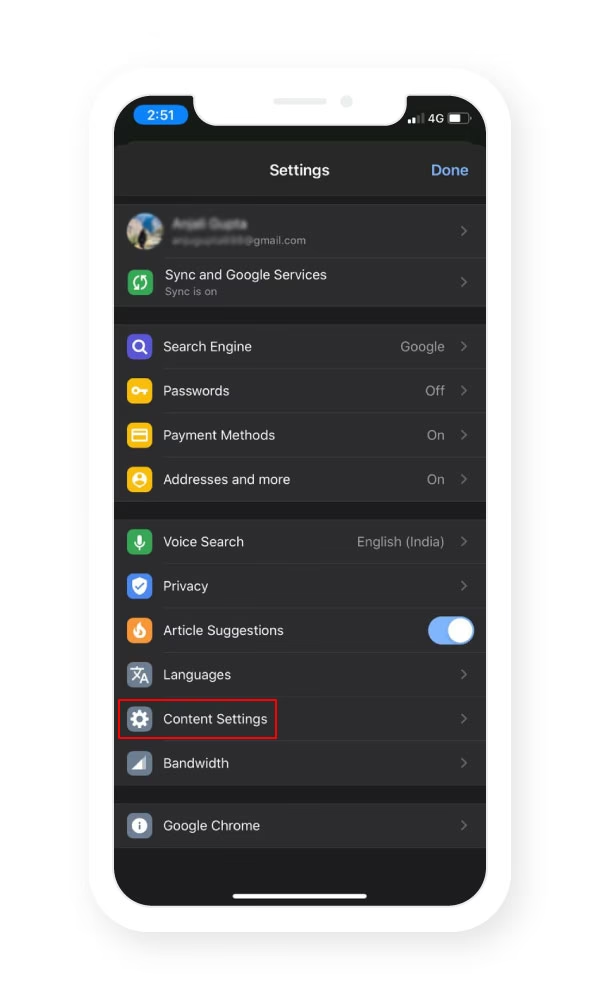
- V menu klepněte na „Nastavení“ (Settings).
- V sekci „Pokročilé“ (Advanced) klepněte na „Oznámení“ (Notifications).
- Zde můžete přepínat nastavení oznámení. Můžete vypnout všechna oznámení z Chromu, nebo si vybrat, jaké typy oznámení chcete přijímat.
Vypnutí Oznámení Chromu na Androidu
Ať už nemáte rádi oznámení z principu, nebo nechcete, aby vám vyskakovací okna přerušovala vaši aktivitu, můžete je v Chromu na Androidu snadno vypnout.
- Otevřete prohlížeč Chrome na svém Android zařízení.
- Klepněte na tři tečky vedle adresního řádku v pravém horním rohu.
- Klepněte na „Nastavení“ (Settings).
- V sekci „Nastavení webu“ (Site settings) klepněte na „Oznámení“ (Notifications).
- Zde můžete přepnout toto nastavení do polohy „Vypnuto“ (Off), čímž vypnete všechna oznámení z Chromu. Můžete také spravovat oznámení pro jednotlivé weby, podobně jako na desktopu.
Soukromí a Blokátory Reklam: Jděte Dále Než Jen Vypnutí Oznámení
I když vypnete oznámení, neznamená to, že vás Chrome přestane sledovat. Chrome má tendenci shromažďovat velké množství dat o vašem prohlížení. Zatímco bezplatné blokátory reklam, jako je uBlock Origin, musely být upraveny tak, aby umožňovaly sledovací prvky Chromu, nezávislé placené služby stále dokážou blokovat značnou část. Reklamy a vyskakovací okna v Chromu nejsou jen otravné – zpomalují načítání stránek a mohou obsahovat malware.
Instalace kvalitního placeného blokátoru reklam zajišťuje, že ani Google, ani kyberzločinci nebudou mít přístup k vašim zvyklostem prohlížení. Doporučujeme například Total Adblock jako jeden z nejlepších blokátorů reklam. V našich testech účinně blokoval reklamy, sledovací prvky a malware. Prémiové předplatné často zahrnuje i antivirus a nabízí tak komplexní ochranu. Total Adblock v našich pravidelných testech trvale dosahuje vyšších výsledků než většina ostatních blokátorů reklam, takže mu můžete důvěřovat.
Zde je stručné srovnání nastavení oznámení v prohlížeči Chrome na různých platformách:
| Platforma | Cesta k nastavení oznámení | Specifika |
|---|---|---|
| PC/Mac (Desktop) | Tři tečky > Nastavení > Soukromí a zabezpečení > Nastavení webu > Oznámení | Možnost spravovat výchozí chování a individuální seznamy povolených/zakázaných webů. |
| iPhone (iOS) | Tři tečky (dole) > Nastavení > Oznámení | Globální přepínač pro oznámení Chrome. Pro web push notifikace je nutné přidat web na plochu. |
| Android | Tři tečky (nahoře) > Nastavení > Nastavení webu > Oznámení | Globální přepínač pro oznámení Chrome. Možnost spravovat oznámení pro jednotlivé weby. |
Často Kladené Dotazy (FAQ)
Kde najdu nastavení oznámení Chromu?
Nastavení oznámení Chromu se nachází přímo v nastavení prohlížeče. V závislosti na operačním systému, na kterém váš prohlížeč Chrome běží, najdete nastavení oznámení na mírně odlišných místech. Obecně platí, že se k nim dostanete přes hlavní menu (tři tečky) > Nastavení > Soukromí a zabezpečení (nebo Nastavení webu) > Oznámení.
Proč oznámení Chromu nezmizí?
Existuje několik důvodů, proč oznámení Chromu nemusí zmizet. Pokud máte nastavená individuální nastavení pro konkrétní weby, hlavní nastavení Chromu je může přepsat. Také jste si mohli do počítače stáhnout malware, který vynucuje zobrazování oznámení. Pokud jste vypnuli hlavní oznámení Chromu, spustili antivirus a nemáte žádný malware, zkuste restartovat systém, aby se nová nastavení projevila.
Jak odblokovat oznámení v Chromu?
Pro odblokování oznámení v Chromu postupujte podle stejných kroků uvedených výše a jednoduše přepněte oznámení zpět na „Zapnuto“ (On) nebo „Povolit“ (Allow). Ujistěte se, že dodržujete správný postup pro váš konkrétní operační systém a pro konkrétní web, pokud jste jeho oznámení dříve individuálně zablokovali.
Závěr: Zastavte Otravná Oznámení a Chraňte Své Soukromí
Chrome vás ve výchozím nastavení upozorňuje na požadavky webových stránek. Vypněte oznámení Chromu, aby vás upozornění nepřerušovala při prohlížení, sdílení obrazovky nebo čemkoli jiném. I když jsou vyskakovací okna Chromu jednoduše otravná, máte plnou kontrolu nad tím, co vidíte a co ne. Nastavení oznámení zahrnuje přizpůsobení toho, které webové stránky mají oprávnění vám zasílat oznámení, a to prostřednictvím nastavení „Soukromí a zabezpečení“.
Pro ještě větší ochranu vašeho soukromí doporučujeme přidat jeden z nejlepších blokátorů reklam pro Chrome, které jsme testovali, abyste zabránili sledovacím nástrojům Googlu shromažďovat vaše data. Blokátory reklam odstraňují nechtěné reklamy, sledování a dokonce i malware. Nezastavujte se jen u oznámení – zastavte všechny invaze do vašeho soukromí a získejte zpět kontrolu nad svým digitálním zážitkem.
Chceš-li si přečíst další články podobné jako Web Push Oznámení na iOS: Chrome se Přidává, navštiv kategorii Technologie.