

16/03/2026
Všimli jste si, že vaše iPhone je pomalejší a hlásí nedostatek místa, i když se zdá, že nemáte mnoho aplikací nebo fotografií? Viníkem mohou být takzvaná Systémová data, která pohlcují značnou část vašeho úložiště. V dřívějších verzích iOS byla tato kategorie označována jako „Jiné úložiště“ (Other Storage), a ačkoli se její název změnil, její tendence hromadit se v průběhu času zůstává. Tato data zahrnují protokoly, soubory cache, hlasy Siri a další různé dočasné soubory, které se vytvářejí při každodenním používání telefonu. Přestože jsou pro hladký chod systému nezbytná, jejich nadměrné množství může vést k výraznému zpomalení a nedostatku místa. V tomto článku se podrobně podíváme na to, co Systémová data jsou, kde je najdete a především, jak je efektivně vyčistit pomocí osvědčených metod, abyste svému iPhone vrátili ztracenou rychlost a uvolnili cenné volné místo.
Pokud se chcete dozvědět, jak vyčistit Systémová data na vašem iPhone, jste na správném místě. Existuje mnoho efektivních způsobů, jak uvolnit místo, aniž byste museli smazat důležité soubory. Pojďme se podívat, jak na to.
- Co jsou Systémová data a kde je najdete na iPhone?
- Účinné způsoby, jak vymazat Systémová data na iPhone
- Metoda 1: Vymazání historie prohlížení a cache webových stránek
- Metoda 2: Vypnutí Fotek na iCloudu
- Metoda 3: Vymazání velkých příloh zpráv a zkrácení historie zpráv
- Metoda 4: Vymazání cache aplikací a odinstalování nepotřebných aplikací
- Metoda 5: Aktualizace na nejnovější software
- Metoda 6: Omezení streamování, pokud je to možné
- Metoda 7: Kontrola poznámek a hlasových poznámek
- Metoda 8: Zakázání obnovování aplikací na pozadí a lokalizačních dat
- Souhrn metod pro vyčištění Systémových dat
- Často kladené otázky (FAQ)
- Závěr
Co jsou Systémová data a kde je najdete na iPhone?
Systémová data na vašem iPhone je kategorie úložiště, která obsahuje různé soubory nezbytné pro provoz operačního systému a aplikací. Jedná se o protokoly, dočasné soubory (tzv. cache), hlasy pro Siri, systémové zdroje a další. Tyto soubory se neustále vytvářejí a aktualizují, což je pro správné fungování zařízení klíčové. Problém nastává, když se hromadí nadměrně a začnou zabírat příliš mnoho místa.
Jak zkontrolovat Systémová data
Zjistit, kolik místa zabírají Systémová data, je poměrně jednoduché:
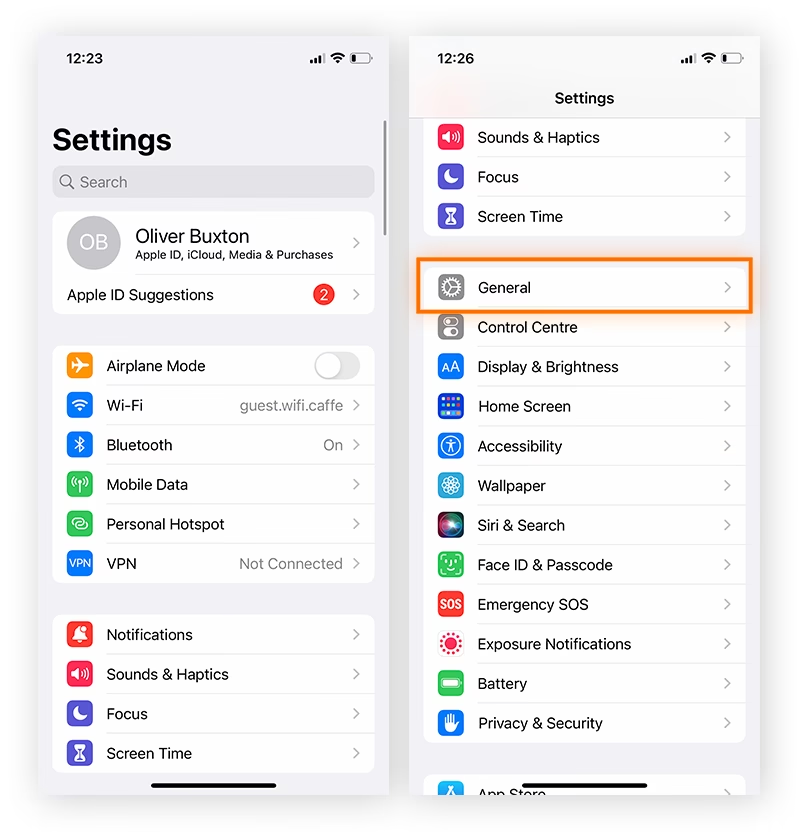
- Otevřete aplikaci Nastavení.
- Přejděte na Obecné.
- Klepněte na Úložiště iPhone.
Zde uvidíte grafické znázornění obsazeného úložiště s různými barvami pro fotografie, aplikace a další kategorie. Pokud se podíváte pozorně na pruhový graf, uvidíte šedou část na pravém konci označenou jako „Systémová data“ nebo „Jiné“. Pod grafem se také zobrazí seznam vašich aplikací seřazených podle velikosti, kterou zabírají. Posuňte se dolů za seznam aplikací a najdete položku „Systémová data“ s uvedenou velikostí.
Pokud zjistíte, že Systémová data zabírají neúměrně velkou část vašeho úložiště (například více než 5 GB), je čas jednat. Následující metody vám pomohou snížit jejich velikost.
Účinné způsoby, jak vymazat Systémová data na iPhone
Mazání Systémových dat může být někdy zdlouhavý proces, ale výsledky stojí za to. Pokud je velikost Systémových dat menší než 5 GB, pravděpodobně se nemusíte obávat. Nicméně, pokud zabírají příliš mnoho místa, můžete jejich velikost výrazně zredukovat pomocí následujících metod:
Metoda 1: Vymazání historie prohlížení a cache webových stránek
Historie prohlížení a cache webových stránek umožňují rychlejší načítání stránek a pohodlnější surfování po internetu. Nicméně, pokud se hromadí příliš dlouho, mohou zabírat značné množství místa a zpomalovat váš prohlížeč. Jejich vymazání nejen uvolní místo, ale také zlepší plynulost prohlížení.
Možnost 1: Smazání historie a cache prohlížeče Safari
Můžete vymazat historii a cache Safari prostřednictvím nastavení nebo přímo v aplikaci.
Přes aplikaci Nastavení:
- Spusťte Nastavení.
- Klepněte na Safari.
- Přejděte dolů a klepněte na Vymazat historii a data webových stránek.
- Zobrazí se potvrzovací okno. Stiskněte Vymazat historii a data.
Důležité: Vymazání historie a dat webových stránek v Safari zavře všechny aktuálně otevřené panely na vašem iPhone. Pokud si je chcete uložit, dlouze stiskněte ikonu záložek, dokud neuvidíte možnost záložek pro všechny otevřené panely.
Přímo v aplikaci Safari:
Alternativně můžete historii a cache Safari vymazat přímo z aplikace, aniž byste zavřeli otevřené panely:
- Otevřete Safari.
- Na dolní liště nástrojů klepněte na ikonu Záložky (vypadá jako otevřená kniha).
- Přejděte na kartu Historie.
- V pravém dolním rohu obrazovky klepněte na Vymazat.
- Zobrazí se možnosti: Za celé období, Dnes a včera, Dnes, Poslední hodina. Klepněte na Za celé období. Tímto se vymaže veškerá historie Safari, aniž by se zavřely vaše aktuální panely.
Možnost 2: Smazání historie prohlížení a cache Chrome
- Otevřete prohlížeč Chrome.
- Klepněte na ikonu se třemi tečkami v dolní části obrazovky.
- Vyberte Historie, poté klepněte na Vymazat data prohlížení.
- Vyberte časové období dat, která chcete vymazat, a poté znovu klepněte na Vymazat data prohlížení.
Možnost 3: Smazání historie prohlížení a cache Firefoxu
- Otevřete Firefox.
- Klepněte na tlačítko menu (tři malé vodorovné čáry) v pravém dolním rohu obrazovky vašeho iPhone.
- Klepněte na Historie > Vymazat nedávnou historii.
- Zobrazí se seznam možností. Vyberte Všechno, abyste vymazali veškerou historii.
Metoda 2: Vypnutí Fotek na iCloudu
Vypnutí Fotek na iCloudu může pomoci vyčistit Systémová data. iCloud může uchovávat data z dříve neúspěšných pokusů o přenos, v naději, že bude pokračovat v nahrávání. Tyto skryté soubory mohou zabírat velké množství místa. Vypnutí Fotek na iCloudu může tento problém se Systémovými daty vyřešit.
- Otevřete Nastavení.
- Přejděte na Obecné.
- Klepněte na Fotky.
- Klepněte na Fotky na iCloudu a přepněte přepínač do polohy vypnuto.
- Také můžete vypnout Můj fotostream v sekci Fotky, pokud jej používáte.
Metoda 3: Vymazání velkých příloh zpráv a zkrácení historie zpráv
Velké přílohy (fotografie, videa) ve zprávách se mohou rychle hromadit a zabírat značné množství místa. Pravidelné promazávání těchto souborů je klíčové pro udržení volného místa.
Možnost 1: Vymazání velkých příloh zpráv
Aplikace Zprávy na iPhone vám umožňuje snadno sledovat a odstraňovat přílohy, které již nepotřebujete.
- Přejděte do Nastavení.
- Přejděte na Obecné.
- Klepněte na Úložiště iPhone.
- Klepněte na možnost Zprávy.
- Pod sekcí Dokumenty uvidíte kategorie jako Fotky, Videa a Nejčastější konverzace. Přejděte do každé kategorie a vymažte veškeré nepotřebné přílohy.
Možnost 2: Zkrácení historie zpráv
Čím více zpráv uchováváte na svém iPhone, tím více místa zabírají. Proto po odstranění nepotřebných příloh smažte staré textové zprávy, abyste ušetřili další místo. Můžete také povolit automatické mazání, aby se vaše zprávy čas od času automaticky vymazaly.
- Otevřete Nastavení.
- Klepněte na Zprávy.
- Přejděte na Ponechat zprávy.
- Vyberte, zda chcete zprávy uchovávat po dobu 30 dnů nebo jednoho roku, namísto navždy.
- Poté budete dotázáni, zda chcete smazat starší zprávy. Klepněte na Smazat, pokud chcete vymazat všechny zprávy starší než vámi nastavené časové období.
Metoda 4: Vymazání cache aplikací a odinstalování nepotřebných aplikací
Nahromaděná cache z aplikací může tvořit obrovskou část Systémových dat. Může také způsobovat problémy, jako je pád a zamrzání vašeho iPhone. Bohužel, Apple neumožňuje snadné mazání cache dat. Někdy je nutné aplikaci odinstalovat a poté ji znovu nainstalovat. Naštěstí mnoho aplikací umožňuje smazat cache přímo z nastavení aplikace.
Možnost 1: Vymazání cache aplikací
Vymazání dat cache prostřednictvím nastavení aplikace:
- Otevřete cílovou aplikaci.
- Přejděte do Nastavení aplikace.
- Najděte možnost pro vymazání cache. (Například u některých streamovacích aplikací nebo sociálních sítí tuto možnost naleznete.)
Odinstalování a přeinstalování aplikace:
Pokud aplikace neumožňuje vymazání cache z jejích nastavení, je nejúčinnějším způsobem její odinstalování a následná přeinstalace. Tímto způsobem se vymaže veškerá cache a dočasné soubory spojené s aplikací.
- Přejděte do Nastavení.
- Přejděte na Obecné.
- Klepněte na Úložiště iPhone.
- Projděte seznam aplikací. Jsou seřazeny sestupně, počínaje těmi, které zabírají nejvíce místa.
- Vyberte aplikaci, kterou chcete odstranit, a poté vyberte Smazat aplikaci.
- Navštivte App Store a aplikaci znovu nainstalujte.
Poznámka: Tento proces může být zdlouhavý a zabere čas. Po opětovné instalaci aplikace budete také potřebovat veškeré relevantní přihlašovací údaje.
Možnost 2: Jak automaticky odinstalovat nepoužívané aplikace
Funkce „Uvolnit nepoužívané aplikace“ (Offloading) umožňuje automaticky odstranit nepoužívané aplikace po určité době nečinnosti nebo když je na iPhone málo místa. Uvolnění aplikace smaže aplikaci, aniž by odstranilo jakákoli hesla nebo přidružená data. Uvolní místo smazáním cache aplikace a dalších forem Systémových dat spojených s aplikací. Aplikace můžete uvolnit i ručně.
Automatické uvolnění nepoužívaných aplikací:
- Přejděte do Nastavení.
- Přejděte na Obecné.
- Klepněte na Úložiště iPhone.
- Klepněte na Uvolnit nepoužívané aplikace (v iOS 15 a novějších verzích jděte do Nastavení > App Store > Uvolnit nepoužívané aplikace).
- Povolte přepínač vedle možnosti Uvolnit nepoužívané aplikace. Měl by být zelený, když je povolen.
Ruční uvolnění aplikací:
- Otevřete Nastavení.
- Přejděte na Obecné.
- Klepněte na Úložiště iPhone.
- Ze seznamu aplikací vyberte aplikaci, kterou chcete uvolnit.
- Klepněte na Uvolnit aplikaci.
Poznámka: Aplikace bude smazána spolu s její cache, ale její data a ikona zůstanou na vašem iPhone. Aplikaci můžete kdykoli znovu nainstalovat klepnutím na ikonu. Uvolnění usnadňuje opětovnou instalaci aplikace.
Metoda 5: Aktualizace na nejnovější software
Až donedávna měl iOS 13 vzácný problém, který bránil systému v uvolňování úložiště na iPhone. Pokud je tedy vaše úložiště iPhone plné, instalace nejnovější softwarové aktualizace může odstranit Systémová data z vašeho úložiště.
- Přejděte do aplikace Nastavení.
- Klepněte na Obecné.
- Vyberte možnost Aktualizace softwaru.
- Stáhněte a nainstalujte nejnovější verzi iOS.
- Po dokončení aktualizace přejděte do Úložiště iPhone a zkontrolujte stav úložiště Systémových dat.
Poznámka: Tato metoda se nevztahuje na situace, kdy se snažíte uvolnit místo pro instalaci nejnovější softwarové aktualizace, ale pouze pro vaše osobní potřeby po aktualizaci.
Metoda 6: Omezení streamování, pokud je to možné
Streamování není totéž jako stahování a může být důvodem, proč se zaplňuje úložiště Systémových dat vašeho iPhone. Streamy používají cache k zajištění plynulého přehrávání, což je klasifikováno jako Systémová data. Pokud pravidelně streamujete velké množství obsahu, tyto dočasné soubory se mohou hromadit.
- Otevřete Nastavení.
- Přejděte na konkrétní streamovací mediální aplikace, jako je například YouTube.
- Klepněte na Úložiště.
- Klepněte na Uvolnit aplikaci (nebo hledejte možnost „Vymazat cache“ v nastavení aplikace), abyste vyčistili cache.
Metoda 7: Kontrola poznámek a hlasových poznámek
Systémová data se vytvářejí pokaždé, když uložíte nebo otevřete poznámku nebo použijete aplikaci Hlasové poznámky. Bohužel, pouhé smazání aplikace Poznámky nebo Hlasové poznámky nevede k odstranění jejich cache dat. K odstranění těchto souborů musíte vymazat jednotlivou poznámku nebo hlasovou poznámku, abyste vyčistili Systémová data. Je nejlepší provádět toto cvičení pravidelně.
Kontrola a mazání poznámek:
- Spusťte aplikaci Poznámky.
- Vyberte složku, ze které chcete poznámky smazat.
- V pravém horním rohu stiskněte Upravit. (Alternativně přejeďte prstem doleva na libovolné poznámce a poté klepněte na Smazat.)
- Vyberte poznámku nebo poznámky, které chcete smazat.
- V pravém dolním rohu klepněte na Smazat.
Kontrola a mazání nahrávek v aplikaci Hlasové poznámky:
- Otevřete aplikaci Hlasové poznámky.
- V pravém horním rohu stiskněte Upravit. (Alternativně klepněte na libovolnou jednotlivou nahrávku a poté klepněte na ikonu koše pro její smazání.)
- Vyberte nahrávku nebo nahrávky, které chcete odstranit, a poté klepněte na Smazat v pravém dolním rohu.
Metoda 8: Zakázání obnovování aplikací na pozadí a lokalizačních dat
Když se aplikace obnoví na pozadí, vytvoří soubor cache dat. Také, když sdílíte svou polohu s aplikací, data se ukládají do Systémových dat. Snížíte Systémová data zakázáním obnovování aplikací a sdílení polohy.
Kroky k zakázání obnovování aplikací na pozadí:
- Spusťte aplikaci Nastavení.
- Vyberte Obecné.
- Klepněte na Obnovování aplikací na pozadí.
- Přepněte tlačítko do polohy vypnuto. Můžete také povolit obnovování jen pro vybrané aplikace, které skutečně potřebujete.
Kroky k zakázání sdílení polohy:
- Otevřete Nastavení.
- Přejděte dolů na Soukromí.
- Klepněte na Polohové služby.
- Přepněte tlačítko do polohy vypnuto. Můžete také spravovat přístup k poloze pro jednotlivé aplikace.
Souhrn metod pro vyčištění Systémových dat
Pro lepší přehlednost jsme pro vás připravili tabulku shrnující jednotlivé metody a jejich primární dopad na Systémová data.
| Metoda | Popis | Co čistí |
|---|---|---|
| Vymazání historie prohlížení | Odstranění dočasných souborů a záznamů z webových prohlížečů (Safari, Chrome, Firefox). | Cache, historie, cookies prohlížečů |
| Vypnutí Fotek na iCloudu | Může vyřešit problémy s chybnými přenosy dat a skrytými dočasnými soubory z iCloudu. | Skryté dočasné soubory z iCloudu |
| Správa příloh zpráv | Odstranění velkých souborů (fotky, videa) ze zpráv a zkrácení historie zpráv. | Přílohy zpráv, staré zprávy |
| Vymazání cache aplikací | Smazání dočasných dat aplikací buď v nastavení aplikace, nebo přeinstalováním. | Cache aplikací, dočasné soubory |
| Aktualizace softwaru | Řeší softwarové chyby, které brání uvolňování místa, a optimalizuje systém. | Systémové chyby, nepotřebná data OS |
| Omezení streamování | Snižuje množství ukládaných streamovacích cache z mediálních aplikací. | Streamovací cache |
| Kontrola Poznámek a Hlasových poznámek | Odstranění jednotlivých souborů z těchto aplikací, které generují Systémová data. | Cache poznámek a hlasových poznámek |
| Vypnutí obnovování na pozadí a lokalizačních služeb | Zabraňuje vytváření zbytečných cache souborů a ukládání lokalizačních dat. | Cache z obnovování aplikací a lokalizačních služeb |
Často kladené otázky (FAQ)
Co přesně jsou Systémová data a proč zabírají tolik místa?
Systémová data jsou soubory, které iPhone potřebuje k normálnímu fungování. Zahrnují dočasné soubory (cache), protokoly, hlasy Siri, systémové zdroje a další. Zabírají místo, protože se neustále vytvářejí a hromadí, například při prohlížení webu, streamování médií, nebo používání různých aplikací. Systém je automaticky maže, ale někdy se tento proces zasekne nebo se data hromadí rychleji, než se mažou.
Je bezpečné mazat Systémová data? Můžu smazat něco důležitého?
Ano, je bezpečné snižovat velikost Systémových dat pomocí výše uvedených metod. Tyto metody se zaměřují na dočasné soubory a cache, které nejsou pro dlouhodobé fungování vašeho iPhone kritické. Neovlivní to vaše osobní fotografie, videa, dokumenty ani nastavení aplikací. Pokud budete postupovat podle pokynů, neměli byste smazat nic důležitého.
Jak často bych měl čistit Systémová data na svém iPhone?
Frekvence závisí na tom, jak intenzivně iPhone používáte a jak rychle se vám Systémová data hromadí. Pokud aktivně streamujete, stahujete, nebo hodně brouzdáte po internetu, doporučuje se provádět čištění alespoň jednou za měsíc. Pro běžného uživatele postačí kontrola a čištění jednou za čtvrtletí. Klíčem je pravidelná údržba a včasná reakce na hlášení o nedostatku místa.
Závěr
Vyčištění Systémových dat na vašem iPhone je klíčové pro udržení jeho optimálního výkonu a dostatečného volného místa. Ačkoli se může zdát, že se jedná o neviditelného pohlcovače úložiště, existuje mnoho efektivních metod, jak se s ním vypořádat. Od pravidelného mazání historie prohlížení a cache aplikací, přes správu příloh zpráv, až po optimalizaci nastavení systému – každý z těchto kroků přispívá k lepšímu zdraví vašeho zařízení.
Pravidelnou údržbou a aplikací těchto tipů si zajistíte, že vaše iPhone bude fungovat plynuleji, rychleji a s dostatkem místa pro vše, co potřebujete. Nezapomeňte, že optimalizace úložiště je průběžný proces, který se vyplatí věnovat mu pozornost. V krajním případě, pokud žádná z metod nepomůže a Systémová data stále zabírají enormní množství místa, může být posledním řešením záloha a obnovení iPhone do továrního nastavení. To však vymaže všechna data, proto je to až poslední krok.
Chceš-li si přečíst další články podobné jako Jak vyčistit Systémová data na iPhone?, navštiv kategorii Uložiště.