
08/03/2026
V dnešní době, kdy se technologie neustále vyvíjí, je připojení iPhonu k počítači bez použití kabelu nejen pohodlné, ale často i nezbytné. Ať už potřebujete zálohovat důležité fotografie, přenést dokumenty pro práci, nebo jen spravovat svá data na větší obrazovce, bezdrátové propojení iPhonu s PC či Macem nabízí mimořádnou flexibilitu a efektivitu. Zapomeňte na hledání správného kabelu a otravné připojování – tento článek vám ukáže nejlepší způsoby, jak dosáhnout bezproblémové komunikace mezi vaším iPhonem a počítačem, aniž byste potřebovali jediný drát. Prozkoumáme různé metody, od těch integrovaných v operačních systémech až po užitečné aplikace třetích stran a cloudová řešení, abyste si mohli vybrat tu nejvhodnější pro vaše potřeby.
Proč zvolit bezdrátové připojení? Pohodlí a efektivita
Představte si situaci, kdy potřebujete rychle přenést soubory z iPhonu na počítač, ale nemáte po ruce USB kabel. Bezdrátové připojení eliminuje tuto překážku a nabízí celou řadu výhod. Především je to neuvěřitelné pohodlí. Váš iPhone může zůstat v kapse, na stole, kdekoli v dosahu vaší Wi-Fi sítě, zatímco vy spravujete jeho obsah z počítače. Žádné zamotané kabely, žádné hledání volného USB portu. To je ideální pro ty, kteří často pracují s daty z telefonu a oceňují svobodu pohybu.
Kromě pohodlí je tu i otázka efektivity. Bezdrátové metody často umožňují automatickou synchronizaci na pozadí, což znamená, že vaše fotografie, dokumenty a zálohy jsou vždy aktuální, aniž byste museli cokoliv ručně spouštět. Pro mnoho uživatelů je to klíčový faktor pro plynulý pracovní postup a minimalizaci starostí s datovou správou. Ačkoliv kabelové připojení (např. přes iTunes nebo režim Plug & Play) je stále spolehlivou volbou pro přímý a rychlý přenos velkých objemů dat, bezdrátové alternativy nabízejí bezkonkurenční flexibilitu pro každodenní použití.
Metody bezdrátového připojení iPhone k PC/Mac
1. Bezdrátová synchronizace iTunes (Wi-Fi Sync)
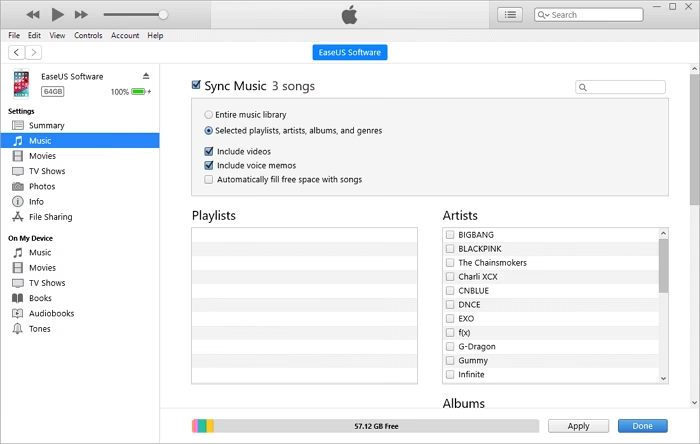
Mnoho uživatelů si spojuje iTunes s kabelovým připojením, ale věděli jste, že iTunes (nebo Finder na macOS Catalina a novějším) nabízí i pohodlnou bezdrátovou synchronizaci přes Wi-Fi? Tato funkce je ideální pro ty, kteří již iTunes používají pro správu své hudby, videí a aplikací a chtějí se zbavit kabelů pro opakovanou synchronizaci.
Jak nastavit: Nejprve je třeba jednorázově připojit iPhone k počítači pomocí USB kabelu. Otevřete iTunes (na Windows) nebo Finder (na Macu). Vyberte svůj iPhone v levém postranním panelu. V záložce 'Souhrn' (nebo 'Obecné' ve Finderu) zaškrtněte možnost 'Synchronizovat s tímto iPhonem přes Wi-Fi'. Potvrďte kliknutím na 'Použít' nebo 'Synchronizovat'. Od této chvíle, pokud jsou iPhone i počítač připojeny ke stejné Wi-Fi síti a iTunes (nebo Finder) je spuštěno, budou se data automaticky synchronizovat, kdykoli je iPhone připojen k napájení a uzamčen. Tato metoda je skvělá pro zálohování a udržování aktuální hudební knihovny či podcastů.
Výhody: Plná integrace s ekosystémem Apple, automatická synchronizace médií a záloh, spolehlivost. Nevýhody: Vyžaduje počáteční nastavení přes kabel, iTunes/Finder musí být spuštěn na počítači pro automatickou synchronizaci, může být pomalejší než kabelové připojení pro velké objemy dat.
2. Aplikace pro bezdrátový přenos dat (např. Wireless Transfer App)
Pro rychlý a jednoduchý přenos fotografií a videí jsou ideální specializované aplikace třetích stran, jako je například Wireless Transfer App, která byla zmíněna v původním zdroji. Tyto aplikace fungují na principu vytvoření lokálního webového serveru na vašem iPhonu, ke kterému se připojíte přes webový prohlížeč na počítači, což eliminuje potřebu jakéhokoli softwaru na PC kromě samotného prohlížeče.
Jak to funguje: Stáhněte si aplikaci (např. Wireless Transfer App, PhotoSync, nebo Documents by Readdle, které nabízejí podobné funkce) z App Store do svého iPhonu. Po spuštění aplikace vám obvykle zobrazí URL adresu (např. http://192.168.1.xxx:xxxx) nebo QR kód. Tuto adresu zadáte do webového prohlížeče na vašem počítači (nebo naskenujete QR kód). Jakmile se připojíte, uvidíte intuitivní rozhraní, které vám umožní prohlížet a stahovat fotografie a videa přímo z vašeho iPhonu. Některé pokročilejší aplikace umožňují i nahrávání souborů z počítače do iPhonu nebo přenos jiných typů souborů.
Výhody: Velmi jednoduché pro přenos médií, nevyžaduje instalaci iTunes ani jiného desktopového softwaru (kromě prohlížeče), funguje přes libovolný webový prohlížeč na jakémkoli operačním systému. Nevýhody: Obvykle omezeno primárně na fotografie a videa (závisí na konkrétní aplikaci), vyžaduje instalaci aplikace třetí strany na iPhone, rychlost závisí na kvalitě Wi-Fi sítě.
3. Cloudové služby: iCloud, Google Drive, Dropbox a další
Jedním z nejrozšířenějších a nejpohodlnějších způsobů, jak 'propojit' iPhone s počítačem bez kabelu a zajistit neustálý přístup k vašim datům, je využití cloudových služeb. Tyto služby fungují jako most, který ukládá vaše data online na vzdálených serverech, a vy k nim pak máte přístup z jakéhokoli zařízení s připojením k internetu. Jsou ideální pro synchronizaci dokumentů, fotografií, videí a dalších souborů a představují robustní řešení pro zálohování a sdílení.
iCloud
Pokud máte iPhone, pravděpodobně již používáte iCloud. iCloud je hluboce integrován do ekosystému Apple a nabízí řadu funkcí pro bezdrátovou správu dat. iCloud automaticky zálohuje váš iPhone (pokud je zapnuto a máte dostatek místa), synchronizuje fotografie (iCloud Photos), dokumenty (iCloud Drive), kontakty, kalendáře, poznámky a mnoho dalšího. Na počítači s Windows si stačí stáhnout aplikaci iCloud pro Windows a přihlásit se svým Apple ID. Poté máte přístup ke všem svým datům přímo z Průzkumníka souborů. Pro uživatele Macu je iCloud integrován přímo v systému a přístup k datům je ještě jednodušší.
Google Drive, Dropbox, OneDrive a další
Tyto multiplatformní cloudové služby nabízejí podobné funkce jako iCloud, ale jsou skvělé pro ty, kteří pracují s různými operačními systémy (Windows, macOS, Android) nebo sdílí soubory s uživateli, kteří nepoužívají Apple zařízení. Stačí si stáhnout příslušnou aplikaci do iPhonu (např. Google Drive, Dropbox, Microsoft OneDrive) a klientský program do počítače. Jakmile soubory nahrajete do cloudu z iPhonu, okamžitě se objeví na vašem počítači a naopak. Jsou ideální pro sdílení souborů s ostatními, pro práci na projektech napříč zařízeními a jako spolehlivé místo pro zálohování důležitých dokumentů.
Výhody cloudových služeb: Dostupnost dat odkudkoli s připojením k internetu, automatická synchronizace na pozadí, robustní možnosti zálohování, snadné sdílení souborů, podpora široké škály typů souborů. Nevýhody: Závislost na stabilním internetovém připojení, omezený bezplatný úložný prostor (nutnost platit za větší kapacitu), potenciální (i když obvykle minimální) bezpečnostní obavy, pokud nejsou data řádně chráněna silnými hesly a dvoufaktorovým ověřením.
Srovnání metod připojení iPhone k počítači
Abychom vám pomohli vybrat nejlepší metodu pro vaše potřeby, připravili jsme srovnávací tabulku, která shrnuje klíčové vlastnosti různých přístupů k propojení iPhonu s počítačem, s důrazem na bezdrátové možnosti:
| Metoda | Typ připojení | Hlavní použití | Snadnost použití | Rychlost přenosu | Poznámky |
|---|---|---|---|---|---|
| Kabel USB (obecně) | Kabelové | Všechny typy dat, zálohy, obnova systému | Velmi snadné | Velmi rychlé | Nejpřímější a nejspolehlivější, ale vyžaduje fyzický kabel. |
| iTunes Wi-Fi Sync | Bezdrátové (Wi-Fi) | Synchronizace médií, automatické zálohy | Střední (první nastavení) | Střední (závisí na Wi-Fi) | Vyžaduje spuštěné iTunes/Finder, iPhone a PC na stejné Wi-Fi. |
| Wireless Transfer App | Bezdrátové (Wi-Fi) | Fotografie, videa (rychlý přenos) | Snadné | Střední (závisí na Wi-Fi) | Rychlý přístup přes webový prohlížeč, ideální pro média. |
| Cloudové služby (iCloud, Drive, Dropbox) | Bezdrátové (Internet) | Všechny typy dat, synchronizace, sdílení, zálohování | Snadné | Střední (závisí na internetu) | Dostupnost odkudkoli, vyžaduje internet, často placený prostor. |
Řešení běžných problémů s bezdrátovým připojením
I když je bezdrátové připojení velmi pohodlné, občas se mohou vyskytnout problémy. Zde je několik tipů, jak je řešit a zajistit plynulý chod:
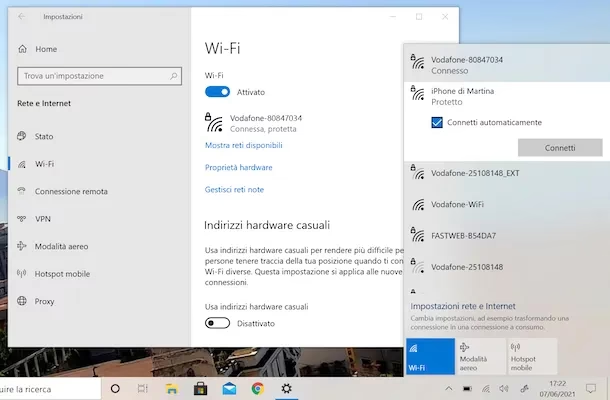
- 1. Zkontrolujte Wi-Fi síť: Ujistěte se, že váš iPhone i počítač jsou připojeny ke stejné Wi-Fi síti. Někdy mohou být na routeru oddělené sítě 2.4 GHz a 5 GHz; zkuste je připojit k téže. Zkontrolujte sílu signálu a stabilitu připojení. Častým řešením je jednoduchý restart routeru, který může vyřešit dočasné problémy se sítí.
- 2. Firewall a Antivirus: Bezpečnostní software na vašem počítači (firewall, antivirus) může blokovat bezdrátovou komunikaci. Zkuste je dočasně vypnout a otestujte připojení. Pokud to pomůže, budete muset přidat výjimky pro iTunes nebo konkrétní aplikace pro přenos dat, aby mohly komunikovat bez omezení.
- 3. Aktualizace softwaru: Ujistěte se, že váš iPhone má nejnovější verzi iOS a že iTunes nebo jiné používané aplikace na počítači jsou také aktualizované. Zastaralý software může způsobovat nekompatibilitu a chyby v komunikaci mezi zařízeními. Pravidelné aktualizace jsou klíčové pro stabilitu a bezpečnost.
- 4. Restartujte zařízení: Klasické IT pravidlo, které často funguje – restartujte iPhone i počítač. Často to vyřeší drobné softwarové zádrhely, které brání správnému navázání spojení.
- 5. Zkontrolujte nastavení sítě na iPhonu: Někdy může pomoci resetovat síťová nastavení na iPhonu (Nastavení > Obecné > Přenést nebo resetovat iPhone > Resetovat > Resetovat nastavení sítě). Tím se vymažou všechna Wi-Fi hesla a síťová nastavení, takže je budete muset znovu zadat.
Zálohování iPhone bez kabelu: iCloud Backup
Kromě přenosu dat je bezdrátové připojení klíčové i pro zálohování vašeho iPhonu, což je nezbytné pro ochranu vašich cenných informací. Nejjednodušší a nejspolehlivější metodou je zálohování přes iCloud, které probíhá automaticky a bez jakékoli vaší interakce poté, co je jednou nastaveno.
Jak to funguje: Přejděte na 'Nastavení' na vašem iPhonu, klepněte na své jméno (Apple ID) v horní části, poté na 'iCloud' a najděte 'Záloha na iCloudu'. Zapněte tuto možnost. Váš iPhone se pak bude automaticky zálohovat, když je připojen k Wi-Fi, napájení a je uzamčen. To je ideální pro zajištění, že vaše data jsou vždy v bezpečí a aktuální, aniž byste museli myslet na ruční zálohování prostřednictvím kabelu.
Důležité: iCloud nabízí 5 GB volného místa zdarma, což pro mnoho uživatelů nemusí stačit na kompletní zálohu nebo synchronizaci všech fotografií. Pokud máte více dat, budete si muset zakoupit dodatečný úložný prostor, který je k dispozici za měsíční poplatek v různých velikostech.
Závěr: Svoboda bez kabelů
Jak vidíte, připojení iPhonu k počítači bez kabelu je dnes nejen možné, ale také velmi praktické a efektivní. Ať už si vyberete bezdrátovou synchronizaci přes iTunes Wi-Fi, specializovanou aplikaci pro rychlý přenos médií, nebo spoléháte na robustní a vždy dostupné cloudové služby, vždy existuje řešení, které vyhovuje vašim specifickým potřebám. Eliminace kabelů přináší větší svobodu a zjednodušuje správu vašich dat, což vám umožní soustředit se na to, co je skutečně důležité – na vaše digitální životy. Vyzkoušejte různé metody a najděte tu, která vám nejvíce vyhovuje pro vaše každodenní používání a zajistí, že vaše data budou vždy dostupná a v bezpečí.
Často kladené otázky (FAQ)
Je bezdrátové připojení bezpečné?
Ano, obecně je bezdrátové připojení, pokud používáte důvěryhodné sítě a oficiální aplikace, velmi bezpečné. Data jsou často šifrována během přenosu i na cloudových serverech. Vždy se ujistěte, že jste připojeni k zabezpečené Wi-Fi síti (např. s heslem) a používáte silná, jedinečná hesla pro své cloudové účty a aktivujete dvoufaktorové ověření pro maximální ochranu.
Je bezdrátový přenos pomalý?
Rychlost bezdrátového přenosu závisí na několika faktorech: kvalitě a rychlosti vaší Wi-Fi sítě, vzdálenosti od routeru a pro cloudové služby také na rychlosti vašeho internetového připojení. Pro menší soubory a běžnou synchronizaci je bezdrátový přenos okamžitý a dostatečně rychlý. Pro velmi velké objemy dat (např. desítky gigabajtů fotografií nebo videí) může být kabelové připojení stále rychlejší a spolehlivější volbou, ale pro většinu běžných uživatelů je bezdrátový přenos zcela dostačující.
Mohu bezdrátově ovládat iPhone z počítače?
Tento článek se primárně zaměřuje na přenos a správu dat mezi iPhonem a počítačem. Ovládání iPhonu z počítače (např. zrcadlení obrazovky nebo vzdálené ovládání) je jiná funkce, kterou nabízejí některé specializované aplikace (např. AirPlay pro zrcadlení na Apple TV nebo některé profesionální nástroje), ale není to primární účel metod popsaných zde pro přenos souborů.
Co když nemám Wi-Fi?
Bezdrátové metody popsané v tomto článku spoléhají na dostupnost Wi-Fi sítě (pro lokální přenosy, iTunes Wi-Fi Sync) nebo mobilních dat (pro cloudové služby, které vyžadují internetové připojení). Pokud nemáte přístup k Wi-Fi ani mobilním datům, budete muset použít tradiční kabelové připojení pro správu dat na vašem iPhonu.
Potřebuji pro bezdrátové připojení iTunes?
Ne vždy. Pro bezdrátovou synchronizaci a zálohování přes Wi-Fi s iTunes (nebo Finderem na Macu) ano. Nicméně pro cloudové služby (iCloud, Google Drive, Dropbox) nebo pro použití specializovaných aplikací třetích stran, jako je Wireless Transfer App, iTunes nepotřebujete. Existuje mnoho flexibilních řešení, která vám umožní spravovat váš iPhone bez iTunes a bez kabelu.
Chceš-li si přečíst další články podobné jako iPhone bez kabelu: Snadné připojení k PC, navštiv kategorii iPhone.