
08/03/2026
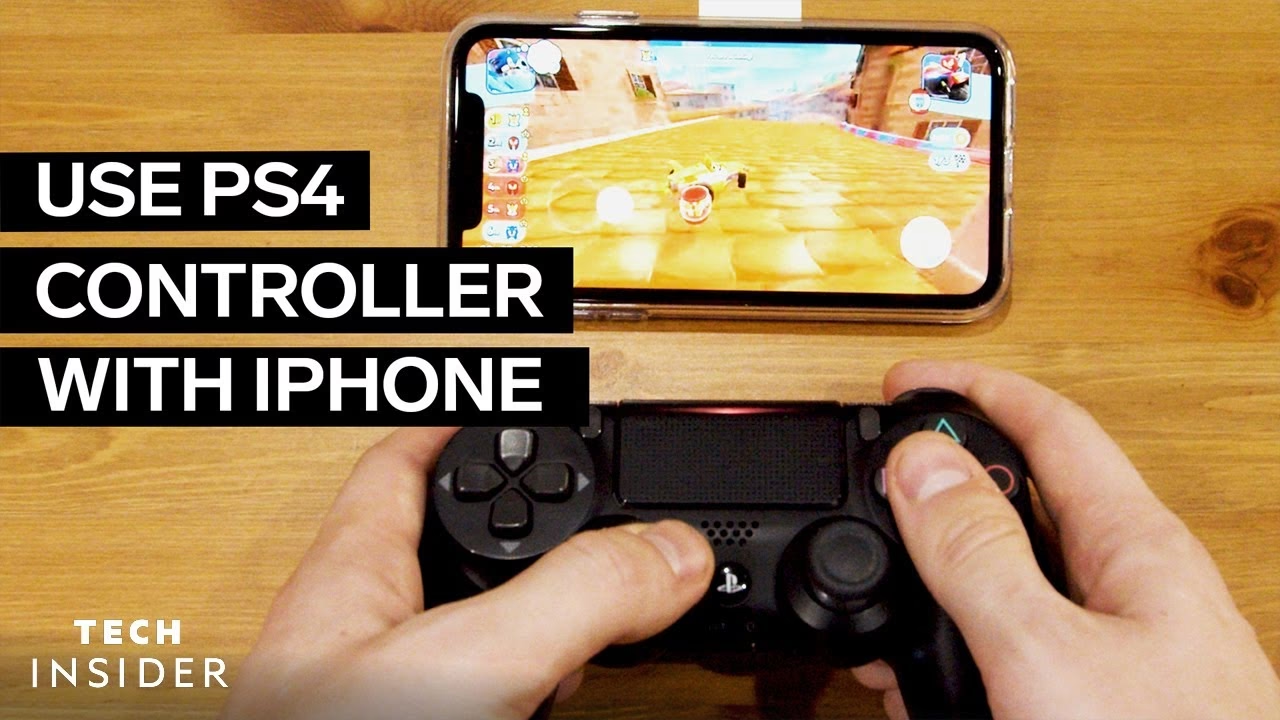
V dnešní době, kdy se mobilní hraní stává stále populárnějším, mnoho hráčů touží po komfortu a preciznosti, kterou nabízejí tradiční herní konzole. Díky pokroku v technologiích a podpoře operačního systému iOS je nyní snazší než kdy jindy připojit svůj oblíbený herní ovladač přímo k iPhonu. Pokud jste hrdým majitelem konzole PlayStation 5 a jejího inovativního ovladače DualSense, máme pro vás skvělou zprávu: propojení s vaším iPhonem je neuvěřitelně jednoduché a rychlé. Zapomeňte na nepohodlné ovládání dotykovou obrazovkou a ponořte se do her naplno s precizností a hmatovou odezvou, kterou DualSense nabízí.
V tomto obsáhlém průvodci se dozvíte vše potřebné k tomu, abyste svůj ovladač DualSense spárovali s iPhonem a začali si užívat vylepšené herní zážitky. Ať už hrajete hry z Apple Arcade, App Store nebo streamujete přes cloudové služby, s fyzickým ovladačem bude vaše hraní mnohem plynulejší a zábavnější.
Jak připojit ovladač DualSense k iPhonu: Krok za krokem
Proces připojení ovladače DualSense k vašemu iPhonu je intuitivní a zabere vám jen několik málo minut. Ujistěte se, že váš iPhone má nainstalovaný systém iOS 14.5 nebo novější, jelikož tato verze přinesla oficiální podporu pro ovladače PlayStation 5 DualSense.
- Ujistěte se, že je váš ovladač DualSense vypnutý. Pokud je zapnutý, nejprve jej vypněte dlouhým stisknutím tlačítka PS.
- Aktivujte režim párování na ovladači. Současně stiskněte a podržte tlačítko PS (logo PlayStation uprostřed ovladače) a tlačítko Vytvořit (Create, malé tlačítko nalevo od dotykové plochy, dříve známé jako Share) po dobu několika sekund. Světelná lišta na ovladači začne rychle blikat modře, což signalizuje, že ovladač je v režimu párování a je zjistitelný pro ostatní zařízení.
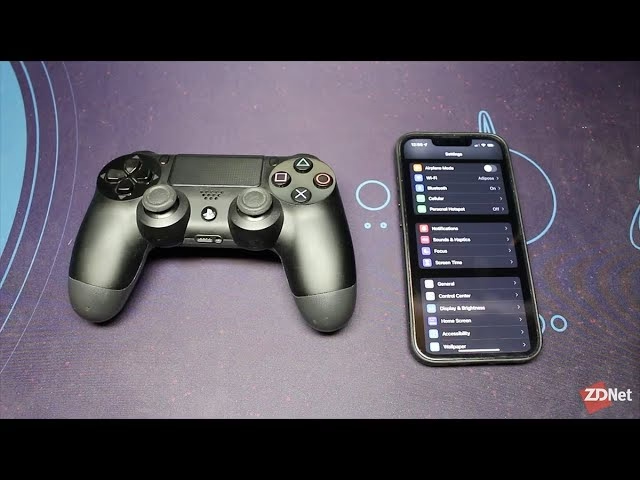
- Na iPhonu přejděte do Nastavení a zapněte Bluetooth. Otevřete aplikaci „Nastavení“ (Settings) na vašem iPhonu, klepněte na „Bluetooth“ a ujistěte se, že je Bluetooth zapnuto. Zůstaňte na této obrazovce, dokud nedokončíte proces párování.
- Vyberte ovladač ze seznamu dostupných zařízení. V sekci „MOJE ZAŘÍZENÍ“ (My Devices) nebo „OSTATNÍ ZAŘÍZENÍ“ (Other Devices) by se měl objevit název „DualSense Wireless Controller“. Klepněte na něj.
- Potvrďte připojení. Jakmile se ovladač úspěšně spáruje, světelná lišta na ovladači se změní z rychlého blikání na stálé světlo (obvykle oranžové nebo modré, v závislosti na nastavení) a název „DualSense Wireless Controller“ se přesune do seznamu „MOJE ZAŘÍZENÍ“ s označením „Připojeno“ (Connected).
To je vše! Váš ovladač DualSense je nyní připojen k iPhonu a připraven k použití ve hrách, které podporují externí ovladače. Pokud se ovladač spáruje, ale nepřipojí se, zkuste krátce stisknout tlačítko PS na ovladači. Někdy to pomůže navázat stabilní spojení.
Proč používat DualSense s iPhonem?
Připojení fyzického ovladače, jako je DualSense, k vašemu iPhonu přináší řadu výhod, které výrazně zlepšují zážitek z mobilního hraní her:
- Preciznost a kontrola: Dotykové ovládání může být nepřesné, zejména v rychlých akčních hrách. Fyzický ovladač nabízí mnohem větší přesnost a hmatovou odezvu, což je klíčové pro tituly vyžadující rychlé reflexy a jemné pohyby.
- Komfort a ergonomie: Dlouhé herní seance na dotykové obrazovce mohou vést k únavě prstů a rukou. DualSense je navržen pro pohodlné držení, což umožňuje delší a příjemnější hraní bez nepohodlí.
- Větší obraz: S ovladačem už nebudou vaše prsty zakrývat část obrazovky, což vám umožní plně se ponořit do vizuálního zážitku hry.
- Hmatová odezva (Haptic Feedback): Ačkoliv ne všechny hry na iOS plně využívají pokročilé haptické vlastnosti DualSense, základní vibrace jsou často podporovány, což přidává další vrstvu imerze.
- Soutěžní výhoda: V online multiplayerových hrách vám precizní ovládání ovladačem může poskytnout významnou výhodu nad hráči používajícími pouze dotykové ovládání.
Kompatibilita a důležité poznámky
Pro bezproblémové fungování ovladače DualSense s iPhonem je klíčová verze operačního systému. Jak již bylo zmíněno, potřebujete iOS 14.5 nebo novější. Tato podpora se vztahuje i na další zařízení Apple:
- iPad (iPadOS 14.5 a novější)
- Apple TV (tvOS 14.5 a novější)
- Mac (macOS Big Sur 11.3 a novější)
Je důležité si uvědomit, že ne všechny hry v App Store podporují externí ovladače. Většina her z platformy Apple Arcade však podporu ovladačů má. Před stažením hry si vždy zkontrolujte její popis, zda je kompatibilní s ovladačem.
Srovnání: Hraní na dotykové obrazovce vs. s DualSense ovladačem
Pojďme se podívat na základní rozdíly v herním zážitku:
| Funkce / Aspekt | Hraní na dotykové obrazovce | Hraní s DualSense ovladačem |
|---|---|---|
| Přesnost ovládání | Nižší, náchylné k chybám, virtuální joysticky | Vysoká, fyzické páčky a tlačítka, rychlá odezva |
| Komfort při delším hraní | Nízký, únava prstů a rukou, nepohodlné držení telefonu | Vysoký, ergonomický design, přirozené držení |
| Viditelnost obrazovky | Částečně zakryta prsty | Plná viditelnost, žádné překážky |
| Imersní zážitek | Základní, chybí hmatová odezva | Vylepšený, vibrace přidávají realismus |
| Univerzálnost | Vždy k dispozici, nevyžaduje další hardware | Vyžaduje ovladač, ale rozšiřuje možnosti |
| Baterie ovladače | Není relevantní | Je potřeba dobíjet, životnost baterie se liší |
Často kladené otázky (FAQ)
1. Funguje ovladač DualSense se všemi hrami na iPhonu?
Ne, bohužel ne všechny hry v App Store podporují externí ovladače. Většina her z Apple Arcade je však s ovladači kompatibilní. Vždy se podívejte do popisu hry v App Store, zda je podpora ovladačů uvedena.
2. Mohu ovladač DualSense používat s jinými zařízeními Apple?
Ano, ovladač DualSense můžete spárovat a používat s iPadem (iPadOS 14.5+), Apple TV (tvOS 14.5+) a Macem (macOS Big Sur 11.3+). Proces párování je velmi podobný jako u iPhonu.
3. Jak odpojit ovladač DualSense od iPhonu?
Ovladač můžete odpojit dvěma způsoby: buď jej vypnete (dlouhým stisknutím tlačítka PS), nebo jej odpojíte v nastavení Bluetooth na iPhonu. Přejděte do Nastavení > Bluetooth, klepněte na ikonu „i“ vedle „DualSense Wireless Controller“ a poté vyberte „Zapomenout toto zařízení“ (Forget This Device).
4. Co dělat, když se ovladač nepřipojí nebo se odpojuje?
- Restartujte ovladač: Podržte tlačítko PS, dokud se ovladač nevypne, a poté zkuste znovu.
- Restartujte iPhone: Někdy jednoduchý restart telefonu vyřeší problémy s Bluetooth.
- Zapomeňte zařízení: Pokud jste ovladač již dříve připojovali, zkuste jej v nastavení Bluetooth „zapomenout“ a poté jej znovu spárovat.
- Zkontrolujte úroveň nabití baterie: Ujistěte se, že je ovladač dostatečně nabitý.
- Aktualizujte iOS: Ujistěte se, že máte nejnovější verzi iOS, která podporuje DualSense.
5. Jak dlouho vydrží baterie ovladače DualSense při hraní s iPhonem?
Výdrž baterie se liší v závislosti na intenzitě používání a konkrétní hře. Obvykle se pohybuje mezi 4-8 hodinami aktivního hraní. Úroveň nabití baterie ovladače můžete často vidět v widgetu Baterie na iPhonu.
Závěr
Připojení ovladače DualSense k iPhonu je jednoduchý a efektivní způsob, jak výrazně zlepšit vaše mobilní herní zážitky. Ať už jste příležitostný hráč nebo hardcore nadšenec, komfort, přesnost a imerze, které DualSense nabízí, vás jistě nadchnou. S tímto průvodcem byste měli být schopni bez problémů spárovat svůj ovladač a okamžitě se pustit do hraní oblíbených titulů. Přejeme vám mnoho hodin zábavy s vaším novým herním nastavením!
Chceš-li si přečíst další články podobné jako PS5 DualSense a iPhone: Hrajte jako profík!, navštiv kategorii Hry.