
13/02/2023
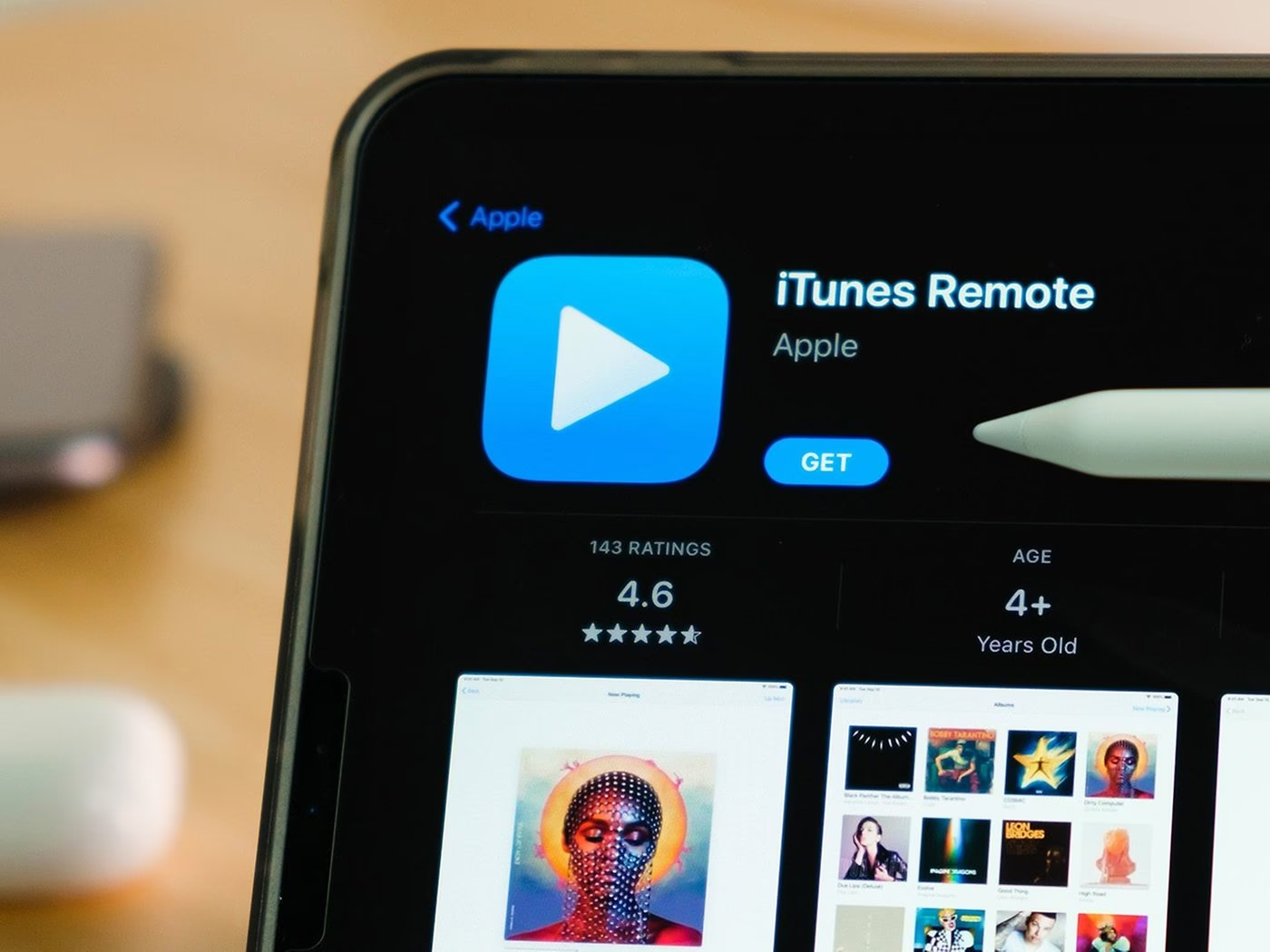
V dnešní době, kdy je pohodlí klíčové, si málokdo přeje neustále vstávat a chodit k počítači, jen aby přeskočil skladbu nebo upravil hlasitost. Ať už posloucháte hudbu, podcasty nebo sledujete filmy zakoupené v iTunes Storu na svém Windows PC nebo Macu, jistě oceníte možnost ovládat vše z dálky. Přesně k tomu slouží aplikace iTunes Remote, která promění váš iPhone, iPad nebo iPod Touch v mocný dálkový ovladač pro vaši multimediální knihovnu.

Představte si, že jste v kuchyni, připravujete večeři, a najednou zatoužíte změnit žánr hudby. Nebo si užíváte film v obývacím pokoji a potřebujete pozastavit přehrávání. S iTunes Remote už nemusíte přerušovat své aktivity. Vše, co potřebujete, je zařízení se systémem iOS a několik jednoduchých kroků k nastavení. Tento článek vás provede celým procesem od stažení aplikace až po plné ovládání vaší knihovny iTunes, ať už používáte jakýkoli kompatibilní počítač.
- Co je iTunes Remote a Proč ho Používat?
- Co Budete Potřebovat Před Začátkem?
- Podrobný Průvodce Nastavením iPhone jako iTunes Ovladače
- Co Všechno Můžete s iTunes Remote Ovládat?
- Výkon a Latence: Co Očekávat?
- Kompatibilita s Moderními Systémy
- Často Kladené Otázky (FAQ)
- Q: Proč se mi nedaří připojit můj iPhone k iTunes?
- Q: Mohu ovládat více knihoven iTunes z jednoho iPhonu?
- Q: Funguje iTunes Remote i bez připojení k internetu?
- Q: Lze pomocí iTunes Remote vzdáleně instalovat aplikace na iPhone?
- Q: Jaká další zařízení kromě iPhonu mohu použít jako dálkový ovladač?
- Q: Je možné ovládat iTunes na více počítačích najednou?
- Závěr
Co je iTunes Remote a Proč ho Používat?
iTunes Remote je bezplatná aplikace od společnosti Apple, která umožňuje ovládat aplikaci iTunes (nebo Hudba na novějších systémech macOS) na vašem počítači pomocí zařízení se systémem iOS. Je to ideální řešení pro každého, kdo má rozsáhlou digitální knihovnu a chce mít plnou kontrolu nad přehráváním z jakéhokoli místa v domě, kde je dostatečné Wi-Fi pokrytí. Tato funkcionalita přináší nebývalou svobodu a pohodlí, eliminuje potřebu fyzicky manipulovat s počítačem a umožňuje vám plně se ponořit do zážitku z poslechu nebo sledování.
Hlavní výhody použití iTunes Remote zahrnují:
- Pohodlí: Ovládejte přehrávání z gauče, z jiné místnosti nebo odkudkoli v dosahu vaší Wi-Fi sítě.
- Snadná navigace: Procházejte svou kompletní knihovnu – umělce, alba, žánry, skladby, podcasty a filmy – přímo z obrazovky vašeho iPhonu.
- Správa playlistů: Vytvářejte, upravujte a řaďte playlisty v reálném čase, a změny se okamžitě projeví ve vaší iTunes knihovně na počítači.
- Ovládání hlasitosti a přehrávání: Snadno upravujte hlasitost, přeskakujte skladby, pozastavujte nebo spouštějte přehrávání.
- Podpora AirPlay: Pokud máte zařízení kompatibilní s AirPlay, můžete je ovládat přímo z aplikace Remote a streamovat hudbu do více místností.
Tato aplikace je nesmírně užitečná pro domácnosti s centrálními multimediálními servery nebo pro ty, kteří rádi pořádají večírky a chtějí mít hudbu plně pod kontrolou, aniž by museli sedět u počítače.
Co Budete Potřebovat Před Začátkem?
Než se pustíte do nastavení, ujistěte se, že máte připravené následující:
- iPhone, iPad nebo iPod Touch: S nainstalovanou aktuální verzí iOS/iPadOS.
- Počítač s iTunes: Buď Windows PC s nainstalovaným iTunes, nebo Mac s aplikací iTunes (na starších macOS) či aplikací Hudba (na novějších macOS).
- Stejná Wi-Fi síť: Obě zařízení – váš iPhone a váš počítač – musí být připojeny ke stejné bezdrátové síti. To je klíčový požadavek pro vzájemnou komunikaci.
- Aplikace iTunes Remote: Tuto bezplatnou aplikaci si stáhnete z App Storu na svém iOS zařízení. Jednoduše ji vyhledejte v App Storu pod názvem „iTunes Remote“ a nainstalujte ji.
Ujistěte se, že iTunes na vašem počítači je spuštěné a aktivní, aby bylo možné navázat spojení. Bez těchto základních předpokladů nebude možné propojení uskutečnit.
Podrobný Průvodce Nastavením iPhone jako iTunes Ovladače
Nastavení je překvapivě jednoduché a zabere jen pár minut. Postupujte podle těchto kroků:
Krok 1: Spuštění Aplikace Remote na Vašem iOS Zařízení
Po stažení a instalaci aplikace „Remote“ ji otevřete z domovské obrazovky vašeho iPhonu, iPadu nebo iPodu Touch. Ikona aplikace je obvykle modrá s bílým symbolem dálkového ovladače.
Krok 2: Přidání Knihovny iTunes
Při prvním spuštění aplikace vás uvítá obrazovka s možností „Přidat knihovnu iTunes“. Pokud jste již aplikaci někdy použili, klepněte v pravém horním rohu na „Nastavení“ a poté na „Přidat knihovnu iTunes“.
Aplikace nyní vygeneruje 4místný kód, který budete potřebovat k propojení s vaším počítačem. Tento kód si zapamatujte nebo si ho poznamenejte.
Krok 3: Spárování s Počítačem v iTunes
Nyní se přesuňte k vašemu počítači. Otevřete aplikaci iTunes. Pokud používáte novější macOS, otevřete aplikaci Hudba. Jakmile je aplikace spuštěná, měli byste v horní liště (obvykle vedle kategorie hudby, nebo v horním menu okna) vidět malou ikonu dálkového ovladače. Klepněte na tuto ikonu.
Otevře se malé okno, které vás vyzve k zadání 4místného kódu. Zadejte kód, který vám zobrazila aplikace Remote na vašem iPhonu, a klikněte na „Hotovo“ nebo „Připojit“.
Krok 4: Potvrzení Připojení
iTunes na vašem počítači by mělo nyní indikovat, že se vaše zařízení úspěšně připojilo a spárovalo. Zároveň na vašem iOS zařízení uvidíte, že se objevila vaše knihovna iTunes (často označená názvem vašeho počítače nebo uživatelským jménem).
Krok 5: Ovládání Vaší Knihovny
Klekněte na název vaší knihovny v aplikaci Remote na iPhonu. Nyní se vám otevře rozhraní, které se velmi podobá samotnému iTunes. Budete moci procházet hudbu, videa, podcasty, playlisty a plně ovládat přehrávání, jako byste seděli přímo u počítače. Můžete přeskakovat skladby, upravovat hlasitost, vytvářet nové playlisty, nebo dokonce vybírat, na kterém AirPlay zařízení se má hudba přehrávat.
Gratulujeme! Nyní máte svůj iPhone připravený k použití jako výkonný dálkový ovladač pro vaši multimediální knihovnu iTunes.
Co Všechno Můžete s iTunes Remote Ovládat?
Možnosti ovládání jsou překvapivě široké a kopírují většinu funkcí, které byste očekávali od plnohodnotného rozhraní iTunes:
- Kompletní kontrola přehrávání: Nejenže můžete přehrávat, pozastavovat a přeskakovat skladby, ale také můžete rychle přecházet mezi alby, umělci, žánry nebo celými playlisty. K dispozici je i rychlé přetáčení vpřed a vzad v rámci skladby nebo videa.
- Správa playlistů v reálném čase: Jednou z nejužitečnějších funkcí je možnost vytvářet nové playlisty, upravovat stávající nebo měnit pořadí skladeb v playlistech – vše se okamžitě aktualizuje v aplikaci iTunes na vašem počítači. To je ideální pro DJing na večírku, kdy můžete dynamicky reagovat na náladu publika.
- Procházení knihovny: Rozhraní aplikace Remote vám umožní intuitivně procházet celou vaši knihovnu, ať už hledáte konkrétní skladbu, album od oblíbeného umělce, nebo chcete prozkoumat nově přidaný obsah. Filtrování a vyhledávání jsou stejně snadné jako v desktopové aplikaci.
- Ovládání AirPlay: Pokud máte ve své domácnosti reproduktory nebo jiná zařízení kompatibilní s technologií AirPlay, můžete je vybrat přímo z aplikace Remote a streamovat hudbu do nich. Můžete dokonce ovládat více AirPlay zařízení najednou a synchronizovat přehrávání po celém domě.
- Nastavení hlasitosti: Hlasitost můžete plynule upravovat pomocí posuvníku přímo v aplikaci, což je mnohem pohodlnější než manuální ovládání na počítači.
Tato komplexní sada funkcí dělá z iTunes Remote nepostradatelný nástroj pro každého, kdo chce mít svou digitální zábavu plně pod kontrolou, aniž by musel být připoután k pracovnímu stolu.
Výkon a Latence: Co Očekávat?
Jelikož se jedná o bezdrátovou funkci, někteří uživatelé se mohou obávat zpoždění (latence) mezi akcí na iPhonu a reakcí na počítači. Z našich testů vyplývá, že latence je obvykle velmi minimální a ve většině případů sotva znatelná. Přehrávání reaguje téměř okamžitě na vaše příkazy, ať už jde o přeskakování skladeb, úpravu hlasitosti nebo procházení knihovny.
Je však důležité si uvědomit, že výkon může být do značné míry závislý na kvalitě a dosahu vaší Wi-Fi sítě. Pro optimální zážitek doporučujeme:
- Kvalitní Wi-Fi router: Moderní router s dobrým pokrytím zajistí stabilní a rychlé připojení.
- Blízkost routeru: Čím blíže jste k Wi-Fi routeru, tím silnější a stabilnější bude signál, což minimalizuje jakékoli potenciální zpoždění.
- Minimální rušení: Snažte se minimalizovat rušení od jiných bezdrátových zařízení v okolí.
V běžných domácích podmínkách byste se neměli setkat s žádnými významnými problémy s výkonem, a používání iTunes Remote bude plynulé a příjemné.
Kompatibilita s Moderními Systémy
Je důležité si uvědomit, že zatímco aplikace iTunes je stále klíčovou součástí pro uživatele Windows, na platformě macOS došlo v posledních letech k významným změnám. S příchodem macOS Catalina (a novějších verzí) byla aplikace iTunes rozdělena na několik samostatných aplikací: Hudba, Podcasty a TV. Většina funkcí souvisejících s hudbou a přehráváním je nyní spravována aplikací Hudba.
Dobrou zprávou je, že aplikace iTunes Remote je stále plně funkční i s aplikací Hudba na novějších verzích macOS. Proces párování a ovládání zůstává v podstatě stejný, pouze místo iTunes budete na Macu pracovat s aplikací Hudba. To znamená, že i majitelé nejnovějších Maců mohou plně využívat pohodlí dálkového ovládání své hudební knihovny.
Pro uživatele Windows PC zůstává iTunes hlavní aplikací pro správu médií, a proto je pro ně iTunes Remote obzvláště užitečným doplňkem, který výrazně zlepší jejich multimediální zážitek.
Často Kladené Otázky (FAQ)
Zde jsou odpovědi na některé běžné otázky týkající se používání iPhonu jako iTunes Remote:
Q: Proč se mi nedaří připojit můj iPhone k iTunes?
A: Zkontrolujte následující:
- Ujistěte se, že jsou obě zařízení (iPhone a počítač) připojena ke stejné Wi-Fi síti.
- Zkontrolujte, zda máte na iPhonu nainstalovanou a spuštěnou aplikaci „Remote“.
- Ujistěte se, že iTunes (nebo Hudba na Macu) je spuštěno na vašem počítači.
- Zadali jste správný 4místný kód z aplikace Remote do iTunes na počítači?
- Zkuste restartovat aplikaci Remote na iPhonu i iTunes na počítači.
- Vzácně může firewall blokovat spojení. Ujistěte se, že iTunes má povolenou komunikaci přes firewall.
Q: Mohu ovládat více knihoven iTunes z jednoho iPhonu?
A: Ano, aplikace Remote vám umožňuje přidat a přepínat mezi více knihovnami iTunes. Stačí opakovat proces přidání knihovny pro každou knihovnu, kterou chcete ovládat.
Q: Funguje iTunes Remote i bez připojení k internetu?
A: Ano, funguje. Propojení mezi iPhonem a počítačem probíhá přes vaši lokální Wi-Fi síť. Není potřeba aktivní připojení k internetu, pouze funkční lokální síť.
Q: Lze pomocí iTunes Remote vzdáleně instalovat aplikace na iPhone?
A: Ne, to je častý omyl. Funkce iTunes Remote je určena výhradně pro ovládání přehrávání a správy multimediální knihovny v iTunes (Hudba). Vzdálená instalace aplikací na iPhone probíhá jiným způsobem, obvykle přes iCloud nebo App Store, a nesouvisí s touto funkcí. Pro vzdálenou instalaci aplikací potřebujete být přihlášeni ke stejnému Apple ID na obou zařízeních a mít správně nakonfigurované nastavení automatického stahování.
Q: Jaká další zařízení kromě iPhonu mohu použít jako dálkový ovladač?
A: Kromě iPhonu můžete jako iTunes Remote použít také iPad a iPod Touch. Všechna tato zařízení se systémem iOS/iPadOS jsou plně kompatibilní.
Q: Je možné ovládat iTunes na více počítačích najednou?
A: Z jednoho iOS zařízení můžete ovládat vždy jen jednu aktivní knihovnu iTunes. Můžete se však mezi nimi snadno přepínat v aplikaci Remote, pokud jste je dříve přidali.
Závěr
Používání iPhonu jako dálkového ovladače pro iTunes (nebo aplikaci Hudba na Macu) je nesmírně praktická funkce, která výrazně zvyšuje komfort při konzumaci digitálního obsahu. Ať už jste vášnivý posluchač hudby, milovník podcastů, nebo si rádi užíváte filmy z vaší iTunes knihovny, tato bezplatná aplikace vám poskytne plnou kontrolu z pohodlí vašeho křesla, aniž byste museli vstávat k počítači.
Doufáme, že tento podrobný průvodce vám pomohl úspěšně nastavit a začít používat váš iPhone jako iTunes Remote. Je to jednoduchý, ale velmi efektivní způsob, jak zefektivnit a zpříjemnit váš multimediální zážitek. Vyzkoušejte tuto funkci a dejte nám vědět, jak se vám líbí! Plánujete ji používat dlouhodobě? Podělte se o své zkušenosti v komentářích níže!
Chceš-li si přečíst další články podobné jako iPhone jako dálkový ovladač pro iTunes, navštiv kategorii Návody.