
09/03/2026
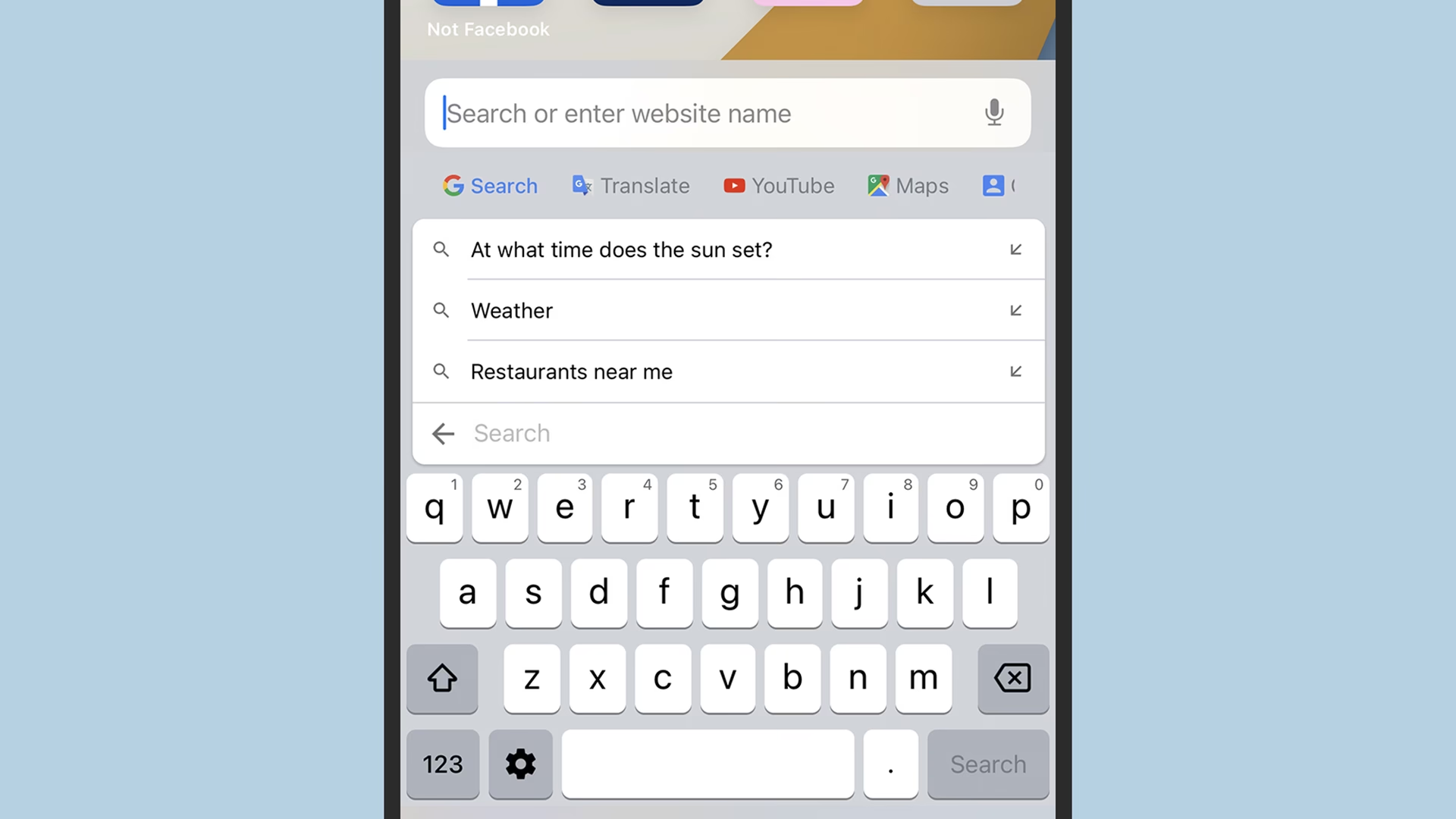
Kdykoli klepnete na textové pole na svém iPhonu nebo iPadu, vaše zařízení okamžitě ví, že potřebujete psát, a instinktivně zobrazí výchozí klávesnici QWERTY ve spodní polovině obrazovky. Je to rychlý a praktický způsob, jak začít psát, když potřebujete, ale zastavili jste se někdy, abyste se zamysleli nad tím, že by vaše klávesnice mohla dělat mnohem víc?
Vestavěná klávesnice Apple je již sama o sobě velmi praktická. S klávesnicí Emoji, která je již nainstalována na všech zařízeních iOS, většina lidí pravděpodobně zjistí, že je s výchozí klávesnicí zcela spokojena. Existují však některé docela skvělé věci, které můžete s existující klávesnicí dělat, a dokonce si můžete nainstalovat klávesnice třetích stran pro zcela jiný pocit a vzhled. Díky nim může vaše psaní získat novou dimenzi produktivita a zábavy.

- Co jsou vlastní klávesnice v iOS?
- Přidání vestavěné klávesnice (pro jazyky a emoji)
- Jak rychle přepínat mezi klávesnicemi na iPhonu a iPadu
- Instalace klávesnice třetí strany na iPhone a iPad
- Jak nastavit klávesnici jako výchozí na iPhonu a iPadu
- Vytvoření vlastní klávesnice na iPhonu: Podrobný průvodce
- Důležité úvahy: Bezpečnost a soukromí
- Často kladené otázky (FAQ)
- Q1: Proč nevidím rozšíření klávesnice, které jsem vytvořil, v Nastavení?
- Q2: Proč nemohu přizpůsobit rozložení nebo funkčnost vestavěné klávesnice iOS?
- Q3: Je bezpečné používat aplikace klávesnic třetích stran?
- Q4: Mohu do své vlastní klávesnice přidat různé jazyky?
- Q5: Jak přepínat mezi různými klávesnicemi na iPhonu?
- Q6: Mohu do své klávesnice přidat vlastní emoji?
- Q7: Co mám dělat, když moje vlastní klávesnice nefunguje?
- Závěr
Co jsou vlastní klávesnice v iOS?
V dřívějších verzích iOS bylo možné používat pouze výchozí klávesnici iOS ve všech aplikacích. S příchodem iOS 8 a jeho rozšířeními Apple toto omezení odstranil a umožnil uživatelům používat jejich oblíbenou klávesnici v celém systému. To umožňuje vývojářům vytvářet vlastní klávesnice, takže uživatelé mohou snadno používat přizpůsobený vstup pro zadávání textu do iMessages, e-mailů a tak dále.
Vlastní klávesnice patří mezi nejvýznamnější doplňky iOS od jeho vzniku. Nahrazují systémovou klávesnici pro uživatele, kteří chtějí funkce, jako je nová metoda zadávání textu nebo možnost zadávat text v jazyce, který není v iOS podporován. Základní funkce vlastní klávesnice je jednoduchá: reagovat na klepnutí, gesta nebo jiné vstupní události a poskytovat text ve formě neatributovaného objektu na místě vložení textu aktuálního objektu zadávání textu. Od lepšího prediktivního textu po synchronizaci s cloudem a psaní přejetím prstem existuje několik možností, z nichž některé názvy poznáte. Můžete dokonce použít klávesnici k vložení GIFu nebo obrázku. Tím se otevírá obrovský prostor pro personalizace.
Přidání vestavěné klávesnice (pro jazyky a emoji)
Apple se již postaral o vaše potřeby emoji tím, že je integroval do výchozí klávesnice. Pravděpodobně nejčastějším důvodem pro přidávání jakýchkoli dalších vestavěných klávesnic je však komunikace v různých jazycích. Přidání nové jazykové klávesnice je velmi jednoduché a rychlé.
- Spusťte Nastavení z domovské obrazovky.
- Klepněte na Obecné.
- Přejeďte prstem nahoru a posuňte se dolů v menu.
- Klepněte na Klávesnice.
- Klepněte na tlačítko Klávesnice.
- Klepněte na Přidat novou klávesnici...
- Přejeďte prstem nahoru a posuňte se dolů v seznamu možností.
- Klepněte na klávesnici, kterou chcete vybrat (např. „Čeština – QWERTZ“ nebo „Francouzština“).
Kdykoli se na vašem telefonu objeví klávesnice, budete mít snadný přístup ke všem klávesnicím, které jste přidali. Nyní můžete psát texty s všemi správnými akcenty a diakritikou, což je neocenitelná funkce pro vícejazyčnou komunikaci.
Jak rychle přepínat mezi klávesnicemi na iPhonu a iPadu
Nyní, když máte k dispozici několik klávesnic, musíte se naučit, jak mezi nimi přepínat. Tento proces je intuitivní a velmi rychlý.
- Vyvolejte klávesnici v jakékoli aplikaci (např. Zprávy, Poznámky).
- Klepněte a podržte tlačítko s ikonou glóbu (zeměkoule), které se obvykle nachází v levém dolním rohu klávesnice.
- Objeví se seznam všech dostupných klávesnic. Klepněte na název klávesnice, kterou chcete použít.
Pro návrat k jiné klávesnici jednoduše klepněte a podržte tlačítko glóbu a znovu vyberte požadovanou klávesnici. Je to tak jednoduché! Klávesnice, kterou jste vybrali, by se nyní měla objevit v celém iOS namísto vestavěné, která je standardní. Jednoduše ji začněte používat.
Instalace klávesnice třetí strany na iPhone a iPad
Apple vám umožňuje používat vlastní klávesnice třetích stran na vašem iPhonu nebo iPadu. Ať už dáváte přednost psaní přejetím prstem (swiping) před klepáním, nebo prostě cítíte, že vás vestavěná klávesnice omezuje, nyní máte možnosti! Vše, co musíte udělat, je stáhnout si některé klávesnice z App Storu, aktivovat je a máte přizpůsobený zážitek!
- Spusťte aplikaci Nastavení z domovské obrazovky.
- Klepněte na Obecné.
- Klepněte na Klávesnice.
- Klepněte na Klávesnice v horní části.
- Klepněte na Přidat novou klávesnici...
- Pod sekcí „Klávesnice třetích stran“ klepněte na název klávesnice, kterou chcete použít (např. Gboard, SwiftKey).
Nyní, pokaždé, když vyvoláte klávesnici na vašem zařízení, budete moci přepínat mezi všemi klávesnicemi třetích stran a vestavěnými klávesnicemi, které jste přidali. Můžete také kdykoli nastavit novou klávesnici jako výchozí.
Jak nastavit klávesnici jako výchozí na iPhonu a iPadu
Jakmile najdete perfektní klávesnici pro vás, je pravděpodobné, že ji budete chtít mít jako svou výchozí pro všechno. Naštěstí existuje snadný způsob, jak ji nastavit jako výchozí, abyste nemuseli pokaždé přepínat tam a zpět, když ji chcete použít.
- Spusťte aplikaci Nastavení na svém iPhonu nebo iPadu.
- Klepněte na Obecné.
- Klepněte na Klávesnice.
- Klepněte na Klávesnice.
- Klepněte na Upravit v pravém horním rohu.
- Přetáhněte klávesnici, kterou chcete mít jako výchozí, na začátek seznamu.
- Klepněte na Hotovo v pravém horním rohu.
To je vše! Jakákoli klávesnice, kterou umístíte na první místo, bude nyní vaše výchozí klávesnice.
Vytvoření vlastní klávesnice na iPhonu: Podrobný průvodce
Chtěli jste si někdy přizpůsobit klávesnici iPhonu, aby byla více osobní a efektivní? Vytvoření vlastní klávesnice na iPhonu může zlepšit váš zážitek z psaní a přidat vašemu zařízení jedinečný dotek. Ať už chcete přidat nové funkce, navrhnout vlastní rozložení nebo jednoduše přizpůsobit barevné schéma, vytvoření vlastní klávesnice na iPhonu je snazší, než si myslíte.
V závislosti na úrovni přizpůsobení, které chcete dosáhnout, se možná budete muset zaměřit na následující aspekty, abyste vytvořili svou ideální klávesnici:
- Rozložení a design klávesnice
- Funkčnost a vlastnosti klávesnice
- Kódování a implementace klávesnice
Metoda 1: Použití aplikací třetích stran
Použití aplikací třetích stran je nejjednodušší způsob, jak vytvořit vlastní klávesnici na iPhonu bez jakýchkoli zkušeností s kódováním. Tyto aplikace poskytují předpřipravené šablony a rozložení, které můžete snadno přizpůsobit bez jakýchkoli technických znalostí.
- Stáhněte si aplikaci klávesnice třetí strany, jako je Gboard, SwiftKey nebo TouchPal, z App Storu.
- Postupujte podle pokynů na obrazovce pro instalaci klávesnice a povolte plný přístup.
- Přejděte na Nastavení > Obecné > Klávesnice > Klávesnice.
- Klepněte na Přidat novou klávesnici a vyberte klávesnici, kterou jste právě nainstalovali.
- Otevřete libovolnou aplikaci, která vyžaduje klávesnici, klepněte na ikonu glóbu, abyste přepínali mezi klávesnicemi, dokud nenajdete nově nainstalovanou klávesnici.
- Začněte přizpůsobovat rozložení, barvy a funkce klávesnice v rámci aplikace.
| Výhody | Nevýhody |
|---|---|
| Uživatelsky přívětivé rozhraní a žádné znalosti kódování nejsou potřeba | Omezené možnosti přizpůsobení ve srovnání s jinými metodami |
| Široká škála předpřipravených šablon a rozložení k výběru | Může vyžadovat nákupy v aplikaci pro přístup ke všem funkcím |
| Vestavěné funkce, jako je automatická korekce a prediktivní text | Některé aplikace klávesnic třetích stran mohou mít obavy o soukromí |
Metoda 2: Použití rozšíření klávesnice s Xcode
Pokud se orientujete v Xcode a máte základní znalosti kódování, můžete vytvořit vlastní rozšíření klávesnice pomocí Xcode. Tato metoda umožňuje pokročilejší přizpůsobení a funkce. Je vyžadován iPhone s nejnovější verzí iOS, Xcode (zdarma ke stažení z App Store) a počítač se systémem macOS.
- Otevřete Xcode a vytvořte nový projekt, vyberte šablonu „Keyboard Extension“ pod „iOS > Application“.
- Přizpůsobte rozložení, design a funkčnost klávesnice v editoru kódu.
- Připojte svůj iPhone k počítači, vyberte své zařízení jako cíl sestavení a spusťte aplikaci z Xcode.
- Jakmile je aplikace nainstalována na vašem iPhonu, přejděte na Nastavení > Obecné > Klávesnice > Klávesnice.
- Klepněte na Přidat novou klávesnici a vyberte klávesnici, kterou jste právě nainstalovali.
- Otevřete libovolnou aplikaci, která vyžaduje klávesnici, klepněte na ikonu glóbu, abyste přepínali mezi klávesnicemi, dokud nenajdete nově nainstalovanou klávesnici.
- Začněte používat svou vlastní klávesnici.
| Výhody | Nevýhody |
|---|---|
| Pokročilejší možnosti přizpůsobení a funkce | Vyžaduje základní znalosti kódování a instalaci Xcode |
| Žádné nákupy v aplikaci nejsou potřeba | Vyžaduje přístup k počítači se systémem macOS |
| Větší kontrola nad soukromím a bezpečností ve srovnání s aplikacemi třetích stran | Nastavení a implementace může trvat déle |
Metoda 3: Přizpůsobení vestavěné klávesnice (zkratky textu)
Pokud dáváte přednost jednoduchosti a máte omezené zkušenosti s kódováním, můžete přizpůsobit vestavěnou klávesnici iOS přidáním vlastních emoji nebo textových zkratek. Tato metoda je nejjednodušší, ale nabízí nejméně možností přizpůsobení.
- Přejděte na Nastavení > Obecné > Klávesnice > Náhrada textu (Text Replacement).
- Klepněte na ikonu + pro vytvoření nové textové zkratky.
- Zadejte frázi, kterou chcete nahradit, a zkratku, kterou chcete použít. Například, pro frázi „Na shledanou, přeji hezký den!“ můžete použít zkratku „nsd“.
- Přejděte do jakékoli aplikace, která vyžaduje klávesnici, zadejte zkratku a fráze se objeví jako návrh.
| Výhody | Nevýhody |
|---|---|
| Žádné další aplikace nebo instalace nejsou potřeba | Omezené možnosti přizpůsobení |
| Jednoduché a snadné nastavení | Nelze změnit rozložení nebo design klávesnice |
| Vestavěná funkce klávesnice iOS | Omezeno na přidávání jednoduchých textových zkratek a emoji |
Důležité úvahy: Bezpečnost a soukromí
Vytvoření vlastní klávesnice na iPhonu může zvýšit vaši produktivitu a přidat vašemu zařízení osobní dotek. Je však důležité mít na paměti bezpečnostní a soukromí důsledky používání aplikací klávesnic třetích stran nebo vlastních rozšíření klávesnic. Ujistěte se, že si prostudujete aplikaci nebo rozšíření a přečtete si uživatelské recenze, než cokoli nainstalujete na své zařízení. Některé klávesnice třetích stran mohou požadovat „plný přístup“, což jim potenciálně umožňuje zaznamenávat vše, co píšete. Vždy buďte opatrní a stahujte pouze z důvěryhodných zdrojů.
Často kladené otázky (FAQ)
Q1: Proč nevidím rozšíření klávesnice, které jsem vytvořil, v Nastavení?
Odpověď: Ujistěte se, že rozšíření klávesnice bylo přidáno do schématu projektu a bylo nainstalováno na váš iPhone z Xcode. Také zkontrolujte, zda je v Nastavení > Obecné > Klávesnice > Klávesnice povolena možnost „Povolit plný přístup“.
Q2: Proč nemohu přizpůsobit rozložení nebo funkčnost vestavěné klávesnice iOS?
Odpověď: Klávesnice iOS je systémová aplikace a nelze ji přizpůsobit nad rámec přidávání textových zkratek nebo emoji. Pro pokročilejší přizpůsobení můžete použít aplikace klávesnic třetích stran nebo si vytvořit vlastní rozšíření klávesnice pomocí Xcode.
Q3: Je bezpečné používat aplikace klávesnic třetích stran?
Odpověď: Ačkoli většina aplikací klávesnic třetích stran je bezpečná k použití, je důležité si před instalací číst uživatelské recenze a zkontrolovat zásady ochrany osobních údajů aplikace. Vyhněte se aplikacím s podezřelými oprávněními nebo špatnými recenzemi.
Q4: Mohu do své vlastní klávesnice přidat různé jazyky?
Odpověď: Ano, pokud vytváříte vlastní klávesnici pomocí Xcode, můžete do ní integrovat podporu pro různé jazyky. U klávesnic třetích stran závisí podpora jazyků na konkrétní aplikaci.
Q5: Jak přepínat mezi různými klávesnicemi na iPhonu?
Odpověď: Klepněte na ikonu glóbu (zeměkoule) na klávesnici, dokud nenajdete klávesnici, kterou chcete použít. Případně můžete ikonu glóbu podržet a vybrat klávesnici ze seznamu.
Q6: Mohu do své klávesnice přidat vlastní emoji?
Odpověď: Ano, můžete přidat vlastní emoji do své klávesnice, pokud ji vytváříte pomocí Xcode. Vestavěná funkce „Náhrada textu“ vám umožní vytvářet zkratky pro existující emoji nebo speciální znaky.
Q7: Co mám dělat, když moje vlastní klávesnice nefunguje?
Odpověď: Ujistěte se, že klávesnice byla přidána do schématu projektu a byla nainstalována na váš iPhone z Xcode. Také zkontrolujte, zda je v Nastavení > Obecné > Klávesnice > Klávesnice povolena možnost „Povolit plný přístup“. Restartování zařízení také může pomoci vyřešit menší problémy.
Závěr
Vytvoření vlastní klávesnice na iPhonu může být zábavný a obohacující zážitek. Ať už se rozhodnete použít aplikaci třetí strany, přizpůsobit vestavěnou klávesnici iOS, nebo si vytvořit vlastní rozšíření klávesnice s Xcode, možnosti jsou nekonečné. Pamatujte na soukromí a bezpečnost při používání jakékoli aplikace třetí strany nebo vlastního rozšíření na vašem zařízení. Šťastné psaní!
Chceš-li si přečíst další články podobné jako Vlastní klávesnice na iPhone: Kompletní průvodce, navštiv kategorii iPhone.