
18/07/2023
Google Maps je bezesporu jednou z nejpoužívanějších a nejspolehlivějších navigačních aplikací na světě, a to z velmi dobrého důvodu. Poskytuje uživatelům přesné a aktuální informace o trasách, dopravní situaci a možnostech veřejné dopravy. Pro majitele iPhonů představuje vytváření tras v Google Maps jednoduchý, avšak mimořádně silný nástroj pro plánování cest, ať už řídíte auto, jdete pěšky, jedete na kole, nebo využíváte městskou hromadnou dopravu. Ovládání této funkce vám ušetří spoustu času a starostí, zajistí, že se efektivně dostanete tam, kam potřebujete. Dnešní digitální doba nám nabízí nespočet nástrojů pro usnadnění každodenního života, a Google Maps je jedním z nich, který se stal nepostradatelným pomocníkem pro miliony lidí po celém světě. Jeho intuitivní rozhraní a bohatá sada funkcí z něj činí ideálního společníka pro každé dobrodružství i rutinní dojíždění.
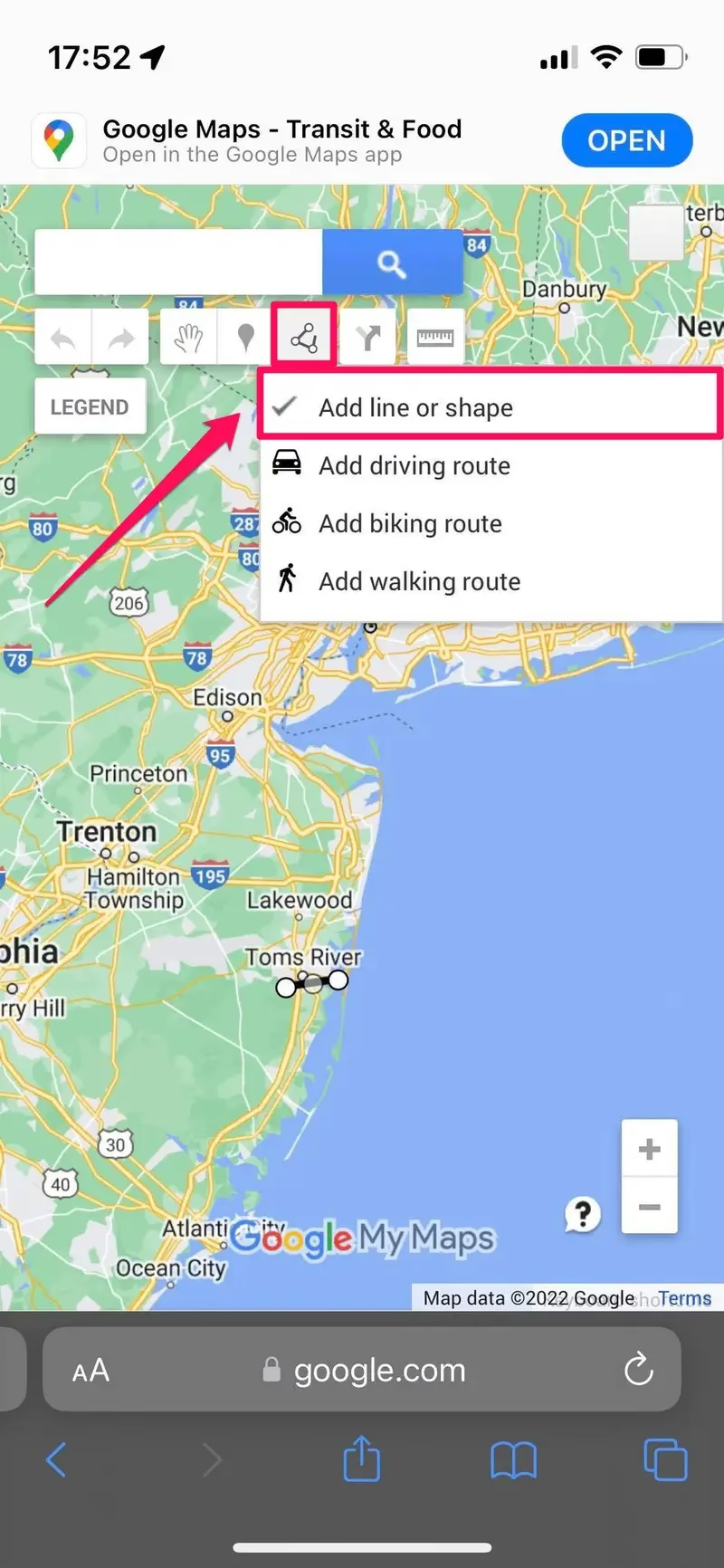
Vytváření tras v Google Maps je obzvláště relevantní pro jedince, kteří často cestují nebo objevují nová místa. Je to také neocenitelný nástroj pro plánování denního dojíždění do práce, vyřizování pochůzek nebo koordinaci delších výletů s více zastávkami. Pochopení, jak efektivně používat Google Maps na vašem iPhonu, z vás udělá sebevědomějšího a připravenějšího cestovatele, což vám umožní soustředit se na samotnou cestu, namísto obav z bloudění. Ať už se chystáte na krátkou procházku po městě, nebo plánujete epický road trip napříč zemí, správné ovládání této aplikace vám poskytne klid v duši a jistotu, že vaše cesta bude hladká a bezproblémová. V následujících odstavcích se podrobně podíváme na to, jak tuto mocnou aplikaci ovládnout a využít její potenciál naplno.
- Proč je plánování tras v Google Maps na iPhone tak důležité?
- Podrobný průvodce: Vytváření tras krok za krokem na iPhone
- Výhody a nevýhody používání Google Maps pro navigaci
- Pokročilé funkce a tipy pro optimalizaci tras
- Srovnávací tabulka: Režimy dopravy v Google Maps na iPhone
- Často kladené otázky (FAQ)
- Závěr
Proč je plánování tras v Google Maps na iPhone tak důležité?
Plánování tras je základní funkcí, která z Google Maps dělá tak robustní nástroj. Možnost předem si naplánovat cestu vám dává kontrolu nad vaším časem a eliminuje stres z nejistoty. Na iPhonu, který je často naším primárním mobilním zařízením, je tato funkce obzvláště cenná. Můžete si snadno zkontrolovat odhadovaný čas příjezdu, vzdálenost, alternativní trasy a dokonce i aktuální dopravní situaci, a to vše přímo z dlaně vaší ruky. To je zásadní pro efektivní řízení času, zejména v dnešním uspěchaném světě. Představte si, že se chystáte na důležitou schůzku nebo letíte na dovolenou – mít spolehlivý navigační systém, který vás provede krok za krokem, je k nezaplacení. Google Maps navíc neustále aktualizuje své mapy a dopravní data, což znamená, že vždy dostáváte ty nejpřesnější informace. Ať už jste v cizím městě nebo jen hledáte novou kavárnu ve svém okolí, Google Maps vám ukáže cestu.
Podrobný průvodce: Vytváření tras krok za krokem na iPhone
Než se pustíme do jednotlivých kroků, je důležité vědět, že po dokončení tohoto průvodce budete umět vytvářet vlastní trasy v Google Maps na vašem iPhonu. To vám umožní získat pokyny šité na míru vašim konkrétním přepravním potřebám a preferencím. Celý proces je navržen tak, aby byl co nejjednodušší a nejintuitivnější, což zajišťuje, že i začátečníci se v aplikaci rychle zorientují a začnou ji efektivně používat. Klíčem k úspěchu je pečlivě sledovat každý krok a využít všechny dostupné možnosti, které aplikace nabízí.
Krok 1: Otevřete aplikaci Google Maps
Prvním a nejdůležitějším krokem je spuštění aplikace Google Maps na vašem iPhonu. Ujistěte se, že máte na svém zařízení nainstalovanou nejnovější verzi aplikace, abyste měli přístup ke všem nejnovějším funkcím a vylepšením. Ikona aplikace je obvykle barevná mapa s písmenem "G" uprostřed. Po otevření aplikace se ujistěte, že máte dobré připojení k internetu (Wi-Fi nebo mobilní data) a že jsou zapnuté služby určování polohy (GPS) na vašem iPhonu. Bez těchto dvou prvků nebudou Google Maps schopny přesně určit vaši polohu a poskytovat spolehlivé pokyny. Polohové služby jsou klíčové pro dynamické sledování vaší pozice na mapě a pro aktualizace v reálném čase, což je nezbytné pro plynulou navigaci. Můžete to zkontrolovat v Nastavení > Soukromí a zabezpečení > Polohové služby.
Krok 2: Vyhledejte svůj cíl
Jakmile je aplikace otevřená, použijte vyhledávací panel v horní části obrazovky k nalezení místa, kam chcete vytvořit trasu. Můžete zadat název místa (např. "Eiffelova věž"), konkrétní adresu (např. "Pařížská 1, Praha"), PSČ, nebo dokonce název podniku či zajímavosti (např. "Národní divadlo"). Jakmile začnete psát, Google Maps vám pravděpodobně nabídne relevantní návrhy, které vám pomohou urychlit proces. Po nalezení vašeho cíle se aplikace zobrazí na mapě a obvykle se objeví informační karta s podrobnostmi o místě. Pokud je cíl již ve vašich "Uložených místech" nebo "Nedávných", můžete ho vybrat i odtud. Buďte co nejpřesnější, abyste se vyhnuli záměně s podobně pojmenovanými místy.
Krok 3: Klepněte na 'Trasa'
Po úspěšném vyhledání a zobrazení vašeho cíle na mapě uvidíte ve spodní části obrazovky tlačítko s nápisem „Trasa“ nebo ikonou šipky. Klepněte na něj, abyste začali vytvářet svou trasu. Toto tlačítko se obvykle objeví hned pod názvem nebo adresou cíle. Pokud ho nevidíte, zkuste klepnout na název místa nebo adresu na mapě, aby se objevila podrobná karta s informacemi o místě, kde by se tlačítko „Trasa“ mělo nacházet. V tomto kroku Google Maps automaticky nastaví vaši aktuální polohu jako výchozí bod. Pokud chcete změnit výchozí bod (například pokud plánujete cestu z jiného místa, než kde se právě nacházíte), můžete to udělat klepnutím na „Vaše poloha“ v horní části obrazovky a zadáním nové výchozí adresy. Tato flexibilita je klíčová pro komplexnější plánování.
Krok 4: Zvolte režim dopravy
Google Maps nabízí širokou škálu možností pro výběr režimu dopravy, což je jedna z jeho největších výhod. Po klepnutí na „Trasa“ se v horní části obrazovky zobrazí ikony pro různé druhy dopravy: automobil (auto), veřejná doprava (autobus/vlak), chůze (panáček), jízda na kole (kolo) a někdy i sdílené jízdy (taxi) nebo letadlo. Vyberte si ten, který nejlépe odpovídá vaší aktuální situaci a preferencím. Každý režim dopravy poskytne specifické pokyny a odhady času, které jsou optimalizovány pro daný typ cesty. Například pro jízdu autem zohlední dopravní situaci, pro chůzi zase pěší stezky a zkratky. Pečlivý výběr režimu dopravy zajistí, že obdržíte ty nejpřesnější a nejpoužitelnější pokyny pro vaši cestu. Je důležité si uvědomit, že dostupnost některých režimů (např. veřejná doprava) závisí na regionu a dostupnosti dat.
Krok 5: Vyberte nejlepší trasu
Po výběru režimu dopravy vám Google Maps obvykle nabídne několik možných tras, které se liší vzdáleností, odhadovaným časem cesty a aktuální dopravní situací. Tyto trasy jsou často zobrazeny různými barvami na mapě (např. modrá pro doporučenou trasu, šedá pro alternativní). Projděte si nabízené možnosti a zvažte faktory, jako je celková vzdálenost, předpokládaný čas příjezdu a aktuální dopravní zácpy (označené červenou nebo oranžovou barvou). Někdy může být kratší trasa časově náročnější kvůli husté dopravě. Klepněte na trasu, kterou chcete použít, a Google Maps ji zvýrazní. Poté klepněte na tlačítko „Spustit navigaci“ nebo „Start“ ve spodní části obrazovky a budete na cestě s podrobnými pokyny krok za krokem. Nezapomeňte, že Google Maps se snaží nabídnout tu nejlepší variantu, ale vaše preference (např. vyhýbání se placeným úsekům) mohou ovlivnit váš výběr. Vždy je dobré zkontrolovat detaily každé trasy, než se vydáte na cestu.
Stejně jako každá technologie, i Google Maps má své silné a slabé stránky. Pochopení těchto aspektů vám pomůže maximalizovat její využití a minimalizovat potenciální problémy. Níže se podíváme na hlavní výhody a nevýhody, které byste měli mít na paměti při používání této aplikace na vašem iPhonu.
Výhody
- Pohodlí a dostupnost: Vytváření tras v Google Maps je neuvěřitelně pohodlné. Umožňuje vám rychle a efektivně plánovat vaše cesty, a to vše přímo z vašeho iPhonu. Díky tomu, že je aplikace vždy po ruce, můžete plány měnit za chodu a reagovat na nečekané situace. Je to skutečně „all-in-one“ řešení pro navigaci, které eliminuje potřebu samostatného GPS zařízení.
- Přesnost: Google Maps je známá svou přesností. Poskytuje vám ty nejaktuálnější informace o trasách, dopravě a uzávěrkách, což zajišťuje, že se můžete spolehnout na pokyny, které vám dává. Díky miliardám datových bodů a neustálým aktualizacím je Google Maps lídrem v oblasti přesné navigace. Data o dopravě jsou sbírána v reálném čase, což umožňuje dynamické přesměrování.
- Přizpůsobení a flexibilita: Aplikace umožňuje rozsáhlé přizpůsobení trasy. Můžete si vybrat režim dopravy, zvolit si z několika možných tras a dokonce přidat více zastávek. Tato flexibilita zajišťuje, že trasa je vždy přizpůsobena vašim konkrétním potřebám a preferencím, ať už se vyhýbáte dálnicím, nebo hledáte nejrychlejší cestu.
- Offline mapy: Možnost stáhnout si mapy pro offline použití je obrovskou výhodou, zejména v oblastech s omezeným internetovým pokrytím. To vám zajistí, že nezůstanete bez navigace, i když ztratíte signál.
- Integrace s dalšími službami: Google Maps se často integruje s dalšími službami, jako jsou recenze podniků, otevírací doby a kontaktní informace, což z ní činí komplexního průvodce pro objevování světa.
Nevýhody
- Spotřeba dat: Používání Google Maps pro navigaci, zejména s aktivním sledováním dopravy v reálném čase, může spotřebovat značné množství mobilních dat. To může být problém pro uživatele s omezenými datovými tarify. Pokud plánujete dlouhou cestu, doporučuje se stáhnout si mapy offline nebo sledovat spotřebu dat.
- Spotřeba baterie: Spuštění aplikace, zvláště s povoleným GPS po dlouhou dobu, může rychle vybíjet baterii vašeho iPhonu. Doporučuje se mít s sebou nabíječku do auta nebo power banku, zejména na delších cestách. Jas displeje a neustálé aktualizace polohy jsou hlavními viníky.
- Závislost na internetovém připojení: I když existuje možnost offline map, pro nejaktuálnější informace o dopravě a nejnovější aktualizace map je stále zapotřebí stabilní internetové připojení. Pokud se ocitnete v oblasti se špatným signálem, Google Maps nemusí fungovat správně, což vás může nechat bez pokynů v kritické situaci.
- Přesnost polohy: Přestože je Google Maps obecně velmi přesná, občas se mohou vyskytnout nepřesnosti v určení polohy, zejména v hustě zastavěných oblastech (tzv. "urban canyons") nebo v místech s omezeným signálem GPS.
Pokročilé funkce a tipy pro optimalizaci tras
Google Maps je mnohem víc než jen jednoduchá navigace z bodu A do bodu B. Nabízí řadu pokročilých funkcí, které mohou vaše cestování ještě více zjednodušit a zefektivnit. Zde jsou některé z nich, které byste měli znát:
Přidání více zastávek
Jednou z nejužitečnějších funkcí, zejména pro road tripy nebo vyřizování více pochůzek, je možnost přidat do jedné trasy více zastávek. Po zadání prvního cíle a klepnutí na „Trasa“ uvidíte v pravém horním rohu obrazovky ikonu se třemi tečkami. Klepněte na ni a vyberte „Přidat zastávku“. Můžete přidávat další cíle, a to až do deseti zastávek. Po přidání všech zastávek můžete jejich pořadí snadno změnit. Stačí stisknout a podržet ikonu se třemi vodorovnými čárami (tzv. „hamburger“ ikona) vedle každé zastávky a přetáhnout ji na požadované místo v seznamu. Tím si můžete optimalizovat pořadí zastávek tak, abyste minimalizovali čas strávený na cestách.
Ukládání tras pro budoucí použití
Pokud často jezdíte po stejných trasách nebo si chcete uložit trasu pro budoucí cestu, Google Maps vám to umožňuje. Po vytvoření trasy a zobrazení pokynů klepněte znovu na tři tečky v pravém horním rohu a vyberte „Uložit trasu“. Uložené trasy najdete v sekci „Uloženo“ v hlavním menu aplikace. To je skvělé pro plánování opakujících se jízd nebo pro uchování itinerářů pro dovolenou. Ušetří vám to čas při opětovném zadávání stejných cílů.
Používání offline map
Jak již bylo zmíněno, možnost stáhnout si mapy pro offline použití je neocenitelná. Jděte do hlavního menu (ikona profilu v pravém horním rohu), vyberte „Offline mapy“ a poté „Vybrat vlastní mapu“. Můžete si přiblížit a oddálit oblast, kterou chcete stáhnout. Aplikace vám ukáže velikost souboru a místo na úložišti, které bude potřeba. Po stažení můžete mapu používat pro navigaci i bez připojení k internetu, což je ideální pro cesty do zahraničí nebo do oblastí se špatným pokrytím signálem. Nezapomeňte, že offline mapy neposkytují aktuální informace o dopravě.
Vyhýbání se mýtnému a dálnicím
Google Maps vám také umožňuje přizpůsobit trasu tak, aby se vyhnula určitým typům silnic. Po zadání cíle a před spuštěním navigace klepněte na tři tečky v pravém horním rohu a vyberte „Možnosti trasy“. Zde můžete zaškrtnout políčka „Vyhnout se mýtnému“, „Vyhnout se dálnicím“ nebo „Vyhnout se trajektům“. Tato funkce je užitečná, pokud chcete ušetřit peníze za mýtné, preferujete malebné vedlejší cesty, nebo se prostě necítíte pohodlně na rychlostních silnicích. Aplikace následně přepočítá trasu podle vašich preferencí.
Sledování dopravní situace v reálném čase
Jednou z nejsilnějších funkcí Google Maps je schopnost poskytovat aktuální informace o dopravě. Než vyrazíte na cestu, vždy si zkontrolujte dopravní situaci na trase. Google Maps zobrazuje dopravní zácpy různými barvami: zelená (plynulá doprava), oranžová (zpomalená doprava) a červená (velmi hustá doprava nebo zácpa). Pokud se během jízdy změní dopravní situace, aplikace vás automaticky upozorní a nabídne vám alternativní rychlejší trasu, pokud je k dispozici. Vždy je dobré začít navigaci několik minut před plánovaným odjezdem. Tímto způsobem vám Google Maps může poskytnout ty nejaktuálnější informace a v případě potřeby vás přesměrovat. Sledujte odhadovaný čas příjezdu, který se může upravovat na základě aktuálních dopravních aktualizací.
Google Maps je vynikající, protože se přizpůsobuje různým způsobům cestování. Zde je srovnání hlavních režimů dopravy, které můžete použít při vytváření tras na vašem iPhonu:
| Režim dopravy | Popis | Vhodné pro | Klíčové vlastnosti | Dostupnost dat |
|---|---|---|---|---|
| Jízda autem | Poskytuje pokyny pro motorová vozidla, zohledňuje dopravní situaci v reálném čase, silniční uzávěrky a rychlostní limity. | Dlouhé i krátké cesty, dojíždění, road tripy. | Aktuální dopravní informace, možnost vyhýbat se mýtnému/dálnicím, odhadovaný čas příjezdu. | Vysoká spotřeba dat pro reálný čas, nutnost GPS. |
| Veřejná doprava | Ukazuje trasy s využitím autobusů, vlaků, tramvají, metra a trajektů. Obsahuje jízdní řády a informace o zpožděních. | Cestování ve městech, dojíždění bez auta, ekologické cestování. | Jízdní řády v reálném čase, přestupy, odhad ceny jízdenky (někde). | Vyžaduje internet pro aktuální jízdní řády, data o zastávkách mohou být offline. |
| Chůze | Naviguje po pěších stezkách, chodnících a zkratkách. Zohledňuje terén a překážky pro pěší. | Krátké vzdálenosti, prozkoumávání měst, rekreační procházky. | Přesné pěší trasy, odhad spálených kalorií (někdy), informace o převýšení. | Nízká spotřeba dat, dobře funguje s offline mapami. |
| Jízda na kole | Nabízí trasy optimalizované pro cyklisty, včetně cyklostezek, cyklopruhů a doporučených silnic. Zohledňuje převýšení. | Sportovní aktivity, dojíždění na kole, cyklistické výlety. | Cyklistické stezky, zobrazení převýšení, odhad času podle rychlosti kola. | Střední spotřeba dat, užitečné pro nalezení bezpečných cyklotras. |
| Sdílené jízdy / Taxi | Integruje služby jako Uber nebo Lyft (pokud jsou dostupné ve vaší lokalitě), zobrazuje odhadované ceny a časy čekání. | Rychlá přeprava, když nemáte vlastní auto, noční jízdy. | Integrace s aplikacemi třetích stran, odhadované ceny a doby příjezdu vozidla. | Vyžaduje internet, propojení s účty poskytovatelů služeb. |
Často kladené otázky (FAQ)
- Mohu vytvořit trasu s více zastávkami?
- Ano, Google Maps vám umožňuje přidat více zastávek do vaší trasy. Po výběru prvního cíle klepněte na ikonu se třemi tečkami v pravém horním rohu a zvolte „Přidat zastávku“. Můžete přidat až deset zastávek a měnit jejich pořadí přetažením.
- Mohu uložit trasu pro pozdější použití?
- Ano, trasu můžete uložit. Po zobrazení pokynů klepněte na tři tečky v pravém horním rohu a vyberte „Uložit trasu“. Uložené trasy najdete v sekci „Uloženo“ v hlavním menu aplikace, což je velmi praktické pro opakované cesty.
- Jak přesný je odhadovaný čas cesty?
- Google Maps poskytuje odhadovaný čas cesty na základě aktuálních dopravních podmínek, historických dat a rychlostních limitů. Může se však změnit v důsledku nepředvídaných okolností, jako jsou nehody, uzavírky silnic nebo extrémní počasí. Aplikace se snaží aktualizovat tyto informace v reálném čase.
- Mohu používat Google Maps offline?
- Ano, Google Maps nabízí funkci offline map. Můžete si stáhnout mapu určité oblasti předem a používat ji, když nemáte připojení k internetu. Mějte na paměti, že offline mapy neposkytují aktuální informace o dopravě.
- Jak změním režim dopravy po vytvoření trasy?
- Na obrazovce „Trasa“ jednoduše klepněte na ikony dopravy (auto, veřejná doprava, chůze, kolo) v horní části obrazovky a přepněte se mezi nimi. Aplikace okamžitě přepočítá trasu pro vybraný režim.
- Je možné se vyhnout mýtnému nebo dálnicím?
- Ano, před spuštěním navigace klepněte na tři tečky v pravém horním rohu a zvolte „Možnosti trasy“. Zde můžete zaškrtnout „Vyhnout se mýtnému“ nebo „Vyhnout se dálnicím“, a Google Maps přepočítá trasu podle vašich preferencí.
- Co znamenají různé barvy na mapě?
- Na mapě s dopravní situací zelená značí plynulou dopravu, oranžová zpomalenou dopravu a červená hustou dopravu nebo zácpu. Tmavší červená může znamenat úplné zastavení provozu.
- Mohu nahlásit problémy na trase?
- Ano, během navigace můžete nahlásit dopravní nehody, radary, uzavírky nebo jiné problémy. Klepněte na ikonu s bublinou nebo na symbol plus a vyberte typ problému. To pomáhá udržovat data aktuální pro ostatní uživatele.
- Jak si zkontroluji aktuální polohu během navigace?
- Vaše aktuální poloha je vždy zobrazena jako modrá tečka na mapě. Pokud se vám ztratí zobrazení trasy, můžete klepnout na ikonu kompasu nebo na ikonu cíle (často kruh s tečkou uprostřed), aby se mapa vycentrovala na vaši aktuální pozici a orientaci.
- Mohu sdílet svou polohu nebo trasu s ostatními?
- Ano, během navigace nebo po naplánování trasy můžete klepnout na ikonu se třemi tečkami a vybrat „Sdílet pokrok cesty“ nebo „Sdílet trasu“. To vám umožní odeslat odhadovaný čas příjezdu a vaši polohu v reálném čase přátelům nebo rodině prostřednictvím zpráv nebo jiných aplikací.
Závěr
Vytváření tras v Google Maps na iPhonu je nezbytnou dovedností pro každého, kdo se spoléhá na navigaci při pohybu. Není to jen pohodlné a přesné, ale také nabízí úroveň přizpůsobení, která vyhovuje různorodým přepravním potřebám uživatelů. Ať už plánujete cestu přes město, nebo napříč zemí, Google Maps vás pokryje. S jeho robustními funkcemi, jako je aktuální dopravní situace, možnost více zastávek a offline mapy, se stává neocenitelným společníkem pro každého cestovatele.
Nezapomeňte využít všechny tyto funkce, jako je přidávání více zastávek, kontrola dopravních aktualizací a používání offline map, aby vaše cesty byly ještě plynulejší. Nyní, když jste vybaveni těmito znalostmi, můžete se s důvěrou vydat na cesty, vědouc, že Google Maps vás povede na každém kroku. Cestujte s klidem, objevujte nová místa a užívejte si svobodu, kterou vám digitální navigace přináší. Google Maps na iPhonu je víc než jen mapa – je to váš osobní průvodce pro každé dobrodružství.
Chceš-li si přečíst další články podobné jako Jak vytvořit trasy v Google Maps na iPhone, navštiv kategorii iPhone.