
25/04/2024
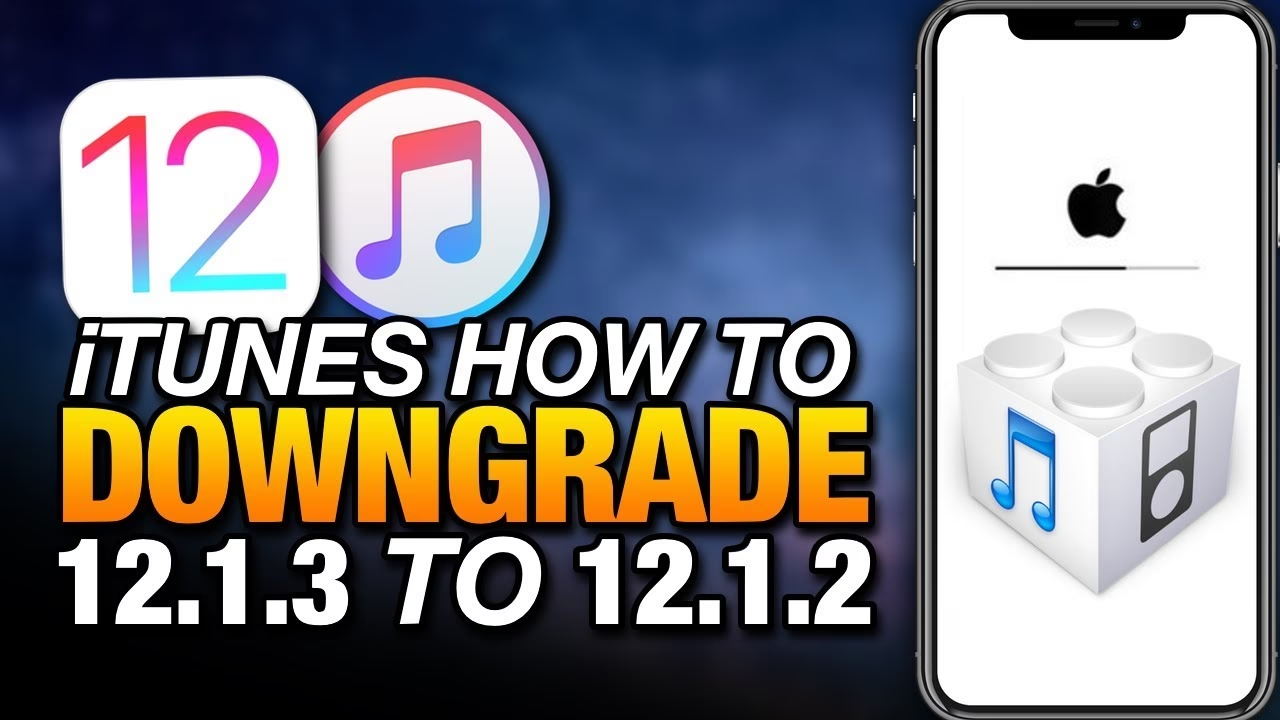
Situace je vám možná povědomá: rozhodli jste se pro downgrade svého iOS zařízení na starší verzi operačního systému, ať už z důvodu stability, kompatibility s aplikacemi, nebo prostě proto, že vám novější verze nevyhovovala. Všechno proběhlo hladce, ale pak přišla chvíle, kdy jste chtěli obnovit svá data z předchozí zálohy. A v tu chvíli se objevila nepříjemná zpráva: „iTunes nemohl obnovit iPhone 'Renate's iPhone', protože záloha byla poškozena nebo nebyla kompatibilní s obnovovaným iPhonem.“ Znáte to? Pokud ano, nejste sami. Tento problém je běžný, zejména pokud se snažíte obnovit zálohu vytvořenou na zařízení s novější verzí iOS, nebo dokonce s beta verzí, na zařízení s verzí starší.
Důvodem je, že zálohy iOS jsou navrženy tak, aby byly kompatibilní s verzí operačního systému, na které byly vytvořeny, nebo s novějšími. Systém Apple obsahuje kontroly, které brání obnovení zálohy z novější verze iOS na starší, aby se předešlo potenciální nestabilitě nebo ztrátě dat, jelikož novější verze mohou obsahovat datové struktury nebo soubory, které starší iOS nerozumí. Naštěstí existují cesty, jak tuto překážku obejít a získat svá cenná data zpět. V tomto článku se podrobně zaměříme na dvě hlavní možnosti: úpravu zálohy pro zajištění kompatibility s nižší verzí iOS nebo extrakci dat ze zálohy.
Proč nelze zálohu přímo obnovit?
Když se pokusíte obnovit zálohu vytvořenou například na iOS 17.0 na zařízení s iOS 16.5, iTunes (nebo Finder na novějších macOS) okamžitě detekuje nesoulad ve verzích. Systém předpokládá, že záloha z novějšího operačního systému může obsahovat data a nastavení, která nejsou v předchozí verzi k dispozici nebo jsou s ní nekompatibilní. To by mohlo vést k chybám, pádům aplikací, nebo dokonce k nestabilnímu chování celého zařízení. Proto je standardní chování takové, že systém takovou obnovu z bezpečnostních důvodů blokuje. Nejčastěji se s tímto problémem setkávají uživatelé, kteří testují beta verze iOS a po návratu na stabilní verzi se snaží obnovit svou zálohu z beta verze.
Řešení: Oprava zálohy pro kompatibilitu s nižší verzí iOS
První a často preferovanou metodou je úprava samotné zálohy tak, aby systém věřil, že byla vytvořena na kompatibilní verzi iOS. Tento proces není oficiálně podporován společností Apple, a proto vyžaduje opatrnost a dodržení přesných kroků. Úspěšnost závisí na rozdílech mezi verzemi iOS; menší rozdíly (například mezi bodovými aktualizacemi jako 12.1.3 a 12.1) jsou obvykle snazší než velké skoky mezi hlavními verzemi (například z iOS 17 na iOS 16).
Co je záloha iOS a její struktura?
Když vytvoříte zálohu svého iPhonu přes iTunes nebo Finder, systém uloží rozsáhlou sadu dat na váš počítač. Tato data zahrnují vaše fotografie, videa, kontakty, zprávy, historii hovorů, nastavení aplikací, nastavení zařízení a mnoho dalšího. Záloha je uložena ve specifické složce, jejíž umístění se liší v závislosti na operačním systému vašeho počítače (Windows nebo macOS). Uvnitř této složky naleznete řadu podsložek a souborů. Klíčovým souborem pro naši operaci je Info.plist.
Předpoklady a důležité upozornění
Než se pustíte do úprav, je naprosto nezbytné dodržet následující zásady:
- Zálohujte zálohu! Před jakoukoli úpravou si vytvořte kopii celé složky s vaší zálohou. Tím zajistíte, že v případě chyby budete mít vždy možnost vrátit se k původnímu stavu. Nikdy nepracujte přímo s originálem.
- Použijte jednoduchý textový editor. Pro úpravu souboru
Info.plistnepotřebujete žádný speciální software. Postačí Poznámkový blok ve Windows, TextEdit na macOS nebo jakýkoli jiný prostý textový editor. - Uvědomte si rizika. Tato metoda je neoficiální a může vést k problémům s daty nebo nestabilitě zařízení, pokud není provedena správně nebo pokud jsou rozdíly mezi verzemi iOS příliš velké.
Krok za krokem: Úprava souboru Info.plist
Postup pro úpravu souboru Info.plist je poměrně přímočarý:
- Krok 1: Vyhledejte svou zálohu.
Nejprve musíte najít složku, kde je vaše iOS záloha uložena.- Na macOS: Otevřete Finder, v nabídce přejděte na Go > Go to Folder (Přejít > Přejít do složky) a zadejte
~/Library/Application Support/MobileSync/Backup/. - Na Windows: Jděte do
C:\Users\(vaše uživatelské jméno)\AppData\Roaming\Apple Computer\MobileSync\Backup\neboC:\Users\(vaše uživatelské jméno)\Apple\MobileSync\Backup\(pro zálohy z aplikace Apple Devices).
Uvnitř složky
Backupnajdete jednu nebo více složek s dlouhými alfanumerickými názvy. Každá z nich reprezentuje jednu zálohu. Identifikujte tu správnou podle data a času vytvoření. - Na macOS: Otevřete Finder, v nabídce přejděte na Go > Go to Folder (Přejít > Přejít do složky) a zadejte
- Krok 2: Otevřete soubor
Info.plist.
V kořenové složce vaší zálohy (té s dlouhým názvem) naleznete soubor s názvemInfo.plist. Klikněte na něj pravým tlačítkem a zvolte 'Otevřít v programu' (Open With) a vyberte svůj preferovaný textový editor. SouborInfo.plistje XML soubor, který obsahuje metadata o záloze, včetně verze iOS, na které byla vytvořena. - Krok 3: Vyhledejte klíč
Product Version.
V otevřeném souboru použijte funkci 'Najít' (Ctrl+F nebo Cmd+F) a vyhledejte textProduct Version. Najdete sekci, která bude vypadat podobně jako následující:<key>Product Type</key> <string>iPhone10,6</string> <key>Product Version</key> <string>17.0</string> <key>Serial Number</key> <string>C8QH6T96DPNG</string>Zde nás zajímá řádek s
<string>17.0</string>, který se nachází hned pod<key>Product Version</key>. Číslo17.0představuje verzi iOS, na které byla záloha vytvořena. - Krok 4: Změňte hodnotu
Product Versiona uložte soubor.
Změňte číslo verze na hodnotu, která odpovídá verzi iOS na vašem zařízení, nebo na verzi, která je o něco nižší a je známo, že funguje. Například, pokud jste dříve měli zálohu z iOS 12.3.2 a nyní jste na iOS 12.1, změňte<string>12.3.2</string>na<string>12.1</string>. Můžete zkusit i nižší verzi, například12.0, pokud se 12.1 nezdaří. Je důležité, aby byla nová verze nižší nebo stejná jako verze na vašem downgradovaném zařízení. Po provedení změny soubor uložte. - Krok 5: Pokuste se o obnovu.
Připojte svůj iPhone k počítači a otevřete iTunes nebo Finder. Nyní byste měli být schopni vybrat upravenou zálohu a pokusit se ji obnovit na své zařízení. Pokud vše proběhne hladce, vaše data by se měla úspěšně přenést.
Které verze záloh lze úspěšně "snížit"?
Úspěšnost této metody je nejvyšší u minoritních aktualizací, kde se interní datové struktury iOS příliš neliší. Naše zkušenosti ukazují, že například změny z iOS 12.1.3 na iOS 12.1 nebo iOS 12.0 fungují spolehlivě. To je dáno tím, že mezi těmito verzemi dochází k minimálním změnám ve formátu úložiště dat. Pokusy o velké skoky (např. z iOS 17 na iOS 15) jsou mnohem rizikovější a často vedou k nestabilnímu systému nebo neúplné obnově dat, protože starší systém nemusí být schopen interpretovat všechny nové datové typy a soubory. Vždy je nejlepší pokusit se o co nejmenší možný downgrade verze v souboru Info.plist.
Neexistuje komplexní seznam všech možných a garantovaných downgradů, protože kompatibilita závisí na mnoha faktorech a interních změnách v iOS, které Apple nezveřejňuje. Obecně platí, že čím menší rozdíl ve verzích, tím vyšší šance na úspěch. Pokud se vám podaří úspěšně obnovit zálohu mezi jinými verzemi, než zde bylo zmíněno, může to být důkazem, že princip funguje i pro další, podobně blízké verze.
| Původní verze iOS zálohy | Cílová verze iOS (na zařízení) | Úspěšnost úpravy | Poznámky |
|---|---|---|---|
| 12.1.3 | 12.1 nebo 12.0 | Vysoká | Testováno a potvrzeno. Minimální změny ve struktuře. |
| 15.5 | 15.4.1 | Střední až vysoká | Většinou funkční, pokud nejsou zásadní změny. |
| 16.3 | 16.2 | Střední | Může vyžadovat více pokusů, záleží na konkrétních změnách. |
| 17.0 (Beta) | 16.x (Stabilní) | Nízká až střední | Rizikové, beta verze mohou obsahovat značné změny. |
Alternativní řešení: Extrakce dat ze zálohy
Pokud se úprava souboru Info.plist ukáže jako neúspěšná, nebo pokud se obáváte rizika poškození dat, existuje bezpečnější, i když méně komplexní alternativa: extrakce potřebných dat přímo ze zálohy. Tato metoda nezahrnuje obnovu celého systému, ale umožňuje vybrat konkrétní soubory, jako jsou fotografie, kontakty, zprávy nebo poznámky, a ty následně importovat do vašeho zařízení.
Pro extrakci dat ze zálohy budete potřebovat specializovaný software třetích stran. Existuje mnoho nástrojů, které dokáží procházet obsah zálohy iTunes nebo iCloud a umožňují uživatelům selektivně extrahovat soubory. Výhodou této metody je, že se vyhnete problémům s kompatibilitou verzí iOS, protože data jsou extrahována a nikoli obnovována v celém balíku. Nevýhodou je, že neobnovíte všechna nastavení zařízení nebo data aplikací tak, jak byste chtěli, a často je tento software placený.
Tato technika je ideální pro uživatele, kteří primárně potřebují zachránit konkrétní soubory, jako jsou rodinné fotografie nebo důležité kontakty, a nevadí jim manuálně znovu nastavit své zařízení nebo stáhnout aplikace. Vždy se ujistěte, že používáte důvěryhodný software, abyste předešli poškození zálohy nebo ohrožení soukromí.
Často kladené otázky
Je úprava zálohy bezpečná?
Úprava souboru Info.plist není oficiálně podporována společností Apple a nese s sebou určitá rizika. Pokud není provedena správně, může zálohu poškodit a znemožnit její obnovení. Vždy si vytvořte kopii zálohy před jakoukoli úpravou, abyste měli možnost vrátit se k původnímu stavu. Pokud se obáváte, zvažte alternativní metodu extrakce dat.
Co když úprava zálohy nefunguje?
Pokud se vám nepodaří zálohu obnovit ani po úpravě Info.plist, je pravděpodobné, že rozdíly mezi verzí iOS, na které byla záloha vytvořena, a verzí na vašem zařízení jsou příliš velké. V takovém případě je nejlepší se obrátit na metodu extrakce dat pomocí softwaru třetích stran, která by měla být úspěšnější při získávání jednotlivých souborů.
Ztratím data, pokud se něco pokazí?
Pokud si neuděláte kopii původní zálohy před úpravou, pak ano, existuje riziko ztráty dat. Proto je krok 1 – vytvoření kopie – naprosto klíčový. S kopií můžete experimentovat bez obav, že přijdete o svá původní data.
Funguje tato metoda i pro zálohy z beta verzí iOS?
Ano, tato metoda je často používána právě pro obnovení záloh z beta verzí iOS na stabilní verze. Beta verze často zavádějí změny, které nejsou zpětně kompatibilní. Úpravou Product Version můžete oklamat iTunes/Finder, aby zálohu přijal. Nicméně, jak již bylo zmíněno, úspěšnost závisí na rozsahu změn mezi beta a stabilní verzí. Vždy se snažte změnit verzi na co nejbližší stabilní verzi, která je na vašem zařízení.
Musím mít zálohu na počítači, nebo to funguje i s iCloud zálohou?
Tato metoda se týká pouze záloh uložených lokálně na vašem počítači (zálohy přes iTunes nebo Finder). iCloud zálohy jsou šifrované a nejsou snadno přístupné pro manuální úpravy souborů jako Info.plist. Pro iCloud zálohy byste museli použít specializovaný software pro extrakci dat, který se dokáže připojit k vašemu iCloud účtu a stáhnout data přímo z něj.
Závěr
Obnovení zálohy z novější verze iOS na downgradované zařízení se může zdát jako komplikovaný úkol, ale jak vidíte, s trochou technické zručnosti a opatrnosti je to často proveditelné. Klíčem k úspěchu je pochopení, že systém kontroluje verzi iOS v souboru Info.plist, a že úpravou tohoto souboru můžete systém přelstít. Vždy si pamatujte na důležitost vytvoření kopie zálohy před jakýmikoli úpravami. Pokud se přímá úprava nezdaří, pamatujte, že extrakce dat je vždy spolehlivou alternativou pro záchranu vašich nejdůležitějších souborů.
Doufáme, že vám tento podrobný průvodce pomohl vyřešit problém s obnovou zálohy a že jste úspěšně získali svá data zpět. S trpělivostí a správnými kroky můžete překonat většinu překážek, které vám Apple klade do cesty při správě vašich iOS zařízení.
Chceš-li si přečíst další články podobné jako Obnova zálohy iOS na starší verzi: Je to možné?, navštiv kategorii Zálohování.