
18/09/2023
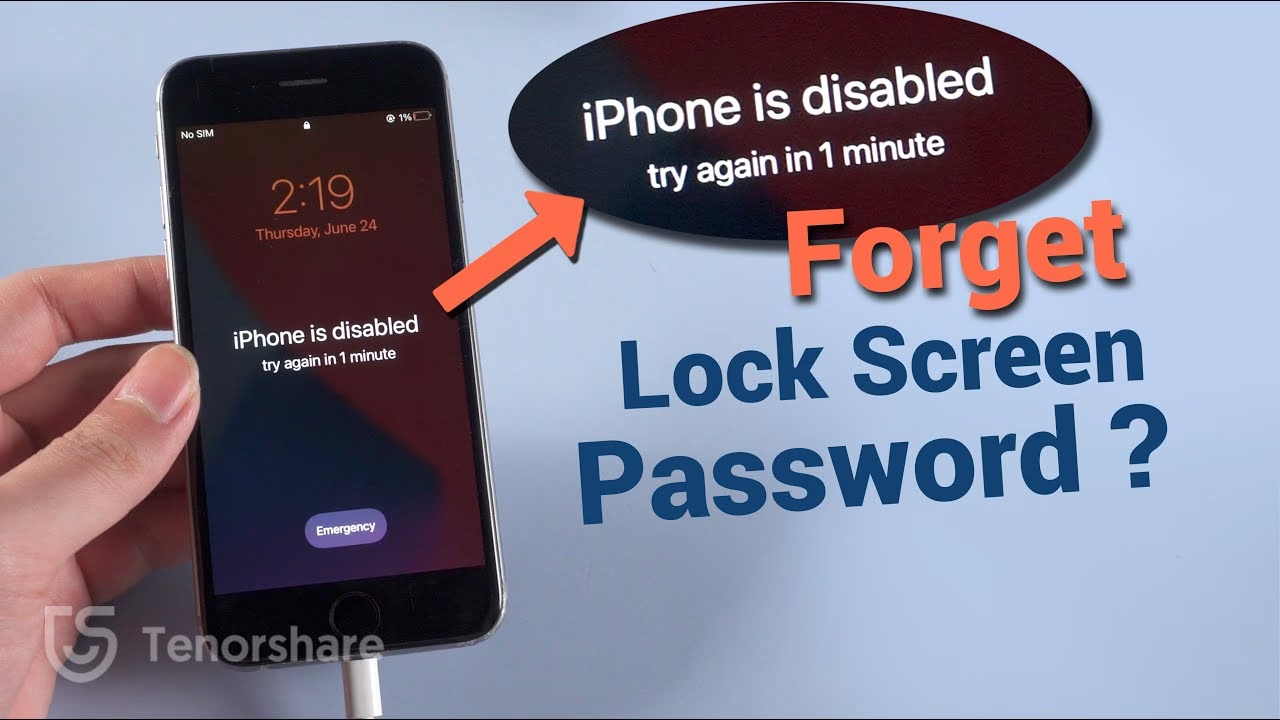
V dnešní digitální době je náš iPhone víc než jen telefon; je to úložiště našich vzpomínek, pracovních dokumentů a osobních informací. Někdy se však dostaneme do situace, kdy je nutné provést radikální krok – obnovit iPhone do továrního nastavení. Ať už je důvodem zapomenuté heslo, snaha prodat zařízení novému majiteli, řešení přetrvávajících softwarových problémů, nebo jednoduše touha po „čistém štítu“, proces obnovení může být náročný, zvláště pokud nemáte po ruce přístupový kód. Naštěmí existují ověřené a funkční metody, jak na to. Provedli jsme důkladný průzkum a testování nejčastěji doporučovaných řešení, abychom vám představili tři nejúčinnější postupy, které vám pomohou váš iPhone 6 (a často i 6s) vrátit do původního stavu, i když heslo neznáte.
Důležité kroky před obnovením do továrního nastavení
Než se pustíte do samotného procesu obnovení, je nezbytné si uvědomit několik klíčových věcí. Obnovení do továrního nastavení znamená, že veškerá data, nastavení a aplikace z vašeho iPhonu budou nenávratně smazány. Je to jako byste telefon právě vybalili z krabice. Proto je naprosto klíčové provést zálohu všech důležitých dat, pokud je to možné. Pokud heslo znáte, můžete zálohovat na iCloud nebo do počítače přes iTunes/Finder. Pokud heslo neznáte, záloha nemusí být proveditelná, a je třeba počítat se ztrátou dat.
- Záloha dat: Pokud máte přístup k iPhonu a znáte heslo, okamžitě zálohujte svá data na iCloud nebo do počítače. Tím si zajistíte, že nepřijdete o fotografie, kontakty, zprávy a další důležité soubory.
- Odhlášení z Apple ID: Pokud znáte heslo a máte přístup, odhlaste se z vašeho Apple ID (iCloud, App Store, iTunes). To je zásadní, pokud chcete iPhone prodat nebo darovat, protože novému majiteli by jinak bránila aktivace zámku. Pokud heslo neznáte, některé metody vám pomohou zámek obejít, ale obecně je lepší se odhlásit, pokud je to možné.
- Stav funkce „Najít iPhone“: U některých metod je klíčové, zda je funkce „Najít iPhone“ (Find My iPhone) aktivní či nikoli. Ujistěte se, že víte, jaký je stav této funkce na vašem zařízení.
Metody obnovení iPhone 6 do továrního nastavení bez hesla
Vybrali jsme pro vás tři nejspolehlivější metody, které vám pomohou obnovit váš iPhone 6 nebo 6s, i když nemáte přístupový kód. Každá z nich má svá specifika a je vhodná pro odlišné situace.
Řešení 1: Obnovení iPhone 6 bez hesla pomocí specializovaného softwaru (EaseUS MobiUnlock)
Použití spolehlivého nástroje, jako je EaseUS MobiUnlock, je efektivní způsob, jak provést tovární obnovení iPhone 6 nebo 6s bez znalosti přístupového kódu. Na rozdíl od iCloud (Najít iPhone) nevyžaduje EaseUS MobiUnlock ani heslo, ani aktivovanou funkci „Najít iPhone“. Po resetování budou všechny položky na iPhonu odstraněny, takže je vhodný pro situace, kdy potřebujete zařízení zcela vymazat a připravit například k prodeji.
Výhody EaseUS MobiUnlock:
- Dokáže odemknout uzamčený iPhone a iPad s několika kliknutími.
- Je kompatibilní s většinou iOS zařízení, včetně iPhone 6/6s/7/8/8 Plus/X/XS/XR, a podporuje téměř všechny verze iOS, včetně nejnovější iOS 17.
- Nevyžaduje žádné technické znalosti, díky uživatelsky přívětivému rozhraní ho zvládne každý.
Postup obnovení pomocí EaseUS MobiUnlock:
- Připojení zařízení: Připojte svůj iPhone, iPad nebo iPod k počítači pomocí USB kabelu a spusťte EaseUS MobiUnlock. Z hlavní obrazovky vyberte možnost „Unlock Screen Passcode“ (Odemknout přístupový kód obrazovky).
- Detekce zařízení: Jakmile EaseUS MobiUnlock detekuje vaše zařízení, klikněte na tlačítko „Start“.
- Stažení firmwaru: Klikněte na „Next“ (Další) pro stažení vhodného firmwaru pro vaše zařízení. Případně můžete kliknout na „Select“ (Vybrat) ve spodní části okna, pokud jste již dříve firmware stáhli a máte ho k dispozici.
- Spuštění odemknutí: Po stažení firmwaru klikněte na „Unlock Now“ (Odemknout nyní) pro pokračování. V novém varovném okně zadejte požadované informace do pole a znovu klikněte na „Unlock“ (Odemknout).
- Dokončení procesu: Počkejte, než se proces odemknutí dokončí. Poté bude váš iPhone nebo iPad vymazán a obnoven do původního nastavení.
Řešení 2: Obnovení iPhone 6 bez hesla pomocí funkce Najít iPhone (Find My iPhone)
Tato metoda je skvělá, pokud máte aktivovanou funkci „Najít iPhone“ a znáte své Apple ID a heslo. Umožňuje vzdáleně vymazat zařízení, aniž byste k němu měli fyzický přístup nebo znali přístupový kód. Je to ideální řešení, pokud jste iPhone ztratili, byl vám ukraden, nebo ho prostě chcete vymazat na dálku.
Důležité informace před začátkem:
- Toto řešení funguje pouze na zařízení, které má aktivovanou funkci „Najít iPhone“.
- Vzdáleně smaže veškerá média a resetuje všechna nastavení na vašem iPhonu nebo iPadu. Pokud však potřebujete, můžete zálohu z iCloudu obnovit na jiný iPhone.
- Pokud je váš iPhone offline nebo vypnutý, tovární reset se spustí, jakmile se zařízení příště připojí k internetu.
- Při přihlašování s vaším Apple ID na novém zařízení nebo v prohlížeči budete muset potvrdit svou identitu pomocí přístupového kódu a šestimístného ověřovacího kódu. Budete tedy potřebovat kód zobrazený na vašem důvěryhodném zařízení. Pouze takto můžete použít iCloud k resetování iPhonu bez hesla.
Postup obnovení pomocí Najít iPhone:
- Přístup k iCloudu: Přejděte na webovou stránku icloud.com ve webovém prohlížeči. Zadejte své Apple ID a heslo a klikněte na „Sign in“ (Přihlásit se).
- Vybrání funkce: Klikněte na „Find My iPhone“ (Najít iPhone). Pokud budete vyzváni, zadejte znovu heslo k účtu a klikněte na „Sign in“ (Přihlásit se).
- Výběr zařízení: Klikněte na „All Devices“ (Všechna zařízení) a vyberte zařízení, které chcete resetovat.
- Vymazání zařízení: Klikněte na „Erase iPhone/iPad“ (Vymazat iPhone/iPad) a poté znovu potvrďte kliknutím na „Erase“ (Vymazat).
Řešení 3: Obnovení iPhone do továrního nastavení přes režim zotavení (Recovery Mode)
Pokud jste někdy synchronizovali svůj iPhone s iTunes, můžete iTunes použít k obnovení iPhonu do továrního nastavení. Je důležité si uvědomit, že toto řešení způsobí ztrátu dat, pokud nemáte zálohu. Pokud si přejete zachovat data na svém iPhonu, nezapomeňte si iPhone nebo iPad předem zálohovat do počítače. Uvedení iPhonu do režimu zotavení je posledním řešením pro obnovení iPhonu do továrního nastavení, pokud předchozí metody selhaly nebo nejsou použitelné.
Důležité upozornění:
Tato metoda vymaže všechna data z vašeho iPhonu. Ujistěte se, že máte aktuální zálohu, pokud si přejete data zachovat. Pokud nemáte zálohu a nemůžete se dostat do zařízení, data budou ztracena.
Postup obnovení přes režim zotavení:
- Spuštění iTunes: Stáhněte a spusťte nejnovější verzi iTunes na svém počítači (na macOS Catalina a novějších použijte Finder).
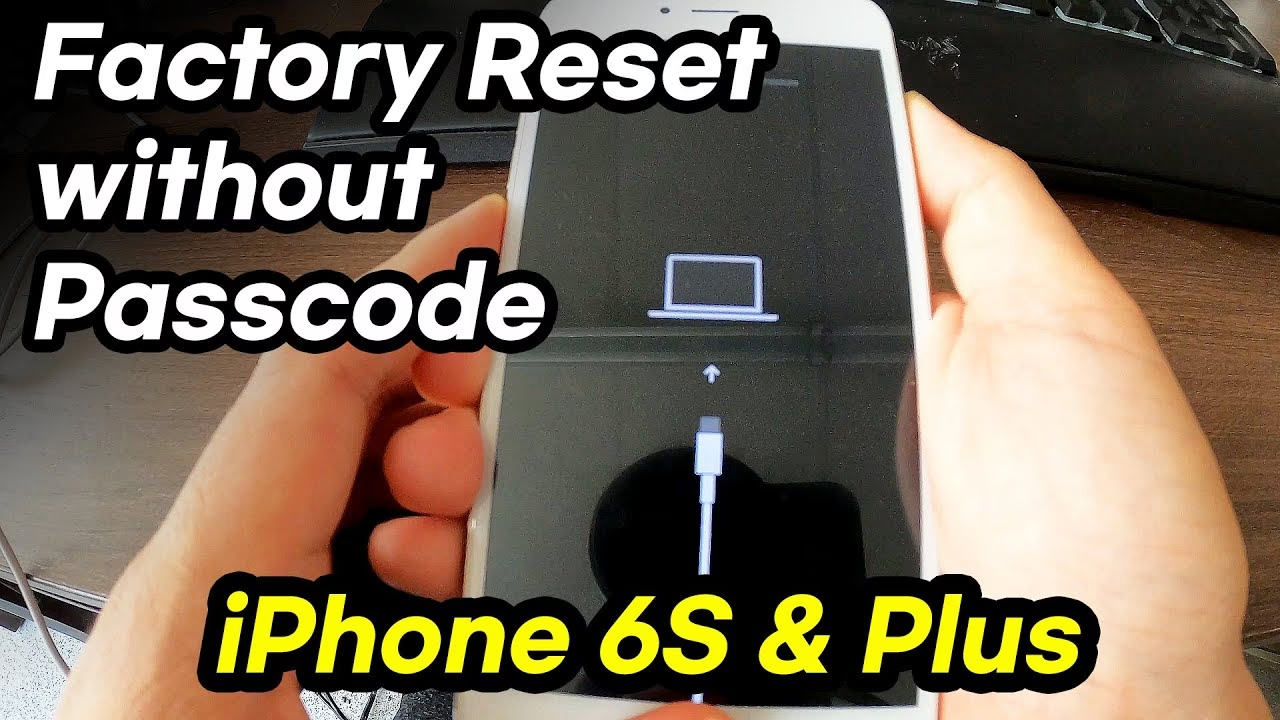
- Uvedení do režimu zotavení: Vypněte svůj iPhone 6. Poté ho uveďte do režimu zotavení stisknutím a držením tlačítka Home (Domů) a tlačítka Power (Napájení) současně, dokud se na obrazovce neobjeví ikona „Connect to iTunes“ (Připojit k iTunes).
- Obnovení zařízení: Poté se objeví okno (v iTunes/Finderu), které se vás zeptá, zda chcete iPhone „Restore“ (Obnovit) nebo „Update“ (Aktualizovat). Klikněte na „Restore“ (Obnovit).
- Dokončení procesu: Počkejte, než se váš iPhone 6 obnoví do továrního nastavení. Poté můžete své zařízení nastavit jako nové.
Srovnání metod obnovení iPhone 6 bez hesla
Pro snazší rozhodování, která metoda je pro vás nejlepší, jsme připravili srovnávací tabulku:
| Metoda | Vyžaduje heslo k iPhonu? | Vyžaduje Apple ID a heslo? | Vyžaduje počítač? | Ztráta dat? | Doporučení |
|---|---|---|---|---|---|
| EaseUS MobiUnlock | NE | NE (pokud je vypnuta funkce Najít iPhone) | ANO | ANO | Nejlepší pro zapomenuté heslo, když Najít iPhone není aktivní. |
| Najít iPhone (iCloud) | NE | ANO | NE (pouze webový prohlížeč) | ANO | Ideální pro vzdálené vymazání nebo když znáte Apple ID. |
| Režim zotavení (iTunes/Finder) | NE | NE | ANO | ANO | Vhodné, pokud jste iPhone někdy synchronizovali s iTunes a Najít iPhone nefunguje. |
Důležité poznámky a tipy po obnovení
Po úspěšném obnovení iPhone do továrního nastavení se zařízení restartuje a zobrazí se vám uvítací obrazovka, jako byste ho právě vybalili z krabice. Nyní můžete iPhone nastavit jako nové zařízení nebo, pokud máte k dispozici zálohu (například z iCloudu nebo iTunes), obnovit svá data. Pamatujte, že pokud jste iPhone obnovili kvůli zapomenutému heslu a neměli jste zálohu, všechna data budou nenávratně pryč.
Pokud plánujete iPhone prodat nebo darovat, ujistěte se, že je zcela vymazán a odhlášen z vašeho Apple ID. Tím zajistíte, že nový majitel nebude mít problémy s aktivací zařízení a nebudou mu bránit vaše data nebo aktivní zámek.
Často kladené dotazy (FAQ) k obnovení iPhone 6
Zde jsou odpovědi na některé z nejčastějších otázek týkajících se obnovení iPhone 6 bez přístupového kódu:
1. Jak mohu resetovat svůj iPhone 6 bez PIN kódu?
Pokud jste zapomněli PIN kód k vašemu iPhonu, můžete použít iTunes (nebo Finder na novějších macOS) k obnovení iPhonu do továrního nastavení. Tím se vymaže veškerý obsah iOS, včetně PIN zámku na vašem iPhonu. Postup je následující:
- Vypněte svůj iPhone stisknutím bočního tlačítka, dokud se neobjeví posuvník. Přetáhněte posuvník pro vypnutí iPhonu.
- Stiskněte a držte tlačítko Domů a současně připojte iPhone k počítači.
- Nepouštějte tlačítko, dokud se na vašem iPhonu neobjeví obrazovka režimu zotavení.
- Vyhledejte iPhone v iTunes nebo Finderu a vyberte „Restore“ (Obnovit), když se objeví okno s dotazem, zda chcete aktualizovat nebo obnovit.
2. Jak mohu provést tovární reset iPhone 6 pouze pomocí tlačítek?
Ve skutečnosti nemůžete obnovit iPhone do továrního nastavení pouze pomocí tlačítek. Tlačítka slouží k provedení „tvrdého resetu“ (hard reset), což je restart zařízení, nikoli vymazání dat. Tvrdý reset se provede stisknutím a podržením bočního tlačítka a tlačítka Domů současně, dokud se neobjeví logo Apple (asi na 10 sekund). Pokud se váš iPhone neresetuje, zkuste ho nabít a poté zopakovat výše uvedené kroky.
3. Co se stane, když resetuji iPhone do továrního nastavení?
Tovární reset vymaže veškerá data, nastavení a aplikace z vašeho iPhonu. Všechna vaše osobní data, fotografie, videa, kontakty, zprávy, nainstalované aplikace a jejich data budou smazány. iPhone se vrátí do stavu, v jakém byl, když jste ho poprvé vybalili z krabice. Je to jako nový telefon, připravený k nastavení.
4. Je možné obnovit data po továrním resetu?
Pokud jste před provedením továrního resetu vytvořili zálohu (na iCloud nebo do počítače přes iTunes/Finder), pak ano, můžete svá data obnovit. Během počátečního nastavení iPhonu po resetu budete mít možnost obnovit data ze zálohy. Pokud jste zálohu nevytvořili a iPhone byl vymazán, data jsou nenávratně ztracena a nelze je obnovit.
5. Jak dlouho trvá tovární reset iPhone 6?
Doba trvání továrního resetu se může lišit v závislosti na množství dat na vašem zařízení a rychlosti vašeho internetového připojení (pokud se stahuje firmware nebo se provádí obnova z iCloudu). Obvykle trvá proces od několika minut do půl hodiny. Je důležité, aby byl iPhone během celého procesu připojen ke stabilnímu zdroji napájení, aby se zabránilo vypnutí zařízení uprostřed operace.
Závěr
Doufáme, že výše uvedená řešení vám pomohou úspěšně obnovit váš iPhone 6 nebo 6s do továrního nastavení bez znalosti hesla. Každá situace je jedinečná, a proto je důležité vybrat metodu, která nejlépe vyhovuje vašim konkrétním potřebám a možnostem. Ať už se rozhodnete pro specializovaný software, funkci Najít iPhone nebo režim zotavení, vždy buďte připraveni na ztrátu dat, pokud nemáte aktuální zálohu. V případě jakýchkoli pochybností nebo problémů se vždy doporučuje vyhledat odbornou pomoc. Pamatujte, že správné provedení těchto kroků je klíčové pro bezproblémové obnovení vašeho zařízení a jeho opětovné plné využití.
Chceš-li si přečíst další články podobné jako Jak obnovit iPhone 6 do továrního nastavení bez hesla, navštiv kategorii Technologie.