

13/01/2025
V dnešní digitální době je náš iPhone úložištěm nesmírně cenných dat – od rodinných fotografií a videí po důležité pracovní dokumenty a kontakty. Ztráta těchto informací může být zdrcující. Proto je zálohování naprosto klíčové. Ať už používáte iTunes (nebo nově Finder) pro zálohování na váš Mac, nebo spoléháte na pohodlí iCloudu, je nezbytné vědět, kde se vaše zálohy nacházejí a jak je spravovat. Nalezení těchto záloh může být někdy hračka, jindy zase frustrující honba za pokladem. Tento komplexní průvodce vás provede celým procesem, abyste měli vždy jistotu, že vaše data jsou v bezpečí a snadno dostupná, když je nejvíce potřebujete.
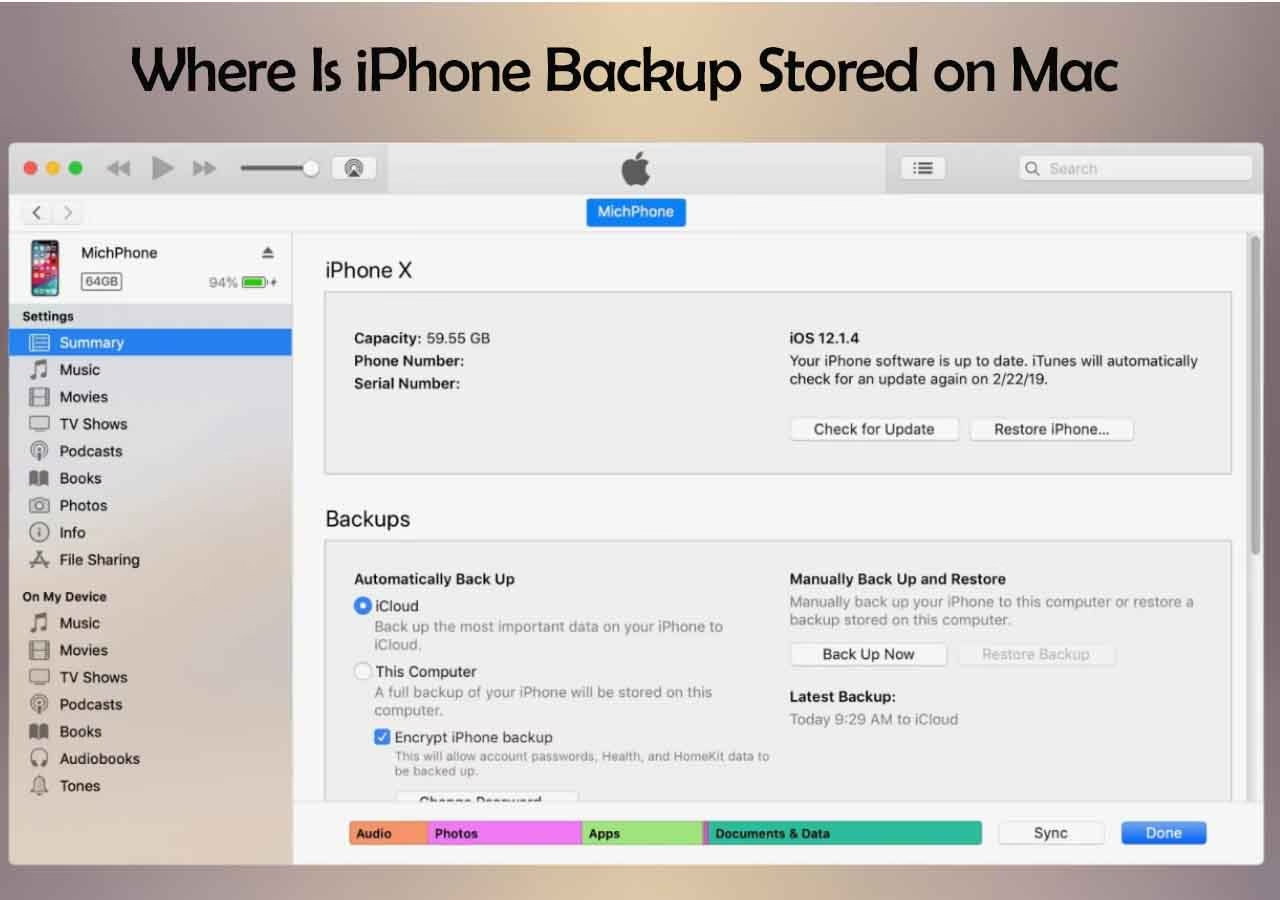
Co je to záloha iPhonu a proč je důležitá?
Než se pustíme do hledání, pojďme si ujasnit, co záloha iPhonu vlastně je a proč je tak nepostradatelná. Záloha je v podstatě snímek všech dat a nastavení vašeho iPhonu v určitém čase. Zahrnuje téměř všechno: fotografie, videa, kontakty, zprávy, historii hovorů, data aplikací, nastavení systému, uspořádání domovské obrazovky a mnoho dalšího. Je to vaše digitální dvojče, připravené k obnově v případě, že by se s vaším originálním zařízením něco stalo.
Proč zálohovat?
Důležitost zálohování nelze přeceňovat. Představte si scénář: váš iPhone se porouchá, ztratí se, nebo ho omylem smažete. Bez zálohy by všechna ta léta vzpomínek, důležitých poznámek a kontaktů byla nenávratně pryč. Pravidelné zálohování slouží jako pojistka proti těmto nepředvídatelným událostem. Zajišťuje, že můžete svá data snadno obnovit na novém zařízení nebo na stejném zařízení po resetování, což vám ušetří spoustu starostí a času.
Typy záloh
Existují dva hlavní typy záloh, se kterými se u iPhonů setkáte:
- Lokální zálohy: Tyto zálohy se ukládají přímo na váš Mac (nebo PC) prostřednictvím iTunes (pro macOS Mojave a starší, a Windows) nebo Finderu (pro macOS Catalina a novější). Jsou rychlé, nezávislé na internetovém připojení a nabízejí komplexní kopii vašeho zařízení.
- Cloudové zálohy (iCloud): Tyto zálohy se ukládají na servery společnosti Apple přes internet. Jsou pohodlné, automatické (pokud je povolíte) a umožňují přístup k vašim datům odkudkoli s připojením k internetu.
Kde najít zálohy iPhonu na Macu?
Nyní se dostáváme k jádru věci: kde se vlastně ty zálohy na vašem Macu skrývají? Apple je ukládá na specifickém, často skrytém místě, aby se zabránilo náhodnému smazání nebo poškození. Proces hledání se mírně liší v závislosti na verzi macOS, kterou používáte.
Standardní cesta přes Finder
Nejčastější a nejpřímější způsob, jak najít lokální zálohy iPhonu na Macu, je použití aplikace Finder. Postupujte následovně:
- Otevřete Finder na vašem Macu.
- V horní liště menu klikněte na „Otevřít“ (Go).
- Vyberte „Přejít do složky…“ (Go to Folder…).
- Do textového pole zadejte následující cestu a stiskněte Enter:
~/Library/Application Support/MobileSync/Backup/
Tato akce otevře okno Finderu přímo ve složce „Backup“, kde jsou uloženy všechny vaše lokální zálohy iPhonu (a iPadu).
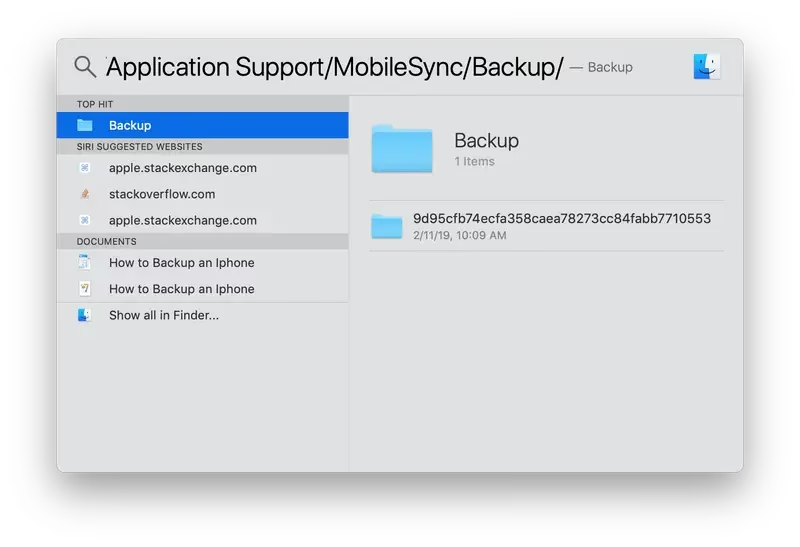
Použití Spotlightu
Alternativním rychlým způsobem, jak se dostat k zálohám, je použití Spotlightu:
- Stiskněte
Command + mezerníkpro otevření Spotlightu. - Zadejte
~/Library/Application Support/MobileSync/Backup/a stiskněte Enter.
Spotlight vás přímo navede do cílové složky.
Přes iTunes (macOS Mojave a starší) nebo Finder (macOS Catalina a novější)
Pokud chcete spravovat zálohy přímo z aplikace, která je vytvořila:
Pro macOS Mojave a starší (iTunes):
- Otevřete iTunes.
- V horní liště menu iTunes klikněte na „iTunes“ > „Předvolby“ (Preferences).
- Přejděte na záložku „Zařízení“ (Devices).
- Zde uvidíte seznam všech záloh. Klikněte pravým tlačítkem myši na konkrétní zálohu a vyberte „Zobrazit ve Finderu“ (Show in Finder).
Pro macOS Catalina a novější (Finder):
- Připojte svůj iPhone k Macu pomocí USB kabelu.
- Otevřete Finder a v bočním panelu vyberte svůj iPhone.
- Na záložce „Obecné“ (General) najdete sekci „Zálohy“ (Backups).
- Klikněte na „Spravovat zálohy…“ (Manage Backups…).
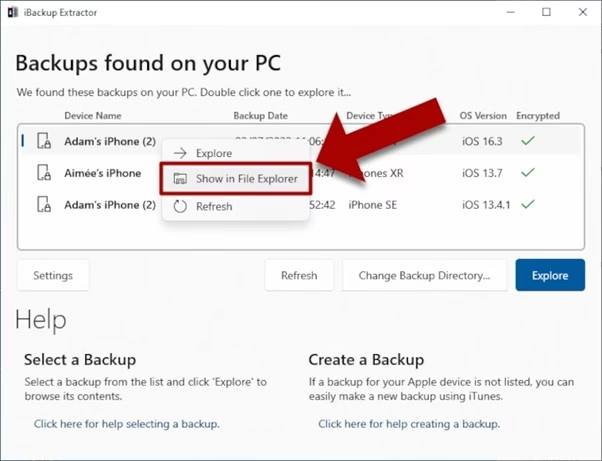
- Zde uvidíte seznam všech záloh. Klikněte pravým tlačítkem myši na konkrétní zálohu a vyberte „Zobrazit ve Finderu“ (Show in Finder).
Struktura složek záloh
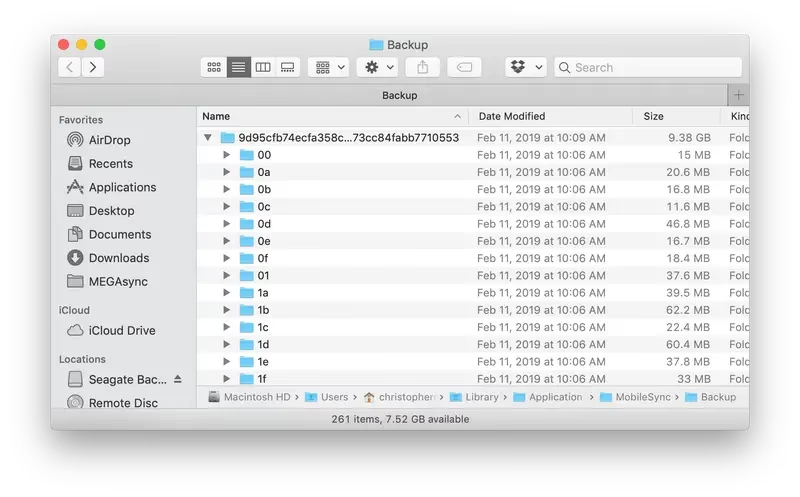
Všimnete si, že každá záloha je uložena v samostatné složce, která má velmi dlouhý název složený z náhodných písmen a čísel. Tyto názvy jsou UUID (Universal Unique Identifier) vašeho zařízení a pomáhají Applu identifikovat konkrétní zálohu. Kvůli těmto kódovaným názvům je obtížné na první pohled zjistit, která složka patří ke kterému zařízení nebo záloze.
Jak identifikovat konkrétní zálohu
Pro identifikaci nejnovější zálohy nebo zálohy pro konkrétní zařízení postupujte takto:
- Ve složce „Backup“ v Finderu přepněte zobrazení na „Seznam“ (List View).
- Aktivujte sloupec „Datum úpravy“ (Date Modified).
Nyní můžete zálohy seřadit podle data a času vytvoření, což vám pomůže snadno najít tu, kterou potřebujete.
Správa záloh iPhonu na Macu (a PC)
Nalezení záloh je jen prvním krokem. Stejně důležitá je i jejich efektivní správa. Pravidelná údržba vašich zálohy vám pomůže ušetřit místo a zajistit, že máte k dispozici pouze aktuální a relevantní data.
Mazání záloh
Časem se vám může nahromadit mnoho starých záloh, které zabírají cenné místo na disku. Mazání nepotřebných záloh je jednoduché a bezpečné:
- Přejděte do sekce „Spravovat zálohy…“ v Finderu (nebo „Zařízení“ v iTunes, viz výše).
- Vyberte zálohu, kterou chcete smazat.
- Klikněte na tlačítko „Smazat zálohu“ (Delete Backup) a potvrďte akci.
Pamatujte, že mazání záloh je nevratné. Ujistěte se, že danou zálohu skutečně nepotřebujete.
Kopírování záloh na jiné místo
Může nastat situace, kdy budete chtít zálohu přesunout nebo zkopírovat na jiné úložiště, například na externí disk nebo jiné zařízení. To je skvělý způsob, jak zvýšit bezpečnost dat a uvolnit místo na primárním disku.
- Najděte složku s konkrétní zálohou (jak je popsáno výše).
- Zkopírujte celou složku (s dlouhým UUID názvem) na požadované nové místo.
Pokud chcete zálohu obnovit z nového místa, musíte ji zkopírovat zpět do původní složky ~/Library/Application Support/MobileSync/Backup/ na Macu (nebo odpovídající složky na PC), aby ji iTunes/Finder rozpoznal.
Změna umístění záloh (Pozor!)
Apple ve výchozím nastavení nepodporuje přímou změnu umístění, kam iTunes nebo Finder ukládají zálohy. Programy jsou nastaveny tak, aby hledaly zálohy na výše uvedených specifických cestách. I když existují pokročilé metody (např. pomocí symbolických odkazů), které by teoreticky umožnily přesměrování složky záloh, Apple je oficiálně nepodporuje a jejich použití může vést k problémům s integritou záloh nebo při aktualizacích systému. Proto je doporučeno držet se výchozího umístění a pro přesun záloh používat metodu kopírování.
iCloud zálohy: Pohodlí cloudu
iCloud nabízí elegantní a často bezstarostné řešení zálohování, které nevyžaduje připojení k počítači. Vaše data se zálohují automaticky, když je iPhone připojen k Wi-Fi, nabíječce a je uzamčen.
Kde najít iCloud zálohy na Macu, iPhonu nebo PC?
Na iPhonu:
- Přejděte do „Nastavení“ (Settings).
- Klepněte na své jméno (Apple ID) nahoře.
- Vyberte „iCloud“.
- Klepněte na „Spravovat úložiště“ (Manage Storage) > „Zálohy“ (Backups).
- Zde uvidíte seznam všech zařízení, která zálohují na iCloud, spolu s velikostí jejich záloh.
Na Macu:
- Klikněte na „Předvolby systému“ (System Preferences) z Docku nebo z nabídky Apple v horní liště.
- Vyberte „Apple ID“ (pro macOS Catalina a novější) nebo „iCloud“ (pro macOS Mojave a starší).
- V bočním panelu klikněte na „iCloud“.
- V dolní části okna klikněte na „Spravovat…“ (Manage…).
- Vyberte „Zálohy“ (Backups) v levém panelu.
Na Windows PC:
- Nainstalujte a otevřete aplikaci iCloud pro Windows.
- Přihlaste se svým Apple ID.
- Klikněte na „Úložiště“ (Storage) a poté na „Zálohy“ (Backups).
iCloud zálohy jsou uloženy bezpečně na serverech Apple a nelze je procházet jako soubory v počítači. Můžete je pouze spravovat (mazat, vypínat) a obnovovat na zařízení.
Správa iCloud úložiště
iCloud nabízí omezené bezplatné úložiště (obvykle 5 GB). Pro efektivní správu:
- Optimalizujte: V „Nastavení“ > [Vaše jméno] > „iCloud“ > „Spravovat úložiště“ > „Zálohy“ můžete vybrat, které aplikace se budou do zálohy zahrnovat, a vypnout ty, které nepotřebujete.
- Zakupte více úložiště: Pokud vám dojde místo, můžete si zakoupit dodatečné úložiště iCloud prostřednictvím nastavení Apple ID.
Mazání iCloud záloh
Staré nebo nepotřebné iCloud zálohy můžete smazat, abyste uvolnili místo:
- Na iPhonu přejděte do „Nastavení“ > [Vaše jméno] > „iCloud“ > „Spravovat úložiště“ > „Zálohy“.
- Vyberte zálohu, kterou chcete smazat (často to bude záloha starého zařízení, které již nevlastníte).
- Klepněte na „Smazat zálohu“ (Delete Backup) a potvrďte.
Kde najít zálohy iPhonu na PC (Windows)?
Pro uživatele Windows je proces hledání lokálních záloh podobný, ale cesty se liší v závislosti na tom, zda jste iTunes nainstalovali ze stránek Apple nebo z Microsoft Store.
Cesty pro Windows:
- Pokud máte iTunes nainstalované ze stránek Apple (samostatná instalace):
C:\Users\(uživatelské jméno)\AppData\Roaming\Apple Computer\MobileSync\Backup\ - Pokud máte iTunes nainstalované z Microsoft Store:
C:\Users\(uživatelské jméno)\Apple\MobileSync\Backup\
(Nebo alternativně:%HOMEPATH%\Apple\MobileSync\Backup\)
Složky „AppData“ jsou ve Windows často skryté. Pro jejich zobrazení musíte povolit zobrazení skrytých souborů a složek v možnostech Průzkumníka souborů.
Identifikace záloh na PC
Stejně jako na Macu, i zde jsou zálohy uloženy ve složkách s dlouhými alfanumerickými názvy. Pro identifikaci konkrétní zálohy:
- Otevřete složku „Backup“ v Průzkumníku souborů.
- Klikněte pravým tlačítkem myši do prázdné oblasti okna, vyberte „Zobrazení“ (View) > „Podrobnosti“ (Details).
- Znovu klikněte pravým tlačítkem, vyberte „Seřadit podle“ (Sort by) > „Datum úpravy“ (Date Modified).
Nyní uvidíte datum a čas vytvoření každé zálohy, což vám pomůže najít tu správnou.
Přesun záloh na jiný PC/Mac
Pokud potřebujete zálohu přesunout na jiný počítač (ať už Windows nebo Mac) pro obnovení, jednoduše zkopírujte celou složku s dlouhým názvem na odpovídající cestu na novém stroji. Po zkopírování zálohy zpět do správné složky iTunes/Finder na novém počítači by ji měl program rozpoznat a umožnit vám obnovení.
Pokročilé tipy pro správu záloh
Pro optimální ochranu dat a efektivní správu záloh je dobré dodržovat několik pokročilých tipů:
- Pravidelná kontrola a údržba: Nezapomeňte pravidelně kontrolovat stav svých záloh. Ujistěte se, že jsou aktuální a nepoškozené. Mazání starých, nepotřebných záloh uvolňuje místo.
- Zálohování před aktualizacemi: Před každou větší aktualizací iOS nebo macOS si vždy vytvořte čerstvou zálohu. To je nejdůležitější krok k prevenci ztráty dat v případě, že by se během aktualizace něco pokazilo.
- Optimalizace úložiště: Pokud máte omezený prostor na disku, zvažte, zda potřebujete mít všechny své zálohy lokálně. iCloud může být dobrá volba pro archivaci starších záloh, zatímco na počítači si ponecháte jen ty nejnovější.
- Duplikace záloh: Pro maximální bezpečnost zvažte duplikování nejdůležitějších záloh na externí disk nebo do jiného cloudového úložiště. „Dvě zálohy jsou lepší než jedna,“ říká staré digitální přísloví.
Alternativní řešení pro zálohování
Ačkoliv iTunes/Finder a iCloud poskytují robustní řešení, někteří uživatelé hledají větší flexibilitu, zejména pokud jde o výběr umístění záloh. Existují nástroje třetích stran, jako je například EaseUS MobiMover, které nabízejí rozšířené možnosti.
EaseUS MobiMover umožňuje uživatelům zálohovat iPhone na libovolné místo – na lokální počítač, externí disk nebo USB flash disk. To poskytuje mnohem větší kontrolu nad tím, kde jsou vaše data uložena, což je výhodné pro organizaci nebo pro případy, kdy máte omezený prostor na primárním disku. Takové programy často nabízejí i intuitivnější rozhraní a další funkce pro přenos dat mezi zařízeními.
Závěr
Pochopení toho, kde se nacházejí a jak spravovat vaše zálohy iPhonu, je nezbytnou dovedností pro každého majitele zařízení Apple. Ať už se spoléháte na lokální zálohy přes Finder/iTunes, nebo na pohodlí iCloudu, vědět, jak k nim přistupovat, vám ušetří spoustu potenciálních starostí.
Pravidelná kontrola, mazání nepotřebných záloh a vytváření nových před důležitými změnami jsou základními pilíři efektivní správy dat. Pamatujte, že proaktivní přístup k údržbě záloh je klíčem k ochraně vašich cenných souborů a vzpomínek. Nyní, když víte, kde se vaše data skrývají, můžete s klidem spát s vědomím, že jsou v bezpečí.
Často kladené otázky (FAQ)
Kde najdu soubory záloh iPhonu na svém Macu?
Soubory záloh iPhonu na Macu najdete ve složce ~/Library/Application Support/MobileSync/Backup/. Můžete se k ní dostat přes Finder (Go > Go to Folder) nebo pomocí Spotlightu.
Jak najdu zálohy iPhonu na svém PC s Windows?
Na PC s Windows zálohy najdete na cestě C:\Users\(uživatelské jméno)\AppData\Roaming\Apple Computer\MobileSync\Backup\ (pro iTunes ze stránek Apple) nebo C:\Users\(uživatelské jméno)\Apple\MobileSync\Backup\ (pro iTunes z Microsoft Store). Složka AppData je obvykle skrytá.
Jak mohu spravovat zálohy iPhonu na Macu a PC?
Na Macu můžete zálohy spravovat přes Finder (připojte iPhone, vyberte jej v Finderu, záložka Obecné > Spravovat zálohy…). Na PC to provedete přes iTunes (Zařízení > Předvolby > Zálohy). Zde můžete zálohy mazat nebo je zobrazit ve Finderu/Průzkumníku souborů.
Co je to správa záloh iPhonu v iCloudu?
Správa záloh iPhonu v iCloudu vám umožňuje zálohovat data vašeho iPhonu bezdrátově na iCloud. Tuto funkci povolíte a spravujete v „Nastavení“ > [Vaše jméno] > „iCloud“ > „Záloha iCloudu“. Zde můžete také spravovat úložiště a mazat staré zálohy.
Zálohuje iTunes vše na iPhonu?
Ano, iTunes (a nověji Finder) zálohuje většinu důležitých dat z vašeho iPhonu, včetně nastavení, dat aplikací, uspořádání domovské obrazovky, zpráv, fotografií a videí. Některá data, jako je obsah stažený z iTunes Store nebo App Store (který lze znovu stáhnout), se nezálohují.
Proč mi nefunguje iTunes?
Důvodů, proč iTunes nefunguje, může být několik: zastaralá verze iTunes/macOS/Windows, softwarové chyby, problémy s připojením k internetu nebo poškozené soubory. Zkuste iTunes aktualizovat, restartovat počítač, zkontrolovat připojení nebo přeinstalovat program.
Jak obnovit zálohu iTunes na nový iPhone?
Pro obnovení zálohy na nový iPhone jej nejprve připojte k Macu/PC. Během úvodního nastavení nového iPhonu zvolte „Obnovit z Macu nebo PC“. Poté v iTunes (nebo Finderu) vyberte svůj iPhone a zvolte „Obnovit zálohu…“ a vyberte tu, kterou chcete použít. Postupujte podle pokynů na obrazovce.
Chceš-li si přečíst další články podobné jako Kde najít zálohy iPhonu na Macu? Kompletní průvodce, navštiv kategorii Zálohování.