
12/06/2023
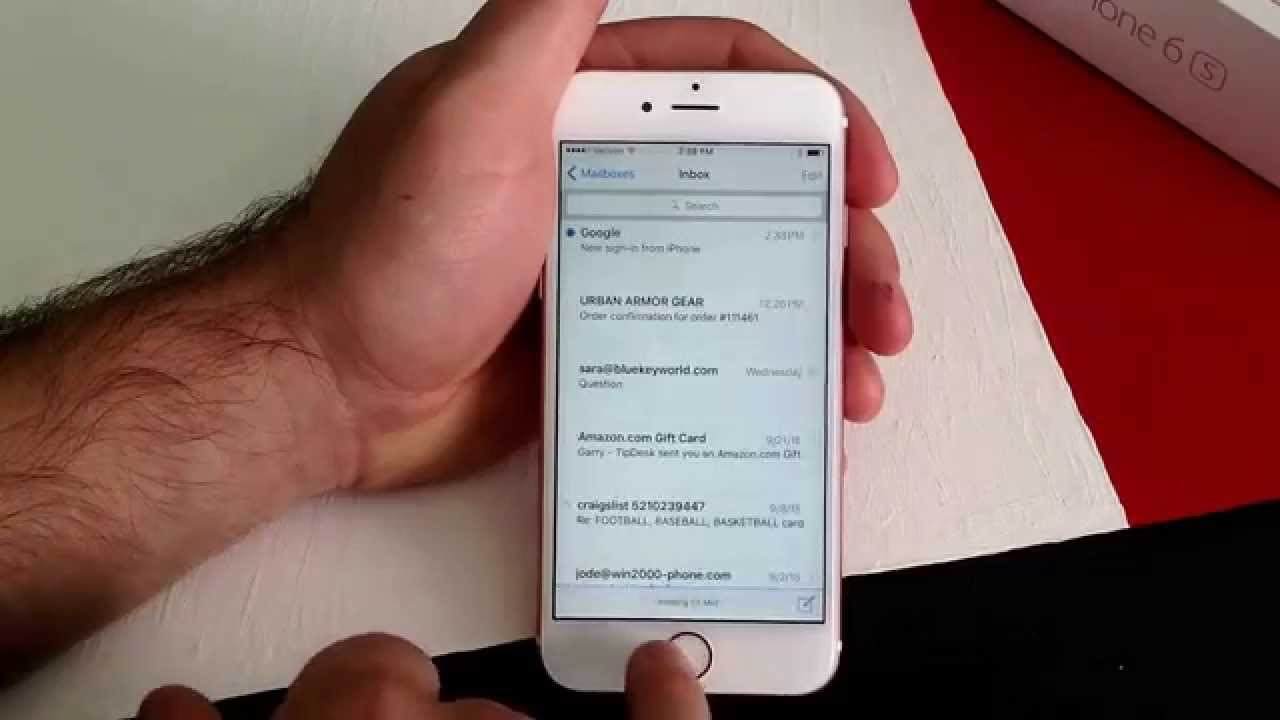
V dnešní digitální době je e-mail nepostradatelným nástrojem pro komunikaci, a Gmail od Google patří mezi nejpoužívanější a nejspolehlivější e-mailové služby na světě. Mít svůj Gmail účet neustále k dispozici na vašem mobilním zařízení, jako je Apple iPhone 6S Plus, je klíčové pro udržení produktivity a snadný přístup k důležitým informacím. Ať už potřebujete spravovat pracovní korespondenci, zůstat v kontaktu s rodinou a přáteli, nebo sledovat online nákupy, správné nastavení Gmailu na vašem iPhonu zajistí, že vám nic neunikne. Tento podrobný průvodce vás krok za krokem provede celým procesem přidání vašeho Gmail účtu na iPhone 6S Plus, ať už jste začátečník, nebo jen hledáte rychlé osvěžení paměti. Pokryjeme nejen samotné kroky, ale také výhody integrace, řešení běžných problémů a často kladené otázky, abyste získali co nejkomplexnější přehled.
Průvodce krok za krokem: Přidání Gmailu na iPhone 6S Plus
Přidání Gmail účtu do vašeho iPhonu 6S Plus je překvapivě jednoduché a zabere jen pár minut. Váš iPhone je navržen tak, aby intuitivně integroval různé e-mailové služby, a Google účet je v tomto ohledu plně podporován. Následující kroky vás provedou celým procesem, zajistí hladké a bezproblémové nastavení.
Krok 1: Přejděte do Nastavení a vyberte Účty a hesla
Prvním krokem je otevření aplikace Nastavení na vašem iPhonu. Ikona Nastavení vypadá jako ozubené kolo a obvykle ji najdete přímo na domovské obrazovce. Jakmile jste v Nastavení, posouvejte se dolů, dokud nenajdete položku s názvem „Účty a hesla“. Tato sekce je centrálním místem pro správu všech vašich digitálních identit a služeb, které jsou propojeny s vaším telefonem, včetně e-mailových účtů, cloudových služeb a dalších. Je důležité si uvědomit, že v této sekci spravujete nejen e-mailové účty, ale také přístupová data k dalším službám, což podtrhuje její význam pro celkové zabezpečení a funkčnost vašeho zařízení.
Krok 2: Vyberte možnost Přidat účet
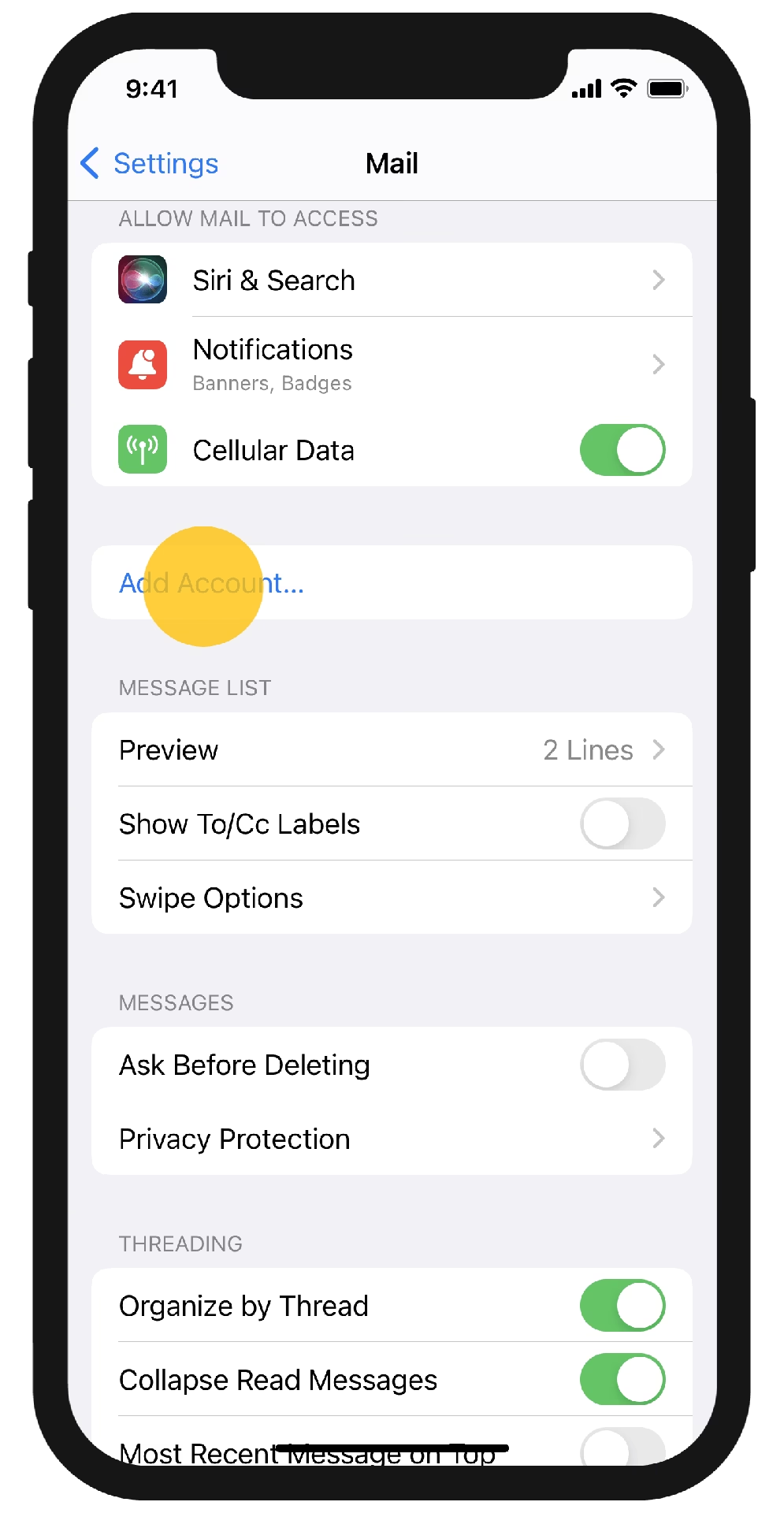
V rámci sekce „Účty a hesla“ naleznete možnost „Přidat účet“. Tato volba vám umožní integrovat novou e-mailovou službu nebo jiný online účet do vašeho iPhonu. Kliknutím na tuto možnost se vám zobrazí seznam přednastavených poskytovatelů e-mailových služeb, což usnadňuje proces pro nejoblíbenější platformy. Pokud byste v budoucnu chtěli přidat jiný typ účtu, například pro Outlook, Yahoo, nebo jinou vlastní e-mailovou doménu, vždy se vrátíte k tomuto bodu.
Krok 3: Zvolte Google
Z rozbaleného seznamu poskytovatelů e-mailových služeb vyberte možnost Google. Výběr Google je klíčový, protože nejenže vám umožní synchronizovat vaše e-maily z Gmailu, ale také automaticky nabídne integraci dalších Google služeb, jako jsou Kalendáře, Kontakty a Poznámky. To znamená, že po úspěšném nastavení nebudete mít přístup pouze ke svým zprávám, ale také ke všem událostem v kalendáři a kontaktům uloženým ve vašem Google účtu, což výrazně zvyšuje vaši produktivitu a organizovanost.
Krok 4: Zadejte svou e-mailovou adresu a zvolte Další
Nyní budete přesměrováni na přihlašovací obrazovku Google. Zde zadejte svou úplnou e-mailovou adresu Gmailu (např. [email protected]). Je nesmírně důležité zadat adresu přesně, včetně domény @gmail.com, nebo jakékoli jiné domény, pokud používáte Gmail pro firemní účet (např. [email protected]). Po zadání adresy klepněte na tlačítko „Další“. Systém ověří formát adresy a připraví se na další krok ověření.
Krok 5: Zadejte své heslo a zvolte Další
Po zadání e-mailové adresy budete vyzváni k zadání svého hesla k Gmail účtu. Zde je klíčové pamatovat na to, že heslo rozlišuje malá a velká písmena. Pokud vaše heslo obsahuje kombinaci malých a velkých písmen, číslic a speciálních znaků, ujistěte se, že je zadáte přesně tak, jak jsou. Jakmile zadáte heslo, klepněte na tlačítko „Další“. Pokud máte na svém Google účtu aktivováno dvoufázové ověření (což je vysoce doporučený bezpečnostní prvek), budete v tomto kroku vyzváni k zadání ověřovacího kódu, který vám bude zaslán na telefon nebo vygenerován v aplikaci Google Authenticator. Bez tohoto kódu se nebudete moci přihlásit, což zvyšuje bezpečnost vašeho účtu.
Krok 6: Vyberte Uložit
Po úspěšném ověření vašich přihlašovacích údajů se vám zobrazí obrazovka, kde si můžete vybrat, které služby chcete synchronizovat s vaším iPhonem. Obvykle to zahrnuje Poštu, Kontakty, Kalendáře a Poznámky. Doporučuje se nechat všechny tyto možnosti zapnuté, abyste plně využili integraci Google služeb. Jakmile jste s výběrem spokojeni, klepněte na tlačítko Uložit v pravém horním rohu obrazovky. Tím se dokončí proces přidání účtu a iPhone začne synchronizovat data z vašeho Gmailu.
Krok 7: Váš Gmail je připraven k použití
Gratulujeme! Váš Gmail účet je nyní úspěšně přidán do vašeho Apple iPhone 6S Plus. Nyní můžete přejít do aplikace Mail (ikona modré obálky) na domovské obrazovce vašeho iPhonu, kde byste měli vidět složku pro váš nově přidaný Gmail účet. Můžete začít přijímat a odesílat e-maily, přistupovat ke svým kontaktům a prohlížet si události v kalendáři přímo z aplikací vašeho iPhonu. Synchronizace může chvíli trvat, v závislosti na množství dat ve vašem účtu, ale brzy byste měli mít plný přístup ke všem svým informacím.
Výhody integrace Gmailu s vaším iPhonem 6S Plus
Propojení Gmailu s vaším iPhonem 6S Plus přináší řadu výhod, které výrazně zlepšují vaši digitální komunikaci a organizaci. Není to jen o přístupu k e-mailům; je to o vytvoření komplexního ekosystému, který pracuje ve váš prospěch.
- Jednotná doručená pošta: Všechny vaše e-maily z Gmailu se zobrazí přímo ve vestavěné aplikaci Mail, což vám umožní spravovat všechny vaše e-mailové účty z jednoho místa. Už žádné přepínání mezi různými aplikacemi pro různé e-maily.
- Synchronizace kalendáře a kontaktů: Jak již bylo zmíněno, integrace Google účtu automaticky synchronizuje vaše Google Kalendáře a Kontakty s nativními aplikacemi Kalendář a Kontakty na vašem iPhonu. To znamená, že vaše schůzky a kontakty jsou vždy aktuální a dostupné, ať už je zadáte kdekoli.
- Okamžitá oznámení (Push notifications): Jakmile je Gmail nastaven, budete dostávat okamžitá oznámení o nových e-mailech, což vám umožní rychle reagovat na důležité zprávy a zůstat v obraze bez nutnosti neustále kontrolovat schránku.
- Zvýšená produktivita: Díky snadnému přístupu k e-mailům, kalendářům a kontaktům z jednoho zařízení můžete efektivněji spravovat svůj čas a úkoly, ať už jste kdekoli.
- Bezpečnost: Využitím nativního nastavení iPhonu a bezpečnostních funkcí Google (jako je dvoufázové ověření) je váš účet chráněn před neoprávněným přístupem.
Řešení běžných problémů
I když je proces přidání Gmailu obvykle hladký, někdy se mohou vyskytnout drobné komplikace. Zde jsou nejčastější problémy a jejich řešení:
Špatné uživatelské jméno nebo heslo
Pokud se vám nedaří přihlásit, nejčastější příčinou je překlep v e-mailové adrese nebo hesle. Znovu zkontrolujte obojí, věnujte zvláštní pozornost velkým a malým písmenům v hesle. Pokud si nejste jisti, zda je heslo správné, zkuste se přihlásit do Gmailu na počítači. Pokud se vám to podaří, víte, že problém je v zadávání na iPhonu. Pokud ne, budete muset resetovat heslo k vašemu Google účtu.
Problémy s dvoufázovým ověřením
Pokud máte aktivní dvoufázové ověření a nejste vyzváni k zadání kódu, nebo kód nefunguje, ujistěte se, že máte správné nastavení pro příjem kódů (např. SMS, Google Authenticator). Někdy může pomoci zkusit to znovu, nebo zkontrolovat připojení k internetu. Pro určité starší aplikace nebo specifické situace může Google vyžadovat tzv. „heslo aplikace“ namísto běžného hesla, pokud je dvoufázové ověření aktivní. Tato hesla se generují v nastavení zabezpečení vašeho Google účtu a jsou určena k jednorázovému použití pro konkrétní aplikaci. Ačkoli se s tím dnes setkáváme méně často, je dobré o této možnosti vědět.
Problémy se synchronizací
Pokud se e-maily nesynchronizují, nebo se objevují s prodlevou, zkontrolujte své internetové připojení (Wi-Fi nebo mobilní data). Ujistěte se, že v nastavení účtu na iPhonu máte zapnutou synchronizaci pošty (Nastavení > Účty a hesla > váš Gmail účet > Pošta). Někdy může pomoci restartovat iPhone, nebo odstranit a znovu přidat Gmail účet.
Problémy s připojením k internetu
Bez stabilního připojení k internetu se Gmail nemůže synchronizovat. Ujistěte se, že jste připojeni k Wi-Fi síti, nebo že máte aktivní mobilní data. Zkuste otevřít webovou stránku v prohlížeči Safari, abyste ověřili funkčnost připojení.
Porovnání: Vestavěná aplikace Mail vs. aplikace Gmail
Mnoho uživatelů si klade otázku, zda by měli používat vestavěnou aplikaci Mail na iPhonu, nebo si stáhnout dedikovanou aplikaci Gmail z App Store. Obě možnosti mají své výhody a nevýhody, a volba závisí na vašich preferencích a způsobu, jakým e-mail používáte.
| Funkce/Aspekt | Vestavěná aplikace Mail (iOS) | Dedikovaná aplikace Gmail |
|---|---|---|
| Rozhraní a uživatelské prostředí | Integruje se s iOS, jednoduché, čisté, konzistentní s ostatními aplikacemi. | Konzistentní s webovou verzí Gmailu, nabízí specifické funkce Gmailu. |
| Jednotná doručená pošta | Ano, sdružuje e-maily ze všech přidaných účtů (Gmail, Outlook, iCloud atd.). | Ne, zobrazuje pouze e-maily z účtů Gmail (nebo Google Workspace). |
| Specifické funkce Gmailu | Omezené (např. chybí kategorie Primární, Sociální, Promo akce; chybí funkce odložení zpráv). | Plná podpora všech funkcí Gmailu, včetně kategorií, odložení, snadného přepínání mezi účty. |
| Rychlost a výkon | Obecně rychlá a optimalizovaná pro iOS. | Velmi rychlá, optimalizovaná pro Gmail, ale může být o něco náročnější na baterii. |
| Oznámení | Spolehlivé push notifikace. | Spolehlivé push notifikace, někdy s více možnostmi přizpůsobení. |
| Prostor na zařízení | Nativní, nevyžaduje dodatečné stahování. | Vyžaduje stažení a zabírá dodatečný prostor. |
| Integrace s jinými aplikacemi | Silná integrace s dalšími nativními iOS aplikacemi (Kalendář, Kontakty). | Dobrá integrace s Google službami (Disk, Kalendář), ale méně s nativními iOS aplikacemi. |
Pokud preferujete jednoduchost, jednotnou schránku pro všechny vaše e-maily a hlubokou integraci s ekosystémem Apple, vestavěná aplikace Mail je skvělou volbou. Pokud však aktivně využíváte specifické funkce Gmailu, jako jsou kategorie, štítky, odložení zpráv nebo potřebujete často přepínat mezi více Google účty, dedikovaná aplikace Gmail vám nabídne bohatší a známější uživatelský zážitek.
Často kladené otázky (FAQ)
Mohu přidat více Gmail účtů na svůj iPhone 6S Plus?
Ano, můžete. iPhone umožňuje přidat libovolný počet e-mailových účtů, včetně více Gmail účtů. Stačí zopakovat kroky popsané výše pro každý další účet, který chcete přidat. Všechny účty se pak zobrazí v aplikaci Mail.
Jak odebrat Gmail účet z iPhonu?
Pokud potřebujete odebrat Gmail účet z vašeho iPhonu, přejděte do Nastavení > Účty a hesla. Vyberte Gmail účet, který chcete odebrat, a poté klepněte na „Smazat účet“. Potvrdíte smazání a účet bude odstraněn z vašeho zařízení. Tímto se nesmaže samotný Gmail účet, pouze jeho propojení s vaším iPhonem.
Jak spravovat synchronizační nastavení (pošta, kontakty, kalendáře)?
Po přidání Gmail účtu můžete kdykoli změnit, které položky se synchronizují. Přejděte do Nastavení > Účty a hesla > váš Gmail účet. Zde uvidíte přepínače pro Poštu, Kontakty, Kalendáře a Poznámky. Můžete je zapnout nebo vypnout podle svých preferencí. Například, pokud nechcete synchronizovat kontakty z Gmailu, stačí přepínač vypnout.
Je iPhone 6S Plus stále relevantní pro Gmail?
Absolutně. iPhone 6S Plus podporuje nejnovější verze iOS, které jsou plně kompatibilní s Gmailem a jeho funkcemi. Ačkoli se jedná o starší model, pro běžné používání e-mailu a synchronizaci s Google službami je stále plně funkční a spolehlivý.
Je synchronizace Gmailu s iPhonem bezpečná?
Ano, je. Apple i Google kladou velký důraz na bezpečnost. Když přidáte svůj Gmail účet na iPhone, komunikace probíhá šifrovaně. Používání silného, unikátního hesla a aktivace dvoufázového ověření na vašem Google účtu dále výrazně zvyšuje bezpečnost a chrání vaše data před neoprávněným přístupem.
Závěr
Přidání Gmail účtu na váš Apple iPhone 6S Plus je jednoduchý proces, který vám odemkne svět možností pro správu vaší digitální komunikace. Díky podrobnému průvodci, který jsme vám poskytli, byste měli být schopni snadno nastavit svůj účet a začít plně využívat všech výhod, které integrace Gmailu s vaším iPhonem nabízí. Ať už jde o okamžitý přístup k e-mailům, synchronizaci kalendářů nebo správu kontaktů, váš iPhone 6S Plus se stane ještě výkonnějším nástrojem pro vaši každodenní produktivitu. Pamatujte na důležitost bezpečnosti a užijte si bezproblémové propojení vašich oblíbených služeb přímo na dosah ruky.
Chceš-li si přečíst další články podobné jako Jak přidat Gmail na iPhone 6S Plus: Kompletní průvodce, navštiv kategorii Návody.