
05/07/2025
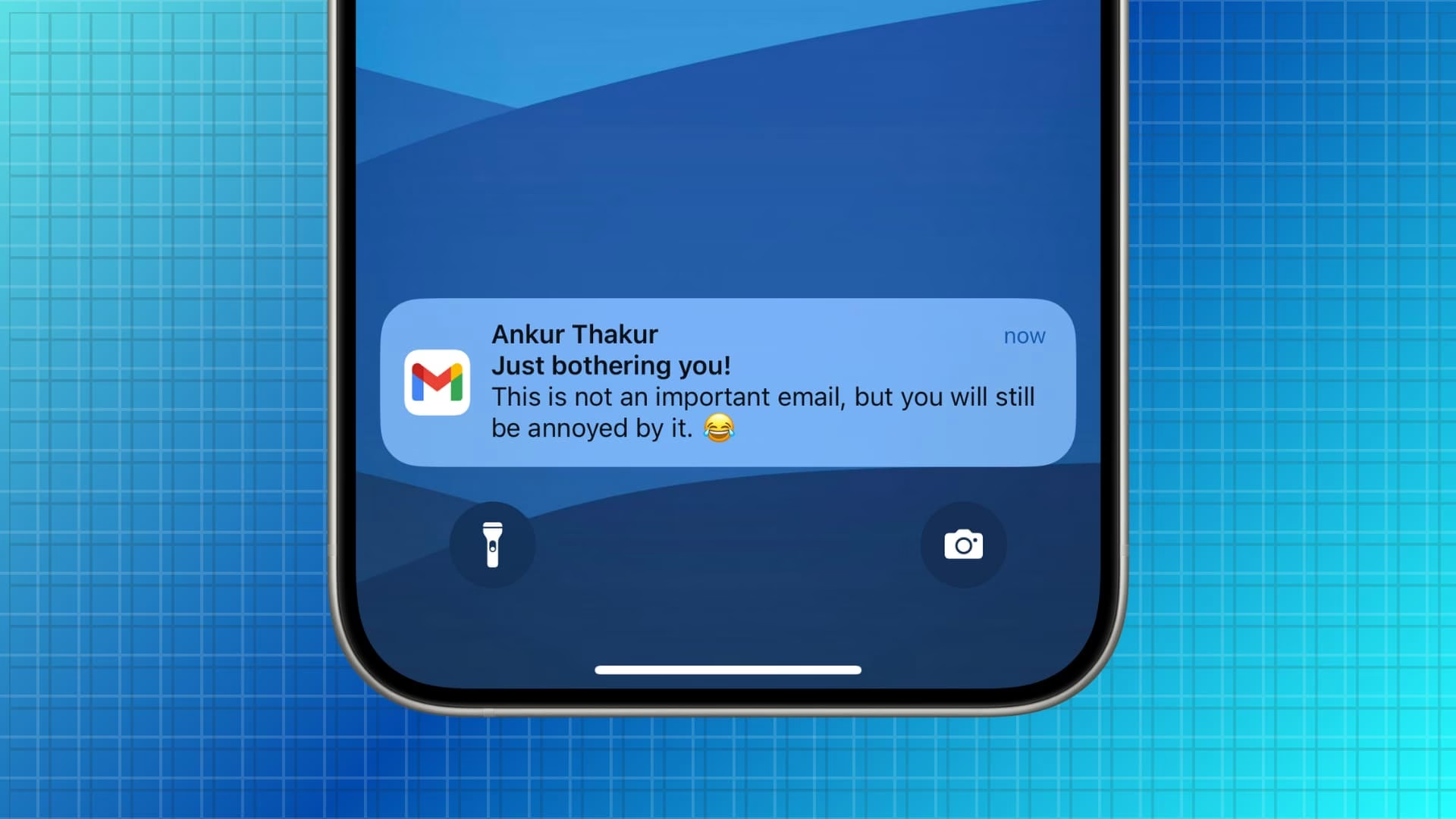
V dnešní digitální době se e-mail stal nepostradatelným nástrojem pro komunikaci, ať už osobní, nebo pracovní. Mnoho uživatelů iPhonů si oblíbilo Gmail pro jeho robustní funkce a spolehlivost. Nicméně, i ty nejpopulárnější aplikace mohou narazit na problémy. Jedním z nejčastějších a nejvíce frustrujících je, když oznámení z Gmailu jednoduše nepřicházejí na váš iPhone. Zmeškání důležitého e-mailu může mít vážné důsledky, od zpoždění v práci až po propásnutí klíčových informací. Pokud se s tímto problémem potýkáte, nejste sami. Tento článek vám poskytne podrobný průvodce, jak krok za krokem diagnostikovat a opravit problémy s oznámeními Gmailu na vašem iPhonu, abyste už nikdy nezmeškali nic důležitého.
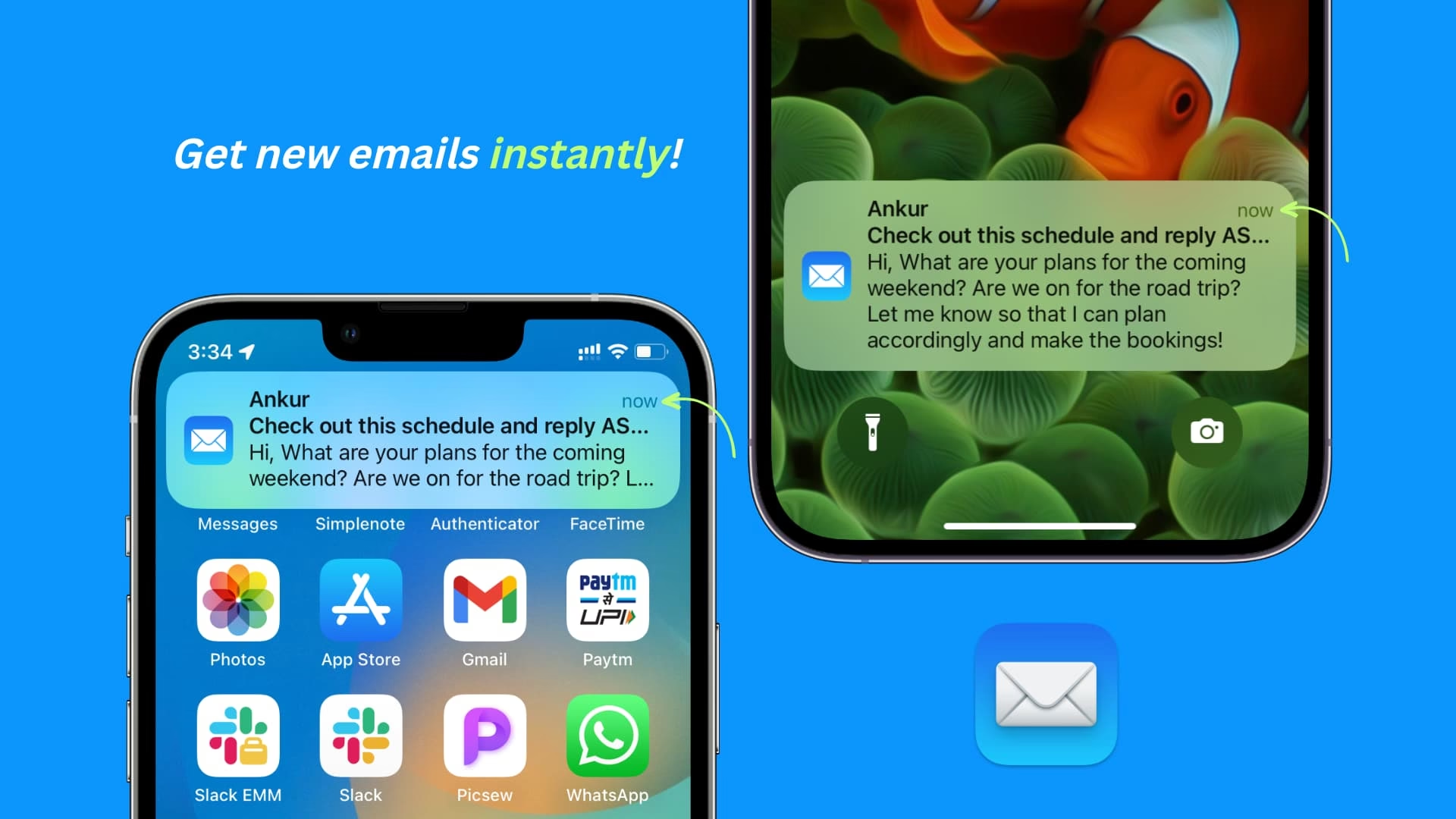
Push oznámení jsou způsob, jakým zůstáváme v obraze o nových e-mailech v Gmailu a mnoha dalších aplikacích, které denně používáme. Bez včasných oznámení může dojít k narušení pracovního postupu, zpoždění a v konečném důsledku k vážným problémům. Pojďme zjistit, proč se to děje a jak to můžeme napravit.
1. Nastavení oznámení pro iPhone
Na iPhonech fungují věci trochu jinak než na jiných platformách. Nejprve je nezbytné zkontrolovat, zda jsou oznámení pro aplikaci Gmail na vašem smartphonu vůbec povolena na systémové úrovni. I když jsou nastavení v aplikaci správně, systémová nastavení je mohou přepsat nebo zcela zablokovat. Vždy začínejte zde, protože je to základní kámen pro správné fungování všech oznámení.
Kroky pro kontrolu nastavení oznámení pro iPhone:
- Otevřete aplikaci Nastavení na svém iPhonu.
- Přejděte na položku Oznámení.
- Přejděte dolů a vyhledejte aplikaci Gmail v seznamu aplikací. Klepněte na ni.
První věc, kterou musíte zajistit, je, aby přepínač Povolit oznámení byl zapnutý (zelený). Pokud je vypnutý, žádná oznámení z Gmailu se na vašem iPhonu nezobrazí. Jakmile je tato volba povolena, můžete si vybrat, jakým způsobem chcete oznámení z Gmailu přijímat:
- Zamykací obrazovka: Oznámení se zobrazí, když je váš iPhone uzamčen.
- Oznamovací centrum: Oznámení se objeví v Oznamovacím centru, které je přístupné přejetím prstem dolů z horní části obrazovky.
- Bannery: Oznámení se objeví jako malé vyskakovací okno v horní části obrazovky, když iPhone používáte.
Styl banneru lze dále nastavit jako Dočasný nebo Trvalý. Dočasný banner se zobrazí a po několika sekundách zmizí. Trvalý banner zůstane na obrazovce, dokud na něj neklepnete, abyste jej otevřeli, nebo dokud ho ručně nezavřete. Pro důležité e-maily doporučujeme zvolit Trvalý styl, abyste nic nepřehlédli. Ujistěte se také, že máte povoleny zvuky a odznaky ikon, aby vás aplikace upozorňovala vizuálně i zvukově.
2. Nastavení oznámení v aplikaci Gmail
Kromě systémových nastavení oznámení můžete také nastavit oznámení na úrovni aplikace přímo v aplikaci Gmail. Tato nastavení jsou specifická pro jednotlivé účty a poskytují jemnější kontrolu nad tím, které e-maily vás budou upozorňovat. Je důležité zkontrolovat obě úrovně nastavení, protože jedno bez druhého nemusí fungovat správně.
Kroky pro kontrolu nastavení oznámení v aplikaci Gmail:
- Otevřete aplikaci Gmail na svém iPhonu.
- Klepněte na ikonu menu (tři vodorovné čáry) v levém horním rohu obrazovky.
- Přejděte dolů v menu a vyberte Nastavení.
- Na další obrazovce vyberte e-mailový účet, pro který chcete přijímat oznámení a která vám nyní nepřicházejí. Pokud máte více účtů, zkontrolujte je všechny.
- Přejděte trochu dolů a vyberte Oznámení.
Zde najdete několik možností, které definují, které e-maily spustí oznámení:
- Všechny nové e-maily: Toto nastavení vám pošle oznámení pro každý nový e-mail, který obdržíte ve svém účtu Gmail. Je to nejjistější volba, pokud chcete být upozorněni na vše.
- Pouze primární: Jak název napovídá, tato volba vám pošle oznámení pouze pro e-maily přijaté v záložce Primární. Gmail automaticky kategorizuje e-maily do záložek jako Primární, Sociální, Propagace, Aktualizace a Fóra.
- Pouze vysoká priorita: Tato volba vám pošle oznámení pouze pro e-maily, které Gmail na základě vašeho předchozího používání vyhodnotí jako důležité. To může být užitečné pro omezení zahlcení oznámeními, ale je riskantnější, pokud nechcete nic zmeškat.
Pro účely řešení problémů a zajištění, že nepropásnete žádný e-mail, doporučujeme zvolit Všechny nové e-maily. Jakmile se oznámení začnou správně zobrazovat, můžete se kdykoli vrátit a změnit nastavení, pokud zjistíte, že dostáváte příliš mnoho oznámení Gmailu na váš iPhone.
3. Znovu přidání účtu Gmail
Někdy se stane, že dojde k poškození dat nebo nastavení účtu, což může narušit funkci oznámení. Odebrání a opětovné přidání účtu Gmail může pomoci vyčistit nepotřebné a poškozené soubory, což vám poskytne čerstvý start a často vyřeší záhadné problémy s Gmail oznámeními.
Kroky pro odebrání a opětovné přidání účtu Gmail:
- Otevřete aplikaci Gmail.
- Klepněte na ikonu vašeho profilu v pravém horním rohu obrazovky.
- Vyberte Spravovat účty na tomto zařízení.
- Zde uvidíte dvě možnosti. Jednou je modré tlačítko přepínače, které deaktivuje Gmail. To by mělo být povoleno; jinak byste oznámení nepřijímali.
- Klepněte na Odebrat z tohoto zařízení a postupujte podle pokynů na obrazovce. Toto odstraní účet z aplikace Gmail na vašem iPhonu, ale nikoli z Google serverů.
- Po odstranění účtu aplikaci Gmail zavřete a znovu ji otevřete. Budete vyzváni k přidání účtu. Přidejte svůj účet Gmail znovu a ujistěte se, že povolíte všechna potřebná oprávnění, včetně oznámení.
Tento krok je často velmi efektivní, protože vymaže lokální cache a konfiguraci účtu, což může odstranit skryté chyby.
4. Aktualizace aplikace Gmail
Chyba nebo jiná chyba v kódu aplikace může být zodpovědná za podivné chování oznámení. Vývojáři aplikací neustále vydávají aktualizace, které opravují chyby, zlepšují výkon a přidávají nové funkce. Aktualizace na nejnovější verzi aplikace může pomoci opravit takové chyby a rozbité funkce. I když Apple odvádí dobrou práci s automatickými aktualizacemi aplikací, vždy můžete ručně zkontrolovat a použít aktualizace.
Kroky pro aktualizaci aplikace Gmail:
- Otevřete App Store na svém iPhonu.
- Klepněte na ikonu svého profilu v pravém horním rohu obrazovky.
- Přejděte dolů, abyste viděli čekající aktualizace. Zde můžete buď aktualizovat všechny aplikace najednou, nebo najít Gmail a aktualizovat jej samostatně.
- Případně můžete v App Store vyhledat Gmail a zkontrolovat, zda se zobrazuje tlačítko Aktualizovat. Pokud se místo toho zobrazuje tlačítko Otevřít, nejsou k dispozici žádné aktualizace a máte již nejnovější verzi.
Pravidelné aktualizace jsou klíčové pro stabilitu a bezpečnost aplikací, nejen pro řešení problémů s oznámeními.
5. Přeinstalování aplikace Gmail
Na iPhonu neexistuje přímý způsob, jak vyčistit cache a data jednotlivých aplikací. Avšak odinstalování a opětovné nainstalování aplikace může udělat zázraky, protože se tím efektivně vymaže veškerá data aplikace a její nastavení, což simuluje „čistou instalaci“.
Kroky pro přeinstalování aplikace Gmail:
- Stiskněte a podržte ikonu aplikace Gmail na domovské obrazovce.
- Vyberte Odebrat aplikaci.
- Potvrďte odstranění aplikace a jejích dat.
- Po odstranění otevřete App Store.
- Vyhledejte Gmail a znovu jej nainstalujte.
Po opětovné instalaci Gmailu, když aplikaci poprvé otevřete, budete požádáni o povolení oznámení. Prosím, povolte je a pro jistotu zkontrolujte nastavení iPhonu a aplikace, jak jsme již dříve probrali. Tento krok je často posledním útočištěm předtím, než se obrátíte na podporu, a překvapivě často řeší mnoho problémů.
6. Aktualizace iOS
Apple také odvádí opravdu dobrou práci s vydáváním aktualizací iOS. Někdy mohou chyby v operačním systému ovlivnit, jak aplikace jako Gmail fungují, včetně jejich schopnosti odesílat oznámení. Kontrola a instalace nejnovější verze iOS může vyřešit základní systémové problémy, které ovlivňují oznámení.
Kroky pro aktualizaci iOS:
- Otevřete Nastavení na svém iPhonu.
- Přejděte na Obecné.
- Vyberte Aktualizace softwaru.
- Váš iPhone zkontroluje dostupné aktualizace. Pokud je k dispozici aktualizace, zobrazí se zde.
- Klepnout na Stáhnout a instalovat.
Důležité upozornění: Někdy mohou tyto aktualizace věci spíše rozbít než opravit. Proto si před instalací důkladně přečtěte více informací o aktualizaci na webu (např. v recenzích uživatelů nebo na technických portálech), abyste se ujistili, že neexistují žádné známé problémy, které by mohly ovlivnit vaše používání. Před velkými aktualizacemi iOS je vždy doporučeno zálohovat váš iPhone.
Souhrn řešení problémů s oznámeními Gmailu
Zde je přehled nejdůležitějších nastavení a kroků, které byste měli zkontrolovat, pokud máte problémy s oznámeními Gmailu na vašem iPhonu:
| Nastavení / Krok | Umístění | Popis | Doporučená volba pro řešení problémů |
|---|---|---|---|
| Povolit oznámení | Nastavení > Oznámení > Gmail | Celkové povolení oznámení pro aplikaci na systémové úrovni. | Zapnuto |
| Zvuk | Nastavení > Oznámení > Gmail | Zvukové upozornění pro oznámení. | Volitelné, ale pro testování Zapnuto |
| Typy upozornění (Zamykací obr., Oznam. centrum, Bannery) | Nastavení > Oznámení > Gmail | Kde se oznámení zobrazí na vašem iPhonu. | Všechny povoleny |
| Styl banneru | Nastavení > Oznámení > Gmail | Dočasný vs. Trvalý banner. | Pro důležité e-maily Trvalý |
| Oznámení v aplikaci (Typy e-mailů) | Aplikace Gmail > Nastavení > Účet > Oznámení | Které typy e-mailů generují oznámení (Všechny nové e-maily, Pouze primární, Pouze vysoká priorita). | Všechny nové e-maily (pro řešení problémů) |
| Znovu přidání účtu | Aplikace Gmail > Profil > Spravovat účty | Vymazání poškozených dat a opětovné spuštění. | Provést při přetrvávajících problémech |
| Aktualizace aplikace Gmail | App Store | Oprava chyb a zlepšení stability aplikace. | Vždy na nejnovější verzi |
| Aktualizace iOS | Nastavení > Obecné > Aktualizace softwaru | Oprava systémových chyb ovlivňujících aplikace. | Vždy na nejnovější verzi (po kontrole kompatibility) |
Často kladené otázky (FAQ)
Proč se mi oznámení z Gmailu zpožďují?
Zpoždění oznámení může být způsobeno několika faktory:
- Problémy s připojením: Nestabilní Wi-Fi nebo mobilní data.
- Omezení na pozadí: Nastavení úspory baterie nebo omezení dat na pozadí mohou bránit aplikaci v synchronizaci. Zkontrolujte Nastavení > Obecné > Aktualizace aplikací na pozadí.
- Režimy soustředění (Focus modes): Pokud máte aktivní režim soustředění (např. Nerušit, Spánek), může blokovat oznámení. Zkontrolujte Nastavení > Soustředění.
- Serverové problémy: Méně časté, ale Google může mít občasné výpadky.
Co když mi ani jedna z těchto metod nepomůže?
Pokud jste vyzkoušeli všechny výše uvedené kroky a oznámení stále nefungují, zkuste následující:
- Zkontrolujte stav systému Apple a Google: Občas se mohou vyskytnout celkové výpadky služeb. Zkontrolujte stránky stavu systémů Apple (Apple System Status) a Google Workspace Status Dashboard.
- Resetujte síťová nastavení: Přejděte do Nastavení > Obecné > Přenést nebo resetovat iPhone > Resetovat > Resetovat nastavení sítě. Tím se vymažou všechna síťová nastavení (Wi-Fi hesla, VPN konfigurace), ale nikoli vaše data.
- Kontaktujte podporu Google: Pokud problém přetrvává, může jít o specifický problém s vaším účtem nebo zařízením, který vyžaduje přímou asistenci.
- Zkuste alternativní e-mailovou aplikaci: Dočasně můžete použít nativní aplikaci Mail nebo jiného e-mailového klienta, abyste zjistili, zda problém přetrvává i tam.
Dostávám příliš mnoho oznámení, jak to omezit?
Pokud je problémem naopak příliš mnoho oznámení, můžete je omezit takto:
- V nastavení oznámení aplikace Gmail změňte možnost z „Všechny nové e-maily“ na „Pouze primární“ nebo „Pouze vysoká priorita“.
- Vytvořte si v Gmailu filtry, které automaticky archivují nebo označují e-maily, které nepotřebujete okamžitě vidět.
- Využijte režimy soustředění v iOS, abyste povolili oznámení pouze od určitých aplikací nebo kontaktů v konkrétních časech.
- Vypněte upozornění pro konkrétní konverzace přímo v aplikaci Gmail, pokud se vás netýkají.
Mohou režimy soustředění ovlivnit oznámení?
Ano, absolutně! Režimy soustředění (dříve známé jako Nerušit) jsou navrženy tak, aby omezily rušivé vlivy. Pokud máte aktivní režim soustředění a Gmail není přidán na seznam povolených aplikací, nebudete dostávat oznámení. Zkontrolujte nastavení režimů soustředění v Nastavení > Soustředění a ujistěte se, že Gmail má povoleno odesílat oznámení, nebo že režim soustředění není aktivní v době, kdy očekáváte e-maily.
Je lepší používat nativní Mail aplikaci nebo Gmail?
Volba mezi nativní aplikací Mail a aplikací Gmail je osobní preference. Nativní Mail aplikace je plně integrována do iOS a nabízí jednoduché a čisté rozhraní. Gmail aplikace naopak poskytuje plný přístup ke všem specifickým funkcím Gmailu, jako jsou kategorie e-mailů, štítky, Gmeet integrace a pokročilé vyhledávání. Z hlediska oznámení obě aplikace podporují push oznámení, ale někdy se mohou vyskytnout problémy s jednou z nich, zatímco druhá funguje bezchybně. Pokud máte problémy s jednou, zkuste druhou jako alternativu.
Můžete se spolehnout na oznámení z Gmailu na vašem iPhonu, protože jsou záchranou života. Po vyřešení problémů s oznámeními Gmailu už nikdy nezmeškáte důležité e-maily a budete na ně včas reagovat. Také už nebudete muset opakovaně otevírat aplikaci a kontrolovat své účty Gmail kvůli novým e-mailům. Ať už jde o připojení nebo něco jiného, jakmile se to vyřeší, můžete pokračovat ve své rutině.
Pokud oznámení Gmailu na vašem iPhonu nefungují, může to být velká bolest hlavy a potenciálně vás to může něco stát. Tyto tipy pro řešení problémů uvedené výše jsou snadno proveditelné a problém vyřeší. Pokud jste přišli na další řešení, podělte se o něj s ostatními v komentářích níže. Vaše produktivita a klid jsou pro nás prioritou!
Chceš-li si přečíst další články podobné jako Oznámení Gmailu na iPhone: Kompletní průvodce opravou, navštiv kategorii iPhone.