
18/11/2022
Reverzní vyhledávání obrázků je neuvěřitelně užitečná technologie, která vám umožní lokalizovat online fotografie, které jsou buď přesnou shodou, nebo jsou v něčem podobné vašim vlastním. Může být také použita k vyhledávání produktů a míst pouhým zadáním obrázku, i když se jedná o obrázek, který jste našli online. S tou správnou aplikací je dokonce možné získat živý výsledek přímo z kamery vašeho smartphonu. Původně hojně využívali fotografové k nalezení neoprávněného použití svých děl na internetu, ale technologie má mnohem širší spektrum využití. V tomto podrobném průvodci se dozvíte, jak provést reverzní vyhledávání obrázků na jakémkoli obrázku pomocí vašeho iPhonu.
Co je Reverzní Vyhledávání Obrázků?
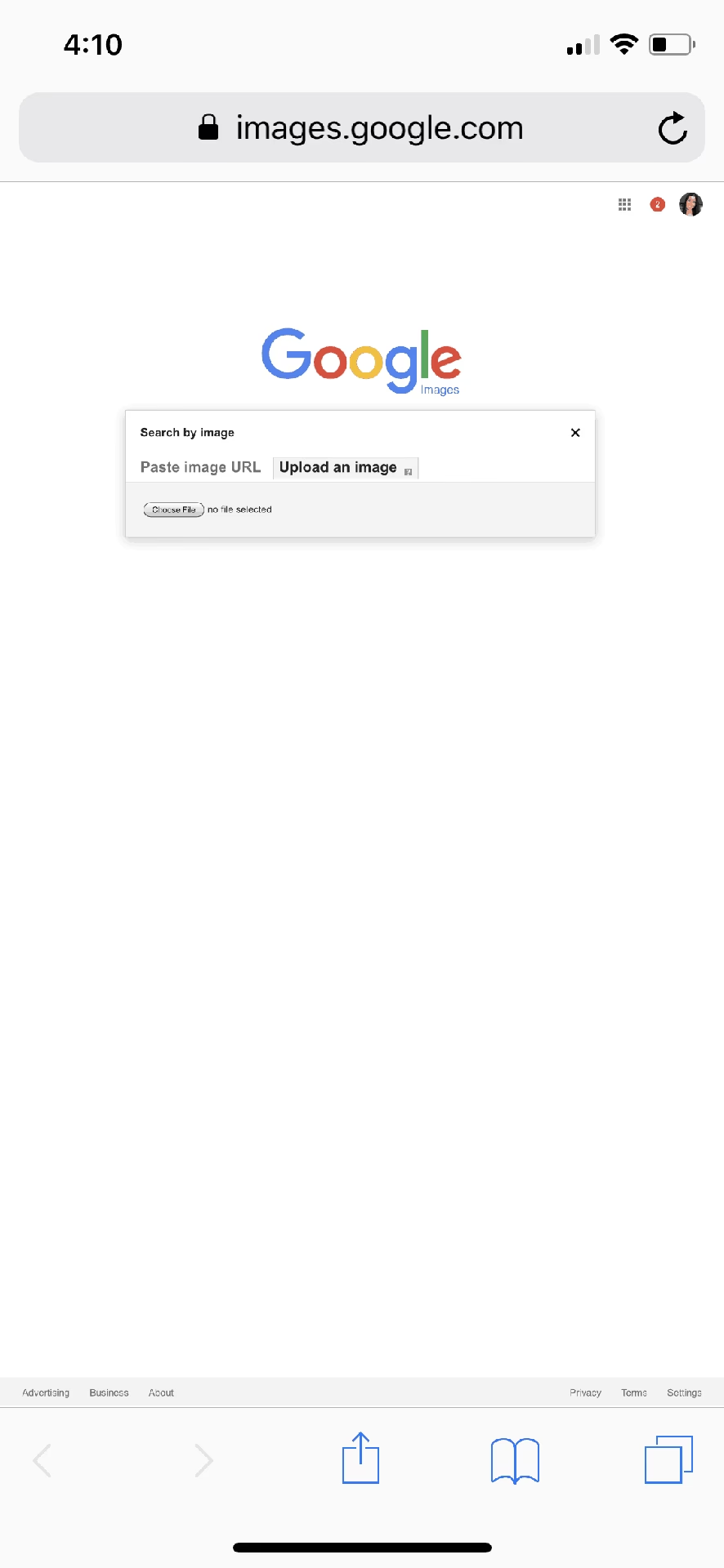
Reverzní vyhledávání obrázků je proces, při kterém místo textového dotazu použijete obrázek k zahájení vyhledávání. Vyhledávač, jako je Google nebo Bing, analyzuje vizuální prvky obrázku – barvy, tvary, objekty a textury – a poté prohledá svou databázi miliard dalších obrázků, aby našel shody nebo vizuálně podobné obrázky. To vám může pomoci zjistit, odkud obrázek pochází, kdo ho používá, najít vyšší rozlišení, nebo dokonce identifikovat neznámé objekty a místa. Je to mocný nástroj, který vám otevírá nové možnosti interakce s vizuálním obsahem online.
Jak Používat Reverzní Vyhledávání Obrázků na iPhone?
Existuje několik efektivních způsobů, jak provést reverzní vyhledávání obrázků přímo z vašeho iPhonu. Každá metoda má své výhody a může být užitečná v různých situacích.
1. Pomocí Aplikace Google a Google Lens
Google má nejpopulárnější reverzní vyhledávání obrázků na světě, které je integrováno do jeho technologie umělé inteligence pro zpracování obrazu, známé jako Google Lens. I když si možná myslíte, že je to exkluzivně pro Android, můžete snadno získat přístup k Google Lens (a Google Asistentovi) na svém iPhonu instalací aplikace Google.
- Chcete-li zahájit reverzní vyhledávání obrázků, otevřete aplikaci Google a klepněte na ikonu Lens, která vypadá jako barevná kamera ve vyhledávacím řádku.
- Pokud jste přidali widget Google na svou domovskou obrazovku, můžete klepnout na ikonu Lens přímo z něj.
- Google Lens vám umožňuje vyhledávat cokoli, co je viditelné v hledáčku vaší kamery. Pokud náhled kamery ještě není otevřen, klepněte na „Hledat pomocí fotoaparátu“, poté vycentrujte předmět zájmu a klepněte na tlačítko spouště. Namísto pořízení fotografie Google Lens použije tento snímek pro reverzní vyhledávání obrázků.
- Můžete také vybrat libovolný obrázek z knihovny fotografií vašeho iPhonu pro reverzní vyhledávání, a to výběrem z obrázků ve spodní části. Aplikace Google zobrazuje album „Snímky obrazovky“, ale můžete vybrat jakékoli jiné album, včetně alba „Nedávné“, které obsahuje vaše fotografie seřazené podle data. Klepněte na „Zobrazit vše“, abyste viděli celoobrazovkovou galerii fotografií.
Výsledky vyhledávání se mohou značně lišit. Google Lens není dokonalý, ale je to jedna z nejlepších dostupných možností pro nalezení podobných obrázků. Pokud nenajdete, co hledáte, je možné výsledky upřesnit zadáním několika slov navíc k obrázku, který zadáte. To může mít velký rozdíl, pokud jsou obrázky vrácené vyhledáváním velmi rozmanité. Po vyhledání souvisejícího obrázku přetáhněte lištu v horní části výsledků nahoru, abyste tento panel roztáhli na celou výšku. V horní části uvidíte tlačítko označené „Přidat k vyhledávání“. Výběrem této možnosti se otevře vyhledávací pole, které vám umožní přidat klíčová slova pro přesnější shody s vaším obrázkem.
2. V Prohlížeči Safari (S Žádostí o Desktopovou Verzi)
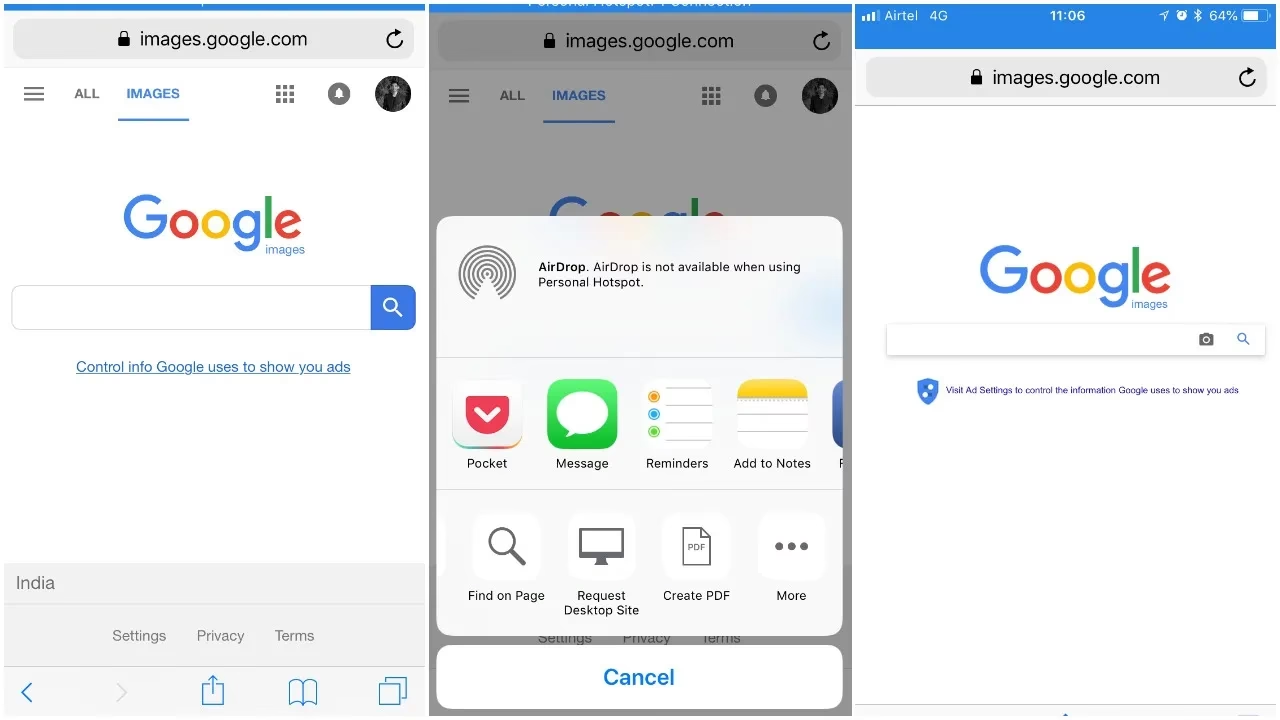
Prohlížeč Safari, který je předinstalovaný na vašem iPhonu, ve výchozím nastavení používá Google při zahájení internetového vyhledávání z adresního řádku. Můžete to snadno proměnit v Google Image vyhledávání pro nalezení souvisejících obrázků, ale pro skutečné reverzní vyhledávání s nahráním vlastního obrázku budete muset požádat o desktopovou verzi webu.
- Spusťte Safari a otevřete images.google.com.
- Chcete-li otevřít desktopovou verzi, klepněte na tlačítko „AA“ v levém horním rohu prohlížeče. Z vyskakovacího okna nastavení prohlížeče vyberte „Žádat desktopovou verzi webu“. Načtení bude trvat několik sekund, poté se na kartě zobrazí desktopová verze stránky Google pro vyhledávání obrázků.
- Na desktopové verzi klepněte na ikonu fotoaparátu ve vyhledávacím řádku, abyste otevřeli možnost reverzního vyhledávání.
- Získáte dvě možnosti – buď můžete vložit URL obrázku, nebo nahrát obrázek z vašeho iPhonu. Pokud chcete zjistit, kde se obrázek objevuje na webu, použijte možnost URL. V našem případě nahrajeme obrázek z lokálního úložiště. Můžete si vybrat mezi nahráním obrázku z „Knihovny fotografií“, „Vyfotit“ nebo „Procházet nedávné obrázky“. Klepněte na „Knihovna fotografií“, abyste otevřeli aplikaci Fotky a vybrali fotografii k nahrání.
- Jakmile vyberete fotografii, otevře se v režimu náhledu na celou obrazovku. Nyní klepněte na „Vybrat“ ve spodní části, abyste vybrali a nahráli obrázek. To je vše, výsledky souvisejících obrázků se vám zobrazí okamžitě. Kromě toho můžete také rolovat a zobrazit výsledky webových stránek. Pamatujte, že pokud přepnete zpět na mobilní verzi, stránka se automaticky obnoví. Proto by výsledky vyhledávání měly být prohlíženy pouze v desktopové verzi.
3. Pomocí Prohlížeče Google Chrome
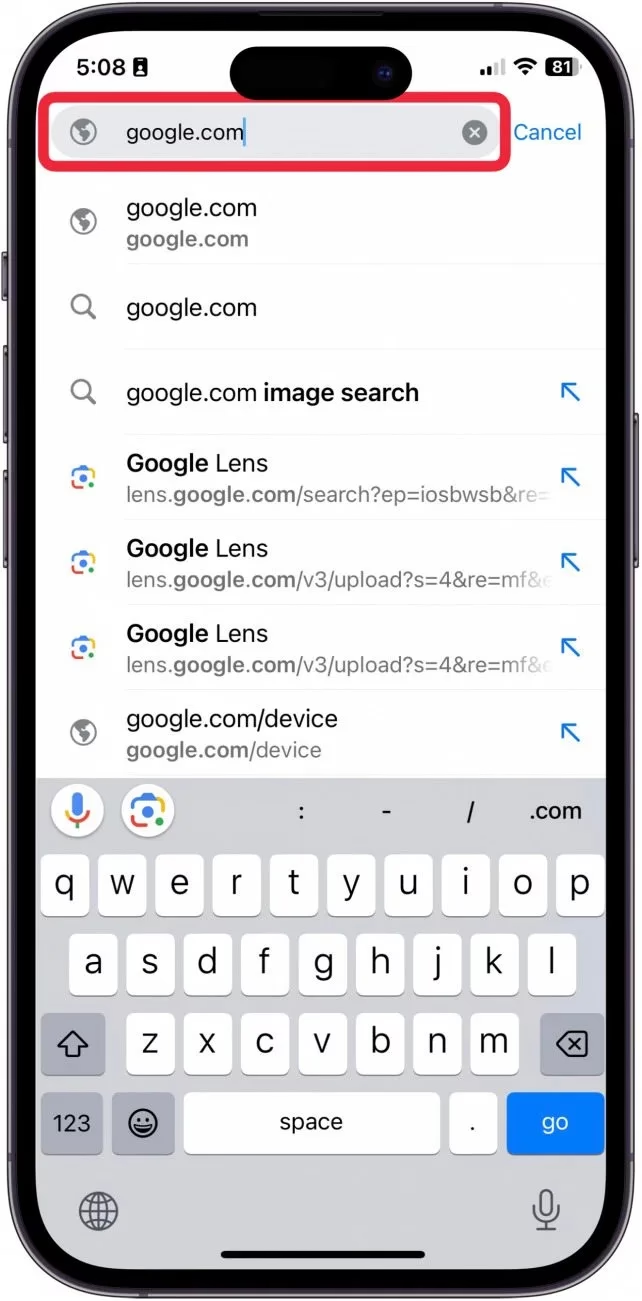
Pokud si nainstalujete prohlížeč Google Chrome na svůj iPhone, je možné provést skutečné reverzní vyhledávání obrázků.
- Začněte nalezením zdrojového obrázku v aplikaci Fotky, stiskněte a podržte, dokud se neobjeví nabídka „Sdílet“, a vyberte „Kopírovat“.
- Poté otevřete Chrome a klepněte na vyhledávací řádek. V horní části seznamu návrhů vyhledávání vyberte „Zkopírovaný obrázek“. Google zobrazí související obrázky a také vyplní vyhledávací řádek tím, o čem si myslí, že je vyhledávaný obrázek.
- Pokud umělá inteligence Google (AI) neidentifikuje obrázek správně nebo pokud chcete upřesnit výsledky, můžete zadat svá vlastní klíčová slova, abyste viděli obrázky, které vypadají podobně a které se také shodují s klíčovými slovy, která jste zadali.
- Můžete také vyhledávat online obrázky pomocí klíčových slov a poté najít související obrázky výběrem ikony hledáčku, která se objeví v levém dolním rohu obrázku. To funguje v Google Chrome stejně jako v prohlížeči Safari od Applu.
- Pro rychlé vyhledávání obrázku přímo z webové stránky v Chrome: Otevřete Chrome a navštivte libovolnou webovou stránku, která obsahuje obrázek, který chcete dohledat. Klepněte a podržte obrázek, abyste viděli možnosti, a vyberte „Hledat Googlem tento obrázek“.
4. Služba Vizualního Vyhledávání Bing
Microsoft je hlavním konkurentem Google ve vyhledávačích a Bing má funkci vizuálního vyhledávání, která funguje způsobem velmi podobným reverznímu vyhledávání obrázků od Google. Můžete k ní přistupovat prostřednictvím vyhledávače Bing v Safari, Chrome nebo jakémkoli jiném prohlížeči na iPhonu klepnutím na ikonu hledáčku, která je ve vyhledávacím řádku vpravo. Otevře se náhled kamery, abyste mohli zarámovat objekt zájmu. Klepněte na tlačítko vyhledávání dole, abyste vyhledali související obrázky s Bingem.
- Bing také umožňuje vyhledávat online vizuální shody fotografií ve vaší knihovně iPhonu. Klepněte na ikonu fotografií nalevo od tlačítka vyhledávání, poté „Vybrat knihovnu fotografií“, abyste vybrali obrázek z vaší galerie, nebo „Vybrat soubor“, abyste procházeli soubory obrázků. Po výběru obrázku bude Bing hledat související obrázky.
- Pokud dáváte přednost používání Bingu nebo jakéhokoli jiného vyhledávače namísto Google, změna výchozího nastavení iPhonu je jednoduchá. Stačí otevřít aplikaci Nastavení, posunout se dolů a vybrat Safari, abyste viděli možnosti prohlížeče. Blízko horní části této obrazovky klepněte na ovládací prvek označený „Vyhledávač“, poté vyberte preferovaný zdroj.
- Pokud provedete vyhledávání klíčových slov s Bingem, přepněte na kartu obrázků a vyberte miniaturu, uvidíte ikonu hledáčku pod obrázkem. Klepněte na hledáček, abyste zjistili, co si Bing myslí, že předmět vypadá. Posuňte se trochu dolů, abyste viděli související obsah s podobnými obrázky.
Bing se téměř vyrovná reverznímu vyhledávání obrázků od Google, ale nenabízí způsob, jak upřesnit výsledky pomocí klíčových slov. Bing má také aplikaci pro iPhone, ale ta nepřidává žádné extra funkce pro vyhledávání obrázků.
5. Integrace Google Lens v Google Fotkách
Pokud porovnáte nativní aplikaci Fotky s Google Fotkami, najdete spoustu dalších funkcí a reverzní vyhledávání obrázků je jednou z nich. Tato metoda může být použita jak pro aplikaci Google Fotky, tak pro aplikaci Google Search. Navíc výsledky vyhledávání jsou stejné, takže nezáleží na tom, kterou aplikaci používáte. Zde je návod, jak provést reverzní vyhledávání obrázků s integrací Google Lens v Google Fotkách:
- Spusťte Google Fotky a otevřete obrázek, který chcete reverzně vyhledat.
- Klepněte na ikonu Google Lens z možností obrázku dole.
- Jakmile to uděláte, Google Lens naskenuje obrázek a zobrazí vám výsledky vyhledávání ve vyskakovací kartě. Nejlepší na této integraci je, že dělá mnohem víc než jen hledá podobné obrázky. Například, pokud váš obrázek obsahuje jeden nebo více produktů, nabídne vám možnost najít podobné produkty na webu, nebo pokud jde o slavné místo, může vám nabídnout jeho název a navigaci.
6. Aplikace Třetích Stran pro Reverzní Vyhledávání Obrázků
Pokud chcete přesnější výsledky reverzního vyhledávání obrázků, může být lepší volbou použití aplikace třetí strany. Hlavním důvodem je, že aplikace používá více než jeden vyhledávač, na rozdíl od Google. Jakmile nahrajete fotografii, vyhledává Google, ale také další vyhledávače jako Bing, Yandex a TinEye.
Aplikace má velmi jednoduché uživatelské rozhraní se všemi možnostmi vyhledávání obrázků přímo na domovské stránce. Můžete nahrát obrázek, pořídit snímek a dokonce procházet svůj iCloud disk. Na rozdíl od jiných metod existuje také sekce pro historii reverzního vyhledávání obrázků. Ačkoli většina funkcí, které budete používat, je pokryta ve bezplatné verzi, můžete upgradovat na plán Pro za cca 1,99 $ měsíčně, abyste odemkli vyhledávání pomocí URL/schránky, odstranili reklamy, povolili historii vyhledávání atd.
Výhody:
- Minimální uživatelské rozhraní (všechny možnosti na domovské stránce)
- Více vyhledávačů (Google, Yandex, Bing, TinEye)
- Nativní editor obrázků pro ořezávání snímků obrazovky
- Možnost vyhledávání podle klíčových slov
Nevýhody:
- Žádné vyhledávání produktů (jako Google Lens)
Proč Používat Reverzní Vyhledávání Obrázků? Mnohostranné Využití
Existuje mnoho různých použití pro reverzní vyhledávání obrázků. Technologie strojového učení učinila obrovské kroky v tom, aby zpracování obrázků bylo mnohem užitečnější. Zatímco jeho použití při vylepšování a vytváření fotografií se v poslední době dostává na titulní stránky, reverzní vyhledávání obrázků může být ještě cennější při pomoci s identifikací obsahu a nalezení vizuálních shod v online knihovně stovek miliard obrázků. Tento proces by jinak trval celý život bez pomoci Google, Bingu a dalších poskytovatelů vizuálních vyhledávačů.
Zde jsou některé z hlavních důvodů, proč používat vyhledávač reverzních obrázků:
- Sledování použití vlastních obrázků: Pokud jste fotograf nebo jakýkoli jiný vizuální umělec a vlastníte autorská práva k obrázkům, které jste vytvořili, můžete použít vyhledávač reverzních obrázků ke sledování, jak je váš obrázek používán online. Pokud najdete neoprávněné použití, můžete zvážit ukončení použití a/nebo získání náhrady za porušení práv.
- Nalezení zdroje obrázku: Vyhledávač reverzních obrázků vám může pomoci zjistit, odkud obrázek původně pochází nebo kdo ho používá. Obrázky na internetu jsou často sdíleny bez uvedení zdroje a reverzní vyhledávání obrázků může odhalit, kde byly věci původně publikovány.
- Ověření pravosti obrázku: Může pomoci ověřit ověření pravosti obrázku, zejména pokud jde o zprávy, aby se zajistilo, že obrázek není falešný nebo manipulovaný. Kopie může být porovnána s původním zdrojem obrázku, aby se odhalily případné změny, které byly přidány od původní publikace.
- Nalezení podobných obrázků: Může vám pomoci najít podobné obrázky k určitému obrázku, což může být užitečné pro nalezení různých perspektiv nebo variací stejného předmětu. Pokud hledáte inspiraci nebo sbíráte obrázky pro něco jako mood board, reverzní vyhledávání vám může rychle pomoci najít obrázky se stejným předmětem, stylem a estetikou.
- Identifikace objektů nebo památek: Pokud máte obrázek objektu nebo památky a chcete o něm vědět více, vyhledávač reverzních obrázků vám může pomoci najít informace. Vyhledávače mohou používat výkonné technologie AI rozpoznávání k rychlé identifikaci čehokoli, od houby, na kterou narazíte, po konkrétní umělecké dílo.
Je Reverzní Vyhledávání Obrázků Zdarma?
Ano, reverzní vyhledávání obrázků pomocí Google nebo jiných vyhledávačů je zcela zdarma. Pro provádění reverzního vyhledávání obrázků na vašem iPhonu nebudete potřebovat platit za žádné další aplikace nebo služby. Většina hlavních vyhledávačů, které tuto funkci nabízejí, ji poskytuje jako standardní součást svých služeb. Některé aplikace třetích stran mohou nabízet prémiové funkce za poplatek, ale základní reverzní vyhledávání je dostupné bez nákladů.
Často Kladené Otázky (FAQ)
- Mohu provádět reverzní vyhledávání obrázků s jinými prohlížeči na mém iPhonu?
- Ano, můžete používat jiné prohlížeče jako Chrome nebo Firefox. Proces se může mírně lišit, ale možnost reverzního vyhledávání obrázků je obecně dostupná ve všech populárních prohlížečích.
- Funguje reverzní vyhledávání obrázků se snímky obrazovky?
- Ano, snímky obrazovky můžete použít pro reverzní vyhledávání obrázků. Mějte však na paměti, že kvalita a jasnost snímku obrazovky může ovlivnit výsledky vyhledávání.
- Mohu provést reverzní vyhledávání obrázku ze sociálních médií?
- Ve většině případů ano. Pokud je obrázek veřejně dostupný a byl indexován vyhledávačem, měli byste ho být schopni najít prostřednictvím reverzního vyhledávání obrázků.
- Co mohu dělat, když reverzní vyhledávání obrázků nepřinese žádné výsledky?
- Zkuste použít jiné obrázky nebo oříznout fotografii tak, abyste se zaměřili na konkrétní prvek, než znovu vyhledáte. Někdy může mírná změna obrázku přinést lepší výsledky.
- Je reverzní vyhledávání obrázků na iPhonu zdarma?
- Ano, reverzní vyhledávání obrázků pomocí Google nebo jiných vyhledávačů je zdarma. Nebudete muset platit za žádné další aplikace nebo služby, abyste provedli reverzní vyhledávání obrázků na vašem iPhonu.
Závěr
To je vše o tom, jak provádět reverzní vyhledávání obrázků na vašem iPhonu! Je to šikovná dovednost, která vám může pomoci dohledat původ obrázku, najít verze ve vyšší kvalitě, nebo dokonce odhalit falešnou fotografii. Díky snadným krokům uvedeným výše se během okamžiku stanete mistrem reverzního vyhledávání obrázků. Pamatujte, abyste si pohráli s různými obrázky a používali tento nástroj zodpovědně.
A vždy myslete na širší souvislosti (doslova!). Kromě pouhého zjištění, odkud obrázek pochází, zvažte, jak tento proces odráží propojenost našeho digitálního světa. Každý obrázek vypráví příběh a s reverzním vyhledáváním obrázků máte moc ho odhalit. Takže, až příště narazíte na zajímavou fotografii a budete se ptát: „Odkud to pochází?“, vezměte svůj iPhone a začněte hledat. Kdo ví, co všechno objevíte?
Chceš-li si přečíst další články podobné jako Jak na Reverzní Vyhledávání Obrázků na iPhone, navštiv kategorii Technologie.