
24/08/2024
V dnešní době jsou naše chytré telefony plné živých barev, které neustále stimulují naše smysly. Ale co kdybychom vám řekli, že existuje jednoduchý způsob, jak proměnit svůj iPhone v klidnější, černobílý přístroj, a dokonce si k této funkci vytvořit rychlou zkratku? Mluvíme o režimu šedé škály, fascinující funkci, která nabízí více než jen estetickou změnu. Ať už hledáte způsob, jak omezit čas strávený u obrazovky, zlepšit čitelnost textu, nebo dokonce potenciálně prodloužit výdrž baterie, šedá škála na iPhonu může být překvapivě užitečným nástrojem. V tomto podrobném průvodci se ponoříme do všech aspektů této funkce – od jejího zapnutí a vypnutí, přes pochopení jejích výhod, až po vytvoření praktických zkratek pro okamžitý přístup.
- Proč používat šedou škálu na iPhonu?
- Jak zapnout šedou škálu na iPhonu
- Jak vypnout šedou škálu
- Vytvoření zkratky pro šedou škálu (Zkratka zpřístupnění)
- Přidání zkratky do Ovládacího centra
- Nastavení automatizace pomocí aplikace Zkratky
- Srovnávací tabulka metod aktivace šedé škály
- Často kladené otázky (FAQ)
- Závěr
Proč používat šedou škálu na iPhonu?
Používání šedé škály na iPhonu se může zdát na první pohled neobvyklé, ale nabízí řadu praktických výhod, které jdou daleko za pouhou změnu vzhledu. Zde jsou hlavní důvody, proč byste mohli zvážit aktivaci tohoto režimu:
1. Digitální detox a omezení času stráveného na obrazovce
Jedním z nejčastějších důvodů pro použití šedé škály je snaha omezit dobu, kterou trávíme u telefonu. Živé barvy a dynamické animace jsou navrženy tak, aby nás přitahovaly a udržely na obrazovce co nejdéle. Když se displej přepne do černobílého režimu, vizuální stimulace se výrazně sníží. Aplikace a obsah se stávají méně lákavými a „nudnějšími“, což může přirozeně vést k tomu, že telefon odložíte dříve. Je to skvělý způsob, jak si dát pauzu od neustálého toku informací a barevných podnětů, zvláště před spaním nebo v okamžicích, kdy se potřebujete soustředit na jiné úkoly.
2. Zlepšení čitelnosti a dostupnosti pro uživatele s poruchami zraku
Pro osoby s určitými typy barvosleposti nebo jinými zrakovými vadami může být rozlišení barev na obrazovce obtížné. Šedá škála odstraňuje závislost na barvách pro rozlišení prvků a místo toho se spoléhá na kontrast mezi světlými a tmavými odstíny. Text a ikony tak mohou být ostřejší a lépe čitelné, což výrazně zlepšuje celkovou dostupnost zařízení. To je obrovský přínos pro inkluzivní design a uživatelskou přívětivost.
3. Lepší zážitek z četby
Pokud rádi čtete knihy nebo dlouhé články na svém iPhonu, šedá škála může nabídnout zážitek podobný čtečkám elektronických knih. Černobílý text na neutrálním pozadí je pro oči mnohem méně namáhavý než barevný displej, což může snížit únavu očí při delším čtení. Je to ideální řešení pro každého, kdo používá svůj iPhone jako e-čtečku.
4. Potenciální úspora baterie
Ačkoli se jedná o menší přínos na moderních OLED displejích, kde se černé pixely vypínají, šedá škála může teoreticky vést k mírné úspoře energie. Zobrazení barev vyžaduje více energie než zobrazení odstínů šedi, zejména na starších LCD displejích. I když to nemusí být primární důvod pro její použití, je to příjemný vedlejší efekt, který může v kritických situacích pomoci prodloužit výdrž baterie.
Pokud vás tyto výhody oslovily, je čas podívat se, jak tuto funkci aktivovat a jak si k ní vytvořit rychlý přístup.
Jak zapnout šedou škálu na iPhonu
Aktivace šedé škály je překvapivě jednoduchá a zabere jen několik okamžiků. Postupujte podle těchto kroků:
- Otevřete aplikaci Nastavení na vašem iPhonu.
- Přejděte dolů a klepněte na Zpřístupnění. Tato sekce obsahuje mnoho užitečných funkcí pro přizpůsobení zařízení pro různé potřeby.
- V sekci Zpřístupnění vyhledejte a klepněte na Zobrazení a velikost textu. Zde najdete možnosti pro úpravu vizuálního vzhledu displeje.
- Přejděte dolů a najděte položku Barevné filtry. Klepněte na ni.
- Nyní uvidíte přepínač Barevné filtry. Přepněte jej do polohy „Zapnuto“.
- Po aktivaci barevných filtrů se vám zobrazí několik možností. Vyberte Šedá škála. Váš iPhone se okamžitě přepne do černobílého režimu.
A to je vše! Váš displej je nyní v odstínech šedi. Tato metoda je základní pro první nastavení nebo pro ty, kteří tuto funkci používají jen zřídka.
Použití Siri pro aktivaci šedé škály
Pro ještě rychlejší aktivaci můžete využít hlasovou asistentku Siri. Pokud máte Siri povolenou, stačí říct:
- „Ahoj Siri, zapni šedou škálu.“
Siri tuto funkci automaticky povolí, což je obzvláště užitečné, když máte plné ruce nebo nechcete procházet menu Nastavení.
Jak vypnout šedou škálu
Pokud zjistíte, že šedá škála není pro vás, nebo ji jednoduše chcete dočasně vypnout, je to stejně snadné jako její zapnutí. Můžete buď zopakovat výše uvedené kroky a přepnout „Barevné filtry“ zpět do polohy „Vypnuto“, nebo použít Siri:
- „Ahoj Siri, vypni šedou škálu.“
Váš iPhone se okamžitě vrátí k plnobarevnému zobrazení.
Vytvoření zkratky pro šedou škálu (Zkratka zpřístupnění)
Pro ty, kteří chtějí šedou škálu často přepínat, je procházení Nastavení pokaždé únavné. Naštěstí iPhone nabízí elegantní řešení: Zkratku zpřístupnění. Tato funkce vám umožní přepínat šedou škálu jediným trojitým stiskem tlačítka.
Postupujte takto:
- Otevřete aplikaci Nastavení.
- Klepněte na Zpřístupnění.
- Přejděte dolů na samý konec a klepněte na Zkratka zpřístupnění.
- Zde uvidíte seznam různých funkcí zpřístupnění. Najděte a klepněte na Barevné filtry. Zaškrtnutím této možnosti ji přidáte ke zkratce.
Jakmile je tato možnost nakonfigurována, můžete šedou škálu zapnout nebo vypnout trojitým stiskem bočního tlačítka (u iPhonů s Face ID) nebo trojitým stiskem tlačítka plochy (u iPhonů s Touch ID). Je to neuvěřitelně rychlý a efektivní způsob, jak přepínat mezi barevným a černobílým režimem, aniž byste museli vstupovat do Nastavení. Tato zkratka je obzvláště užitečná, pokud chcete rychle přepnout režim například před spaním nebo během práce.
Přidání zkratky do Ovládacího centra
Další skvělý způsob, jak rychle přistupovat k funkci šedé škály, je přidat ji přímo do Ovládacího centra. Ovládací centrum je rychlý přístupový panel, který můžete vyvolat přejetím prstem dolů z pravého horního rohu obrazovky (nebo přejetím prstem nahoru z dolní části na starších modelech s tlačítkem plochy).
Zde je návod, jak na to:
- Otevřete Nastavení.
- Klepněte na Ovládací centrum.
- Přejděte dolů do sekce „Další ovládací prvky“.
- Najděte položku Zkratky zpřístupnění a klepněte na zelené tlačítko „+“ vedle ní. Tím se ikona zkratky zpřístupnění přidá do vašeho Ovládacího centra.
- Nyní, když otevřete Ovládací centrum, uvidíte novou ikonu. Dlouhým stiskem této ikony se zobrazí nabídka dostupných zkratek zpřístupnění.
- Klepněte na Barevné filtry (pokud jste ji předtím aktivovali v sekci Zkratka zpřístupnění), a šedá škála se zapne nebo vypne.
Tato metoda poskytuje vizuální a snadno dostupný přepínač, který je vždy po ruce, aniž byste museli trojitě klikat na tlačítko, což může být pro některé uživatele pohodlnější.
Nastavení automatizace pomocí aplikace Zkratky
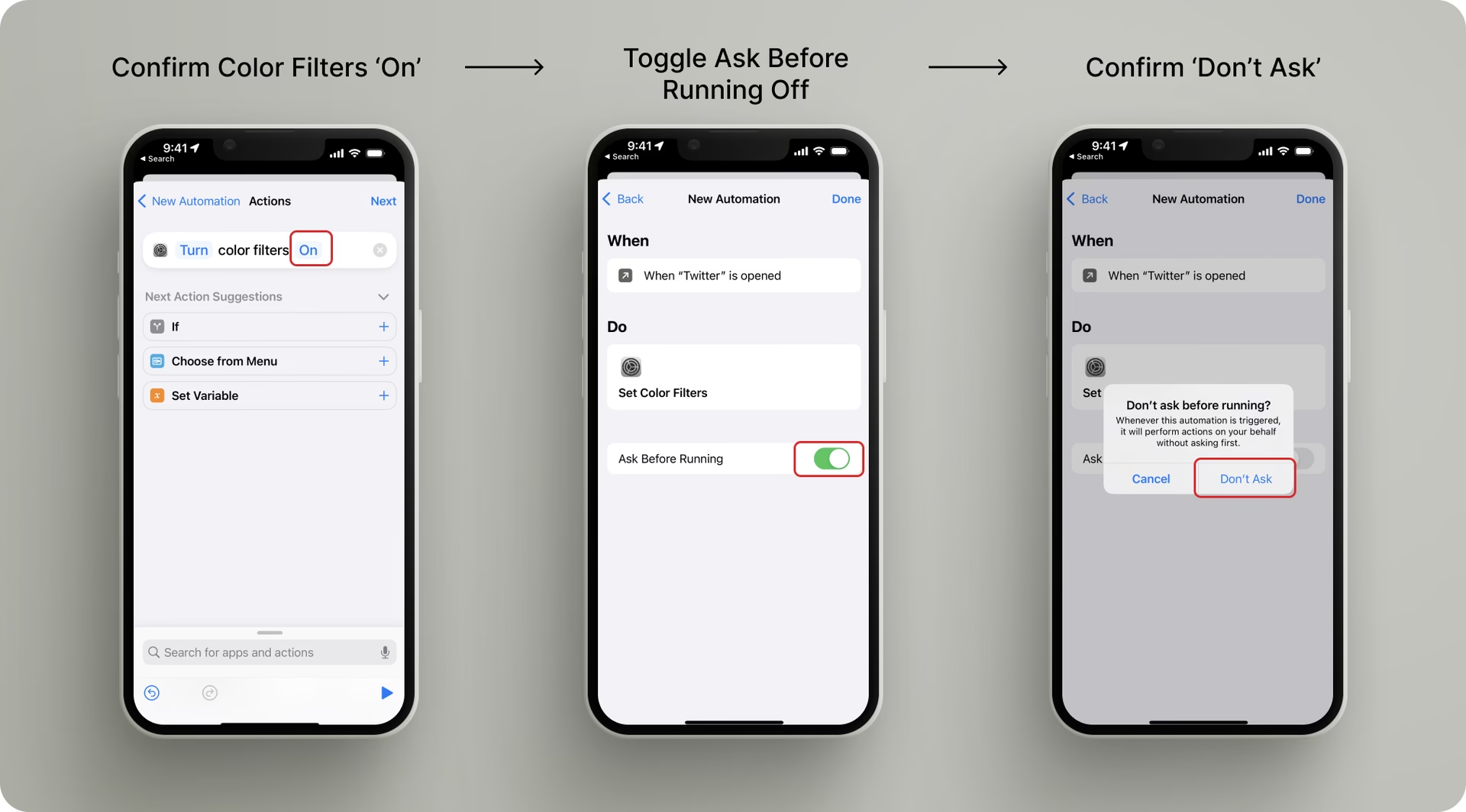
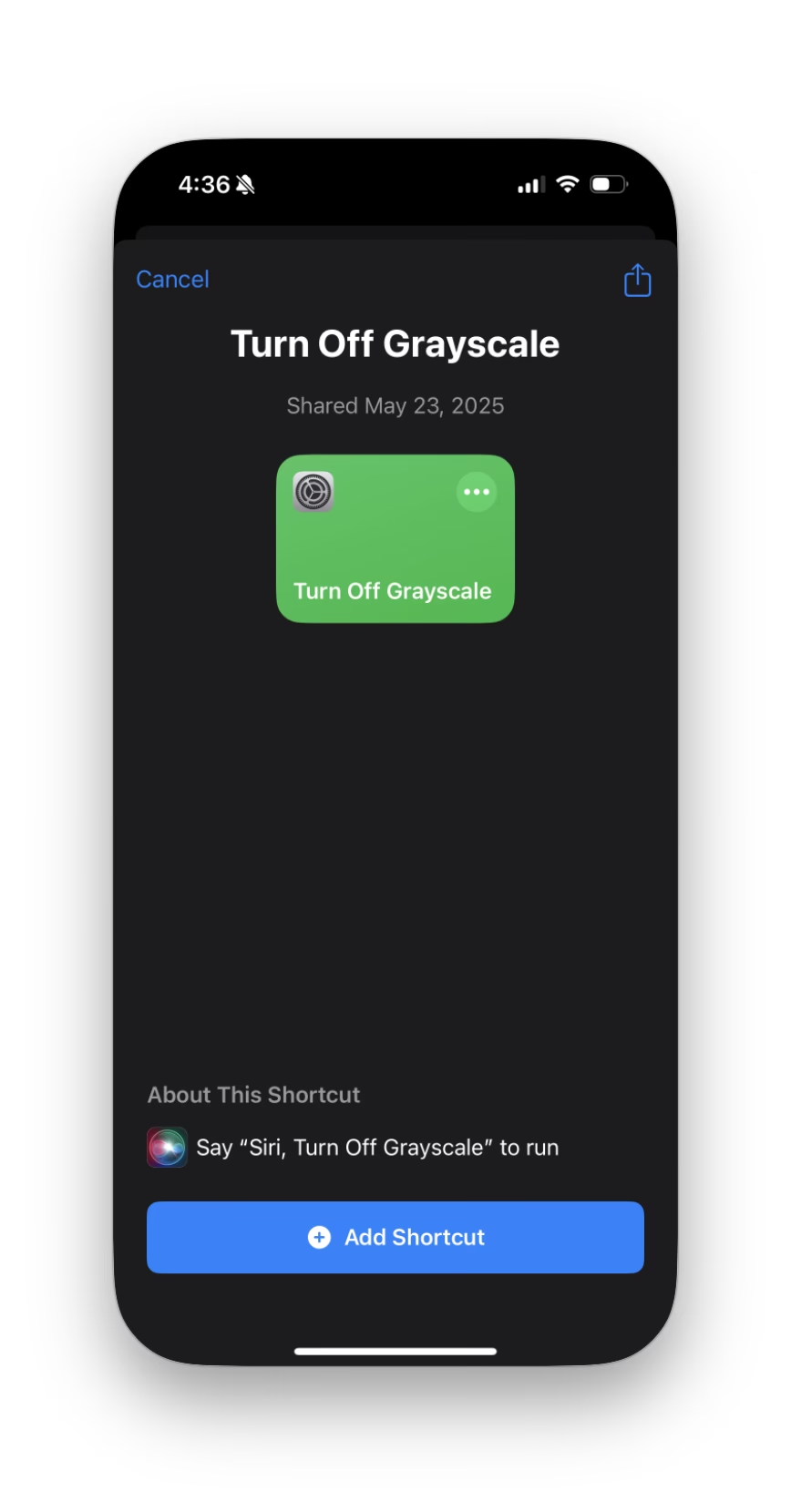
Pro maximální pohodlí a automatizaci můžete využít aplikaci Zkratky k nastavení automatizace, která zapne nebo vypne šedou škálu v určitých časech nebo za určitých podmínek. To je ideální pro ty, kteří chtějí, aby se jejich iPhone automaticky přepnul do černobílého režimu například večer před spaním a ráno se vrátil do barevného režimu.
Zde je podrobný návod:
- Otevřete aplikaci Zkratky. Tato aplikace je předinstalována na většině iPhonů.
- V dolní liště klepněte na kartu Automatizace.
- Klepněte na Vytvořit osobní automatizaci (nebo na ikonu „+“ v pravém horním rohu, pokud již máte nějaké automatizace).
- Nyní si vyberte spouštěč pro vaši automatizaci. Pro demonstraci použijeme Čas dne, což je ideální pro pravidelné zapínání/vypínání. Můžete také zvolit například „Když otevřu aplikaci“ nebo „Když opustím místo“ a mnoho dalších možností.
- Pokud jste vybrali „Čas dne“, nastavte konkrétní čas (např. 22:00 pro zapnutí šedé škály) a frekvenci (např. denně). Klepněte na Další.
- Nyní musíte přidat akci. Klepněte na Přidat akci.
- Do vyhledávacího pole v horní části obrazovky zadejte „Barevné filtry“. Zobrazí se akce Nastavit barevné filtry. Klepněte na ni.
- Ve vytvořené akci „Nastavit barevné filtry“ klepněte na slovo „Zapnout“ a vyberte, zda chcete filtry „Zapnout“, „Vypnout“ nebo „Přepnout“. Pro zapnutí šedé škály zvolte „Zapnout“. Poté klepněte na text „Barevné filtry“ a vyberte Šedá škála.
- Klepněte na Další.
- Na poslední obrazovce se ujistěte, že je vypnuta možnost Zeptat se před spuštěním. Tím zajistíte, že automatizace poběží na pozadí, aniž by vyžadovala vaše potvrzení. Klepněte na Hotovo.
Nyní se váš iPhone automaticky přepne do šedé škály v nastavený čas. Pro vypnutí šedé škály v jinou dobu (např. ráno) jednoduše vytvořte další automatizaci s opačnou akcí („Vypnout barevné filtry“).
Tato automatizace je velmi flexibilní. Můžete si například nastavit, aby se šedá škála zapnula, když se připojíte k domácí Wi-Fi síti po 20:00, nebo když otevřete aplikaci pro čtení knih, a poté se vypnula, když ji zavřete. Možnosti jsou téměř neomezené.
Pro lepší přehlednost jsme pro vás připravili srovnání jednotlivých metod aktivace šedé škály, abyste si mohli vybrat tu, která nejlépe vyhovuje vašim potřebám:
| Metoda Aktivace | Snadnost (počáteční nastavení) | Rychlost (použití) | Ideální použití | Potřeba interakce |
|---|---|---|---|---|
| Nastavení | Střední | Pomalá (více kroků) | První nastavení, občasné použití, trvalé zapnutí/vypnutí | Manuální procházení menu |
| Siri | Vysoká | Rychlá | Rychlé přepínání bez dotyku, hands-free ovládání | Hlasový příkaz |
| Zkratka zpřístupnění (trojitý stisk) | Střední | Velmi rychlá | Časté přepínání jediným tlačítkem, okamžitý přístup | Trojitý stisk bočního/domácího tlačítka |
| Ovládací centrum | Střední | Rychlá | Rychlý vizuální přístup z jakékoli obrazovky, bez procházení Nastavení | Otevření Ovládacího centra a klepnutí na ikonu |
| Automatizace (aplikace Zkratky) | Nízká (počáteční složitější) | Automatická | Pravidelné, naplánované přepínání, podmíněné zapínání/vypínání | Žádná (po nastavení) |
Často kladené otázky (FAQ)
1. Lze šedou škálu na iPhonu a iPadu vypnout?
Ano, šedou škálu (černobílý režim) na vašem iPhonu nebo iPadu můžete kdykoli vypnout. Stačí se vrátit do Nastavení > Zpřístupnění > Zobrazení a velikost textu > Barevné filtry a přepnout „Barevné filtry“ do polohy „Vypnuto“. Alternativně můžete použít hlasový příkaz Siri: „Ahoj Siri, vypni šedou škálu.“ Všechny barvy se okamžitě vrátí na váš displej.
2. Co dělat, když je můj iPhone zaseknutý v černobílém režimu?
Pokud se váš iPhone zdá být zaseknutý v černobílém režimu a nemůžete ho vrátit do normálních barev, zkuste následující kroky:
- Ruční vypnutí: Zkuste ručně vypnout Barevné filtry v Nastavení, jak je popsáno výše.
- Restart zařízení: Pokud ruční vypnutí nepomůže, restartujte svůj iPhone. Jednoduchý restart často vyřeší dočasné softwarové chyby.
- Zkontrolujte nastavení Zoomu: Vzácně se může stát, že šedá škála je aktivována jako filtr zoomu. Přejděte do Nastavení > Zpřístupnění > Zoom > Filtr zoomu a ujistěte se, že je nastaven na „Žádný“ nebo jinou možnost než „Šedá škála“.
- Nabijte zařízení: Ujistěte se, že má váš iPhone dostatečně nabitou baterii. Nízká baterie by sice neměla přímo ovlivnit toto nastavení, ale je vždy dobré mít zařízení nabité.
- Kontaktujte podporu Apple: Pokud nic z výše uvedeného nepomůže a máte podezření na fyzické poškození nebo vážnější softwarový problém, kontaktujte podporu společnosti Apple nebo navštivte autorizovaný servis.
3. Šetří šedá škála skutečně baterii?
Teoreticky ano, šedá škála může vést k velmi mírné úspoře baterie, zejména na zařízeních s LCD displeji. Důvodem je, že zobrazení barev vyžaduje více energie než zobrazení pouhých odstínů šedi. Nicméně na moderních iPhonech s OLED displeji (jako jsou modely iPhone X a novější), kde černé pixely jsou skutečně vypnuté, je úspora energie zanedbatelná, protože většina energie se spotřebovává na podsvícení bílých a světlých odstínů, nikoli na samotné barvy. Primárními důvody pro použití šedé škály by proto měly být spíše digitální detox a dostupnost, nikoli výrazná úspora baterie.
4. Je šedá škála dobrá pro oči?
Pro mnoho lidí může být šedá škála pro oči příjemnější. Snížením barevné stimulace a potenciálně i modrého světla (pokud je kombinována s funkcemi jako Night Shift) může pomoci snížit únavu očí, zejména při dlouhodobém používání zařízení. Je to podobné jako čtení z papíru nebo e-čtečky, které nenamáhají oči tolik jako barevné, podsvícené displeje. Pro osoby s barvoslepostí navíc zlepšuje kontrast a čitelnost, což je pro ně mnohem pohodlnější.
5. Mohu mít šedou škálu zapnutou jen pro určité aplikace?
Šedá škála na iPhonu je systémová funkce, což znamená, že po aktivaci ovlivňuje celý displej a všechny aplikace. Není možné ji přímo nastavit tak, aby se aktivovala pouze pro konkrétní aplikace a pro ostatní zůstala vypnutá. Nicméně, jak jsme popsali v sekci o automatizaci, můžete si vytvořit automatizaci, která zapne šedou škálu, když otevřete určitou aplikaci (např. čtečku knih), a vypne ji, když tuto aplikaci zavřete. To je nejbližší řešení, jak dosáhnout „per-app“ efektu.
Závěr
Možnost snadno přepínat iPhone do režimu šedé škály je mocná funkce, která může výrazně zlepšit vaše digitální návyky a celkový zážitek z používání zařízení. Ať už usilujete o snížení času stráveného u obrazovky, potřebujete lepší čitelnost z důvodu zraku, nebo prostě preferujete minimalističtější vizuální styl, šedá škála nabízí elegantní řešení. Díky několika různým metodám aktivace – od základního nastavení přes rychlé zkratky až po plně automatizované procesy – si můžete vybrat přístup, který nejlépe vyhovuje vašemu životnímu stylu.
Experimentujte s různými způsoby aktivace a zjistěte, který z nich vám nejvíce vyhovuje. Možná zjistíte, že méně barev na obrazovce vede k bohatšímu zážitku v reálném světě. Váš iPhone je nástroj, a s těmito tipy a triky máte plnou kontrolu nad tím, jak jej používáte, a můžete jej přizpůsobit tak, aby sloužil vašim potřebám co nejlépe. Dejte šedé škále šanci – možná budete překvapeni, jak moc vám pomůže!
Chceš-li si přečíst další články podobné jako iPhone Šedá Škálka: Snadné Zkratky, navštiv kategorii Návody.