
08/08/2024
V digitální éře, kdy jsou naše iPhony plné cenných vzpomínek, důležitých dokumentů a kontaktů, je ztráta dat skutečnou noční můrou. Zajištění pravidelné zálohy obsahu vašeho telefonu je proto naprosto klíčové. Pro uživatele iPhonů nabízí platforma iOS bezproblémové možnosti zálohování prostřednictvím iCloudu a také prostřednictvím počítače. Mnoho uživatelů si však není vědomo, kdy přesně proběhla jejich poslední záloha, což může být riskantní v případě nečekané ztráty telefonu, jeho poškození nebo před důležitou aktualizací operačního systému, jako je například iOS 17. V tomto obsáhlém článku se podíváme na to, jak můžete snadno a rychle zkontrolovat, zda je váš iPhone bezpečně zálohován, a to jak do iCloudu, tak do počítače. Získáte tak klid duše a jistotu, že vaše data jsou v bezpečí.
Proč je kontrola zálohy důležitá?
Pocit, že jsou vaše data v bezpečí, je k nezaplacení. Dokončení procesu zálohování může přinést velký klid, protože si můžete být jisti, že všechna vaše data byla zahrnuta do zálohy, kterou můžete v případě potřeby snadno obnovit zpět do zařízení. Abyste si tento klid ještě posílili, je užitečné zkontrolovat, zda byl proces zálohování úspěšně dokončen. To může být obzvláště důležité, pokud se chystáte aktualizovat nebo resetovat svůj iPhone. Pravidelná kontrola stavu zálohy je základním kamenem bezpečnosti dat v dnešním propojeném světě. Nejenže vás chrání před nečekanou ztrátou cenných informací, ale také vám dává jistotu, že jste připraveni na jakoukoli nepředvídatelnou událost, od poruchy zařízení až po jeho ztrátu.
Zálohování není jednorázová akce, ale kontinuální proces. S každou novou fotografií, zprávou nebo kontaktem se váš iPhone neustále mění a roste. Abyste zajistili, že vaše zálohy jsou vždy aktuální, je nezbytné je pravidelně kontrolovat. Tento článek vás provede všemi nezbytnými kroky, abyste měli jistotu, že váš digitální život je vždy chráněn.
Jak zkontrolovat zálohu iCloudu na iPhonu (iOS 17)?
Kontrola stavu zálohy iCloudu je nejčastější a nejjednodušší způsob, jak ověřit, zda je váš iPhone zálohován. Tento proces je obzvláště relevantní pro uživatele, kteří nedávno aktualizovali na iOS 17 nebo se nespoléhají na pravidelné automatické zálohování prostřednictvím Wi-Fi. Provedení této kontroly vám zajistí, že vaše data jsou aktuální a bezpečná, nebo vás upozorní, že je čas provést novou zálohu.
Podrobný průvodce krok za krokem: Kontrola poslední zálohy v iOS 17
Než se pustíme do kroků, je důležité si uvědomit, že dodržení těchto pokynů vám pomůže určit bezpečnost vašich osobních dat a v případě potřeby identifikovat potřebu nové zálohy.
- Krok 1: Otevřete Nastavení
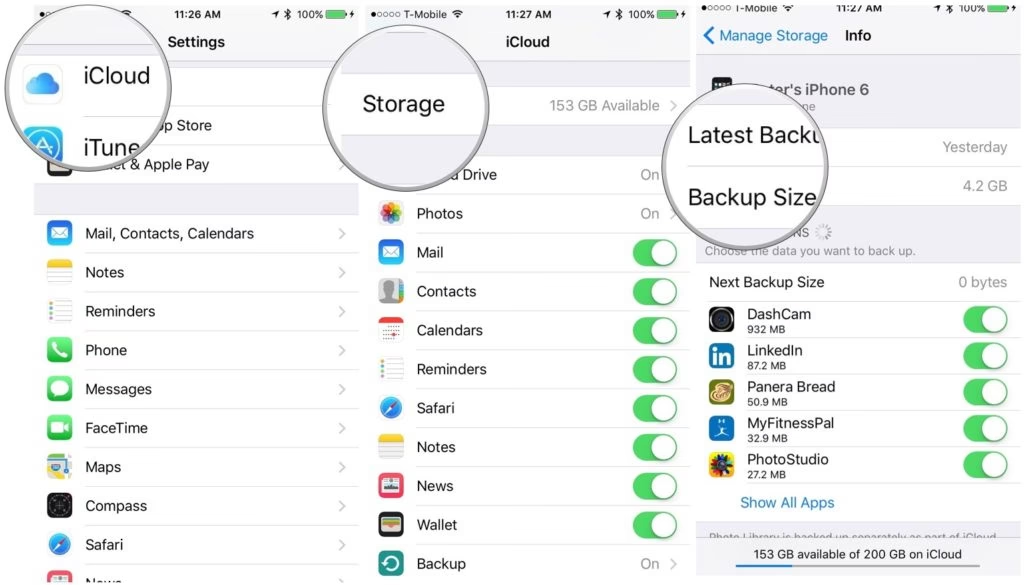
Nejprve odemkněte svůj iPhone a otevřete aplikaci Nastavení. V aplikaci Nastavení naleznete nepřeberné množství možností pro správu funkcí vašeho iPhonu, včetně vašeho Apple ID a nastavení zálohování iCloudu. - Krok 2: Klepněte na své Apple ID
Klepněte na své jméno nebo obrázek v horní části nabídky Nastavení, abyste získali přístup k nastavení svého Apple ID. Vaše Apple ID je vaší bránou ke všemu, co souvisí s vaším účtem iCloud, kam se ukládají vaše zálohy. - Krok 3: Vyberte iCloud
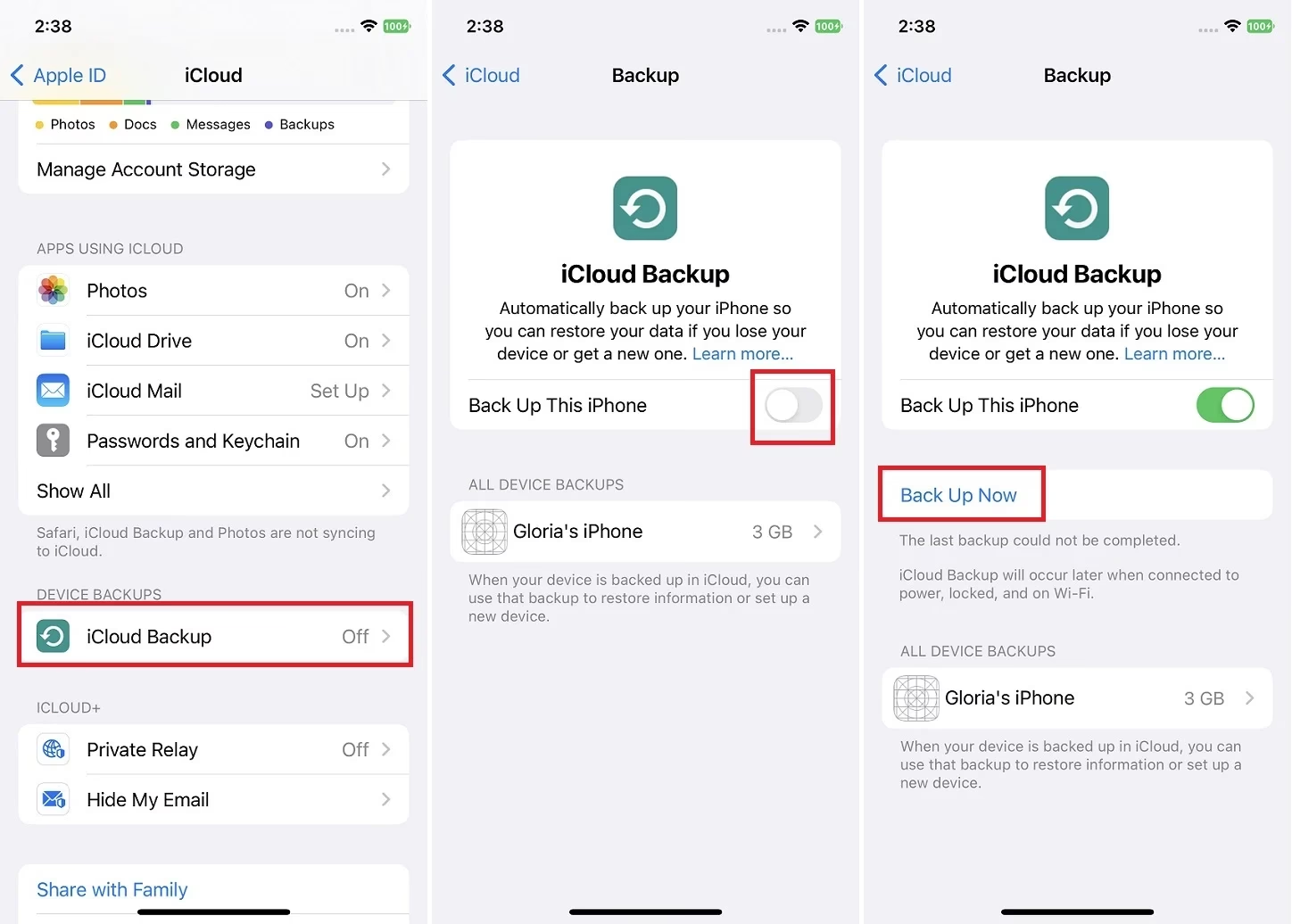
Ze stránky vašeho Apple ID vyberte možnost iCloud. iCloud je cloudová úložná služba společnosti Apple, kde jsou vaše záložní data bezpečně uložena. - Krok 4: Otevřete Záloha na iCloudu
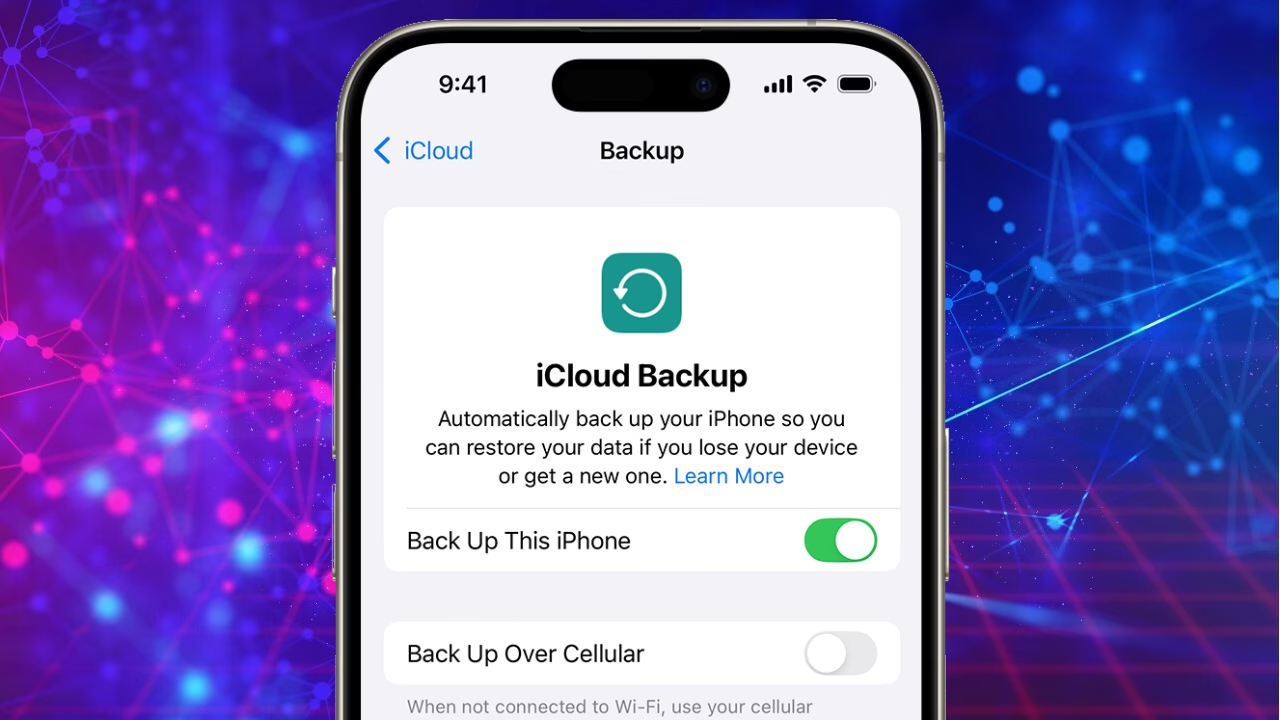
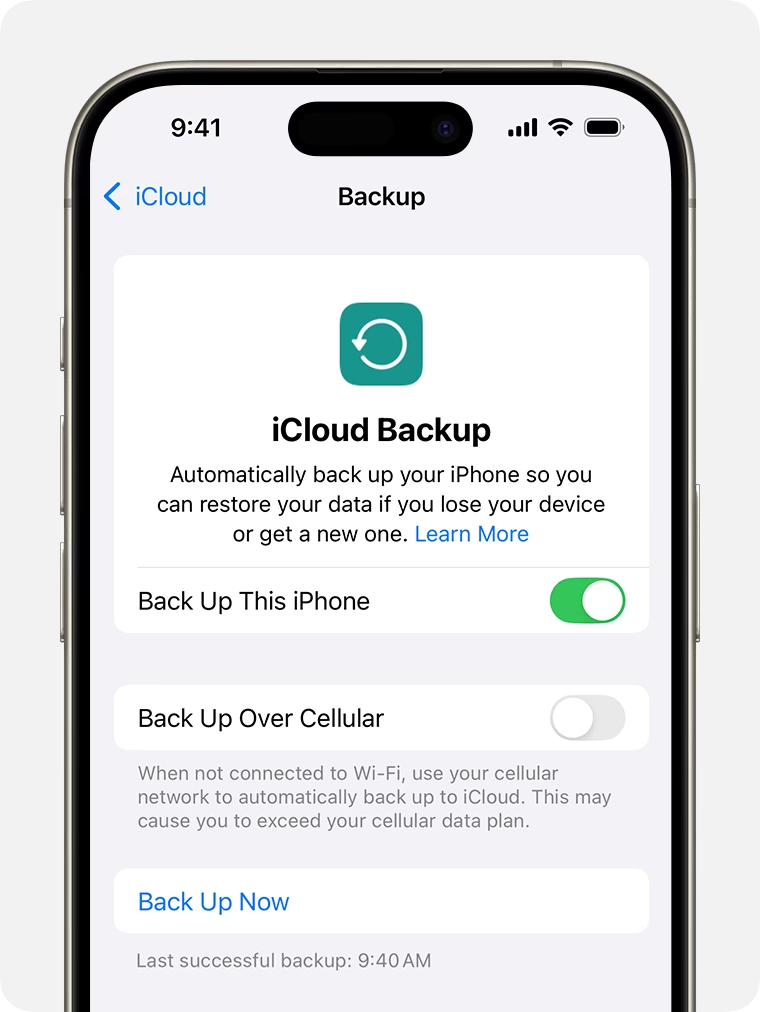
Posuňte se dolů, dokud neuvidíte možnost Záloha na iCloudu, a klepněte na ni. Tato možnost vás zavede k nastavení zálohování, kde můžete spravovat a prohlížet své zálohy. - Krok 5: Zobrazte informace o poslední záloze
Zde budete moci vidět datum a čas poslední zálohy. Zobrazené informace vám sdělí, jak aktuální je vaše záloha a zda potřebujete provést novou.
Co přesně iCloud zálohuje?
Kromě data a času poslední zálohy je užitečné vědět, co všechno iCloud zálohuje. To vám pomůže lépe spravovat vaše úložiště a zajistit, že jsou zálohovány skutečně ty nejdůležitější věci. Chcete-li zjistit, co vaše záloha iCloudu obsahuje, postupujte takto:
- Přejděte do Nastavení > klepněte na své Apple ID > iCloud > Spravovat úložiště > Zálohy.
- Vyberte konkrétní zařízení (např. váš iPhone).
- Zde uvidíte seznam aplikací a dat, která jsou součástí zálohy. Můžete klepnout na "Zobrazit všechny aplikace", abyste viděli kompletní seznam. Máte také možnost vyloučit určité aplikace ze zálohy, pokud si přejete ušetřit místo.
Jak zkontrolovat zálohu v počítači (Mac a Windows)?
Pokud zálohujete svůj iPhone pomocí počítače, ať už s Finderem (na novějších Macích) nebo s iTunes (na starších Macích a Windows), proces kontroly je odlišný, ale stejně důležitý. Při zálohování do počítače byste měli být informováni o dokončení zálohy, obvykle s časovým údajem.
Kontrola zálohy v aplikaci Finder na Macu
Pro uživatele Macu s novějšími verzemi macOS (Catalina a novější) se zálohy spravují prostřednictvím aplikace Finder. Zde je postup, jak zkontrolovat, zda máte zálohu a jak ji spravovat:
- Krok 1: Otevřete Finder
Otevřete Finder a připojte svůj iPhone k Macu pomocí USB kabelu. - Krok 2: Vyberte zařízení
V levém postranním panelu Finderu klikněte na název vašeho zařízení (iPhonu). - Krok 3: Přejděte na záložku Obecné
Na kartě "Obecné" (General) naleznete sekci "Zálohy". Zde byste měli vidět informace o poslední záloze. - Krok 4: Správa záloh
Klikněte na tlačítko "Spravovat zálohy..." (Manage Backups...). Zobrazí se seznam všech záloh uložených na vašem Macu. Zde můžete vidět datum a čas jednotlivých záloh. Pokud chcete najít konkrétní zálohu v systému souborů, můžete na ni kliknout pravým tlačítkem a vybrat "Zobrazit ve Finderu" (Show in Finder).
Kontrola zálohy v aplikaci iTunes na Windows (a starších Macích)
Pro uživatele Windows nebo Maců s macOS Mojave a staršími verzemi se zálohy iPhonu spravují prostřednictvím aplikace iTunes. Zde je postup, jak zkontrolovat zálohu:
- Krok 1: Otevřete iTunes
Otevřete aplikaci iTunes na svém počítači a připojte svůj iPhone. - Krok 2: Vyberte zařízení
V levém horním rohu iTunes klikněte na ikonu zařízení (malý obrázek iPhonu). - Krok 3: Zkontrolujte stav zálohy
Na obrazovce "Souhrn" (Summary) v sekci "Zálohy" (Backups) byste měli vidět datum a čas poslední zálohy. - Krok 4: Správa záloh
Pro detailnější přehled záloh můžete v horním menu iTunes přejít na Úpravy (Edit) > Předvolby (Preferences) > Zařízení (Devices). Zde se zobrazí seznam všech záloh iTunes s jejich názvy a časy vytvoření.
Jak najít záložní soubory na Macu
Pokud byste někdy potřebovali přistupovat přímo k souborům záloh na vašem Macu, můžete je najít následujícím způsobem:
- Krok 1: Použijte vyhledávání Spotlight
Klikněte na ikonu lupy (Spotlight) v menu baru v pravém horním rohu obrazovky, nebo stiskněteCommand + mezerník. - Krok 2: Zadejte cestu
Do vyhledávacího pole zkopírujte a vložte tuto cestu:~/Library/Application Support/MobileSync/Backup/ - Krok 3: Potvrďte
Stiskněte klávesuReturn. Tím se vám zobrazí seznam všech složek záloh iTunes/Finderu na vašem Macu. Každá složka představuje jednu zálohu a je pojmenována podle jedinečného identifikátoru zařízení.
Jak najít záložní soubory na Windows
Pro uživatele Windows jsou záložní soubory iTunes uloženy na specifickém místě. Zde je, jak je najít:
- Krok 1: Najděte vyhledávací panel
Na vašem Windows PC najděte vyhledávací panel (obvykle vedle tlačítka Start). - Krok 2: Zadejte cestu
Zadejte%appdata%nebo%USERPROFILE%(pokud jste iTunes stáhli z Microsoft Storu). - Krok 3: Přejděte do složky záloh
Pro přístup k souborům záloh poklepejte na složky označené "Apple" nebo "Apple Computer" a poté přejděte na MobileSync > Backup. Zde naleznete složky s vašimi zálohami.
Výhody a nevýhody pravidelné kontroly záloh
Pravidelná kontrola záloh iPhonu přináší řadu výhod, ale je důležité si uvědomit i potenciální nevýhody nebo výzvy, které s tím souvisejí. Níže uvádíme přehled, který vám pomůže lépe pochopit celkový kontext.
| Výhody (Pros) | Vysvětlení |
|---|---|
| Bezpečnost dat | Vědomí, kdy byla dokončena vaše poslední záloha, zajišťuje, že vaše osobní data jsou v bezpečí a mohou být obnovena v případě ztráty dat. Je to zásadní krok k ochraně vašich digitálních aktiv. |
| Klid duše | Pravidelná kontrola data poslední zálohy vám může poskytnout klid, protože víte, že vaše důležité informace jsou bezpečně uloženy a dostupné pro obnovu. |
| Připomínka údržby | Vidění data vaší poslední zálohy může sloužit jako připomínka k udržování rutinního plánu zálohování. Pomáhá vám zůstat proaktivní a zabránit zastaralým zálohám. |
| Předcházení problémům | Díky aktuální záloze minimalizujete riziko ztráty dat při aktualizacích systému, resetování zařízení nebo v případě neočekávané poruchy hardwaru. |
| Nevýhody (Cons) / Výzvy | Vysvětlení |
|---|---|
| Zapomenutí na kontrolu | Uživatelé mohou zapomenout pravidelně kontrolovat datum své poslední zálohy, což může vést k zastaralým zálohám, které neobsahují nejnovější data. |
| Závislost na Wi-Fi | Automatické zálohy na iCloud vyžadují Wi-Fi připojení, které nemusí být vždy k dispozici, což může vést k zmeškaným zálohám, pokud se zařízení nepřipojí pravidelně. |
| Omezený prostor na iCloudu | Uživatelé s omezeným úložištěm na iCloudu nemusí mít dostatek místa pro zálohu, což činí pravidelné kontroly klíčovými pro správu úložiště a potenciální upgrade plánu. |
| Časová náročnost | Ačkoli je samotná kontrola rychlá, proces zálohování (pokud je nutný) může trvat dlouho, zejména při velkém množství dat nebo pomalém připojení. |
Doplňující informace a důležité tipy
Zatímco kontrola data poslední zálohy je jednoduchá, existují další věci, které je třeba zvážit pro bezproblémový zážitek. Například je životně důležité zajistit, aby byl váš iPhone připojen k Wi-Fi a měl dostatečnou životnost baterie, protože zálohy mohou být velké a spotřebovávají značnou energii. Kromě toho, pokud používáte placený plán iCloudu s omezeným prostorem, stojí za to zvážit, zda nepotřebujete upgradovat své úložiště, abyste vyhověli svým potřebám zálohování.
Uživatelé by si měli být také vědomi, že ačkoli je iCloud bezpečný, je vždy dobré mít dodatečnou metodu zálohování, například pomocí počítače a iTunes/Finderu, nebo služby třetí strany. Pamatujte, že data vašeho iPhonu jsou cenná, a věnování času jejich efektivní správě vám může ušetřit spoustu potíží v budoucnu. Zvažte nastavení automatických záloh, které se budou spouštět, když je iPhone připojen k Wi-Fi, napájení a je zamčený. To snižuje riziko zapomenutí na ruční zálohování a zajišťuje, že vaše data jsou vždy aktuální.
Dále je důležité pravidelně kontrolovat nejen datum poslední zálohy, ale také to, co je zálohováno. Může se stát, že některé aplikace, které již nepoužíváte, stále zabírají cenné místo ve vaší záloze. Projděte si nastavení zálohování iCloudu a deaktivujte zálohování pro aplikace, které nepotřebujete, což vám pomůže optimalizovat využití úložiště a zrychlit budoucí zálohy.
Shrnutí kroků pro kontrolu zálohy iCloudu
Pro rychlou referenci, zde jsou základní kroky pro kontrolu vaší zálohy iCloudu:
- Otevřete Nastavení
- Klepněte na své Apple ID (vaše jméno nahoře)
- Vyberte iCloud
- Otevřete Záloha na iCloudu
- Zobrazte datum a čas poslední zálohy
Často kladené dotazy (FAQ)
Zde jsou odpovědi na některé z nejčastějších otázek týkajících se zálohování iPhonu:
- Jak často bych měl kontrolovat datum své poslední zálohy?
Doporučuje se kontrolovat datum poslední zálohy alespoň jednou měsíčně, nebo pokaždé, když do svého iPhonu přidáte významná nová data (např. po dovolené s mnoha fotografiemi, instalaci nových důležitých aplikací atd.). - Co mám dělat, když je moje poslední záloha zastaralá?
Pokud je vaše poslední záloha zastaralá, měli byste okamžitě provést novou zálohu, abyste zajistili svá aktuální data. Můžete to udělat ručně v nastavení "Záloha na iCloudu" klepnutím na "Zálohovat nyní". - Mohu ručně spustit zálohu, pokud už je to nějakou dobu?
Ano, můžete ručně spustit zálohu klepnutím na tlačítko "Zálohovat nyní" v nastavení "Záloha na iCloudu" nebo spuštěním zálohy přes Finder/iTunes na vašem počítači. - Co se stane, když mi dojde úložiště na iCloudu?
Pokud vám dojde úložiště na iCloudu, váš iPhone se nebude moci zálohovat. Budete muset spravovat své úložiště (např. smazat staré zálohy, odstranit nepotřebné soubory z iCloudu Drive) nebo upgradovat svůj plán úložiště iCloudu na větší kapacitu. - Je iCloud jediný způsob, jak zálohovat můj iPhone?
Ne, iCloud není jediný způsob. Svůj iPhone můžete zálohovat také pomocí počítače a aplikace Finder (na Macu) nebo iTunes (na Windows a starších Macích). Existují také služby třetích stran, které nabízejí řešení pro zálohování dat z iPhonu. - Jak dlouho trvá zálohování iPhonu?
Doba zálohování se liší v závislosti na množství dat, rychlosti vašeho internetového připojení (pro iCloud) nebo rychlosti připojení k počítači a výkonu vašeho zařízení. První záloha může trvat několik hodin, zatímco následné přírůstkové zálohy jsou obvykle mnohem rychlejší.
Závěr
V rychle se měnícím digitálním věku je zálohování vašeho iPhonu důležitější než kdy jindy. S iOS 17 je kontrola, kdy byl váš iPhone naposledy zálohován, jednoduchý proces, který vás může zachránit před bolestmi hlavy spojenými se ztrátou dat. Ať už jste nový uživatel iPhonu nebo zkušený technologický nadšenec, začlenění pravidelných kontrol záloh do vaší rutiny je chytrý krok.
Pamatujte, že ačkoli iCloud nabízí pohodlné řešení zálohování, zvážení alternativních metod může poskytnout další vrstvu zabezpečení pro vaše cenná data. Převezměte tedy kontrolu nad svými daty a ujistěte se, že vaše zálohy jsou aktuální. Pravidelné zálohování a jeho kontrola je investicí do vaší digitální budoucnosti, která se vyplatí.
Chceš-li si přečíst další články podobné jako Jak Zkontrolovat Zálohu Vašeho iPhone?, navštiv kategorii Zálohování.