
28/10/2023
V dnešním propojeném světě je schopnost komunikovat s více lidmi najednou klíčová. Ať už plánujete rodinné setkání, koordinujete projekt s kolegy, nebo si jen chcete vyměňovat vtipné zprávy s přáteli, skupinové zprávy na vašem iPhonu jsou neocenitelným nástrojem. Tento komplexní průvodce vám ukáže, jak snadno vytvořit skupinový chat, spravovat jeho členy a pochopit rozdíly mezi různými typy skupinových konverzací, včetně těch s uživateli Androidu.
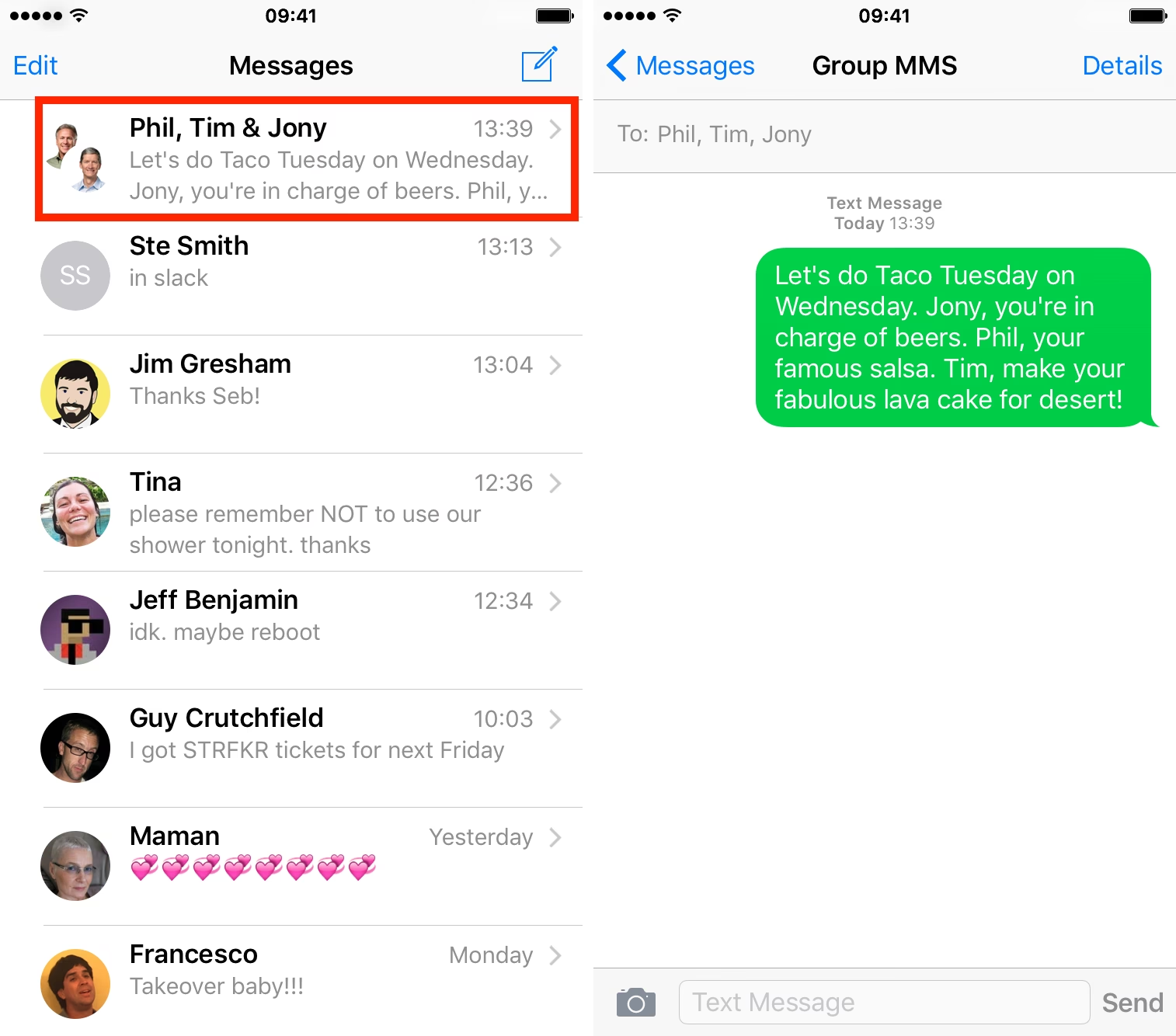
Skupinové zprávy na iPhonu nabízejí efektivní komunikaci, šetří čas a zajišťují, že všichni dostanou stejnou informaci ve stejnou dobu. Proces je díky uživatelsky přívětivému rozhraní iPhonu jednoduchý a dostupný pro každého, bez ohledu na jeho technické dovednosti. Pojďme se ponořit do detailů a naučit se, jak z této funkce vytěžit maximum.
Jak Vytvořit Skupinovou Zprávu na iPhone
Vytvoření skupinového chatu na iPhonu je rychlé a intuitivní. Následující kroky vás provedou celým procesem, od spuštění aplikace Zprávy až po odeslání vaší první skupinové zprávy.
Krok 1: Otevřete aplikaci Zprávy
Nejprve klepněte na ikonu aplikace Zprávy na vaší domovské obrazovce. Tato aplikace je centrem pro veškerou vaši textovou komunikaci na iPhonu a je výchozím bodem pro zahájení nové konverzace.
Krok 2: Spusťte Novou Zprávu
V pravém horním rohu obrazovky klepněte na ikonu pro vytvoření nové zprávy, která vypadá jako tužka v čtverci. Tímto gestem dáváte iPhonu najevo, že chcete zahájit novou konverzaci, ať už s jedním kontaktem, nebo se skupinou.
Krok 3: Přidejte Kontakty do Skupiny
Do pole „Komu:“ začněte psát jména kontaktů, které chcete přidat do skupinového chatu. Jakmile začnete psát, váš iPhone vám bude nabízet kontakty z vašeho adresáře. Můžete také klepnout na ikonu „+“ a vybrat kontakty přímo ze seznamu. Přidávejte tolik kontaktů, kolik potřebujete. Mějte na paměti, že čím více lidí ve skupině, tím aktivnější konverzace může být.
Krok 4: Napište Zprávu
Jakmile máte všechny kontakty přidané, napište svou zprávu do textového pole ve spodní části obrazovky. Může to být jednoduchý pozdrav, otázka nebo oznámení. Cokoli, co chcete sdělit celé skupině.
Krok 5: Odešlete Zprávu
Klepněte na tlačítko pro odeslání, které vypadá jako šipka směřující nahoru. Gratulujeme! Právě jste odeslali svou první skupinovou zprávu. Všechny odpovědi se budou zobrazovat ve stejném vláknu, což usnadňuje sledování konverzace.
Důležité Nastavení pro Skupinové Zprávy
Skupinové zprávy jsou na iPhonu ve výchozím nastavení povoleny. Pokud však plánujete do chatu zahrnout uživatele, kteří nemají iPhone (tj. uživatele Androidu), je nutné se ujistit, že máte povolených několik nastavení. Bez těchto nastavení se skupinové zprávy s uživateli Androidu nemusí chovat tak, jak očekáváte, a mohou mít omezené funkce.
- Otevřete aplikaci Nastavení.
- Přejděte dolů a klepněte na Zprávy.
- Ujistěte se, že jsou zapnuté přepínače u položek Odesílat jako SMS a Zprávy MMS. Tyto funkce umožňují odesílání zpráv uživatelům, kteří nepoužívají iMessage.
- Klepněte na Zprávy RCS. Ujistěte se, že je přepínač Zprávy RCS zapnutý. RCS (Rich Communication Services) je novější standard, který přináší některé funkce podobné iMessage i pro komunikaci mezi iPhony a Androidy, jako jsou potvrzení o přečtení nebo psaní indikátorů. Tato funkce je dostupná pro iPhony s iOS 18 a novějšími verzemi.
Přidávání a Odebírání Lidí ze Skupinové Konverzace
Jakmile víte, jak vytvořit skupinový chat, je důležité vědět, jak přidat nebo odebrat někoho z konverzace. Tato funkce je však dostupná pouze za určitých podmínek.
- Podmínky pro přidání/odebrání: Všichni členové skupiny musí používat zprávy RCS (pro Android telefony a iPhony s iOS 18 a novějšími) nebo se jedná o skupinu čistě iMessage. Pokud je v chatu iPhone s iOS 17 nebo starší verzí, nebo je chat MMS, nikdo nemůže být přidán ani odebrán. Dále musí být ve skupině alespoň tři lidé (kromě vás), aby bylo možné někoho odebrat.
Jak přidat někoho:
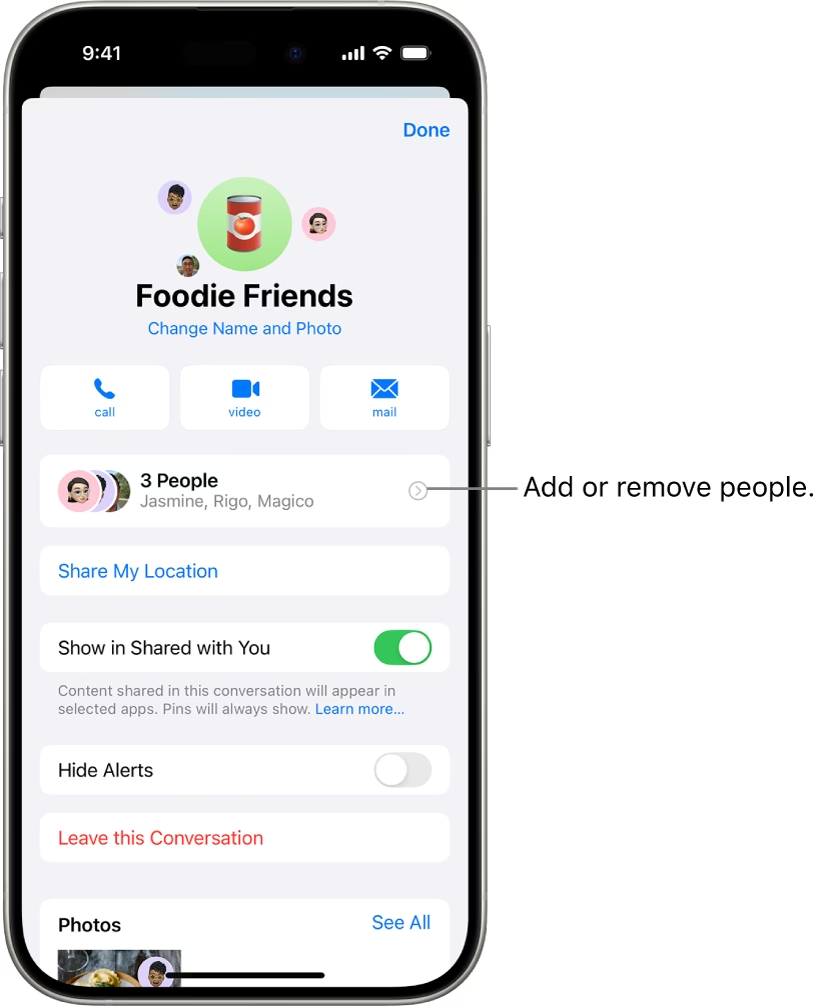
- Otevřete skupinovou zprávu a klepněte na informace o skupině v horní části obrazovky.
- Klepněte na počet lidí ve skupině.
- Vyberte Přidat kontakt.
- Zadejte jméno osoby nebo klepněte na ikonu „+“ a vyberte ji ze seznamu kontaktů.
- Klepněte na Hotovo.
Jak odebrat někoho:
Tato možnost je dostupná pouze v případě, že jsou ve skupině alespoň tři další osoby kromě vás a všichni používají iMessage nebo RCS.
- Otevřete skupinovou zprávu a klepněte na informace o skupině v horní části obrazovky.
- Klepněte na počet lidí ve skupině.
- Přejeďte doleva na jméně osoby, kterou chcete odebrat.
- Klepněte na tlačítko Odebrat.
Pokud jsou všichni ve skupině uživatelé iPhonu, kdokoli ve skupině může přidávat nebo odebírat kontakty.
Jak Opustit Skupinovou Konverzaci
Někdy se stane, že už nechcete být součástí určité skupinové konverzace. Opustit skupinový chat je možné, ale opět s určitými podmínkami.
- Podmínky pro opuštění: Skupinu můžete opustit pouze v případě, že jsou ve skupině alespoň tři další osoby kromě vás a jedná se o iMessage skupinový chat. Pokud je v chatu pouze jedna nebo dvě další osoby, nebo je to MMS skupinový chat, nemůžete konverzaci opustit.
Kroky pro opuštění konverzace:
- Otevřete iMessage skupinový chat a klepněte na informace o skupině v horní části obrazovky.
- Přejděte dolů a klepněte na Opustit tuto konverzaci.
- Klepněte znovu na Opustit tuto konverzaci pro potvrzení.
Jakmile skupinový chat opustíte, nemůžete se sami znovu přidat. Jiný člen skupiny vás však může přidat zpět. Je důležité vědět, že pokud konverzaci pouze smažete, ostatní členové mohou stále posílat zprávy a vy budete stále dostávat oznámení. Pokud nechcete opustit iMessage skupinový chat, ale chcete zastavit oznámení, můžete chat ztlumit. V extrémních případech můžete také zablokovat ostatní členy, ale pak vás nebudou moci kontaktovat ani individuální zprávou nebo hovorem.
Skupinové Zprávy s Uživateli Androidu a RCS
Tradičně byla komunikace mezi iPhony (iMessage, modré bubliny) a Androidy (SMS/MMS, zelené bubliny) v rámci skupinových chatů omezena. Skupiny s mixem uživatelů iOS a Androidu se staly MMS skupinovými chaty s velmi omezenými funkcemi. S příchodem iOS 18 však Apple začal zavádět podporu RCS zpráv v aplikaci Zprávy, což je velký krok vpřed.
Díky RCS můžete nyní vytvořit skupinový chat s uživateli iPhonu a Androidu a používat mnoho stejných funkcí dostupných v iMessage, jako je přidávání nebo odebírání lidí (včetně sebe) z RCS skupinových chatů, potvrzení o přečtení nebo psaní indikátorů. Proces vytváření takových skupin je stejný jako výše popsaný.
Je však důležité si uvědomit, že tato funkce je pro iPhone nová a může být stále trochu „buggy“. Můžete stále zažít situace, kdy se konverzace přepne na MMS skupinový chat, což omezí funkcionalitu. K tomu dojde také, pokud je do chatu přidán jakýkoli iPhone, který stále používá iOS 17 nebo starší verzi.
Tipy pro Efektivní Skupinové Zprávy
Abyste ze skupinových chatů vytěžili maximum a zajistili bezproblémové propojení, zvažte následující tipy:
- Pojmenování Skupiny: Pokud chcete skupinovému chatu dát jméno, klepněte na informace o skupině v horní části konverzace a vyberte „Změnit název a fotografii“. Tato funkce je dostupná pouze v případě, že všichni členové skupiny používají iMessage.
- Ztlumení Oznámení: Pokud je konverzace příliš aktivní a nechcete být neustále rušeni, můžete oznámení ztlumit. Klepněte na informace o skupině a zapněte možnost „Skrýt upozornění“. Stále budete dostávat zprávy, ale váš telefon vás nebude upozorňovat.
- Přidávání/Odebírání: Pamatujte, že přidávat nebo odebírat lidi ze skupiny je možné pouze v případě, že všichni používají iMessage nebo RCS. V opačném případě je nutné vytvořit novou skupinu.
- Sdílení Obsahu: Skupinové zprávy nejsou jen o textu. Můžete snadno sdílet fotografie, videa, polohu nebo dokonce hrát hry prostřednictvím rozšíření iMessage.
- Ohleduplnost: Buďte ohleduplní k času, kdy posíláte skupinové zprávy. Ne každý ocení zprávu pozdě v noci nebo brzy ráno.
Srovnání Skupinových Chatů na iPhone
| Funkce | iMessage Skupina (Modré bubliny) | MMS Skupina (Zelené bubliny) | RCS Skupina (Zelené bubliny, iOS 18+) |
|---|---|---|---|
| Typ uživatelů | Pouze iPhone (iMessage aktivováno) | Mix iPhone a Android nebo jen Android | Mix iPhone (iOS 18+) a Android (RCS) |
| Přidat/Odebrat členy | Ano | Ne | Ano |
| Pojmenování skupiny | Ano | Ne | Ne (záleží na implementaci) |
| Indikátor psaní | Ano | Ne | Ano |
| Potvrzení o přečtení | Ano | Ne | Ano |
| Odesílání souborů | Plná kvalita, větší soubory | Omezená kvalita, menší soubory | Vyšší kvalita, větší soubory |
| Reakce na zprávy | Ano | Ne | Ano |
| Šifrování | End-to-end | Ne | Ne (záleží na operátorovi) |
Často Kladené Otázky (FAQ)
Mohu vytvořit skupinový chat s uživateli Androidu a iPhonu?
Ano, můžete. S příchodem iOS 18 a podporou RCS zpráv můžete vytvořit skupinový chat s uživateli Androidu, který nabízí mnoho funkcí podobných iMessage, jako je možnost přidávat nebo odebírat lidi. Nicméně, pokud je v chatu iPhone s iOS 17 nebo starší verzí, nebo pokud se zprávy odešlou jako MMS, nebudete moci přidávat ani odebírat lidi.
Existuje limit na počet lidí, které mohu přidat do skupinového chatu?
Ano, limit pro iMessage skupinový chat závisí na vašem mobilním operátorovi, ale maximální počet je v současné době 100 členů.
Mohu pojmenovat skupinovou zprávu na iPhonu?
Ano, můžete pojmenovat skupinovou zprávu na svém iPhonu. Otevřete skupinový chat, klepněte na ikony kontaktů v horní části chatu. Vyberte „Změnit název a fotografii“ a zadejte nový název. Mějte na paměti, že aktualizovaný název chatu se zobrazí všem lidem v chatu, nejen vám. Tato funkce je však dostupná pouze v případě, že všichni členové skupiny používají iMessage.
Existuje způsob, jak poslat hromadnou zprávu jednotlivě na iPhonu?
Ano, existuje. Pokud chcete posílat zprávy jednotlivě, můžete buď poslat každou zprávu ručně každému kontaktu zvlášť, nebo použít speciální aplikace třetích stran, které umožňují hromadné odesílání individuálních SMS zpráv (např. aplikace „Reach“). V rámci nativní aplikace Zprávy se iMessage vždy zobrazí ve stejném vláknu, i když se odešlou individuálně, zatímco SMS zprávy mohou být odesílány jako samostatné konverzace, pokud to nastavení umožňuje.
Proč můj iPhone posílá skupinové zprávy jednotlivě?
Pokud váš iPhone posílá skupinové zprávy jednotlivě, může to být způsobeno několika faktory. Nejprve zkuste restartovat svůj iPhone. Pokud to nepomůže, ujistěte se, že máte v Nastavení > Zprávy zapnutou možnost „Zprávy MMS“. Dále se ujistěte, že je v chatu více než jeden příjemce, jinak se zpráva odešle jako individuální.
Závěr
Skupinové zprávy na iPhonu jsou fantastickým způsobem, jak se spojit s více lidmi najednou. Je to funkce, která vám dává plnou kontrolu nad vaší komunikací a usnadňuje plánování událostí, sdílení novinek nebo jen udržování kontaktu s vašimi blízkými. Díky jednoduchému procesu vytváření a správě členů, stejně jako díky vylepšené podpoře RCS pro uživatele Androidu v iOS 18, se váš iPhone stává ještě výkonnějším komunikačním centrem.
Nyní, když jste si osvojili základy a pokročilé tipy pro skupinové zprávy, jste připraveni využít tuto funkci naplno. Nezapomeňte využít možnosti pojmenování skupin, ztlumení oznámení a snadného přidávání či odebírání účastníků pro co nejlepší zážitek. Skupinové zprávy na iPhonu jistě zlepší vaši komunikaci a učiní ji efektivnější a zábavnější. Takže seberte své přátele, rodinu nebo kolegy a začněte si užívat pohodlí skupinového chatování!
Chceš-li si přečíst další články podobné jako Skupinové zprávy na iPhone: Váš kompletní průvodce, navštiv kategorii iPhone.