
21/07/2024
Instagram se stal nedílnou součástí našich životů, ať už sdílíme každodenní momenty, sledujeme influencery, nebo budujeme byznys. Pro uživatele iPhonů existuje řada specifických výhod a funkcí, které mohou zážitek z této platformy posunout na zcela novou úroveň. Tento obsáhlý průvodce vám odhalí nejen to, proč je iPhone často považován za lepší volbu pro Instagram, ale také vám poskytne desítky praktických tipů a triků, jak z něj vytěžit maximum.

Proč Instagram funguje lépe na iPhonu? Historie a technické pozadí
Dlouhou dobu se šířily pověsti, že Instagram aplikace funguje lépe na iPhonu a fotografie i videa nahraná na platformu mají výrazně lepší kvalitu než na zařízeních s Androidem. To je také důvod, proč většina influencerů preferovala iPhone, i když některé špičkové Android smartphony nabízely srovnatelnou, nebo dokonce lepší kvalitu fotografií v nativní aplikaci fotoaparátu.
Tento jev má své kořeny v historii. Když byl Instagram spuštěn 6. října 2010, byl exkluzivní pro uživatele iOS. Pro Android byl vydán až o dva roky později a během méně než jednoho dne si jej stáhlo přes milion uživatelů. Problém však spočíval v tom, že ne všechny funkce dostupné na iOS byly okamžitě k dispozici na Androidu. I s příchodem aktualizací měli uživatelé Androidu pocit, že Instagram na jejich zařízeních je jednoduše horší než na iOS.
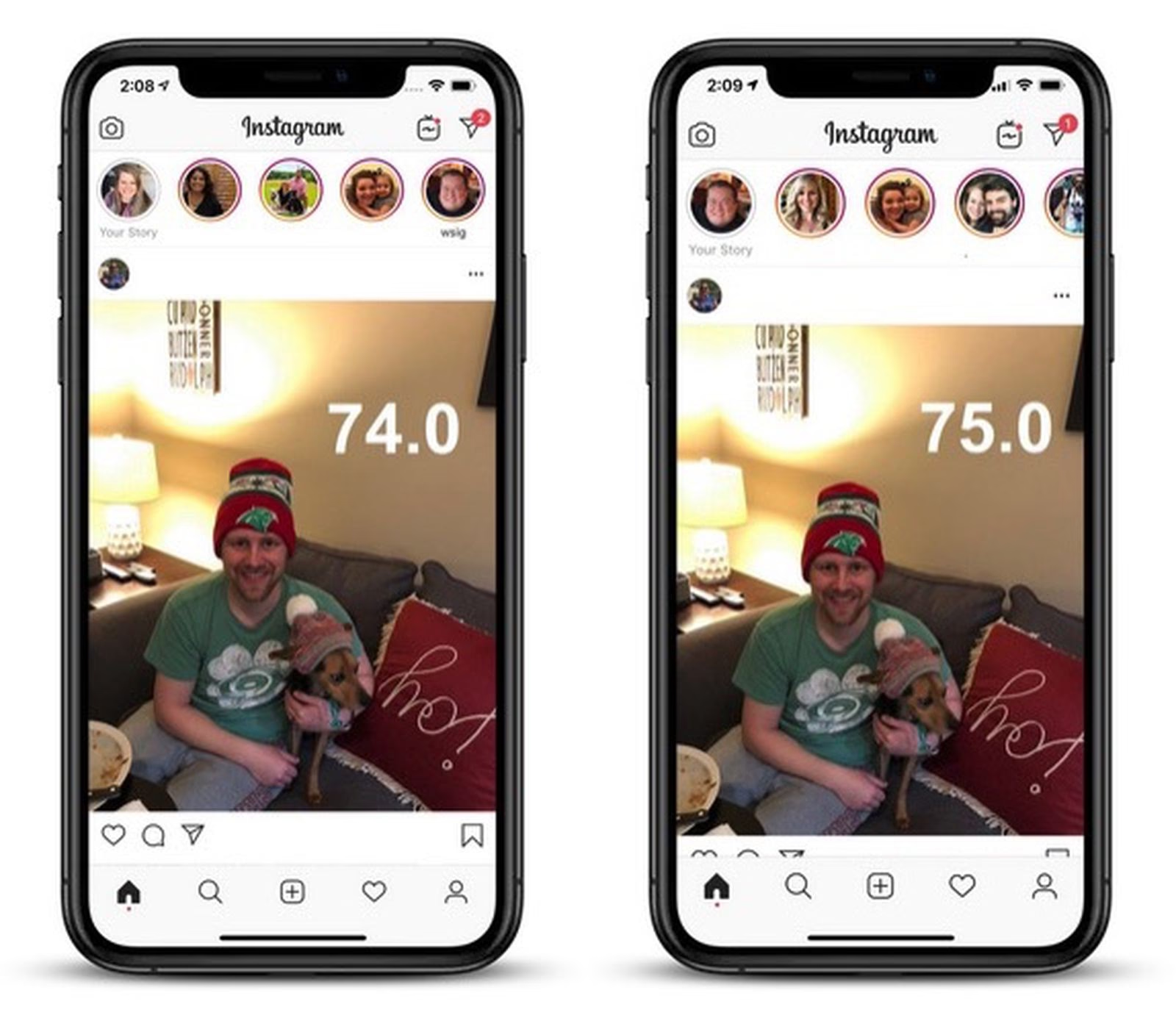
V srpnu 2016 se zrodily Instagram Stories. Podobně jako Snapchat, umožnily uživatelům pořizovat fotografie nebo videa a dodatečně přidávat filtry. Také, stejně jako na Snapchatu, po 24 hodinách zmizely. Navzdory počáteční skepsi se Stories ujaly a používají se dodnes. Dilema však přetrvávalo mezi uživateli iOS a Androidu. Sociální média zaplavily memy o horší kvalitě obrázků pro Stories z Android zařízení. Proč?
Odpověď je jednoduchá: existuje obrovské množství Android zařízení a pro Instagram je optimalizace aplikace pro všechny tyto modely a jejich různé nadstavby API noční můrou. Mezitím na iOS je k optimalizaci v podstatě jen jedno zařízení a jeden operační systém. Když pořídíte fotografii nebo video v aplikaci Instagram na Androidu, aplikace často pořídí spíše snímek obrazovky nebo záznam toho, co je na displeji vašeho telefonu, namísto použití nativního softwaru fotoaparátu telefonu. Proto Instagram Stories na telefonech s Androidem nejsou tak ostré a čisté jako na iPhonech.
Výrobci telefonů se tento problém snaží řešit. Samsung dokonce integroval „režim Instagram“ do výchozí aplikace fotoaparátu Galaxy S10. Mnoho uživatelů Androidu se také rozhodlo pořizovat fotografie pomocí své nativní aplikace fotoaparátu a jednoduše je nahrávat z galerie do aplikace Instagram. To má však zřejmé nevýhody, jako je absence funkcí přímo v aplikaci, například Boomerang nebo AR filtry.
Ačkoliv se situace v posledních letech zlepšuje s pokroky v Android OS a optimalizaci aplikací, iPhone si stále udržuje reputaci pro bezproblémovější a často kvalitnější zážitek s Instagramem, zejména pokud jde o rychlé pořizování a sdílení obsahu přímo z aplikace.
Ovládněte svůj iPhone: Pokročilé Tipy a Triky pro Instagram
Chcete používat Instagram na svém iPhonu jako profesionál? Zde jsou odborné tipy, skryté triky a nastavení, které musíte znát.
Sdílení a Správa Obsahu
- Posílejte HD fotografie v Instagram DM: Instagram nyní umožňuje posílat vysoce kvalitní (HD) fotografie v přímých zprávách (DM). Jednoduše otevřete DM, vyberte fotografii a před odesláním klepněte na tlačítko HD. Pokud tuto možnost nevidíte, aktualizujte aplikaci Instagram na nejnovější verzi.
- Zobrazte si lajkované příspěvky: Chcete najít příspěvek, který jste si kdysi oblíbili? Přejděte na svůj profil, klepněte na ikonu tří čar (☰) vpravo nahoře, vyberte Vaše aktivita a poté Líbí se mi. Zde můžete příspěvky i zrušit.
- Obnovte smazaný příspěvek, příběh nebo Reel: Pokud jste omylem smazali obsah, který jste chtěli archivovat, nemusíte se bát. Přejděte na svůj profil, klepněte na ikonu hamburgeru (☰), poté Vaše aktivita → Nedávno smazáno. Vyberte obsah a klepněte na Obnovit.
- Uložte Instagram Stories do výběrů: Stories zmizí po 24 hodinách, ale můžete je uložit do výběrů (Highlights), které se zobrazí na vašem profilu. Klepněte na znaménko plus nad mřížkou příspěvků, vyberte minulou Story, zadejte název a klepněte na Hotovo.
- Připněte oblíbené příspěvky na začátek profilu: Můžete připnout až tři příspěvky na začátek svého profilu. Otevřete příspěvek, klepněte na ikonu tří teček a vyberte Připnout na váš profil.
- Uložte si příspěvky na později: Když narazíte na zajímavý příspěvek, můžete si jej uložit klepnutím na ikonu záložky. Můžete také vytvářet kolekce pro organizaci uložených příspěvků.
- Sdílejte fotografie/videa přímo do Instagramu: Namísto hledání v galerii můžete fotografie a videa sdílet přímo do Instagramu z aplikace Fotky.
- Archivujte příspěvky nebo Stories: Chcete odstranit příspěvek ze svého profilu, aniž byste jej smazali? Archivujte jej. Klepněte na ikonu tří teček u příspěvku a vyberte Archivovat.
- Sdílejte příspěvek jako svůj příběh: Klepněte na ikonu sdílení u příspěvku a vyberte Přidat do příběhu.
Interakce a Komunikace
- Plánujte zprávy na Instagramu: Držte stisknuté tlačítko odeslání zprávy v DM a objeví se nabídka plánování. Nastavte si preferované datum a čas.
- Upravte odeslané zprávy: Zprávy můžete upravovat do 15 minut od odeslání. Podržte odeslanou zprávu, vyberte Upravit, proveďte změny a klepněte znovu na Odeslat.
- Vytvořte seznam blízkých přátel: Můžete sdílet Stories jen s vybranými lidmi. Přejděte na profil přítele, klepněte na Sleduji a vyberte Přidat do seznamu blízkých přátel.
- Získejte upozornění, když oblíbená osoba zveřejní příspěvek: Přejděte na profil dané osoby, klepněte na ikonu zvonku a zapněte upozornění pro Stories, Reely, Videa nebo Živé vysílání.
- Skryjte Stories a živá vysílání před konkrétními lidmi: V nastavení soukromí můžete skrýt své Stories a živá videa před vybranými uživateli.
- Vytvořte automatické rychlé odpovědi: Pro profesionální účty můžete nastavit automatické rychlé odpovědi v DM.
- Učiňte své Stories interaktivními: Používejte nálepky pro Stories, jako jsou ankety, kvízy nebo otázky, abyste zapojili své sledující.
- Přidejte hudební odkaz do svého bio: Zkopírujte odkaz z hudební streamovací platformy (např. Spotify) a vložte jej do sekce Odkazy ve vašem profilu.
- Přidejte hudbu do Instagram Notes: V sekci DM klepněte na Vaše poznámka, klepněte na ikonu hudby a vyberte skladbu, kterou chcete sdílet.
- Přidejte hudbu do Stories: Při vytváření Story klepněte na ikonu noty nahoře, vyberte skladbu a upravte délku.
Soukromí a Správa Účtu
- Zkontrolujte, kdo vás přestal sledovat: Instagram vás neupozorní, ale můžete zkontrolovat seznam svých sledujících. Pro hromadnou kontrolu existují nástroje třetích stran (např. FollowMeter).
- Vymažte mezipaměť Instagramu na iPhonu: Instagram nemá přímé tlačítko pro vymazání mezipaměti. Můžete aplikaci vyložit (Offload App) v nastavení iPhonu (nezmaže data, jen aplikaci), nebo ji smazat a znovu nainstalovat.
- Změňte svůj účet na soukromý: Chcete schvalovat sledující? Přejděte na profil, klepněte na ikonu hamburgeru, poté Soukromí účtu a přepněte na Soukromý účet.
- Snižte spotřebu dat Instagramu: Přejděte na profil, klepněte na ikonu hamburgeru, poté Kvalita médií a zapněte Používat méně mobilních dat. Kvalita se však sníží.
- Skryjte irelevantní reklamy: Klepněte na tři tečky u reklamy, vyberte Nemám zájem a zvolte důvod.
- Skryjte urážlivé komentáře: Přejděte na profil, klepněte na ikonu hamburgeru, vyberte Skrytá slova a zapněte Skrýt komentáře. Můžete také přidat vlastní slova a fráze.
- Nezachraňujte originální fotografie na Instagramu: Instagram automaticky ukládá kopii upravených fotek do galerie. V nastavení Instagramu → Archivace a stahování vypněte Uložit originální fotografie.
- Zobrazte historii svého Instagram účtu: Přejděte na ikonu hamburgeru → Vaše aktivita → Historie účtu.
- Vymažte historii vyhledávání Instagramu: Klepněte na ikonu lupy, poté na vyhledávací pole, vyberte Zobrazit vše a Vymazat vše.
- Uložte Instagram Stories jako koncept: Při vytváření Story klepněte na ikonu křížku (x) a vyberte Uložit koncept. Koncepty vyprší za sedm dní.
- Zobrazte historii odkazů: Instagram zaznamenává historii odkazů, které jste navštívili. Přejděte na Vaše aktivita → Historie odkazů.
- Omezte účet na Instagramu: Chcete omezit interakci s určitým účtem bez blokování? Použijte funkci Omezit.
- Pozastavte push oznámení Instagramu: V nastavení Instagramu → Oznámení můžete nastavit frekvenci oznámení nebo je zcela pozastavit.
- Stáhněte si svá Instagram data: V nastavení si můžete stáhnout kopii svých dat, včetně fotografií, videí a zpráv.
- Zkontrolujte čas strávený na Instagramu: V nastavení → Správa času můžete vidět, kolik času trávíte v aplikaci, a nastavit denní limit.
- Přidejte další Instagram účet do bio: Do svého bio můžete přidat odkaz na jiný Instagram účet (nebo Facebook, LinkedIn).
- Nastavte filtry jako oblíbené: Při výběru filtru pro Stories/Reels klepněte na ikonu záložky, abyste si jej uložili pro rychlý přístup.
- Skryjte fotografie, ve kterých jste označeni: Přejděte na svůj profil, klepněte na ikonu označení, vyberte příspěvek, klepněte na tři tečky → Možnosti značky a vyberte Odebrat mě z příspěvku nebo Skrýt z mého profilu.
- Nastavte manuální označování: Chcete schvalovat označení předtím, než se objeví na vašem profilu? Přejděte na označenou sekci na profilu, klepněte na Spravovat → Spravovat nastavení a zapněte Ručně schvalovat značky.
- Vypněte komentáře na Instagramu: U příspěvku klepněte na tři tečky a vyberte Vypnout komentáře.
- Přejděte na „Tichý režim“ na Instagramu: Pro klid můžete zapnout Tichý režim, který pozastaví oznámení a zprávy.
- Odstraňte sledující na Instagramu: Na profilu sledujícího klepněte na tři tečky a vyberte Odebrat sledujícího.
- Resetujte stránku prozkoumávání Instagramu: Pokud se vám zobrazuje irelevantní obsah, můžete resetovat stránku Prozkoumat vymazáním historie vyhledávání a interakcí.
- Skryjte aktivní stav: V nastavení soukromí můžete vypnout Zobrazit stav aktivity, aby ostatní neviděli, kdy jste online.
- Vypněte přesnou polohu: Pro ochranu soukromí a zabezpečení vypněte přesnou polohu pro Instagram v nastavení soukromí iPhonu.
- Obnovte svůj Instagram účet po hacknutí: Instagram nabízí postupy pro obnovení hacknutého účtu.
- Přidejte zájmena do svého profilu: V úpravě profilu můžete přidat zájmena, aby ostatní věděli, jak vás oslovovat.
- Deaktivujte svůj Instagram účet: Pokud si chcete dát pauzu, ale nechcete účet smazat, můžete jej dočasně deaktivovat.
- Změňte heslo svého účtu: Můžete snadno resetovat heslo Instagramu, pokud jste jej zapomněli.
- Vyhněte se urážlivému obsahu: V nastavení Kontrola citlivého obsahu můžete omezit zobrazování potenciálně urážlivého obsahu.
- Nastavte nový kanál novinek: Můžete si nastavit kanál Oblíbené, který zobrazuje pouze příspěvky od účtů, které jste si přidali do seznamu oblíbených.
- Skryjte počet lajků u svých příspěvků: U svého příspěvku klepněte na tři tečky a vyberte Skrýt počet lajků. Vidět je budete jen vy.
- Rychle přepínejte účty: Na stránce profilu klepněte na své uživatelské jméno nahoře a vyberte účet, na který chcete přepnout.
- Filtrujte oznámení: Profesionální účty mohou filtrovat oznámení podle kategorií.
- Automatické generování titulků videí: V nastavení → Přístupnost a překlady → Titulky a překlady můžete zapnout Vždy zobrazovat skryté titulky pro IGTV a Reels.
- Změňte jazyk Instagramu: V nastavení Instagramu → Jazyk můžete změnit jazyk aplikace.
- Zkontrolujte přístup aplikací a webových stránek k vašemu účtu: V nastavení → Oprávnění aplikací a webových stránek můžete zkontrolovat a odebrat přístup aplikacím, kterým jste povolili přihlášení přes Instagram.
- Zkontrolujte faktury za objednávky a platby: Pokud nakupujete přes Instagram, můžete si v nastavení zkontrolovat historii objednávek a plateb.
- Sdílejte svůj Instagram profil: Na svém profilu klepněte na Sdílet profil a můžete vygenerovat QR kód nebo zkopírovat odkaz.
- Získejte ověření na Instagramu: Pouze profesionální účty jsou způsobilé. V nastavení → Nástroje pro tvůrce a ovládací prvky → Požádat o ověření.
- Používejte Boomerang na Instagramu: Boomerang umožňuje pořizovat krátké série fotografií, které se cyklicky opakují a vytvářejí smyčková videa nebo GIFy.
Optimalizace nastavení fotoaparátu iPhonu pro Instagram
Chcete ovládnout nastavení fotoaparátu iPhonu pro Instagram? Tento komplexní průvodce vás provede nezbytnými kroky, abyste mohli optimalizovat své Instagram fotografie jako profesionál, i když jste začátečník.
Porozumění nastavení fotoaparátu iPhonu pro Instagram
Nemusíte být profesionální fotograf, abyste pořizovali úžasné snímky na Instagram. Naučením se nastavení fotoaparátu iPhonu můžete vytvářet snímky, které vypadají krásně i profesionálně. Zde je návod:
- Krok 1: Otevřete aplikaci Fotoaparát
Nejprve musíte získat přístup k fotoaparátu iPhonu. Najděte ikonu fotoaparátu na domovské obrazovce a klepněte na ni. Aplikace fotoaparátu se otevře a umožní vám vidět dostupné možnosti a nastavení. - Krok 2: Zvolte správný režim
Vyberte vhodný režim fotoaparátu pro Instagram. Obvykle se doporučují režimy „Fotografie“ nebo „Portrét“. Pro výběr režimu přejeďte prstem doleva nebo doprava po obrazovce, dokud nenajdete ten, který chcete. - Krok 3: Upravte expozici a zaostření
Klepněte na obrazovku, kam chcete zaostřit, a objeví se žlutý čtverec. Posunutím prstu nahoru nebo dolů upravte expozici, čímž snímek podle potřeby zesvětlíte nebo ztmavíte. - Krok 4: Použijte mřížku pro kompozici
Povolte možnost mřížky v nastavení. Mřížka pomáhá při dokonalém zarovnání a zarámování objektu. Přejděte do Nastavení > Fotoaparát > Mřížka a zapněte ji. - Krok 5: Experimentujte s filtry a efekty
Nastavení fotoaparátu iPhonu pro Instagram zahrnují různé filtry a efekty. Experimentujte s nimi, abyste našli ten, který nejlépe vyhovuje vašemu snímku. Můžete si je prohlédnout před pořízením snímku.
Časté problémy a řešení
- Chyba: Rozmazané snímky
Pokud jsou vaše snímky rozmazané, ujistěte se, že držíte telefon stabilně nebo použijte stativ. Také v případě potřeby vyčistěte objektiv, protože šmouhy mohou způsobit rozmazání. - Chyba: Přeexponované snímky
Pokud jsou vaše fotografie příliš světlé, možná jste je přeexponovali. Upravte expozici posunutím prstu dolů po obrazovce nebo použijte režim „HDR“ k nápravě.
Často kladené otázky
- Funguje Instagram lépe na iPhonu nebo Androidu?
- Historicky měl iPhone výhodu díky jednodušší optimalizaci aplikace pro menší počet zařízení a nativnímu používání fotoaparátu. Na Androidu Instagram často používá metodu snímku obrazovky, což může vést k horší kvalitě ve Stories. Ačkoliv se situace zlepšuje, mnoho uživatelů stále vnímá iPhone jako preferovanou volbu pro kvalitní obsah na Instagramu.
- Jak zkontrolovat lajky na Instagramu na iPhonu?
- Přejděte na svůj profil, klepněte na ikonu tří čar (☰) vpravo nahoře, vyberte Vaše aktivita a poté Líbí se mi. Zde uvidíte mřížku všech příspěvků, Reels a videí, které jste si oblíbili.
- Používá Instagram aplikaci fotoaparátu?
- Na iPhonu Instagram obecně integruje a využívá nativní funkce fotoaparátu pro vyšší kvalitu. Na Androidu však kvůli fragmentaci trhu a mnoha různým výrobcům telefonů a jejich nadstavbám Instagram často pořídí snímek obrazovky nebo záznam toho, co je na displeji, namísto přímého přístupu k nativnímu softwaru fotoaparátu.
- Existují specifická nastavení fotoaparátu iPhonu pro Instagram?
- Ano, můžete optimalizovat své fotografie pro Instagram pomocí několika klíčových nastavení: otevřete aplikaci Fotoaparát, zvolte režim (fotografie/portrét), upravte expozici a zaostření, použijte mřížku pro kompozici a experimentujte s vestavěnými filtry a efekty iPhonu.
Doufáme, že tento rozsáhlý průvodce vám poskytl užitečné informace a pomohl vám lépe využívat Instagram na vašem iPhonu. S tolika funkcemi a triky, které máte k dispozici, můžete svůj Instagram zážitek skutečně vylepšit a posunout své příspěvky na novou úroveň. Rock on, Instagramové hvězdy!
Chceš-li si přečíst další články podobné jako Instagram na iPhone: Tipy pro dokonalé zážitky, navštiv kategorii iPhone.