
24/10/2023
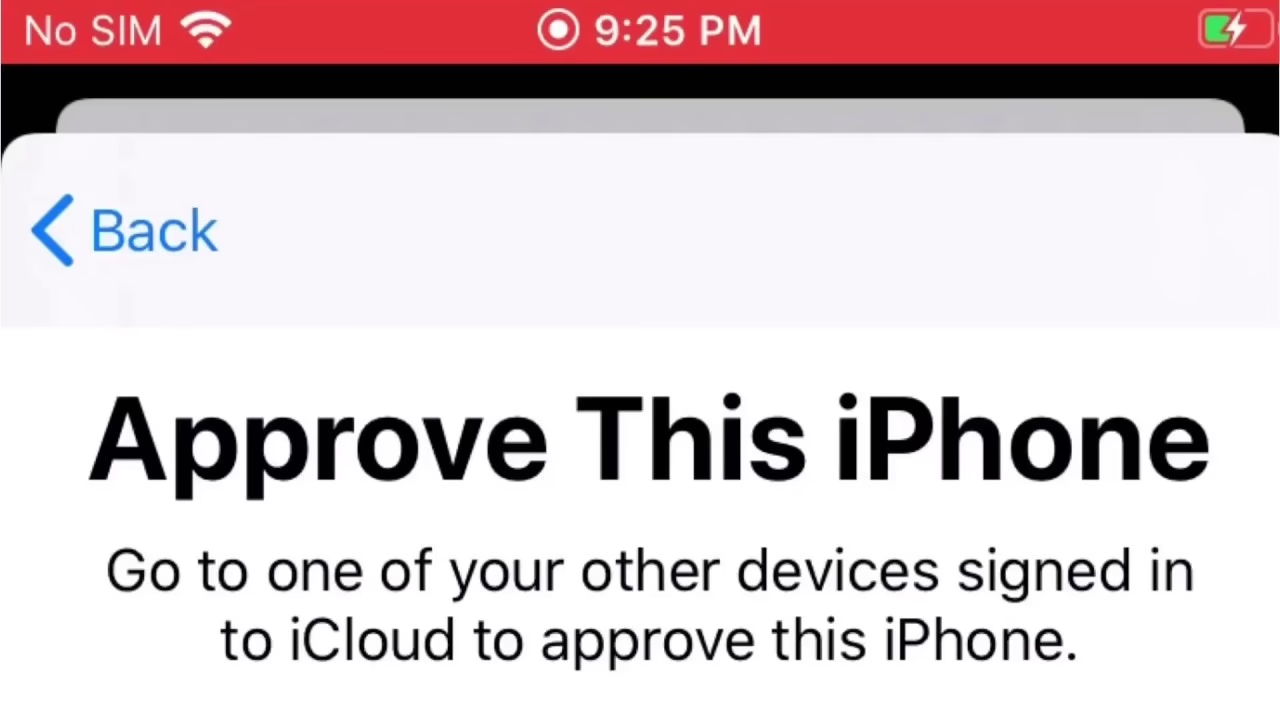
Pokud jste si někdy pořídili nový iPhone a přihlásili se k iCloudu, nebo jste se ocitli v situaci, kdy jste zapomněli své heslo k iCloudu a museli jej resetovat (například poté, co vaše dítě zablokovalo váš telefon), pravděpodobně jste narazili na zprávu, která vás vyzývá ke schválení vašeho iPhonu z jiného zařízení. Tato zpráva může znít: „Pokud si nepamatujete heslo k iPhonu, můžete tento iPhone schválit z jednoho z vašich dalších zařízení přihlášených k iCloudu, nebo můžete resetovat svá koncová šifrovaná data.“ Tato bezpečnostní funkce, i když je navržena pro ochranu vašich dat, může být frustrující, pokud nevíte, jak ji správně použít.

Ať už se jedná o nově zakoupený telefon nebo snahu získat zpět přístup po resetování hesla, tento článek vám poskytne podrobné pokyny, jak úspěšně schválit váš iPhone z jiného zařízení a znovu získat plný přístup k vašim datům. Pojďme se podívat na detailní instrukce.
Jak Schválit iPhone z Jiného Zařízení
Existují dva hlavní způsoby, jak schválit váš iPhone, a to buď z jiného zařízení Apple, nebo z počítače se systémem Windows. Každá metoda má své specifické kroky, které je třeba dodržet.
Schválení iPhonu z Jiného Zařízení Apple
Když jste vyzváni ke schválení vašeho iPhonu na iCloudu, Apple často vyžaduje, abyste svůj nový nebo aktualizovaný iPhone schválili pomocí jiného zařízení iOS (iPad nebo iPhone) nebo Macu. Tento proces je obvykle nejjednodušší, pokud máte k dispozici další zařízení Apple, které je přihlášeno k vašemu účtu iCloud.
Schválení z Macu
Pokud vlastníte počítač Mac a je na něm přihlášen váš účet iCloud, můžete jej použít ke generování ověřovacího kódu, který potřebujete k ověření vašeho nového iPhonu. Postupujte podle těchto kroků:
- Na vašem Macu klikněte na ikonu Apple v levém horním rohu obrazovky, čímž otevřete lištu Menu.
- Z rozbalovací nabídky vyberte „Nastavení systému“ (dříve „Předvolby systému“).
- V okně Nastavení systému klikněte na „Apple ID“ (nebo „iCloud“ u starších verzí macOS).
- V levém panelu vyberte „Heslo a zabezpečení“.
- Zde byste měli vidět možnost „Získat ověřovací kód“ nebo „Generovat ověřovací kód“. Klikněte na ni.
- Na obrazovce se objeví jednorázový ověřovací kód. Tento kód zadejte do svého iPhonu, který čeká na schválení.
Po zadání kódu by měl být váš iPhone úspěšně schválen a vy získáte přístup k vašim datům.
Schválení z Jiného iOS Zařízení (iPad/iPhone)
Pokud máte k dispozici jiný iPhone nebo iPad, který je přihlášen k vašemu účtu iCloud, můžete jej použít k získání ověřovacího kódu. Tento způsob je velmi podobný procesu na Macu a je často nejrychlejší pro uživatele, kteří mají více iOS zařízení.
- Na vašem jiném zařízení iOS (iPad nebo iPhone), kde je přihlášen váš účet iCloud, otevřete aplikaci „Nastavení“.
- V horní části nastavení klepněte na své jméno (Apple ID).
- Přejděte dolů a klepněte na „Heslo a zabezpečení“.
- Zde byste měli vidět možnost „Získat ověřovací kód“. Klepněte na ni.
- Zařízení vygeneruje šestimístný ověřovací kód. Klepněte na „OK“.
- Nyní se vraťte k vašemu cílovému iPhonu, který čeká na schválení, a zadejte tento ověřovací kód.
Váš iPhone by měl být nyní schválen a vy byste měli mít přístup ke všem svým datům a službám iCloud.
Schválení iPhonu z Ne-Apple Zařízení (Windows PC)
Apple obvykle posílá ověřovací kódy důvěryhodným zařízením Apple, což může zkomplikovat odesílání takových kódů na počítač se systémem Windows. Nicméně, i z Windows PC můžete požádat o kód, a pro tuto metodu budete potřebovat znát své Apple ID a heslo.
- Stáhněte si aplikaci iCloud pro Windows z Microsoft Store.
- Po instalaci se přihlaste pomocí svého Apple ID a hesla.
- Když se pokusíte přihlásit na svém novém iPhonu, ověřovací kód se objeví přímo v aplikaci iCloud na vašem Windows PC.
- Tento kód použijte k schválení vašeho nového iPhonu.
Tímto způsobem můžete schválit svůj iPhone i v případě, že nemáte k dispozici žádné jiné zařízení Apple.
Jak Deaktivovat Funkci „Schválit Tento iPhone“
Pokud se stále potýkáte s potížemi při schvalování vašeho zařízení nebo si přejete zjednodušit budoucí procesy, máte možnost tuto bezpečnostní funkci úplně vypnout. To lze provést dvěma způsoby: buď vypnutím Klíčenky na iCloudu, nebo vypnutím dvoufaktorové autentizace. Je však důležité si uvědomit, že deaktivace těchto funkcí může snížit úroveň zabezpečení vašeho účtu a dat.
Deaktivace Klíčenky na iCloudu (iCloud Keychain)
Klíčenka na iCloudu bezpečně ukládá vaše hesla, informace o kreditních kartách a další citlivá data, aby je bylo možné automaticky vyplňovat na všech vašich zařízeních. Deaktivace může někdy pomoci obejít problémy se schvalováním, ale ztratíte pohodlí automatického vyplňování a budete muset zadávat hesla ručně.
- Pokud se objeví obrazovka „Schválit tento iPhone“, zkuste ji přeskočit nebo se vraťte na domovskou obrazovku.
- Otevřete „Nastavení“ na vašem iPhonu.
- Klepněte na své jméno (Apple ID) v horní části nastavení.
- Vyberte „iCloud“.
- Přejděte dolů a klepněte na „Klíčenka“.
- Přepněte přepínač „Klíčenka na iCloudu“ do polohy Vypnuto.
- Pokud budete vyzváni k zadání ověřovacího kódu Apple, zadejte jej.
- Potvrďte výběrem „Schválit“. Tím by měla být Klíčenka na iCloudu deaktivována a měly by se přestat objevovat výzvy ke schválení.
Deaktivace Dvoufaktorové Autentizace (Two-Factor Authentication)
Dvoufaktorová autentizace (2FA) je kritická bezpečnostní vrstva, která chrání vaše Apple ID, i když někdo zná vaše heslo. Důrazně se nedoporučuje ji vypínat, protože tím výrazně snižujete zabezpečení vašeho účtu. Pokud se však rozhodnete ji vypnout, postupujte opatrně.
- Navštivte webovou stránku appleid.apple.com ve vašem webovém prohlížeči.
- Přihlaste se pomocí svého Apple ID a hesla.
- Přejděte do sekce „Zabezpečení“ v nastavení účtu.
- Klikněte na tlačítko „Upravit“ vedle možnosti „Dvoufaktorová autentizace“.
- Zde byste měli najít možnost pro vypnutí dvoufaktorové autentizace. Klikněte na ni.
- Budete vyzváni k zodpovězení dvou bezpečnostních otázek, které jste si dříve nastavili, abyste potvrdili svou identitu. Odpovězte na ně správně.
Po zodpovězení otázek bude dvoufaktorová autentizace vypnuta. Mějte na paměti, že tímto krokem snižujete ochranu svého účtu a zvyšujete riziko neoprávněného přístupu. Důrazně doporučujeme 2FA ponechat zapnutou pro maximální zabezpečení.
| Funkce zabezpečení | S 2FA / Klíčenka zapnutá | Bez 2FA / Klíčenka vypnutá |
|---|---|---|
| Úroveň zabezpečení | Velmi vysoká (vyžaduje heslo + ověřovací kód) | Nízká (vyžaduje pouze heslo) |
| Ochrana hesel | Hesla bezpečně synchronizována a automaticky vyplňována | Hesla nejsou synchronizována, nutné zadávat ručně |
| Riziko neoprávněného přístupu | Velmi nízké, i při krádeži hesla | Vysoké, při krádeži hesla je účet ohrožen |
| Obnova účtu | Komplexnější proces, ale bezpečnější | Jednodušší, ale méně bezpečná |
Bonus: Přenos Dat Mezi iPhony s Různými Apple ID
Kvůli bezpečnostním omezením společnosti Apple je náročné přímo přenést velké množství dat mezi dvěma iPhony přihlášenými k různým účtům Apple ID. Pokud však máte více zařízení s různými účty nebo potřebujete přejít na nové Apple ID, jak můžete přenést značné množství dat na svém telefonu? Zde přichází na pomoc komplexní aplikace pro správu dat iPhonu, FoneTool.
FoneTool je výkonný nástroj, který dokáže efektivně a bezpečně spravovat a přenášet data mezi iOS zařízeními, a to i v případě, že jsou přihlášena k různým Apple ID. S jeho četnými výhodami a funkcemi se přenos dat mezi různými Apple ID stává přímočarým procesem.
Proč Zvolit FoneTool?
- Super rychlá přenosová rychlost: Díky vysokorychlostnímu přenosu můžete přesunout spoustu dat ve velmi krátkém čase. Například 100 fotografií lze přesunout za pouhé 3 sekundy, což výrazně šetří váš čas.
- Selektivní nebo plný přenos: Můžete selektivně přesouvat fotografie, videa, hudbu a kontakty z iPhonu na iPhone, nebo plně přenést všechna data iPhonu na jiné zařízení, podobně jako funkce Rychlý start, ale s větší flexibilitou.
- Široká kompatibilita: FoneTool funguje dobře s různými zařízeními iOS, včetně iPhonu 4 až po nejnovější iPhone 15, iPad/iPod Touch, stejně jako s nejnovějšími verzemi iOS. Můžete tak snadno procházet fotografie iPhonu na iPadu a obráceně.
- Úplná nebo selektivní záloha: V případě potřeby může FoneTool také plně zálohovat data vašeho iPhonu, podobně jako iTunes, nebo selektivně zálohovat fotografie, videa, hudbu, kontakty a zprávy iPhonu na Windows PC, čímž chrání vaše data před ztrátou.
- Vymazání dat iPhonu: Pokud na vašem zařízení není dostatek místa, můžete snadno smazat podcasty, fotografie, videa, historii Safari atd. na vašem iPhonu/iPadu pomocí FoneTool a uvolnit tak cenné úložiště.
Nyní si můžete stáhnout FoneTool do svého počítače a naučit se, jak přenést data z iPhonu na iPhone. Zde uvádíme příklad přenosu fotografií.
Jak Přesunout Fotografie Pomocí FoneTool (Příklad)
Proces přenosu dat s FoneTool je intuitivní a efektivní. Zde je podrobný návod pro přenos fotografií, který lze aplikovat i na jiné typy dat:
- Připojte zdrojový iPhone: Připojte svůj zdrojový iPhone (ten, ze kterého chcete data přenést) k počítači pomocí USB kabelu. Ujistěte se, že kabel je spolehlivý a připojení stabilní.
- Spusťte FoneTool: Spusťte aplikaci FoneTool na svém počítači. V hlavním rozhraní vyberte možnost „Přenos telefonu“ a poté „iPhone do PC“. Klikněte na „Zahájit“.
- Vyberte fotografie k přenosu: Zobrazí se seznam datových typů. Zaškrtněte ikonu „Fotografie“ a odškrtněte ostatní, pokud nechcete přenášet nic jiného. Můžete si prohlédnout fotografie a vybrat ty, které chcete přenést. Klikněte na „OK“ pro potvrzení výběru.
- Nastavte cíl přenosu: Klikněte na „Nastavení přenosu“ a zvolte cílové umístění na vašem počítači, kam chcete fotografie uložit (např. místní složky, externí pevné disky, USB disky jsou všechny povoleny). Poté klikněte na „Zahájit přenos“.
- Odpojte zdrojový iPhone a připojte cílový: Jakmile je přenos fotografií do počítače dokončen, bezpečně odpojte zdrojový iPhone. Poté připojte cílový iPhone (ten, na který chcete fotografie přenést) k počítači.
- Přeneste z PC do iPhonu: V aplikaci FoneTool vyberte „Přenos telefonu“ a poté „PC do iPhonu“. Klikněte na „Zahájit“.
- Přidejte fotografie z PC: Klikněte do oblasti pro přidání souborů a vyberte fotografie, které jste předtím přenesli z původního iPhonu na počítač.
- Spusťte přenos: Klikněte na „Zahájit přenos“ pro odeslání fotografií na váš cílový iPhone.
Poznámka: Pokud potřebujete fotografie upravit, můžete také přejít do „Nástroje“ > „Převodník HEIC“ a převést své soubory HEIC na JPG/PNG/JPEG. Poté můžete přímo importovat soubory HEIC do programů jako Lightroom.
Často Kladené Otázky (FAQ)
Musím mít vždy jiné zařízení Apple pro schválení?
Ne, jak je popsáno v článku, iPhone můžete schválit buď z jiného zařízení Apple (Mac, iPad, jiný iPhone), nebo z počítače se systémem Windows pomocí aplikace iCloud pro Windows. Klíčové je mít přístup k důvěryhodnému zařízení, které může vygenerovat ověřovací kód.
Je bezpečné vypnout dvoufaktorovou autentizaci?
Vypnutí dvoufaktorové autentizace (2FA) se obecně nedoporučuje, protože výrazně snižuje zabezpečení vašeho Apple ID. S 2FA je váš účet chráněn i v případě, že někdo získá vaše heslo, protože by stále potřeboval přístup k vašemu důvěryhodnému zařízení pro ověřovací kód. Bez 2FA je váš účet zranitelnější vůči neoprávněnému přístupu.
Co když nemám žádné jiné zařízení?
Pokud nemáte žádné jiné zařízení Apple ani počítač s Windows, na kterém byste mohli použít iCloud, může být proces schválení obtížnější. V takovém případě se budete muset spolehnout na možnost „resetovat svá koncová šifrovaná data“, jak zmiňuje zpráva Apple, nebo kontaktovat podporu Apple pro další možnosti. Resetování šifrovaných dat však může vést ke ztrátě některých informací.
Proč se mi zobrazuje zpráva „Schválit tento iPhone“?
Tato zpráva se obvykle zobrazí, když se přihlásíte k iCloudu na novém nebo nedávno resetovaném iPhonu, nebo pokud jste resetovali své heslo k iCloudu. Je to bezpečnostní opatření, které ověřuje, že jste oprávněným uživatelem, a chrání vaše data před neoprávněným přístupem.
Existují jiné způsoby schválení kromě těch uvedených?
Primární způsoby schválení jsou přes důvěryhodná zařízení Apple nebo aplikaci iCloud pro Windows, jak je popsáno. Apple neposkytuje přímou možnost schválení z webového rozhraní iCloud. Vždy je nutné mít přístup k zařízení, které je již důvěryhodné nebo schopné generovat ověřovací kódy.
Závěr
Doufáme, že vám tento článek pomohl jasně pochopit, jak schválit iPhone z jiného zařízení. Ať už se rozhodnete pro schválení pomocí jiného zařízení Apple (Mac, iPad nebo jiný iPhone) nebo pomocí počítače se systémem Windows a aplikace iCloud, klíčem je mít přístup k důvěryhodnému zařízení, které vám pomůže získat ověřovací kód. Vždy pamatujte na to, že deaktivace bezpečnostních funkcí, jako je Klíčenka na iCloudu nebo dvoufaktorová autentizace, by měla být prováděna s nejvyšší opatrností a s vědomím možného snížení zabezpečení vašeho účtu. Pokud potřebujete efektivně přenést data mezi iPhony s různými Apple ID, aplikace FoneTool je skvělým a spolehlivým řešením, které vám usnadní správu vašich mobilních dat.
Chceš-li si přečíst další články podobné jako Jak schválit iPhone z jiného zařízení?, navštiv kategorii iPhone.