

19/08/2024
Představte si ten moment: váš iPhone je deaktivovaný. Možná jste omylem zadali špatné heslo příliš mnohokrát, nebo si s ním hrálo dítě a zařízení se zablokovalo. Panika? Rozhodně. Obzvláště pokud jste svá data nezálohovali po dlouhou dobu. Vědomí, že obnova iPhonu do továrního nastavení znamená smazání všech dat, je děsivé. Ale co když existuje způsob, jak zachránit vaše fotografie, zprávy a důležité dokumenty, než bude příliš pozdě? Dobrou zprávou je, že ve většině případů ano! Tento článek je vaším komplexním průvodcem, který vám ukáže, jak zálohovat deaktivovaný iPhone a jak jej následně odemknout, a to i bez ztráty cenných dat.
Můžete zálohovat deaktivovaný iPhone? Ano, je to možné!
Otázka, která trápí každého, kdo se ocitl v této nepříjemné situaci, zní: „Mohu vůbec zálohovat svůj iPhone, když je deaktivovaný?“ Odpověď je překvapivě uklidňující: ano, ve většině případů můžete! Způsob zálohování se však liší v závislosti na několika klíčových faktorech, především na tom, zda váš počítač (s iTunes) váš zablokovaný iPhone dokáže rozpoznat, a zda jste v minulosti používali automatické zálohování na iCloud. Rozebereme si obě tyto situace a představíme vám praktická řešení, která vám pomohou zachránit vaše data.
Zálohování deaktivovaného iPhonu přes iTunes (pokud je iPhone rozpoznán)
Tato metoda je vaším nejlepším přítelem, pokud jste svůj iPhone v minulosti již synchronizovali s počítačem a iTunes mu důvěřovalo. Důležité je, že od poslední synchronizace jste iPhone nerestartovali. V takovém případě existuje velká šance, že iTunes váš iPhone rozpozná a umožní vám provést zálohu, než přistoupíte k jeho obnovení. Postupujte pečlivě podle těchto kroků:
- Otevřete iTunes: Nejprve spusťte aplikaci iTunes na počítači, kterému váš iPhone v minulosti důvěřoval. Je klíčové, aby to byl právě tento počítač, nikoli nový, se kterým iPhone nikdy nebyl spojen.
- Připojte iPhone: Nyní připojte svůj deaktivovaný iPhone k počítači pomocí USB kabelu. Pokud je počítač důvěryhodný a iPhone nebyl restartován, iTunes by jej mělo rozpoznat.
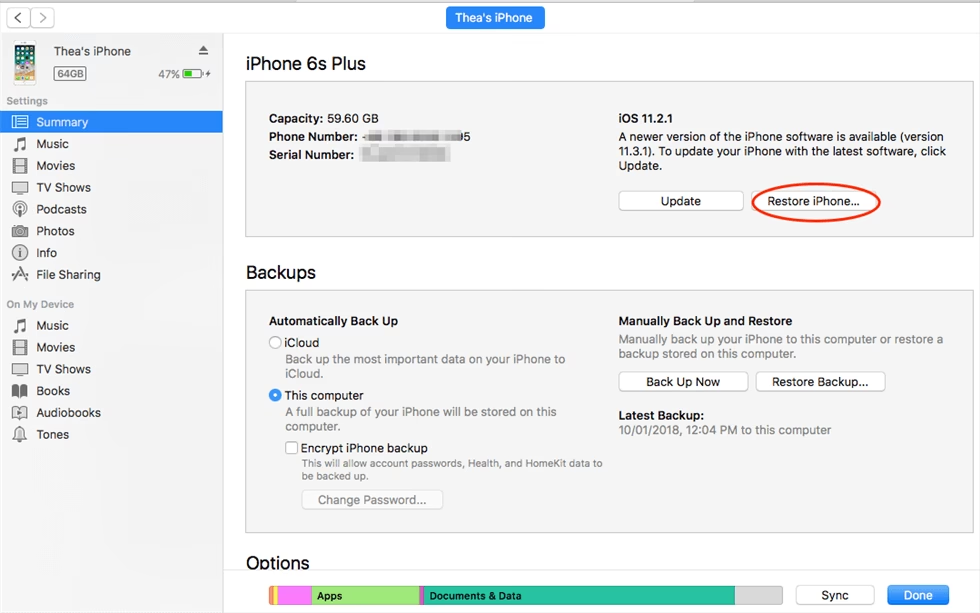
- Zahajte zálohování: Jakmile iTunes váš iPhone rozpozná, měli byste vidět možnost zálohování. Vyhledejte a klikněte na tlačítko „Zálohovat nyní“ (Back Up Now). iTunes zahájí proces zálohování všech dat z vašeho zařízení. Tento proces může trvat několik minut v závislosti na množství dat.
Po dokončení zálohy budete mít bezpečnou kopii svých dat, kterou můžete později obnovit na odemčený iPhone.
Bude deaktivovaný iPhone zálohovat na iCloud?
Pokud jste měli na svém iPhonu zapnutou funkci automatické synchronizace s iCloudem, je velká šance, že vaše data jsou již v bezpečí. iPhone je navržen tak, aby automaticky synchronizoval data s iCloud serverem, jakmile je připojen k Wi-Fi a má dostatek úložného prostoru na iCloudu. To znamená, že i když je váš iPhone momentálně deaktivovaný, poslední záloha mohla proběhnout automaticky. Chcete-li ověřit, zda jsou vaše data zálohována na iCloudu, můžete:
- Přihlaste se na web iCloud.com z jakéhokoli prohlížeče pomocí svého Apple ID a hesla.
- Zde můžete zkontrolovat, zda jsou vaše fotografie, kontakty, kalendáře a další data synchronizována.
- Pro podrobnosti o zálohách přejděte do Nastavení > [Vaše jméno] > iCloud > Spravovat úložiště > Zálohy. Zde uvidíte, kdy proběhla poslední záloha vašeho iPhonu.
Pokud máte tuto funkci aktivní, je velmi pravděpodobné, že vaše data jsou v bezpečí, a vy se tak nemusíte obávat jejich ztráty.
Co když iTunes iPhone nerozpozná nebo není důvěryhodný počítač?
Často se stává, že iPhone nebyl nikdy synchronizován s konkrétním počítačem, nebo byl restartován a iTunes jej již nerozpozná v deaktivovaném stavu. V takových případech je situace složitější, ale stále existují řešení. Jednou z dříve uváděných, avšak méně spolehlivých metod, je pokus o dočasný přístup přes Siri. Ačkoliv tato metoda není zaručeným způsobem zálohování, může potenciálně poskytnout dočasný přístup k zařízení, což by za určitých okolností mohlo umožnit zálohu, pokud by následně iTunes iPhone rozpoznalo. Avšak pro spolehlivou zálohu bez iTunes a iCloudu, zejména z deaktivovaného zařízení, je nejlepší volbou specializovaný software.
Pokus o dočasný přístup přes Siri (pouze pro informaci, spolehlivost nízká)
Tato metoda je spíše nouzovým řešením pro získání dočasného přístupu k iPhonu, nikoli přímou metodou zálohování. Její spolehlivost je velmi nízká a může fungovat pouze na starších verzích iOS (např. iOS 10.x), proto ji uvádíme pouze jako historickou možnost, nikoli jako doporučenou cestu k záloze.
- Aktivujte Siri podržením tlačítka Home na deaktivovaném iPhonu.
- Zeptejte se Siri na čas (např. „Jaký je čas?“).
- Jakmile se čas objeví na obrazovce, klikněte na ikonu hodin.
- Na obrazovce Světový čas/Budík/Stopky/Časovač zvolte možnost „Časovač“.
- Vyberte „Když časovač skončí“.
- Projděte seznamem vyzváněcích tónů nahoru a zvolte „Koupit další tóny“.
- Otevře se Apple Store.
- Nyní byste mohli mít omezený přístup k iPhonu stisknutím tlačítka Home.
Jak již bylo zmíněno, tato metoda je velmi nespolehlivá a často nevede k plnému přístupu, natož k možnosti zálohování. Pro skutečně spolehlivé řešení, pokud iTunes a iCloud selžou, je potřeba pokročilejší nástroj.
Zálohování deaktivovaného iPhonu bez iTunes/iCloud: UltFone iOS Data Manager
Pokud se váš iPhone nenachází v důvěryhodném prostředí iTunes nebo jste neměli zapnuté automatické zálohování na iCloud, nezoufejte. Existují profesionální nástroje třetích stran, které jsou navrženy tak, aby překonaly omezení iTunes a iCloudu a umožnily vám zálohovat data z deaktivovaného iPhonu. Jedním z vysoce doporučovaných nástrojů je UltFone iOS Data Manager. Tento software je rychlý, bezpečný a uživatelsky přívětivý, což ho činí ideální volbou i pro nezkušené uživatele. Nabízí řešení pro zálohování, obnovu, správu a přenos souborů mezi iOS zařízeními a počítači.
Klíčové vlastnosti UltFone iOS Data Manager:
- Selektivní zálohování a obnova dat: Můžete si vybrat, které soubory chcete zálohovat, místo kompletní zálohy celého zařízení.
- Bezplatný náhled zálohovaných souborů: Před obnovou si můžete prohlédnout obsah zálohy.
- Žádná omezení úložiště: Na rozdíl od iCloudu nejste omezeni prostorem, záloha se ukládá na váš počítač.
- Není vyžadována síť: Během procesu zálohování nepotřebujete internetové připojení.
- Špičková rychlost zálohování: Rychlejší než tradiční metody.
- Snadné použití: Intuitivní rozhraní pro každého.
Jak zálohovat deaktivovaný iPhone pomocí UltFone iOS Data Manager:
- Připojte a spusťte: Nejprve stáhněte a nainstalujte UltFone iOS Data Manager na váš počítač (Windows nebo Mac). Poté připojte svůj iOS zařízení k počítači pomocí USB kabelu a spusťte software.
- Vyberte možnost Záloha a Obnova: Na hlavní obrazovce softwaru klikněte na možnost „Záloha a Obnova“ (Backup & Restore).
- Vyberte soubory k zálohování: Nyní si můžete vybrat typy souborů, které chcete zálohovat (např. fotografie, zprávy, kontakty atd.). Tato selektivita je velkou výhodou.
- Zahajte zálohování: Klikněte na tlačítko „Zálohovat“ (Backup) a software začne zálohovat vybraná data z vašeho deaktivovaného iPhonu na počítač. Proces bude trvat jen několik minut v závislosti na objemu dat.
- Zobrazte zálohu: Po dokončení zálohování můžete kliknout na tlačítko pro zobrazení zálohy na vašem počítači. Máte tak jistotu, že vaše data jsou v bezpečí a dostupná.
Tato metoda je vysoce doporučována pro svou spolehlivost a schopnost obejít běžná omezení spojená s deaktivovaným zařízením.
Jak odemknout deaktivovaný/uzamčený iPhone s nebo bez ztráty dat
Poté, co jste úspěšně zálohovali svá data, je dalším krokem odemknutí vašeho iPhonu. Zde se opět řešení liší v závislosti na tom, zda iTunes váš iPhone rozpozná, a zda si můžete dovolit potenciální ztrátu dat (pokud jste zálohu neprovedli).
Odemknutí deaktivovaného iPhonu bez ztráty dat (pokud iTunes iPhone rozpozná)
Pokud jste byli schopni zálohovat iPhone přes iTunes, můžete jej nyní odemknout a obnovit data z čerstvé zálohy. Tato metoda efektivně odstraní staré heslo a obnoví vaše zařízení do funkčního stavu.
- Připojte iPhone: Připojte svůj iPhone k počítači, který jej dokáže rozpoznat (stejný, který jste použili pro zálohování).
- Zálohujte data: Jakmile je iPhone rozpoznán, otevřete iTunes a před jakoukoli akcí se ujistěte, že máte aktuální zálohu (klikněte na „Zálohovat nyní“).
- Obnovte iPhone: Poté klikněte na tlačítko „Obnovit iPhone“ (Restore iPhone). Tímto se zařízení vrátí do továrního nastavení a smaže se veškerý obsah, včetně hesla.
- Obnovte zálohu: Po dokončení obnovy a po nastavení iPhonu (jako nového nebo z „Obnovit ze zálohy iTunes“) zvolte „Obnovit zálohu“ (Restore Backup) a vyberte nejnovější zálohu, kterou jste právě vytvořili. Tímto se všechna vaše data vrátí zpět do zařízení.
Odstranění hesla deaktivovaného iPhonu bez iTunes (pokud iTunes iPhone NErozpozná)
Pokud iTunes váš iPhone nerozpozná a nemáte předchozí zálohu, nebo chcete odstranit heslo bez složitých kroků, můžete použít specializovaný software. Zde je vynikající volbou UltFone iOS System Repair (pozor, jde o jiný produkt od stejné firmy než Data Manager, ačkoliv se často doplňují). Tento nástroj dokáže odemknout iPhone, i když je deaktivovaný, a to často bez nutnosti složitých manuálních operací.
- Přepněte iPhone do režimu zotavení (Recovery Mode): Postup se liší podle modelu iPhonu, ale obvykle zahrnuje kombinaci tlačítek. UltFone software vám s tímto procesem pomůže.
- Stáhněte a spusťte UltFone iOS System Repair: Nainstalujte a spusťte software na vašem počítači.
- Vyberte možnost „Resetovat zařízení“: Z hlavního rozhraní softwaru vyberte možnost „Resetovat zařízení“ (Reset Device).
- Zahajte tovární reset: Klikněte na „Tovární reset“ (Factory Reset) pro zahájení procesu odstranění hesla z deaktivovaného iPhonu. Software stáhne potřebný firmware a provede reset.
Tato metoda efektivně odstraní heslo a odemkne váš iPhone. Nicméně, pokud jste předtím neprovedli zálohu, dojde k ztrátě dat. Proto je klíčové nejprve se pokusit o zálohu pomocí UltFone iOS Data Manager, jak bylo popsáno výše, než přistoupíte k této metodě odemknutí.
Srovnání metod zálohování deaktivovaného iPhonu
| Metoda | Požadavky/Podmínky | Výhody | Nevýhody |
|---|---|---|---|
| iTunes (Rozpoznáno) | Důvěryhodný počítač, iPhone nebyl restartován. | Oficiální metoda, zdarma. | Nefunguje, pokud PC není důvěryhodné nebo iPhone je restartovaný. |
| iCloud (Auto-sync) | Zapnutá automatická záloha, Wi-Fi, dostatek místa na iCloudu. | Automatická, pohodlná, data v cloudu. | Záloha nemusí být aktuální, omezený prostor zdarma. |
| UltFone iOS Data Manager | Software třetí strany, připojení k PC. | Spolehlivé pro deaktivované iPhony, selektivní zálohování, bez omezení, rychlé. | Placený software (ale nabízí bezplatnou zkušební verzi). |
Často kladené otázky (FAQ)
1. Co když jsem nikdy nezálohoval svůj iPhone?
Pokud jste nikdy předtím nezálohovali svůj iPhone a je nyní deaktivovaný, vaše možnosti jsou omezené. Metody přes iTunes a iCloud pravděpodobně nebudou fungovat. V takovém případě je nejlepší volbou UltFone iOS Data Manager, který se pokusí získat přístup k datům i z deaktivovaného zařízení. Pokud ani to nepomůže, bohužel se možná budete muset smířit se ztrátou dat a provést tovární reset, abyste získali iPhone zpět do funkčního stavu.
2. Je bezpečné používat software třetích stran, jako je UltFone?
Ano, renomované nástroje jako UltFone iOS Data Manager jsou obecně bezpečné k použití. Jsou navrženy tak, aby fungovaly s iOS systémem bez poškození zařízení nebo dat. Vždy je však důležité stahovat software z oficiálních webových stránek výrobce, abyste se vyhnuli potenciálně škodlivým verzím.
3. Mohu odemknout svůj iPhone bez ztráty dat, pokud iTunes iPhone nerozpozná?
Odemknutí deaktivovaného iPhonu bez ztráty dat, pokud iTunes zařízení nerozpozná, je extrémně obtížné a často nemožné bez předchozí zálohy. Cílem je nejprve zálohovat data (např. pomocí UltFone iOS Data Manager) a až poté provést odemknutí. Pokud se vám nepodaří zálohovat, odemknutí obvykle znamená tovární reset a ztrátu veškerých dat, která nebyla zálohována.
4. Jak dlouho trvá zálohování deaktivovaného iPhonu?
Doba zálohování závisí na několika faktorech: množství dat na vašem iPhonu, rychlosti vašeho počítače a způsobu zálohování. Záloha přes iTunes nebo UltFone iOS Data Manager může trvat od několika minut (pro malé množství dat) až po hodiny (pro stovky gigabajtů dat). Zálohování na iCloud probíhá na pozadí a je závislé na rychlosti vašeho internetového připojení.
5. Co když můj iPhone zamrzl nebo se nezapne?
Pokud je váš iPhone nejen deaktivovaný, ale také zamrzlý nebo se vůbec nezapne, situace je složitější. V takovém případě je pravděpodobné, že půjde o problém se softwarem nebo hardwarem. UltFone iOS System Repair může pomoci opravit softwarové problémy, které brání spuštění nebo normálnímu fungování zařízení, což by pak mohlo umožnit zálohování. Pokud se však jedná o hardwarovou závadu, budete potřebovat profesionální opravu, což bohužel zálohování dat ztíží nebo znemožní.
Závěr
Deaktivovaný iPhone je stresující situace, ale jak vidíte, existuje několik účinných metod, jak zálohovat vaše cenná data a následně zařízení odemknout. Ať už máte štěstí a iTunes váš iPhone rozpozná, nebo jste měli zapnuté automatické zálohování na iCloud, vždy existuje naděje. Pro ty, kteří se ocitli v situaci, kdy tradiční metody selhávají, je UltFone iOS Data Manager nejspolehlivějším a nejvíce doporučovaným řešením pro zálohování dat z deaktivovaného iPhonu. Pamatujte, že prevence je klíčová – pravidelné zálohování je nejlepší obranou proti ztrátě dat. Doufáme, že vám tento průvodce pomohl zachránit vaše vzpomínky a obnovit funkčnost vašeho iPhonu.
Chceš-li si přečíst další články podobné jako Jak zálohovat data z deaktivovaného iPhonu?, navštiv kategorii Zálohování.