
20/02/2023
V dnešní digitální době je náš iPhone úložištěm nesmírně cenných dat – od fotografií a videí, přes důležité dokumenty, kontakty, zprávy až po osobní nastavení a vzpomínky. Ztráta těchto dat může být nejen frustrující, ale v některých případech i zničující. Představte si, že váš telefon spadne do vody, ztratíte ho, nebo se prostě jen rozhodnete pro nový model. Bez aktuální zálohy byste mohli přijít o vše. Naštěstí Apple nabízí elegantní a většinou bezstarostné řešení v podobě zálohování na iCloud. Ale zálohuje se váš iPhone na iCloud automaticky? A co přesně tato záloha zahrnuje? Pojďme se na to podívat podrobněji a zajistěte si klid mysli, že vaše data jsou v bezpečí.
- Co je automatické zálohování iPhonu na iCloud?
- Jak povolit automatické zálohování na iPhonu
- Ruční zálohování iPhonu na iCloud
- Co je zahrnuto v záloze na iCloudu?
- Co není zahrnuto v záloze na iCloudu?
- Proč zálohovat na iCloud?
- Porovnání: Automatické vs. Ruční zálohování
- Zobrazení detailů zálohy na iCloudu
- Často kladené otázky (FAQ)
Co je automatické zálohování iPhonu na iCloud?
Automatické zálohování na iCloud je funkce, kterou Apple poskytuje uživatelům iPhonů, aby si mohli snadno a pravidelně ukládat nejdůležitější data svého zařízení do cloudu. Každý uživatel Apple ID získává automaticky 5 GB volného úložiště na iCloudu, které může být využito právě pro tyto zálohy. Je to jako mít osobní trezor v nebi pro vaše digitální poklady.
Hlavním účelem automatické zálohy je poskytnout vám aktuální kopii vašeho zařízení, kterou můžete použít pro obnovu iPhonu, pokud by došlo k jeho poruše, ztrátě, krádeži nebo neúmyslnému smazání dat. Je to záchranná síť, která vás chrání před digitální katastrofou. Představte si, že si koupíte nový iPhone – namísto zdlouhavého ručního přenášení dat jednoduše obnovíte zálohu z iCloudu a váš nový telefon bude vypadat a fungovat přesně tak, jak jste zvyklí, se všemi vašimi aplikacemi, nastaveními a daty.
Jak automatické zálohování funguje a jaké jsou jeho podmínky?
Aby se váš iPhone automaticky zálohoval na iCloud, musí být splněny tři základní podmínky. Tyto podmínky jsou navrženy tak, aby zálohování probíhalo co nejefektivněji a neovlivňovalo běžné používání vašeho zařízení:
- Připojení k nabíječce: iPhone musí být připojen k napájení. Tím se zajistí, že se proces zálohování nevyčerpá baterii telefonu.
- Připojení k Wi-Fi síti: Je nezbytné stabilní Wi-Fi připojení. Zálohy mohou být velké a jejich provádění přes mobilní data by mohlo rychle vyčerpat váš datový limit.
- Zamknutá obrazovka: Obrazovka iPhonu musí být zamknutá. To znamená, že telefon není aktivně používán. Často se to stává v noci, když spíte a váš iPhone se nabíjí.
Jakmile jsou tyto podmínky splněny, iPhone začne automaticky zálohovat svá data na iCloud. Tento proces probíhá na pozadí a vy o něm nemusíte nijak přemýšlet. Je to skutečně bezstarostné řešení pro udržení vašich dat v bezpečí.
Jak povolit automatické zálohování na iPhonu
Nejjednodušší způsob, jak zajistit bezpečnost vašich dat na iPhonu, je nastavit zařízení pro automatické zálohování na iCloud. Proces je velmi intuitivní a zabere jen pár okamžiků:
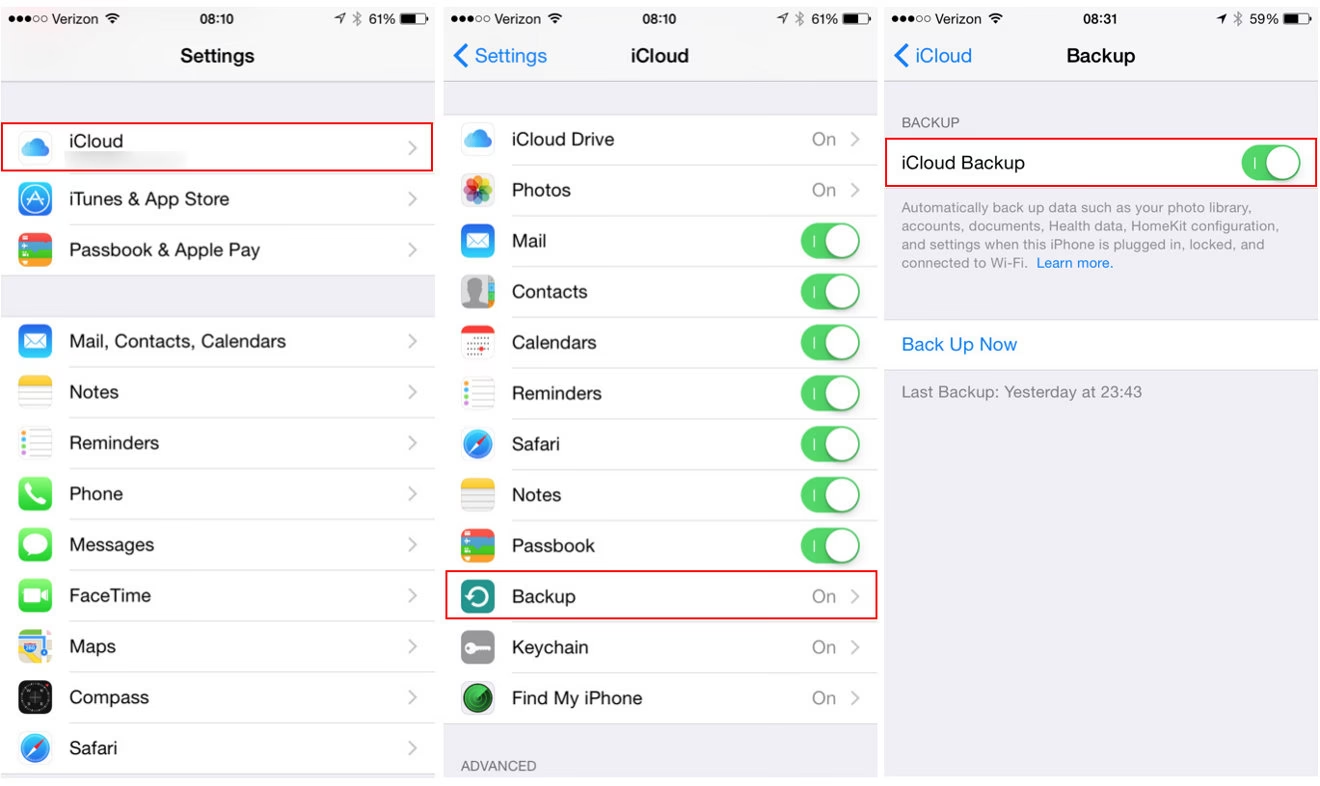
- Otevřete aplikaci Nastavení na vašem iPhonu.
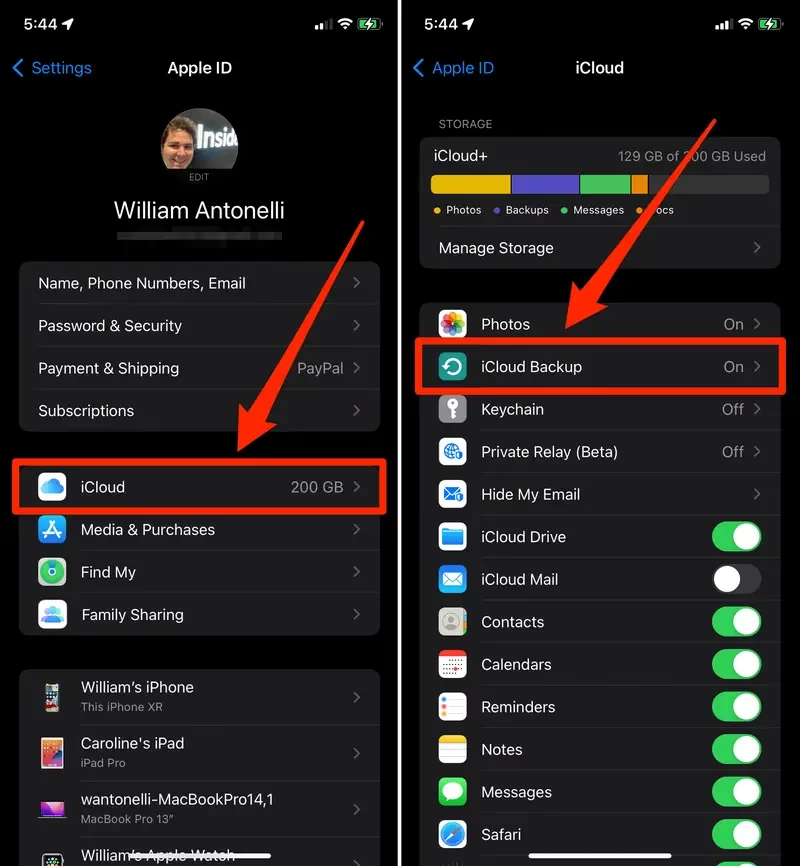
- V horní části obrazovky klepněte na své jméno (vaše Apple ID).
- Na obrazovce Apple ID přejděte na iCloud.
- Dále klepněte na Záloha na iCloudu.
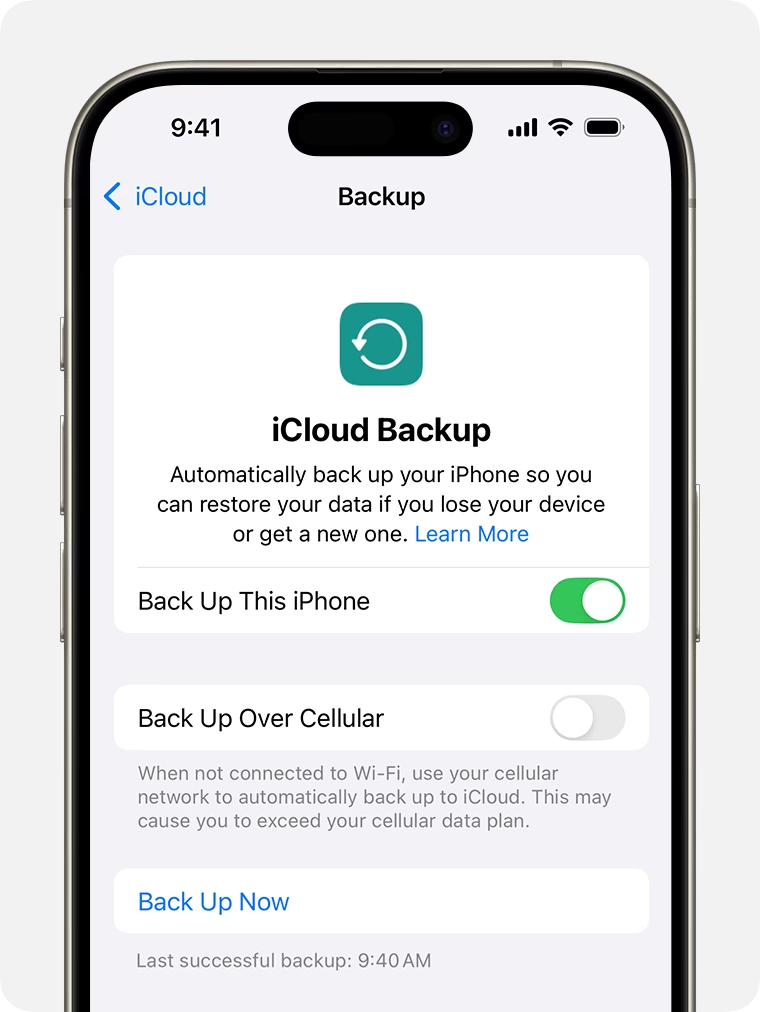
- Přepněte přepínač vedle možnosti „Zálohovat tento iPhone“ do polohy ZAPNUTO. Pokud je již zapnuto, máte hotovo!
Tímto nastavením se váš iPhone začne automaticky zálohovat na váš účet iCloud, kdykoli bude připojen k nabíječce a Wi-Fi síti a bude mít zamknutou obrazovku. Je to ideální řešení pro pravidelnou ochranu vašich dat bez nutnosti neustále myslet na ruční zálohování.
Ruční zálohování iPhonu na iCloud
Kromě pravidelných automatických záloh nabízí iPhone také možnost kdykoli iniciovat ruční zálohu vašeho zařízení na iCloud. To je obzvláště užitečné, pokud se chystáte provést velkou aktualizaci iOS, prodáváte svůj starý iPhone, nebo jste právě pořídili mnoho nových fotografií a chcete mít jistotu, že jsou okamžitě v bezpečí.
Pro provedení ruční zálohy postupujte následovně:
- Otevřete aplikaci Nastavení a klepněte na své jméno (vaše Apple ID).
- Na obrazovce Apple ID přejděte na iCloud a poté na Záloha na iCloudu.
- Ujistěte se, že přepínač vedle možnosti „Zálohovat tento iPhone“ je nastaven na polohu ZAPNUTO.
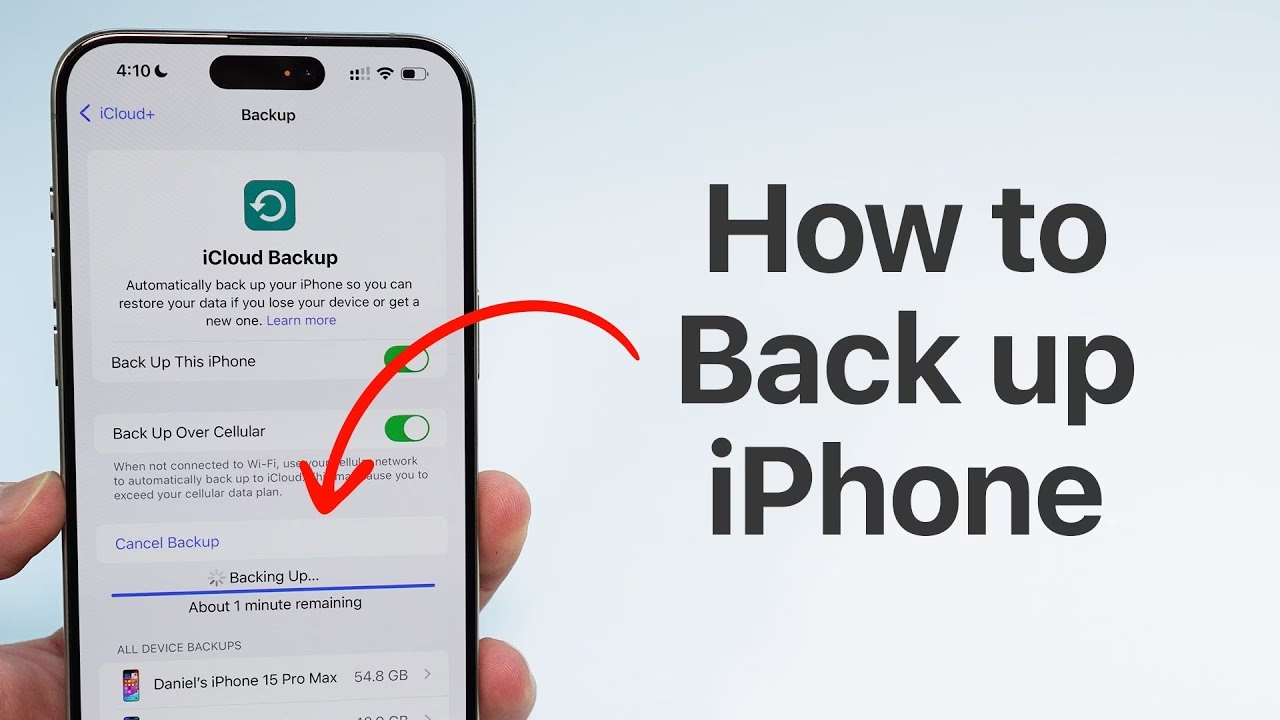
- Poté klepněte na možnost „Zálohovat nyní“.
Proces zálohování se spustí. Je důležité, aby váš iPhone byl dostatečně nabitý (ideálně 60 % nebo více) a zůstal připojen k Wi-Fi síti po celou dobu zálohování. V závislosti na množství dat a rychlosti vašeho připojení to může trvat několik minut až desítky minut. Po dokončení uvidíte datum a čas poslední úspěšné zálohy pod tlačítkem „Zálohovat nyní“.
Co je zahrnuto v záloze na iCloudu?
Ačkoli jsou automatické i ruční zálohy na iCloud snadné, je důležité si uvědomit, že záloha na iCloudu není kompletní zálohou veškerého obsahu vašeho iPhonu. Podle Applu záloha na iCloudu zahrnuje pouze data dostupná v lokálním úložišti vašeho zařízení a nezahrnuje data, která jsou již synchronizována s iCloudem. To je zásadní rozdíl, který je třeba pochopit.
Typická záloha na iCloudu zahrnuje následující:
- Nastavení zařízení: Všechna vaše osobní nastavení, jako jsou tapety, nastavení soukromí, nastavení sítě atd.
- Data aplikací: Data z aplikací, které nemají vlastní synchronizaci s iCloudem (např. data her, dokumenty z aplikací třetích stran).
- Historie nákupů: Informace o vašich nákupech z App Storu, Books Storu a iTunes Store.
- Rozložení domovské obrazovky: Uspořádání vašich aplikací a složek na domovské obrazovce.
- Vyzváněcí tóny: Všechny vaše vyzváněcí tóny.
- Zálohy Apple Watch: Zálohy spárovaných Apple Watch, pokud nepoužíváte funkci Rodinné nastavení.
- Zprávy (iMessage, SMS, MMS) a vizuální hlasová pošta: Zprávy se zahrnou do zálohy, pouze pokud nemáte aktivní iCloud Zprávy.
- Fotografie a videa: Zahrnou se do zálohy, pouze pokud nemáte aktivní iCloud Fotky.
- Hlasové poznámky: Pokud používáte iOS 11 nebo starší. V novějších verzích iOS jsou hlasové poznámky synchronizovány s iCloudem.
Je tedy klíčové si uvědomit, že pokud máte aktivní funkce jako iCloud Zprávy nebo iCloud Fotky, tyto položky nejsou součástí zálohy, protože jsou neustále synchronizovány s iCloudem. To znamená, že jsou vždy aktuální a dostupné napříč všemi vašimi zařízeními přihlášenými ke stejnému Apple ID.
Co není zahrnuto v záloze na iCloudu?
Jak bylo zmíněno, záloha na iCloudu není stoprocentní kopií vašeho iPhonu. Následující položky nejsou součástí zálohy, a to z dobrých důvodů:
- Aplikace, hudba, knihy a filmy: Obsah, který jste si stáhli z App Storu, Apple Music, Books Storu a iTunes Store, není součástí zálohy. Proč? Protože je můžete kdykoli znovu stáhnout přímo z těchto obchodů po obnovení zařízení. To šetří místo na vašem iCloudu.
- Obsah stažený z jiných zdrojů: Pokud jste si stáhli aplikace, hudbu nebo knihy z jiných zdrojů než z oficiálních obchodů Apple, tyto položky pravděpodobně nebudou zálohovány a nemusí být po obnově dostupné.
- Data již synchronizovaná s iCloudem: Jakékoli data, která jsou již synchronizována s iCloudem, jako jsou kontakty, kalendáře, poznámky, připomínky, záložky Safari, iCloud Zprávy a iCloud Fotky, nejsou součástí zálohy. Tato data jsou neustále aktuální v cloudu a po přihlášení k vašemu Apple ID na novém zařízení se automaticky stáhnou.
Pokud hledáte absolutně kompletní zálohu vašeho iPhonu, která by zahrnovala i samotné instalační soubory aplikací a veškerý obsah, který není synchronizován s iCloudem, musíte provést zálohu vašeho zařízení na počítač Mac nebo Windows pomocí Finderu (na macOS Catalina a novějších) nebo iTunes (na starších verzích macOS a Windows).
Proč zálohovat na iCloud?
Mít zálohy vašich dat je vždy dobrý nápad, bez ohledu na to, kde je ukládáte. Ve skutečnosti se doporučuje udržovat více kopií všeho, co zálohujete, aby v případě selhání jedné metody jste měli stále další. I když již máte zálohy na několika fyzických pevných discích, zálohování na iCloud vám poskytuje důležitou offsite zálohu. To znamená, že vaše data jsou uložena na vzdáleném serveru, chráněna před místními katastrofami, jako je požár, krádež nebo poškození vašeho domova či počítače.
Zálohování na iCloud je také nesmírně chytré, když je čas na upgrade telefonu. Můžete si svůj nový iPhone nastavit během okamžiku z dat uložených na iCloudu. Totéž platí pro aktualizaci na novou verzi iOS, jen pro případ, že by se něco pokazilo. Vždy je lepší být připraven a mít aktuální zálohu před jakoukoli větší změnou softwaru.
Správa úložného prostoru na iCloudu
Jak již bylo zmíněno, každý uživatel získá 5 GB volného úložiště na iCloudu. Pro někoho to může být dostatečné, ale pro většinu uživatelů s mnoha fotografiemi, videi a aplikacemi se tento prostor brzy zaplní. Když se vaše úložiště na iCloudu zaplní, dostanete upozornění, že nemáte dostatek místa pro zálohu. V takovém případě máte několik možností:
- Uvolnění místa: Můžete smazat staré zálohy, které již nepotřebujete (například zálohy starých zařízení), nebo odstranit data z iCloudu, která již nechcete synchronizovat (např. velké soubory z iCloud Drive, optimalizovat úložiště pro fotografie).
- Upgrade úložiště: Apple nabízí placené plány úložiště na iCloudu s větším prostorem za měsíční poplatek. Tyto plány jsou cenově dostupné a mohou být sdíleny s rodinou.
Ačkoli je schématika tarifů iCloudu občas předmětem diskuzí, upgrade úložiště je často nejjednodušším řešením, jak zajistit nepřerušené zálohování.
Porovnání: Automatické vs. Ruční zálohování
Pro lepší přehlednost si shrňme klíčové rozdíly mezi automatickým a ručním zálohováním na iCloud:
| Funkce | Automatické zálohování | Ruční zálohování |
|---|---|---|
| Aktivace | Zapnete přepínač „Zálohovat tento iPhone“ v nastavení. | Klepnete na tlačítko „Zálohovat nyní“ v nastavení. |
| Požadované podmínky | Připojeno k nabíječce, připojeno k Wi-Fi, zamknutá obrazovka. | Dostatečně nabito (60 % a více), připojeno k Wi-Fi. |
| Frekvence | Pravidelně (např. v noci), kdykoli jsou splněny podmínky. | Jednorázově, na vyžádání. |
| Ideální pro | Pravidelnou, bezstarostnou a stálou ochranu dat v pozadí. | Důležité okamžiky, jako je aktualizace iOS, prodej starého zařízení, nebo po pořízení mnoha nových, důležitých dat. |
Zobrazení detailů zálohy na iCloudu
Pokud chcete zkontrolovat, kdy byla vaše záloha naposledy úspěšně provedena, nebo se podívat, jaká data z aplikací jsou součástí zálohy a jak velká je další očekávaná záloha, můžete to snadno zjistit:
- V Nastavení klepněte na své jméno.
- Přejděte na iCloud a poté na Záloha na iCloudu.
- Ve spodní části obrazovky uvidíte datum a čas poslední úspěšné zálohy.
- Pokud klepnete na název svého zařízení (pod „Zálohy zařízení“), zobrazí se vám souhrn detailů, včetně velikosti zálohy a seznamu aplikací, jejichž data jsou zálohována.
Zde také uvidíte, kolik místa zabere vaše další záloha. To je dobrá příležitost potvrdit, zda máte dostatek volného místa na iCloudu, a případně zvážit upgrade, pokud je to potřeba.
Často kladené otázky (FAQ)
Zálohuje se můj iPhone na iCloud automaticky?
Ano, váš iPhone se může automaticky zálohovat na iCloud, pokud máte tuto funkci povolenou v Nastavení > iCloud > Záloha na iCloudu. K automatické záloze dojde, když je iPhone připojen k nabíječce, připojen k Wi-Fi síti a obrazovka je zamknutá.
Co se stane, když se během zálohování ztratí Wi-Fi připojení?
Pokud se během zálohování ztratí Wi-Fi připojení, proces zálohování se pozastaví nebo selže. Pro dokončení zálohy je nezbytné stabilní a nepřerušované Wi-Fi připojení. Po obnovení připojení se záloha může automaticky obnovit, nebo budete muset spustit ruční zálohu.
Kolik volného místa na iCloudu získám?
Apple poskytuje všem uživatelům iPhone 5 GB volného úložného prostoru na iCloudu. Tento prostor je sdílen pro zálohy, iCloud Drive, iCloud Fotky a další synchronizovaná data.
Mohu si vybrat, co se bude zálohovat?
Záloha na iCloudu je předdefinovaná sada dat z lokálního úložiště vašeho zařízení. Nemůžete si vybrat jednotlivé soubory k zálohování. Můžete však ovlivnit, co se zálohuje, vypnutím synchronizace některých kategorií dat s iCloudem (např. iCloud Fotky, iCloud Zprávy). Pokud například vypnete iCloud Fotky, vaše fotografie se začnou zahrnovat do záloh na iCloudu namísto toho, aby byly synchronizovány.
Co když je moje úložiště na iCloudu plné?
Pokud je vaše úložiště na iCloudu plné, obdržíte upozornění, že zálohování nelze provést. Budete muset uvolnit místo (např. smazáním starých záloh, optimalizací úložiště pro fotografie, mazáním souborů z iCloud Drive) nebo upgradovat svůj plán úložiště na iCloudu na placenou variantu s větším prostorem.
Je záloha na iCloudu kompletní zálohou mého iPhonu?
Ne, záloha na iCloudu není kompletní zálohou vašeho iPhonu. Nezahrnuje data, která jsou již synchronizována s iCloudem (jako kontakty, kalendáře, iCloud Fotky, iCloud Zprávy), ani aplikace, hudbu, filmy a knihy, které lze znovu stáhnout z obchodů Apple. Pro absolutně kompletní zálohu je doporučeno zálohovat iPhone na Mac nebo Windows počítač.
Zálohování iPhonu na iCloud je jedním z nejlepších způsobů, jak ochránit vaše cenná data a zajistit si klid duše. Ať už se rozhodnete pro automatické zálohování, které pracuje na pozadí, nebo pro ruční zálohu před důležitou událostí, vědomí, že vaše digitální život je v bezpečí, je k nezaplacení. Neodkládejte to a ujistěte se, že je váš iPhone správně nastaven pro zálohování na iCloud ještě dnes!
Chceš-li si přečíst další články podobné jako Automatické zálohování iPhonu na iCloud: Průvodce, navštiv kategorii Zálohování.