
06/04/2024
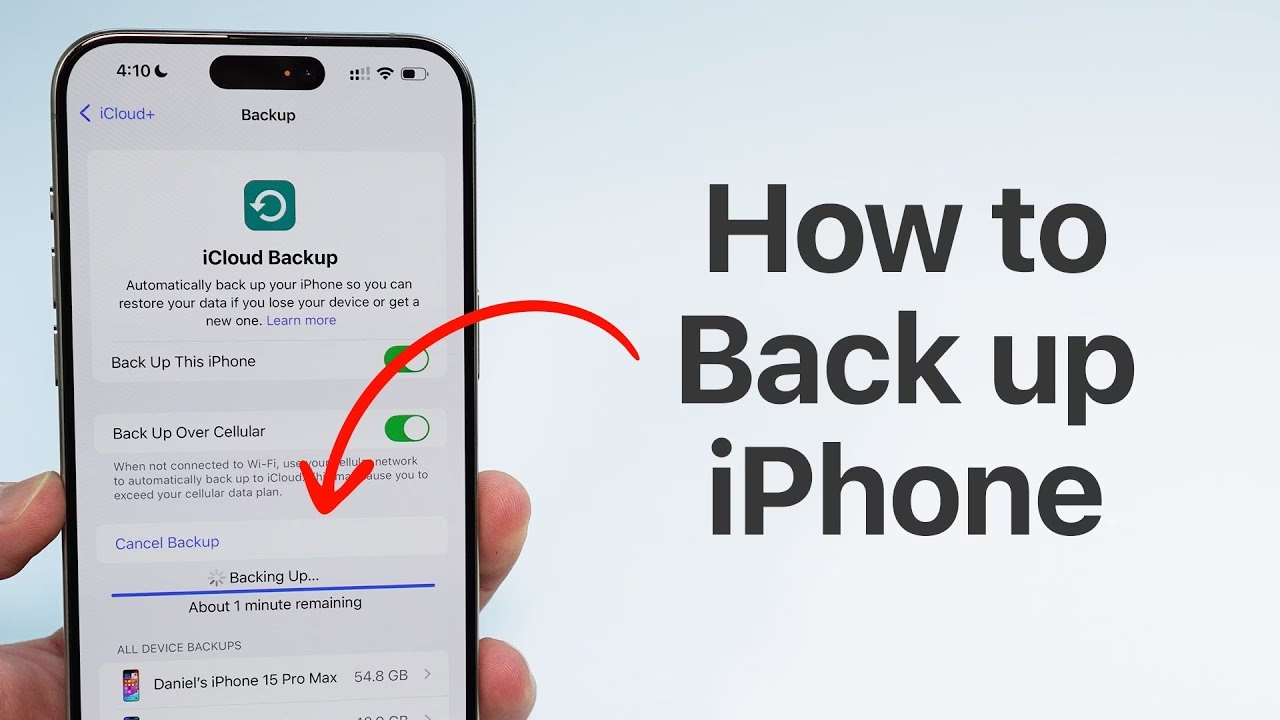
V dnešní digitální době se naše životy čím dál více točí kolem fotografií. Od vzácných rodinných okamžiků po každodenní záběry, naše iPhony jsou plné neocenitelných vzpomínek. Nikdo si nepřeje přijít o tyto cenné snímky kvůli ztrátě, poškození telefonu nebo náhodnému smazání. Proto je zálohování fotografií naprosto klíčové. Tento komplexní průvodce vám ukáže, jak snadno a efektivně zálohovat všechny vaše fotografie z iPhonu, ať už preferujete pohodlí cloudu, nebo bezpečí lokálního úložiště na vašem počítači. Projdeme si krok za krokem metody pomocí iCloudu, iTunes pro Windows a Finderu pro Mac, a také se dotkneme častých mýtů a otázek, abyste měli jistotu, že vaše digitální vzpomínky jsou vždy v bezpečí a snadno dostupné.
- Proč je zálohování fotografií z iPhonu tak důležité?
- Zálohování fotografií na iCloud: Pohodlí a automatizace
- Zálohování fotografií na počítač se systémem Windows (iTunes)
- Zálohování fotografií na Mac (Finder)
- Mýtus o SIM kartě: Lze zálohovat fotografie na SIM kartu?
- Srovnání metod zálohování: iCloud vs. Počítač
- Často kladené otázky (FAQ)
- Závěr
Proč je zálohování fotografií z iPhonu tak důležité?
Představte si, že váš iPhone nešťastnou náhodou spadne do vody, je ukraden, nebo se prostě jednoho dne rozhodne, že už nebude fungovat. Bez zálohy by všechny vaše fotografie – ty nádherné záběry z dovolené, první kroky vašeho dítěte, nebo jen vtipné momenty s přáteli – byly nenávratně pryč. Zálohování je jako pojištění pro vaše digitální vzpomínky. Zajišťuje, že i když se s vaším fyzickým zařízením něco stane, vaše fotografie zůstanou v bezpečí a snadno dostupné pro obnovení na novém zařízení. Navíc, pravidelná záloha je nesmírně užitečná při přechodu na nový iPhone, kdy můžete jednoduše obnovit všechny své data, včetně kompletní knihovny fotografií, bez jakékoli ztráty. Nejde jen o prevenci ztráty dat, ale také o klid v duši, že vaše vzpomínky jsou chráněny.
Většina lidí si uvědomí důležitost zálohování až poté, co přijdou o své cenné soubory. Nenechte se zaskočit. Věnujte pár minut zálohování a ušetříte si tak potenciální hodiny smutku a frustrace. Dnešní technologie nabízejí jednoduchá a automatizovaná řešení, která minimalizují úsilí potřebné k udržení vašich dat v bezpečí.
Zálohování fotografií na iCloud: Pohodlí a automatizace
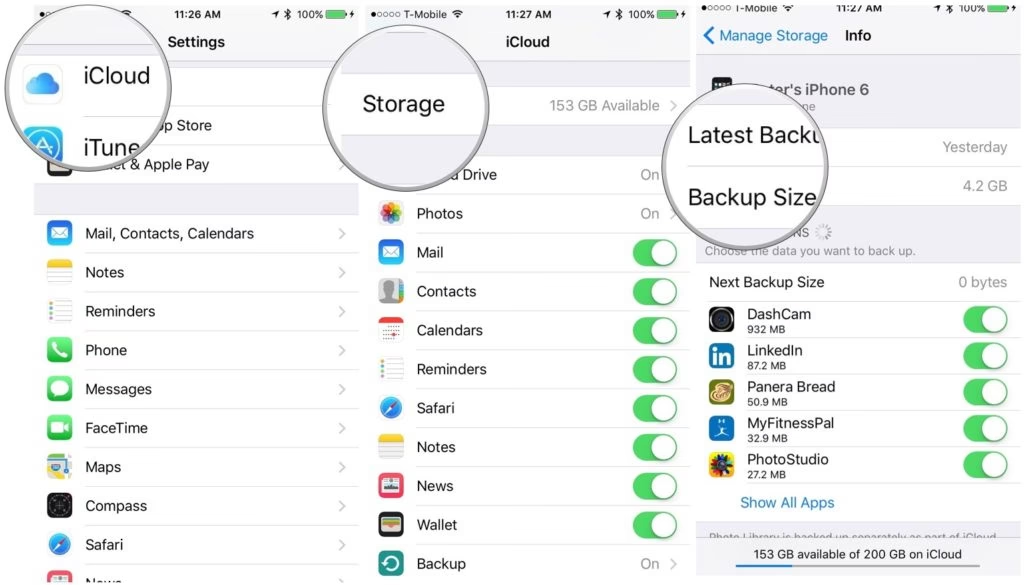
iCloud je cloudová služba od společnosti Apple, která nabízí snadný a automatický způsob zálohování vašich fotografií. Je to ideální řešení pro ty, kteří chtějí mít své snímky dostupné odkudkoli a z jakéhokoli zařízení Apple, a to bez nutnosti připojování k počítači. Existují dva hlavní způsoby, jak iCloud pracuje s vašimi fotografiemi: iCloud Fotky a iCloud záloha. Pro fotografie je primární volbou iCloud Fotky.
Kroky pro zálohování fotografií pomocí iCloud Fotky:
- Otevřete Nastavení: Na domovské obrazovce iPhonu klepněte na ikonu „Nastavení“ (ozubené kolečko).
- Klepněte na své jméno: V horní části obrazovky Nastavení uvidíte své jméno a profilový obrázek. Klepněte na něj.
- Vyberte iCloud: V dalším menu klepněte na „iCloud“.
- Klepněte na Fotky: V sekci „Aplikace používající iCloud“ najděte a klepněte na „Fotky“.
- Zapněte „Synchronizovat tento iPhone“: Přepněte přepínač vedle „Synchronizovat tento iPhone“ (nebo „iCloud Fotky“) do polohy zapnuto (zelená).
Po aktivaci se začnou vaše fotografie a videa automaticky nahrávat na iCloud v plné kvalitě, jakmile bude váš iPhone připojen k Wi-Fi síti a nabíječce. Na zařízení zůstanou optimalizované verze, které šetří místo, zatímco originály jsou uloženy v cloudu. Můžete si vybrat mezi „Optimalizovat úložiště iPhonu“ (uchovává menší verze na zařízení) a „Stáhnout a ponechat originály“ (uchovává plné verze na zařízení i v iCloudu).
Je důležité si uvědomit, že iCloud nabízí zdarma pouze 5 GB úložiště. Pro většinu uživatelů s velkým množstvím fotografií to nebude stačit. V takovém případě si budete muset zakoupit dodatečné úložiště iCloudu (např. 50 GB, 200 GB nebo 2 TB za měsíční poplatek). Toto úložiště pak můžete sdílet s rodinou.
Zálohování fotografií na počítač se systémem Windows (iTunes)
Pokud preferujete mít své zálohy lokálně na svém počítači, nebo máte omezený prostor na iCloudu, můžete použít iTunes na počítači se systémem Windows. Tato metoda vytvoří kompletní zálohu celého vašeho iPhonu, včetně fotografií, aplikací, nastavení a dalších dat. Je to spolehlivý způsob, jak mít plnou kontrolu nad svými zálohami.
Kroky pro zálohování fotografií pomocí iTunes na Windows:
- Připojte iPhone k počítači: Pomocí Lightning na USB-C, Lightning na USB-A nebo USB-C na USB-C kabelu připojte svůj iPhone k počítači se systémem Windows.
- Spusťte iTunes: Pokud se iTunes nespustí automaticky, otevřete jej ručně. Ujistěte se, že máte nainstalovanou nejnovější verzi iTunes.
- Klepněte na ikonu iPhonu: V levém horním rohu okna iTunes by se měla objevit malá ikona iPhonu. Klepněte na ni.
- Vyberte „Tento počítač“: V levém panelu v části „Souhrn“ (Summary) sjeďte dolů do sekce „Zálohy“. Zde vyberte možnost „Tento počítač“.
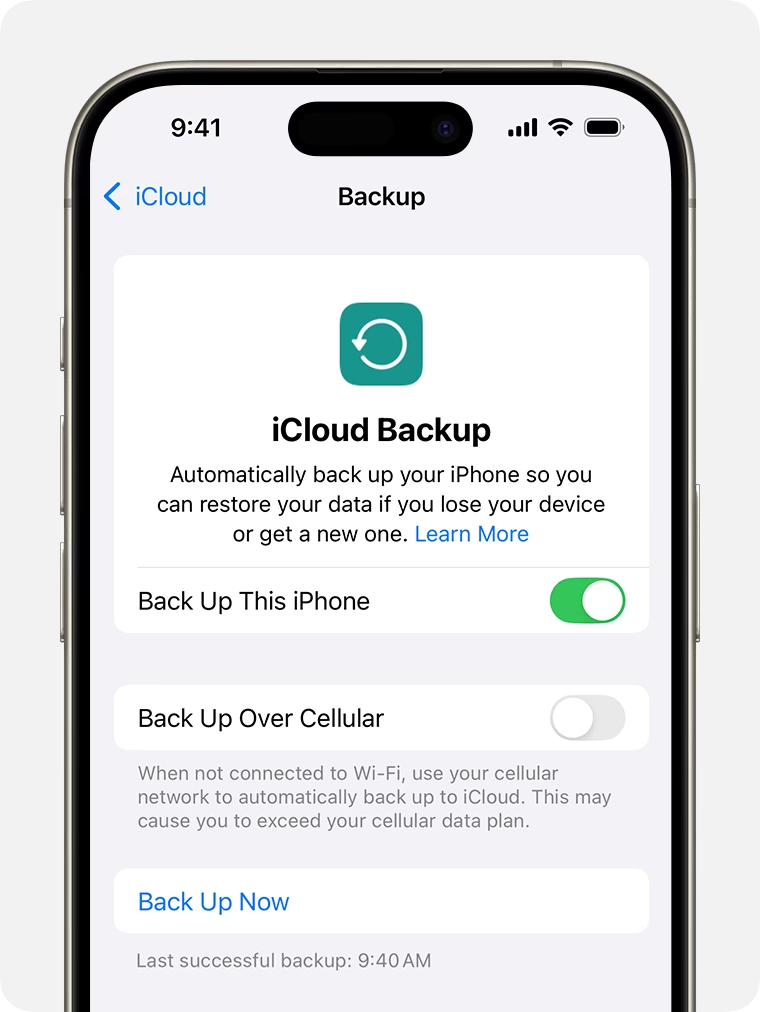
- Klepněte na „Zálohovat nyní“: Klepněte na tlačítko „Zálohovat nyní“. iTunes začne vytvářet kompletní zálohu vašeho iPhonu na váš počítač.
Pro zvýšení bezpečnosti vaší zálohy doporučujeme zaškrtnout políčko „Šifrovat místní zálohu“ a nastavit si silné heslo. Tímto způsobem budou zálohovány i citlivé údaje, jako jsou hesla k Wi-Fi sítím, historie zdravotních dat a data z aplikace Zdraví, a zároveň bude záloha chráněna před neoprávněným přístupem. Pamatujte si heslo, protože bez něj nebudete moci zálohu obnovit.
Tato metoda je obzvláště užitečná pro ty, kteří preferují mít své digitální vzpomínky fyzicky uloženy na vlastním hardwaru, nebo pro uživatele s omezeným internetovým připojením, jelikož po počátečním stažení iTunes není pro samotnou zálohu potřeba připojení k internetu.
Zálohování fotografií na Mac (Finder)
Pro uživatele Macu je proces zálohování velmi podobný jako u Windows, ale s novějšími verzemi macOS (Catalina a novější) se místo iTunes používá Finder. Finder převzal roli správce zařízení a umožňuje vám spravovat a zálohovat váš iPhone přímo z desktopu.
Kroky pro zálohování fotografií pomocí Finderu na Macu:
- Připojte iPhone k Macu: Pomocí vhodného kabelu (Lightning na USB-C, Lightning na USB-A nebo USB-C na USB-C) připojte svůj iPhone k počítači Mac.
- Otevřete Finder: Na Macu otevřete okno Finderu (ikona smajlíka v Docku).
- Vyberte svůj iPhone: V levém postranním panelu Finderu v sekci „Místa“ by se měl objevit váš iPhone. Klepněte na něj.
- Vyberte „Zálohovat všechna data z vašeho iPhonu do tohoto Macu“: V horní části okna Finderu se ujistěte, že jste na kartě „Obecné“. V sekci „Zálohy“ vyberte možnost „Zálohovat všechna data z vašeho iPhonu do tohoto Macu“.
- Klepněte na „Zálohovat nyní“: Klepněte na tlačítko „Zálohovat nyní“. Finder začne vytvářet kompletní zálohu vašeho iPhonu na váš Mac.
Stejně jako u iTunes na Windows, i zde máte možnost zaškrtnout „Šifrovat místní zálohu“ pro ochranu citlivých dat heslem. Důrazně doporučujeme tuto možnost využít, zejména pokud zálohujete pracovní nebo osobní citlivá data. Mějte na paměti, že záloha na počítači vyžaduje dostatek volného místa na disku vašeho Macu.
Mýtus o SIM kartě: Lze zálohovat fotografie na SIM kartu?
Jedna z častých otázek, která se objevuje, je možnost zálohování fotografií přímo na SIM kartu. Je důležité si uvědomit, že SIM karta (Subscriber Identity Module) je primárně určena pro uložení informací o vašem telefonním čísle, kontaktech a síťových nastaveních. Její kapacita je extrémně omezená, obvykle v řádu několika málo megabajtů, což je naprosto nedostatečné pro ukládání digitálních fotografií, které mají často velikost v řádu megabajtů na jednu fotografii. Proto přímé zálohování fotografií z iPhonu na SIM kartu není možné a iPhone tuto funkci ani nenabízí.
Pokud jste narazili na informace o „kopírování fotek ze SIM karty“, pravděpodobně se jednalo o starší typy telefonů s velmi nízkým rozlišením fotografií, které zabíraly minimum místa, nebo se mluvilo o importu kontaktů ze SIM karty, nikoli o zálohování multimediálního obsahu. Moderní chytré telefony, včetně iPhonů, využívají interní paměť a cloudové služby pro ukládání fotografií, protože SIM karty jednoduše nejsou pro tento účel navrženy ani vybaveny potřebnou kapacitou.
Srovnání metod zálohování: iCloud vs. Počítač
Abychom vám pomohli vybrat nejlepší metodu zálohování pro vaše potřeby, připravili jsme srovnávací tabulku hlavních rozdílů mezi zálohováním na iCloud a na počítač.
| Funkce | Zálohování na iCloud (iCloud Fotky) | Zálohování na Počítač (iTunes/Finder) |
|---|---|---|
| Automatizace | Ano (pokud je Wi-Fi a napájení) | Ne (manuální spuštění) |
| Požadovaný hardware | iPhone, případně iCloud předplatné | iPhone, počítač (Windows/Mac), kabel |
| Dostupnost | Kdekoli s internetem na jakémkoli Apple zařízení | Na lokálním počítači |
| Kapacita | 5 GB zdarma, více za měsíční poplatek | Omezena pouze volným místem na disku počítače |
| Rychlost | Závisí na rychlosti internetu | Závisí na rychlosti USB a disku počítače |
| Cena | Zdarma do 5 GB, poté měsíční poplatky | Zdarma (pokud již vlastníte počítač a kabel) |
| Šifrování | Automatické šifrování dat | Volitelné šifrování lokální zálohy heslem |
| Snadnost obnovy | Snadná obnova na jakékoli iOS zařízení přes internet | Obnova vyžaduje přístup k záložnímu počítači |
Často kladené otázky (FAQ)
Jak zjistím, zda jsou mé fotky zálohovány?
Pokud používáte iCloud Fotky, přejděte do Nastavení > Vaše jméno > iCloud > Fotky a zkontrolujte, zda je zapnuto „Synchronizovat tento iPhone“. Pokud používáte zálohu na počítač, otevřete iTunes (Windows) nebo Finder (Mac), připojte iPhone a zkontrolujte datum poslední zálohy v sekci „Zálohy“.
Co když mi dojde místo na iCloudu?
Pokud vám dojde volné místo na iCloudu, vaše fotografie se přestanou synchronizovat. Můžete si buď zakoupit více úložiště (Nastavení > Vaše jméno > iCloud > Spravovat úložiště > Změnit plán úložiště), nebo uvolnit místo smazáním starých záloh, nepoužívaných souborů nebo jiných dat z iCloudu.
Mohu zálohovat jen některé fotky?
Standardní funkce iCloud Fotky a záloha na počítač zálohují celou knihovnu fotografií. Pokud chcete zálohovat pouze vybrané fotografie, budete je muset ručně přenést do počítače (např. přes aplikaci Fotky na Macu, nebo jako import z fotoaparátu na Windows) nebo použít aplikaci třetí strany pro správu a zálohování fotografií, jako je Google Photos nebo Dropbox, které nabízejí selektivní nahrávání.
Jak dlouho trvá zálohování?
Doba zálohování se liší v závislosti na několika faktorech: velikosti vaší knihovny fotografií, rychlosti vašeho internetového připojení (pro iCloud) nebo rychlosti USB připojení a disku počítače (pro zálohu na počítač). První záloha obvykle trvá nejdéle, protože se nahrává nebo kopíruje kompletní objem dat. Následné zálohy jsou rychlejší, protože se zálohují pouze změny a nové soubory.
Je bezpečné zálohovat fotky na iCloud?
Ano, společnost Apple klade velký důraz na bezpečnost a soukromí. Data uložená na iCloudu jsou šifrována jak při přenosu, tak v klidovém stavu na serverech Applu. Důležité je také používat silné a jedinečné heslo pro vaše Apple ID a mít aktivovanou dvoufaktorovou autentizaci pro maximální ochranu vašeho účtu.
Závěr
Zálohování fotografií z vašeho iPhonu je nezbytným krokem k ochraně vašich digitálních vzpomínek. Ať už si vyberete pohodlí automatického zálohování na iCloud, nebo preferujete kontrolu a fyzické úložiště na vašem počítači pomocí iTunes či Finderu, nejdůležitější je pravidelnost. Nemusíte se omezovat pouze na vestavěné funkce Apple; k dispozici je také mnoho spolehlivých alternativních služeb třetích stran, jako je Google Photos nebo Dropbox, které nabízejí další možnosti pro správu a zálohování vašich snímků. Nečekejte, až bude pozdě – zabezpečte své fotografie ještě dnes a užijte si klid mysli s vědomím, že vaše vzpomínky jsou v bezpečí a dostupné, kdykoli je budete potřebovat.
Chceš-li si přečíst další články podobné jako Jak zálohovat fotky z iPhonu: Kompletní průvodce, navštiv kategorii Zálohování.