

10/07/2025
Váš iPhone 7 nebo iPhone 7 Plus se chová neobvykle? Je zaseknutý na logu Apple, nereaguje na dotyky, nebo se opakovaně restartuje po neúspěšné aktualizaci? Tyto situace mohou být frustrující, ale existuje účinné řešení: vstup do záchranného režimu (Recovery Mode). Tento speciální stav umožňuje přeinstalovat operační systém iOS na vašem zařízení pomocí počítače a aplikace iTunes nebo Finder. Je to nástroj poslední záchrany, který dokáže vyřešit mnoho softwarových problémů a vrátit váš iPhone zpět do plné funkčnosti. I když to zní složitě, proces je překvapivě jednoduchý a v tomto článku vám krok za krokem ukážeme, jak na to, se zvláštním zaměřením na modely iPhone 7 a 7 Plus.
Vědět, jak uvést iPhone do záchranného režimu, je neocenitelná dovednost pro každého majitele. Není to něco, co byste dělali každý den, ale v kritických chvílích se tato znalost stane vaším nejlepším přítelem. Ať už jste se setkali s drobnými záseky nebo s vážnějšími softwarovými chybami, záchranný režim je často klíčem k úspěšné nápravě. Pamatujte, že ačkoli je tento proces velmi účinný, v některých případech může vést ke ztrátě dat, pokud nebudete postupovat opatrně nebo nemáte zálohu. Ale nebojte se, vše důležité vám vysvětlíme.
Kdy Použít Záchranný Režim iPhonu?
Použití záchranného režimu by mělo být obvykle považováno za poslední možnost, protože obnova iPhonu v tomto režimu může vést ke ztrátě dat, pokud nemáte aktuální zálohu. Existuje však několik specifických situací, kdy je záchranný režim nezbytný a nejpravděpodobnější cesta k nápravě:
- Zapomněli jste přístupový kód: Pokud jste zapomněli kód k iPhonu a po mnoha neúspěšných pokusech je zařízení zablokované nebo vám neumožňuje ručně povolit důvěru počítači.
- Počítač nerozpozná váš iPhone: Pokud se váš iPhone nepřipojí k počítači nebo není rozpoznán aplikací iTunes/Finder, což brání běžné aktualizaci nebo obnově.
- iPhone se zasekl na logu Apple: Váš iPhone se nespustí správně a zůstává viset na úvodním logu Apple.
- iPhone nereaguje: Zařízení je zcela nereagující, ať už se snažíte dělat cokoli, a nelze ho restartovat běžným způsobem.
- Neúspěšná aktualizace iOS: Proces aktualizace systému iOS se zasekl, nebo se iPhone dostal do nekonečné restartovací smyčky.
- iPhone vyžaduje vstup do záchranného režimu: Systém iOS vás sám vyzve k připojení k iTunes nebo Finderu s hláškou, že je potřeba iPhone obnovit.
V těchto případech je záchranný režim vaším nejlepším nástrojem pro obnovu plné funkčnosti vašeho iPhonu.
Příprava Před Vstupem do Záchranného Režimu
Než začnete s procesem vstupu do záchranného režimu, je důležité provést několik přípravných kroků, abyste zajistili hladký průběh a minimalizovali potenciální problémy:
- Počítač s iTunes/Finderem: Ujistěte se, že máte k dispozici počítač (Mac nebo Windows) s nainstalovanou a aktuální verzí aplikace iTunes. Pokud používáte Mac s macOS Catalina nebo novější, budete potřebovat aplikaci Finder.
- Originální USB kabel: Použijte originální kabel USB-Lightning, který přišel s vaším iPhonem, nebo certifikovaný kabel MFi (Made for iPhone). Nekvalitní nebo poškozené kabely mohou způsobit problémy s připojením.
- Dostatečné nabití: Ujistěte se, že váš iPhone má dostatečně nabitou baterii, ideálně alespoň 50 %. I když je v záchranném režimu spotřeba energie nízká, proces obnovy nebo aktualizace může trvat déle a nechcete, aby se zařízení vypnulo uprostřed operace.
- Vypněte iPhone (pokud možno): Pokud váš iPhone reaguje, vypněte ho před připojením k počítači. Pokud nereaguje, nevadí, jednoduše pokračujte dalším krokem.
Po těchto přípravách jste připraveni přejít k samotnému procesu vstupu do záchranného režimu.
Jak Uvést iPhone do Záchranného Režimu: Podrobný Průvodce
Postup pro vstup do záchranného režimu se liší v závislosti na modelu vašeho iPhonu. Zde naleznete podrobné pokyny pro různé generace, se zvláštním zaměřením na iPhone 7 a iPhone 7 Plus.
Pro iPhone 7 a iPhone 7 Plus
Modely iPhone 7 a 7 Plus se liší od starších modelů iPhonu tím, že mají kapacitní (ne mechanické) tlačítko Home, které nefunguje, když je iPhone vypnutý. Proto Apple pro ně navrhl odlišnou kombinaci tlačítek pro vstup do záchranného režimu.
- Připojte iPhone k počítači: Použijte USB-Lightning kabel a připojte váš iPhone 7/7 Plus k Macu nebo PC. Ujistěte se, že je na počítači spuštěn iTunes nebo Finder.
- Stiskněte a držte tlačítka: Současně stiskněte a držte obě tlačítka – tlačítko snížení hlasitosti (na levé straně iPhonu) a boční tlačítko (na pravé straně iPhonu).
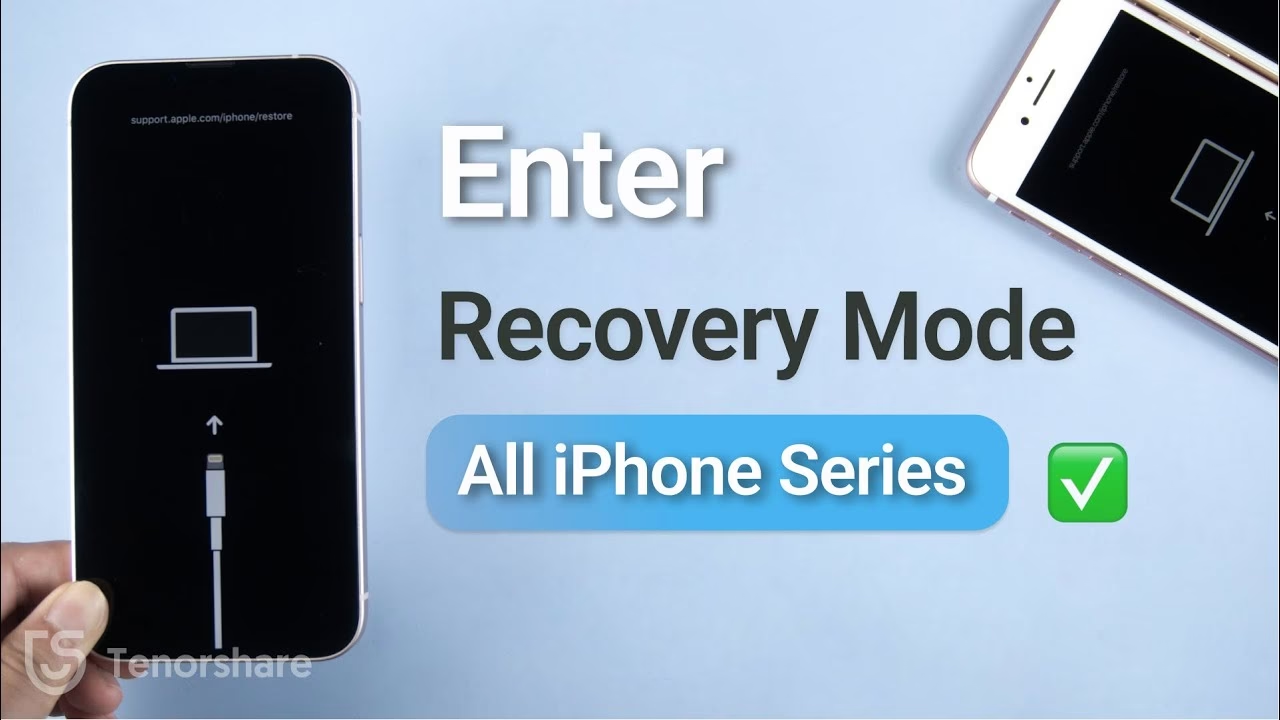
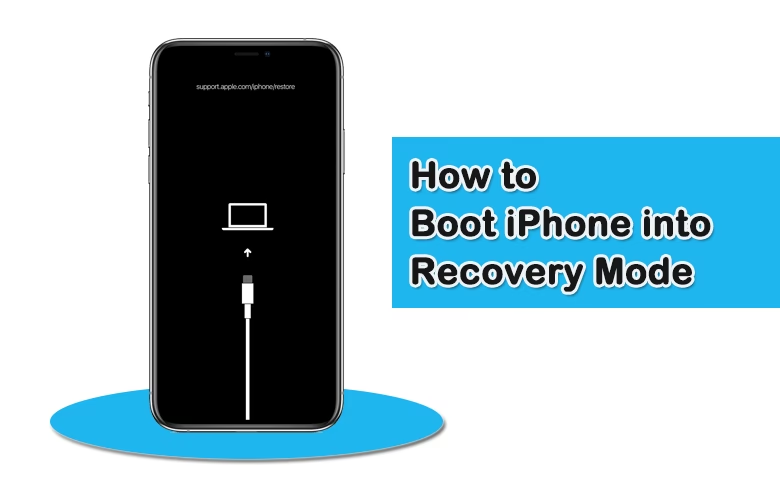
- Uvolněte tlačítka: Držte obě tlačítka stisknutá, dokud se na obrazovce vašeho iPhonu neobjeví obrazovka záchranného režimu (obvykle se zobrazí ikona kabelu směřujícího k počítači a logo iTunes/Finderu). Jakmile se tato obrazovka objeví, můžete tlačítka uvolnit.
Váš iPhone 7 nebo iPhone 7 Plus je nyní v záchranném režimu a iTunes/Finder by ho měl okamžitě detekovat.
Pro iPhone 8 a Novější Modely (včetně iPhone SE 2. a 3. generace, iPhone X, XS, XR, 11, 12, 13, 14, 15)
Tyto modely nemají fyzické tlačítko Home (nebo ho mají, ale pro tento proces se nepoužívá), a proto se spoléhají na sérii rychlých stisků tlačítek.
- Připojte iPhone k počítači: Zapojte váš iPhone do Macu (s Finderem) nebo PC (s iTunes).
- Rychle stiskněte a uvolněte tlačítko zvýšení hlasitosti: Tlačítko na levé straně iPhonu.
- Rychle stiskněte a uvolněte tlačítko snížení hlasitosti: Tlačítko pod tlačítkem zvýšení hlasitosti.
- Stiskněte a držte boční tlačítko: Ihned po uvolnění tlačítka snížení hlasitosti stiskněte a držte boční tlačítko (napravo) nepřetržitě. Držte ho, dokud se na obrazovce neobjeví ikona záchranného režimu (kabel směřující k počítači).
Pro iPhone 6s a Starší Modely (včetně iPhone SE 1. generace)
Tyto starší modely mají mechanické tlačítko Home, které funguje i po vypnutí iPhonu.
- Připojte iPhone k počítači: Připojte váš iPhone k Macu (s Finderem) nebo PC (s iTunes).
- Stiskněte a držte tlačítka: Současně stiskněte a držte tlačítko Home (pod displejem) a boční tlačítko (na pravé straně iPhonu) nebo horní tlačítko (na horní straně iPhonu u starších modelů).
- Uvolněte tlačítka: Držte obě tlačítka stisknutá, dokud se na obrazovce vašeho iPhonu neobjeví obrazovka záchranného režimu.
Co Dělat, Jakmile je iPhone v Záchranném Režimu?
Jakmile se váš iPhone úspěšně dostane do záchranného režimu, na obrazovce počítače (v iTunes nebo Finderu) by se mělo objevit dialogové okno s možnostmi „Aktualizovat“ nebo „Obnovit“. Máte přibližně 15 minut na to, abyste zahájili proces, než iPhone automaticky opustí záchranný režim. Pokud se tak stane, budete muset celý postup pro vstup do záchranného režimu zopakovat.
- Aktualizovat (Update): Pokud zvolíte možnost „Aktualizovat“, iTunes/Finder se pokusí přeinstalovat iOS, aniž by smazal vaše data. Tato možnost je ideální, pokud se potýkáte se softwarovými chybami, ale chcete si zachovat své soubory a nastavení. Tato volba je často doporučována jako první krok.
- Obnovit (Restore): Volba „Obnovit“ nainstaluje zcela nový operační systém iOS a vymaže veškerá data a nastavení z vašeho iPhonu. Váš iPhone se vrátí do továrního nastavení, jako by byl nový. Tuto možnost zvolte, pokud „Aktualizovat“ nepomohlo, nebo pokud chcete iPhone vyčistit a začít znovu. Po obnově můžete iPhone nastavit jako nový, nebo obnovit data ze zálohy z iCloudu nebo iTunes, pokud jste ji měli.
Po výběru jedné z možností bude iTunes/Finder stahovat nejnovější software pro váš iPhone a následně jej instalovat. Tento proces může trvat nějakou dobu v závislosti na rychlosti vašeho internetového připojení. Během instalace se ujistěte, že je iPhone stále připojen k počítači a že počítač přejde do režimu spánku. Jakmile je proces dokončen, váš iPhone se restartuje a zobrazí úvodní obrazovku „Ahoj“.
Často Kladené Otázky (FAQ) o Záchranném Režimu iPhonu
1. Co když se mi nedaří iPhone uvést do záchranného režimu?
Pokud se vám nedaří uvést iPhone do záchranného režimu, zkontrolujte několik věcí:
- Funkčnost tlačítek: Ujistěte se, že všechna tlačítka, která pro daný model iPhonu používáte, fungují správně.
- USB kabel: Vždy je nejlepší použít originální USB kabel Apple nebo certifikovaný MFi kabel. Nekvalitní kabely mohou způsobovat problémy s komunikací.
- USB port: Zkuste připojit iPhone k jinému USB portu na vašem počítači. Někdy může být problém s konkrétním portem.
- Restartujte počítač: Restartování počítače a opětovné spuštění iTunes/Finderu může také pomoci vyřešit problémy s připojením.
- Zkuste to znovu: Někdy je potřeba opakovat proces několikrát, než se správně zachytí kombinace tlačítek.
2. Ztratím data po obnově iPhonu v záchranném režimu?
Ano, pokud zvolíte možnost „Obnovit“ (Restore) v iTunes/Finderu, veškerá data a nastavení na vašem iPhonu budou vymazána. Proto je vždy důležité mít pravidelné zálohy vašeho iPhonu (buď na iCloud, nebo do iTunes/Finderu na počítači). Po obnově můžete iPhone nastavit jako nový, nebo obnovit data z vaší poslední zálohy.
Pokud zvolíte možnost „Aktualizovat“ (Update), iTunes/Finder se pokusí přeinstalovat iOS, aniž by smazal vaše data, což je bezpečnější varianta, pokud je to možné.
3. Mám iPhone 7 s rozbitým tlačítkem Home. Mohu ho přesto uvést do záchranného režimu?
Ano, pro iPhone 7 a iPhone 7 Plus je vstup do záchranného režimu stále možný i s rozbitým tlačítkem Home. Důvodem je, že na těchto modelech se pro vstup do záchranného režimu používá kombinace bočního tlačítka a tlačítka snížení hlasitosti, nikoli tlačítko Home. Takže i když vaše tlačítko Home nefunguje, můžete svůj iPhone 7 nebo 7 Plus bez problémů uvést do záchranného režimu a pokusit se jej opravit.
Vstup do záchranného režimu je klíčovou dovedností pro diagnostiku a řešení mnoha problémů s iOS. Doufáme, že tento podrobný průvodce vám pomohl úspěšně vyřešit potíže s vaším iPhonem. Pokud i po provedení těchto kroků váš iPhone stále nefunguje správně, doporučujeme kontaktovat podporu Apple nebo navštívit autorizovaný servis.
Chceš-li si přečíst další články podobné jako iPhone 7: Jak vstoupit do záchranného režimu, navštiv kategorii iPhone.