
02/12/2022
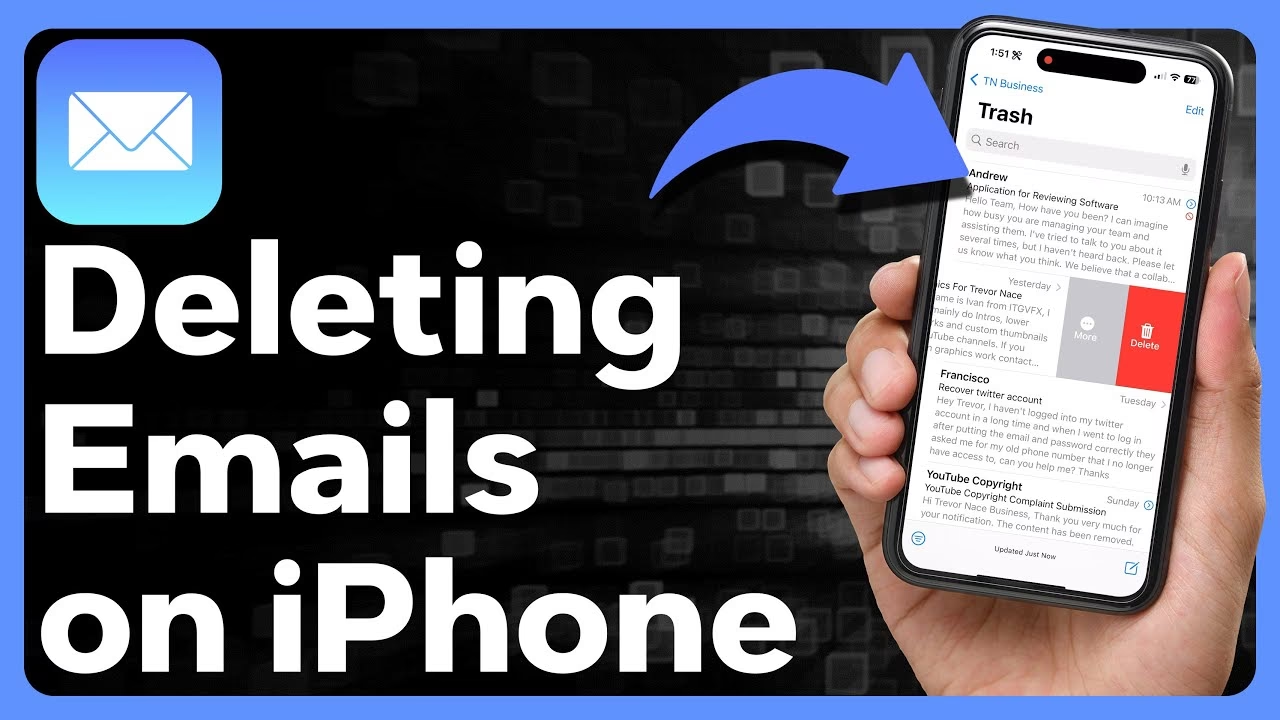
V dnešní digitální době je naše e-mailová schránka často přeplněná zprávami – od propagačních nabídek, přes profesionální korespondenci, až po odběry newsletterů. Na konci měsíce se může snadno stát, že se v doručené poště nahromadí stovky, ne-li tisíce e-mailů. To nejenže ztěžuje nalezení důležitých zpráv, ale také zabírá cenné místo v úložišti vašeho iPhonu. Mnoho uživatelů touží po jednoduchém řešení, jak rychle vyčistit svou schránku. Naštěstí, s nejnovějšími verzemi iOS je mazání e-mailů na iPhonu snazší než kdy předtím. V tomto článku se podíváme na různé metody, jak efektivně spravovat a mazat e-maily, ať už po jednom, hromadně, nebo dokonce jak řešit situaci, kdy se vám e-maily nedaří smazat tradiční cestou.
Než se pustíme do konkrétních kroků, je důležité pochopit, že e-maily na vašem iPhonu jsou často uloženy lokálně (jako „offline e-maily“), což přispívá k zaplnění interního úložiště. Pravidelné čištění nejenže zlepší přehlednost vaší schránky, ale také pomůže uvolnit místo na zařízení, což může vést k plynulejšímu chodu systému.
Proč je důležité pravidelně mazat e-maily?
Přeplněná e-mailová schránka není jen estetický problém. Má několik praktických dopadů:
- Zpomalení vyhledávání: Čím více e-mailů máte, tím déle trvá vyhledávání konkrétních zpráv.
- Zaplnění úložiště: E-maily, zejména ty s přílohami, mohou zabírat značné množství místa na vašem iPhonu.
- Snížení produktivity: Nepořádek v doručené poště může vést k promeškání důležitých zpráv a celkově snižovat vaši produktivitu.
- Psychologický dopad: Mnoho lidí pociťuje stres z přeplněné digitální schránky. Její vyčištění může přinést pocit úlevy.
Klíčové nastavení: Rozdíl mezi Koš a Archiv
Než začnete mazat e-maily, je zásadní pochopit jedno důležité nastavení v aplikaci Mail. Někteří uživatelé si všimnou, že místo možnosti „Přesunout do koše“ vidí pouze „Archivovat“. To je proto, že výchozí nastavení pro „Přesunout odstraněné zprávy do“ je často nastaveno na archivaci namísto mazání. Chcete-li zajistit, aby se vaše smazané e-maily skutečně přesouvaly do koše, postupujte následovně:
- Otevřete aplikaci Nastavení na vašem iPhonu.
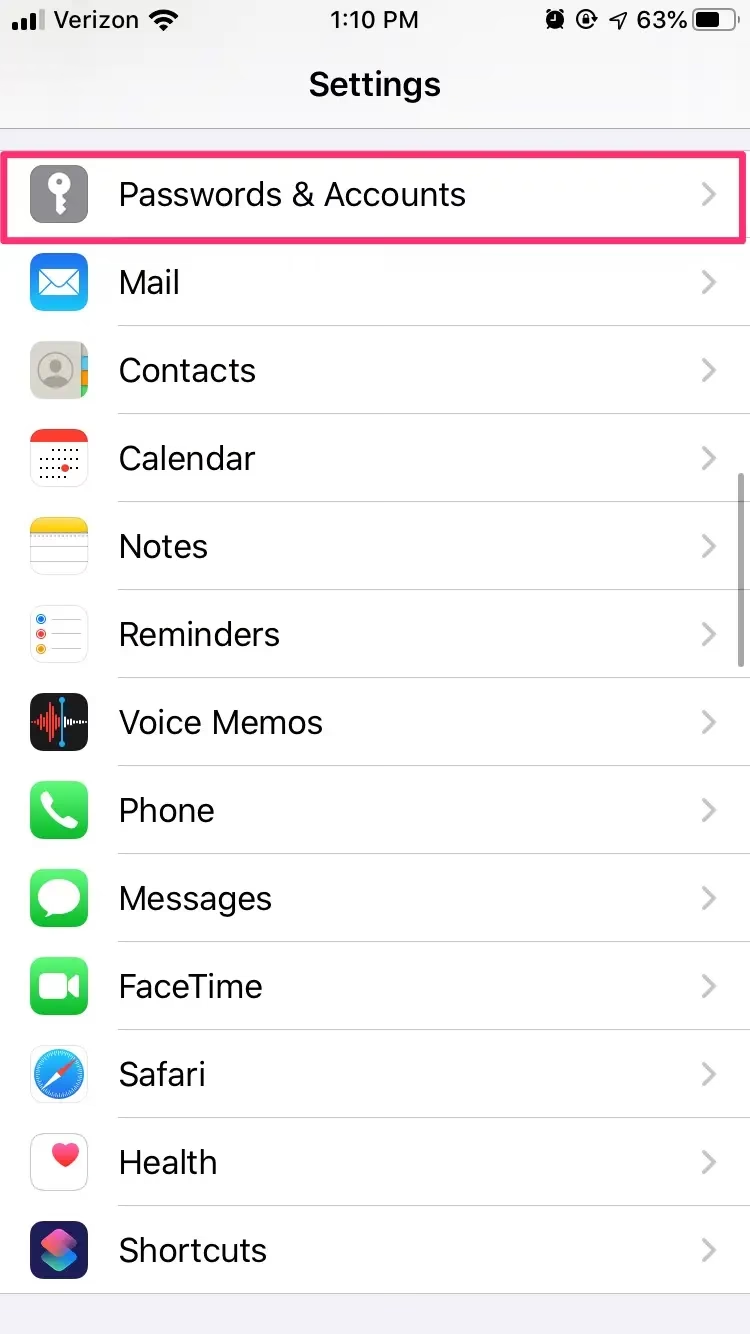
- Přejděte dolů a klepněte na Hesla a účty (nebo Účty a hesla v závislosti na verzi iOS).
- Vyberte e-mailový účet, u kterého chcete změnit chování mazání (např. iCloud, Gmail, Outlook, atd.).
- Klepněte znovu na svůj e-mailový účet (obvykle se zobrazí vaše e-mailová adresa).
- Vyberte možnost Pokročilé.
- V sekci „PŘESUNOUT ODSTRANĚNÉ ZPRÁVY DO“ vyberte Smazaná schránka (nebo Koš). Ujistěte se, že toto nastavení je pod položkou „NA SERVERU“, pokud je tato možnost k dispozici.
Po provedení této změny se e-maily, které smažete, budou automaticky přesouvat do složky Koš. Doporučujeme vynutit zavření aplikace Mail (přejetím prstem nahoru z dolní části obrazovky a následným přejetím nahoru u karty aplikace Mail) a poté ji znovu otevřít, aby se změny projevily.
Jak smazat e-maily na iPhone (krok za krokem)
Metoda 1: Mazání e-mailů po jednom nebo výběrem více
Toto je nejzákladnější metoda, která vám umožní mít kontrolu nad tím, které e-maily se mažou.
- Otevřete aplikaci Mail na vašem iPhonu.
- Přejděte do složky, ze které chcete e-maily mazat (např. Doručená pošta, Odeslaná pošta, Koncepty).
- Pro iOS 18 a novější: Přejeďte prstem doleva na e-mailu, který chcete smazat, a klepněte na tlačítko Koš (červená ikona koše). Nebo v zobrazení kategorie (např. Všechny e-maily) klepněte na „Upravit“ v pravém horním rohu a poté vyberte e-maily, které chcete smazat, a klepněte na „Koš“ dole.
- Pro iOS 17 a starší: Klepněte na Upravit v pravém horním rohu obrazovky.
- Nyní můžete klepnout na kroužek vedle každého e-mailu, který chcete vybrat. Všimněte si, že se vedle vybraných e-mailů objeví modrá značka.
- Jakmile vyberete všechny e-maily, které chcete smazat, klepněte na Koš (nebo „Přesunout do koše“) ve spodní části obrazovky.
Pokud chcete smazat všechny e-maily ve složce najednou, můžete po klepnutí na „Upravit“ v pravém horním rohu (v iOS 17 a starších) nebo v zobrazení kategorie (v iOS 18) vyhledat možnost „Vybrat vše“ a poté klepnout na Koš. Pokud možnost Koš chybí, vraťte se k výše uvedenému nastavení „Koš vs. Archiv“.
Metoda 2: Hromadné mazání e-mailů (pokročilá technika)
Tato metoda je trochu „triková“, ale umožňuje vám přesunout velké množství e-mailů do koše najednou, což je užitečné, pokud chcete vymazat celou složku.
- Otevřete aplikaci Mail a přejděte do složky (např. Doručená pošta, Odeslaná pošta), kterou chcete vyčistit.
- Klepněte na Upravit v pravém horním rohu obrazovky.
- Vyberte jeden e-mail klepnutím na jeho kroužek.
- Nyní stiskněte a držte tlačítko Přesunout ve spodní části obrazovky.
- Zatímco držíte tlačítko „Přesunout“, klepněte znovu na dříve vybraný e-mail, abyste ho odznačili.
- Nyní můžete uvolnit tlačítko „Přesunout“. Zobrazí se vám obrazovka s výběrem cílové složky.
- Vyberte složku Koš (nebo „Smazané zprávy“).
Tímto postupem se všechny e-maily z aktuální složky přesunou do koše. Jakmile jsou e-maily v koši, můžete složku Koš otevřít, klepnout na „Upravit“ a poté na „Smazat vše“ (nebo „Vybrat vše“ a poté „Smazat“), abyste je trvale odstranili. Mějte na paměti, že v závislosti na poskytovateli e-mailových služeb se složka Koš po určité době automaticky vyprázdní.
Metoda 3: Odstranění e-mailového účtu (pro úplné vyčištění offline dat)
Pokud se snažíte uvolnit velké množství místa nebo máte problémy s konkrétním e-mailovým účtem, můžete zkusit účet odebrat a poté jej znovu přidat. Tímto se odstraní veškerá offline data e-mailů z vašeho iPhonu, což může výrazně uvolnit úložiště. Je to drastičtější, ale účinná metoda.
- Otevřete aplikaci Nastavení na vašem iPhonu.
- Přejděte na Hesla a účty.
- Klepněte na název e-mailového účtu, který chcete odebrat (např. Gmail, Outlook, iCloud).
- Přejděte dolů a klepněte na Smazat účet. Potvrďte svůj výběr.
- Po odstranění účtu doporučujeme restartovat váš iPhone.
- Po restartu se vraťte do Nastavení > Hesla a účty a klepněte na Přidat účet.
- Přihlaste se ke svému e-mailovému účtu znovu. Tímto se e-maily znovu stáhnou, ale tentokrát pouze ty, které jsou na serveru, a často se tím vyřeší problémy s poškozenými lokálními daty.
Co dělat, když se e-maily nechtějí smazat nebo chybí možnost „Koš“?
Pokud se vám nedaří smazat e-maily nebo se vám místo „Koše“ zobrazuje pouze „Archiv“, pravděpodobně jste narazili na problém s nastavením, které jsme popsali výše. Znovu zkontrolujte nastavení „Přesunout odstraněné zprávy do“ v Nastavení > Hesla a účty > [Váš e-mailový účet] > Pokročilé a ujistěte se, že je vybrána „Smazaná schránka“.
Někdy mohou mít specifické e-mailové služby (např. některé firemní e-maily) omezení na mazání zpráv přímo z mobilního zařízení. V takovém případě budete možná muset e-maily mazat přímo přes webové rozhraní vaší e-mailové služby. Je také možné, že e-maily byly přesunuty do složky Koš, ale poskytovatel služby je po určité době automaticky nevyprázdní. V takovém případě musíte složku Koš vyprázdnit ručně přímo v aplikaci Mail.
Tipy pro lepší správu e-mailů
Pravidelné mazání e-mailů je jen jedním krokem k udržení čisté a organizované schránky. Zde je několik dalších tipů:
- Odhlaste se z newsletterů: Většina propagačních e-mailů má na konci odkaz „Odhlásit se“. Použijte ho, abyste snížili počet nevyžádaných zpráv.
- Vytvářejte složky: Organizujte důležité e-maily do složek. To usnadní jejich nalezení a udrží vaši doručenou poštu čistou.
- Používejte filtry a pravidla: Mnoho e-mailových klientů (včetně webových rozhraní) umožňuje nastavit pravidla pro automatické třídění příchozích e-mailů do specifických složek nebo jejich označení.
- Pravidelně kontrolujte složku „Spam“/„Nevyžádaná pošta“: Občas se důležité e-maily mohou dostat sem.
- Archivujte, co nepotřebujete hned, ale možná později: Pokud nechcete e-mail mazat, ale nepotřebujete ho mít v doručené poště, archivujte ho.
Často kladené otázky (FAQ)
Q: Smažu e-maily i ze serveru, když je smažu na iPhonu?
A: Ano, ve většině případů, pokud používáte e-mailový účet typu IMAP (což je dnes standard pro většinu služeb jako Gmail, iCloud, Outlook), smazání e-mailu na iPhonu se synchronizuje se serverem a e-mail bude smazán i tam. Pokud byste měli starší účet typu POP3, pak by se mazaly pouze lokální kopie.
Q: Uvolní smazání e-mailů místo v úložišti iPhonu?
A: Ano, smazání e-mailů, zejména těch s velkými přílohami, uvolní místo v úložišti vašeho iPhonu, protože lokální kopie e-mailů a jejich příloh budou odstraněny. Pokud chcete zkontrolovat, kolik místa zabírají e-maily, jděte do Nastavení > Obecné > Úložiště iPhonu a vyhledejte aplikaci Mail.
Q: Co když se e-maily nechtějí smazat nebo se zobrazuje chyba?
A: Nejprve zkontrolujte nastavení „Koš vs. Archiv“, jak je popsáno výše. Ujistěte se, že máte stabilní připojení k internetu. Můžete také zkusit vynutit zavření a znovu otevření aplikace Mail, nebo restartovat iPhone. V krajním případě může pomoci odebrání a opětovné přidání e-mailového účtu.
Q: Jak mohu smazat e-maily z účtu, který již nepoužívám?
A: Pro kompletní odstranění všech offline dat e-mailů z nepoužívaného účtu je nejlepší tento účet odebrat z vašeho iPhonu. Jděte do Nastavení > Hesla a účty, klepněte na název účtu a poté na „Smazat účet“. Tím se odstraní veškerá data spojená s tímto účtem z vašeho zařízení.
Q: Jak zjistím, kolik místa zabírají e-maily?
A: Přejděte do Nastavení > Obecné > Úložiště iPhonu. Zde se zobrazí seznam aplikací a kolik místa zabírají. Vyhledejte aplikaci „Mail“ a uvidíte, kolik místa na vašem zařízení zabírají stažené e-maily a jejich přílohy.
Mazání e-mailů na iPhonu je nezbytnou součástí efektivní správy vašeho zařízení a digitálního života. Ať už si vyberete mazání po jednom, hromadné techniky nebo úpravu nastavení, klíčem je pravidelná údržba. Doufáme, že vám tento podrobný průvodce pomohl získat zpět kontrolu nad vaší doručenou poštou a uvolnit cenné místo na vašem iPhonu. Nezapomeňte, že čistá schránka znamená jasnější mysl a efektivnější práci!
Chceš-li si přečíst další články podobné jako Jak efektivně smazat e-maily na iPhone?, navštiv kategorii Návody.