
21/07/2024
V dnešní době, kdy se naše digitální fotoaparáty a chytré telefony staly nepostradatelnou součástí našeho života, není neobvyklé nashromáždit obrovské množství fotografií. Pro někoho, kdo používá svůj Mac a aplikaci Fotky (dříve iPhoto) pro pracovní účely, jako jsou například inspekce nemovitostí, se objem snímků může rychle vyšplhat do desítek tisíc. Představte si, že máte 47 000 fotografií a z nich si chcete ponechat jen 1 500 osobních. Procházet je jednu po druhé a ručně mazat zbytek by bylo časově nesmírně náročné a frustrující. Naštěstí existují efektivnější způsoby, jak tento úkol zvládnout, aniž byste ohrozili své cenné vzpomínky.
Tento článek vás provede osvědčenými strategiemi pro hromadné mazání fotografií z vašeho Macu, se zaměřením na zachování vybraných snímků a optimalizaci vaší knihovny. Nebudeme se zabývat zbytečnými informacemi, ale soustředíme se na praktické kroky, které vám pomohou vyřešit váš problém s přebytkem fotografií.
Proč je správa fotografií tak složitá a jak to řešit?
Důvodem, proč se vaše knihovna fotografií stala tak obrovskou, je pravděpodobně kombinace automatického zálohování a neustálého pořizování snímků. Pro profesionální použití, jako jsou inspekce, se počet fotografií hromadí exponenciálně. Aplikace Fotky na Macu sice nabízí řadu organizačních nástrojů, ale hromadné mazání s výjimkami může být matoucí, zvláště pokud nechcete smazat své osobní fotografie.
Hlavní výzvou je oddělení „zrní od plev“ – tedy vašich cenných osobních snímků od tisíců pracovních fotografií, které již nepotřebujete. Standardní funkce „Vybrat vše“ v aplikaci Fotky je v tomto případě kontraproduktivní, protože by odstranila i to, co chcete zachovat. Proto je klíčové použít metodický přístup, který zajistí bezpečnost vašich důležitých dat.
Než začnete: Klíčová je záloha!
Předtím, než se pustíte do jakékoli rozsáhlé operace s mazáním dat, je naprosto nezbytné provést kompletní zálohu vaší knihovny fotografií. I když budete postupovat podle nejbezpečnějších metod, vždy existuje malé riziko neočekávaných událostí. Záloha vám poskytne klid a možnost vrátit se k předchozímu stavu, pokud by se něco pokazilo.
- Externí disk: Nejjednodušší způsob je zkopírovat celou knihovnu Fotek (soubor s příponou .photoslibrary, který najdete ve složce Obrázky) na externí pevný disk.
- Time Machine: Pokud používáte Time Machine, ujistěte se, že vaše poslední záloha je aktuální.
- Cloudové služby: Pro menší objemy dat můžete zvážit i zálohování na cloud (např. iCloud, Google Disk, Dropbox), ale pro 47 000 fotografií by to mohlo být nepraktické z hlediska času i nákladů.
Strategie pro selektivní hromadné mazání fotografií
Existují dvě hlavní strategie, jak bezpečně smazat většinu fotografií a zachovat ty, které chcete. Obě vyžadují trpělivost, ale jsou mnohem efektivnější než ruční klikání.
Metoda 1: Exportujte, co chcete zachovat, poté vymažte zbytek
Tato metoda je považována za nejbezpečnější, protože nejprve vyjmete své cenné fotografie z rizikové zóny. Funguje na principu „zachraň to, co je důležité, pak znič zbytek“.
- Vytvořte novou složku: Na ploše Macu nebo na jiném bezpečném místě (ideálně na externím disku) vytvořte novou složku, například „Mé Osobní Fotky K Zachování“.
- Vyberte a exportujte osobní fotografie: Otevřete aplikaci Fotky a pečlivě projděte svou knihovnu, abyste našli a vybrali svých 1 500 osobních fotografií.
- Jak vybrat více fotografií:
- Pro výběr souvislého bloku fotografií klikněte na první fotografii, poté podržte klávesu Shift a klikněte na poslední fotografii v bloku. Tím se vyberou všechny fotografie mezi nimi.
- Pro výběr nesouvislých fotografií držte klávesu Command (⌘) a klikněte na každou fotografii, kterou chcete vybrat.
- Pokud jsou vaše osobní fotografie seskupeny podle data (např. z určitého roku), můžete vybrat celý rozsah.
- Jakmile máte vybrány všechny osobní fotografie, přejděte v horním menu na Soubor > Exportovat > Exportovat originály bez úprav (nebo Exportovat X fotografií, pokud chcete exportovat upravené verze).
- V dialogovém okně exportu vyberte jako cíl nově vytvořenou složku „Mé Osobní Fotky K Zachování“. Ujistěte se, že jsou fotografie skutečně zkopírovány do této složky.
- Ověřte export: Až se export dokončí, zavřete aplikaci Fotky a zkontrolujte obsah nové složky. Ujistěte se, že všechny vaše osobní fotografie jsou tam a jsou v pořádku. Toto je klíčový krok!
- Hromadné mazání původní knihovny: Nyní, když máte své osobní fotografie v bezpečí, můžete přistoupit k mazání většiny obsahu původní knihovny Fotek.
- Nejjednodušší a nejradikálnější způsob je smazat celý soubor knihovny Fotek z vašeho Macu. Zavřete aplikaci Fotky, přejděte do složky Obrázky ve Finderu, najděte soubor s názvem „Knihovna Fotek.photoslibrary“ (nebo podobný) a přetáhněte jej do koše. Tím smažete celou původní knihovnu.
- Pokud chcete zachovat původní knihovnu, ale smazat jen většinu fotografií: Otevřete aplikaci Fotky, vyberte všechny fotografie (které nejsou vaše osobní) a smažte je. To je však stále náročné na výběr, pokud nejsou vaše osobní fotografie snadno oddělitelné. Proto je často lepší smazat celou knihovnu a začít znovu.
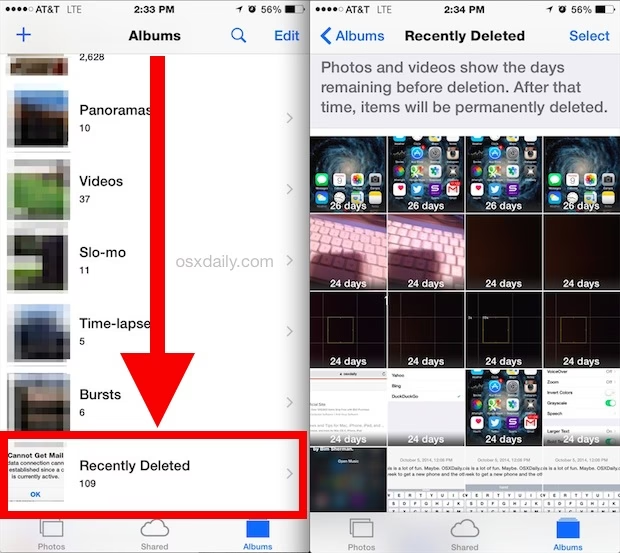
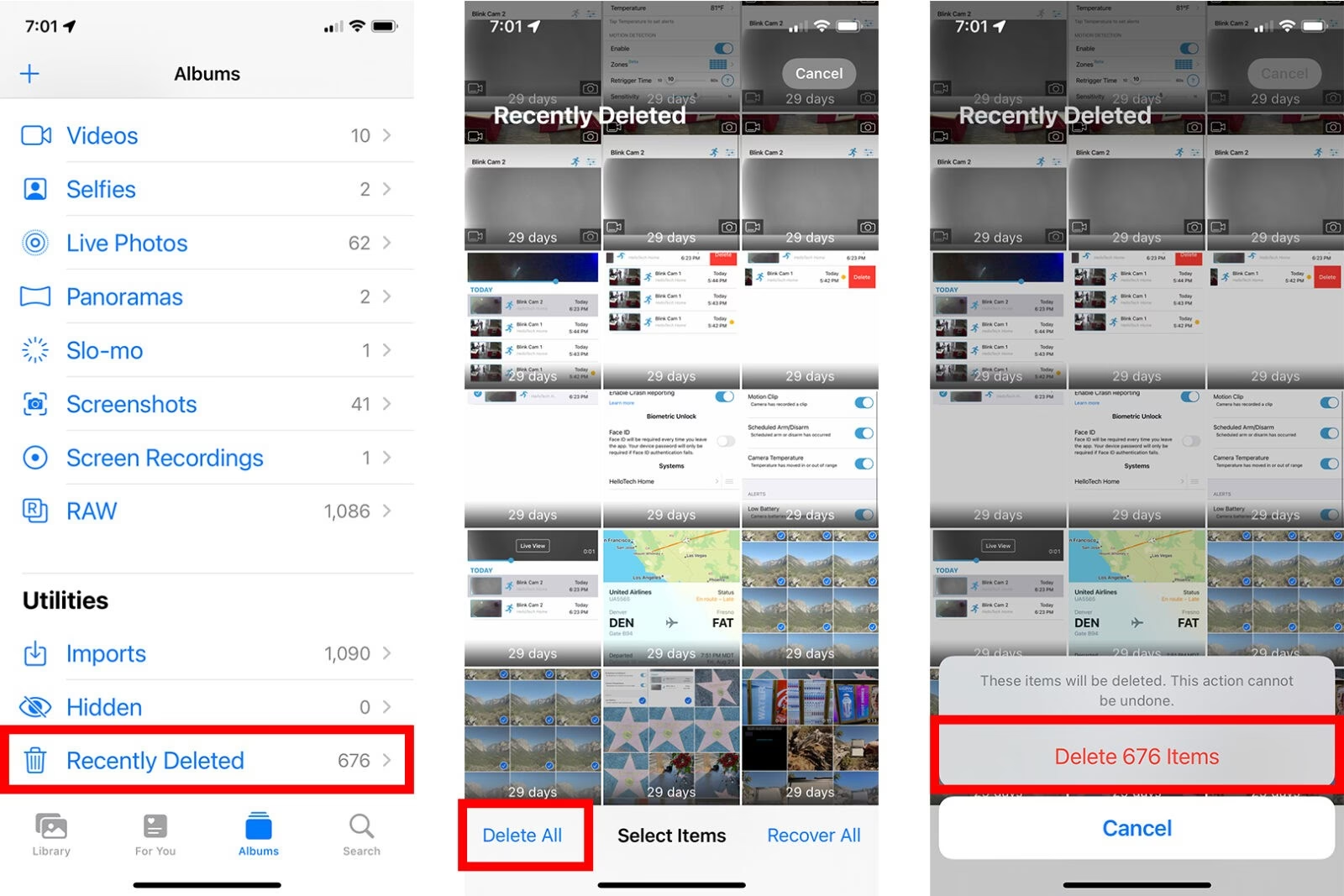
- Vyprázdněte koš a složku „Nedávno smazané“: Fotografie smazané z aplikace Fotky se nejprve přesunou do alba „Nedávno smazané“, kde zůstanou po dobu 30 dnů. Nezapomeňte toto album vyprázdnit, abyste uvolnili místo na disku. Poté vyprázdněte i koš Macu.
- Importujte osobní fotografie zpět: Nyní můžete vytvořit novou, prázdnou knihovnu Fotek (viz Metoda 2, kroky 1-4) a importovat do ní svých 1 500 osobních fotografií z bezpečné složky, kterou jste vytvořili v kroku 1.
Metoda 2: Vytvoření nové Knihovny Fotek jen pro osobní snímky
Tato metoda je obzvláště užitečná pro uživatele Macu, kteří chtějí mít jasně oddělené knihovny pro různé účely (např. osobní vs. pracovní). Systém macOS umožňuje mít více knihoven Fotek.
- Zavřete aplikaci Fotky: Ujistěte se, že aplikace Fotky je zcela zavřená.
- Otevřete aplikaci Fotky s klávesou Option (Alt): Podržte klávesu Option (Alt) na klávesnici a klikněte na ikonu aplikace Fotky v Docku nebo ve složce Aplikace.
- Vytvořte novou knihovnu: Zobrazí se dialogové okno „Vybrat knihovnu“. Zvolte možnost „Vytvořit novou…“.
- Pojmenujte a uložte: Pojmenujte novou knihovnu (např. „Osobní Fotky Knihovna“) a uložte ji na vhodné místo (např. do složky Obrázky). Aplikace Fotky se otevře s touto novou, prázdnou knihovnou.
- Importujte osobní fotografie: Do této nové, prázdné knihovny importujte svých 1 500 osobních fotografií. Můžete je přetáhnout přímo ze složky, kde je máte zálohované, nebo použít Soubor > Importovat.
- Přepněte se zpět na původní knihovnu: Nyní máte dvě knihovny. Chcete-li se vrátit k té obrovské s 47 000 fotografiemi, zavřete aplikaci Fotky a znovu ji otevřete s podrženou klávesou Option (Alt). Tentokrát vyberte svou původní knihovnu.
- Smažte původní knihovnu: Jakmile se ujistíte, že vaše osobní fotografie jsou bezpečně v nové knihovně, můžete smazat soubor původní knihovny Fotek z vašeho Macu (jak je popsáno v Metodě 1, krok 6). Tím se uvolní veškeré místo, které zabíraly pracovní fotografie.
- Nezapomeňte vyprázdnit koš: Stejně jako v předchozí metodě, po přesunutí souboru knihovny do koše, nezapomeňte koš vyprázdnit.
Metoda 3: Selektivní mazání uvnitř stávající knihovny (pro menší objemy nebo specifický výběr)
Tato metoda je vhodnější, pokud máte menší počet fotografií k smazání nebo pokud jsou vaše fotografie dobře organizovány a snadno filtrovatelné. Pro 45 000 fotografií je to stále náročné, ale pokud se potřebujete zbavit například fotografií z jednoho konkrétního roku, kde nemáte žádné osobní snímky, může být užitečná.
- Výběr podle data: V aplikaci Fotky můžete v postranním panelu procházet podle let, kolekcí nebo okamžiků. Můžete kliknout na rok (např. „2022“) a zobrazí se všechny fotografie z tohoto roku. Poté můžete podržet klávesu Shift a vybrat velký blok fotografií k smazání.
- Použití chytrých alb: Pokud mají vaše pracovní fotografie nějaká specifická metadata (např. klíčová slova, typ fotoaparátu, objektivu, nebo jsou z určitého importu), můžete vytvořit chytré album (Soubor > Nové chytré album). Nastavte pravidla tak, aby album zobrazovalo pouze fotografie, které chcete smazat. Poté můžete v tomto chytrém albu vybrat všechny fotografie (Cmd+A) a smazat je. Nezapomeňte, že smazáním z chytrého alba se fotografie smažou i z hlavní knihovny.
- Ruční hromadný výběr s Shift+klik: I pro velké knihovny můžete použít kombinaci posouvání a Shift+klik. Klikněte na první fotografii, kterou chcete smazat, posuňte se dolů, dokud neuvidíte poslední fotografii, kterou chcete smazat, a s podrženou klávesou Shift na ni klikněte. Tím se vybere celý rozsah. Pak stačí stisknout klávesu Delete.
Upozornění: Tato metoda je nejméně efektivní pro váš konkrétní případ s 47 000 fotografiemi, protože vyžaduje pečlivou vizuální kontrolu nebo velmi specifická metadata pro filtrování.
Co se stane po smazání fotografií?
Když smažete fotografie z aplikace Fotky na Macu, nepřesunou se přímo do systémového koše Macu. Místo toho se přesunou do speciálního alba „Nedávno smazané“ v aplikaci Fotky. Zde zůstanou po dobu 30 dnů, během kterých je můžete obnovit. Chcete-li trvale uvolnit místo na disku, musíte toto album ručně vyprázdnit. Najdete ho v postranním panelu aplikace Fotky. Jakmile je vyprázdníte, fotografie jsou odstraněny z vašeho Macu a také ze všech zařízení, která synchronizují s iCloud Fotkami (pokud tuto funkci používáte).
Časté otázky (FAQ)
- Už nemám „iPhoto“, jen „Fotky“. Je to stejné?
- Ano, je to stejné. Apple přejmenoval aplikaci „iPhoto“ na „Fotky“ s vydáním macOS Yosemite (verze 10.10.3) v roce 2015. Funkcionalita je podobná, ale aplikace Fotky má mnoho vylepšení a je hlouběji integrována s iCloud Fotkami.
- Mohu smazat fotografie přímo z disku Macu ve složce knihovny Fotek?
- Důrazně nedoporučujeme mazat jednotlivé soubory fotografií přímo z vnitřní struktury souboru „.photoslibrary“ ve Finderu. Tím byste mohli poškodit integritu vaší knihovny Fotek a ztratit přístup ke všem svým fotografiím. Všechny operace s mazáním by měly probíhat přímo v aplikaci Fotky, nebo smazáním celého souboru knihovny, jak bylo popsáno výše.
- Pomůže mi kontaktování podpory Apple?
- Ano, podpora Apple vám může poskytnout asistenci. Nicméně pro základní úkony, jako je hromadné mazání fotografií, je často rychlejší a efektivnější postupovat podle těchto pokynů svépomocí. Podpora Apple je neocenitelná pro složitější problémy s poškozenou knihovnou nebo synchronizací s iCloudem.
- Existuje způsob, jak automaticky oddělit osobní a pracovní fotografie?
- Bohužel, aplikace Fotky nemá vestavěnou funkci, která by automaticky rozlišovala mezi „osobními“ a „pracovními“ fotografiemi, pokud nemají velmi specifická metadata, která byste mohli použít pro chytrá alba. Ruční třídění nebo použití metod exportu/importu je pro takový velký objem dat a nejednoznačné rozlišení obvykle nutné.
- Jak dlouho trvá smazání 45 000 fotografií?
- Samotný proces mazání v aplikaci Fotky nebo přesunutí souboru knihovny do koše je poměrně rychlý. Nejdéle trvá vyprázdnění složky „Nedávno smazané“ a následné vyprázdnění systémového koše, protože to zahrnuje fyzické odstranění dat z disku. Může to trvat desítky minut až několik hodin v závislosti na rychlosti vašeho disku a celkovém objemu dat.
Závěr
Správa velkých knihoven fotografií na Macu může být zastrašující, ale s použitím správných strategií je možné efektivně smazat tisíce fotografií a zároveň ochránit ty, na kterých vám záleží. Nejdoporučovanější a nejbezpečnější metodou je nejprve exportovat a zajistit vaše osobní fotografie a poté smazat celou původní knihovnu, nebo vytvořit novou knihovnu pouze pro vaše cenné snímky.
Pamatujte, že nejdůležitější je vždy začít s kompletní zálohou. Po úspěšném pročištění si užijte svůj Mac s větším volným místem a lépe organizovanou knihovnou fotografií. Pravidelná údržba je klíčem k tomu, abyste se v budoucnu vyhnuli podobným problémům.
Chceš-li si přečíst další články podobné jako Jak hromadně mazat fotografie na Macu: Velký průvodce, navštiv kategorii iPhone.