

08/04/2023
Společnost Apple poskytuje uživatelům iPhonů, iPadů a iPodů touch jednoduchý způsob, jak bezpečně zálohovat svá data na iCloud a synchronizovat soubory napříč všemi svými zařízeními Apple. Tato služba je neocenitelná pro ochranu vašich důležitých informací, od fotografií a kontaktů po zprávy a nastavení aplikací. Avšak když přijde na prohlížení souborů zálohy iCloudu nebo stahování konkrétních zálohovaných dat, může se to zdát poněkud složitější. Mnoho uživatelů se potýká s otázkou, jak získat přístup k těmto zálohám mimo proces obnovy nového zařízení. Není důvod k panice! Tento komplexní průvodce vám podrobně vysvětlí, jak stáhnout zálohu z iCloudu na váš iPhone, iPad nebo počítač, a to čtyřmi osvědčenými způsoby. Po přečtení následujícího obsahu budete mít jasno a budete schopni svá data snadno spravovat a obnovovat.
Obnova dat z iCloudu na iPhone/iPad: Oficiální cesty
Nejčastější a oficiální způsob, jak stáhnout zálohovaná data z iCloudu, je použití funkce „Obnovit ze zálohy iCloudu“ při nastavování nového iPhonu nebo iPadu, nebo po resetování stávajícího zařízení. Před zahájením tohoto procesu se ujistěte, že ve vašem účtu Apple ID existuje dostupná záloha iCloudu, kterou chcete obnovit. Pokud máte několik záloh, systém vám nabídne seznam, ze kterého si můžete vybrat tu nejrelevantnější, obvykle tu nejnovější. Je důležité si uvědomit, že tato metoda vyžaduje vymazání veškerého obsahu a nastavení zařízení, pokud již není nové a nenastavené.
1.1 Obnova na nový iPhone/iPad při prvním nastavení
Pokud jste si právě pořídili nový iPhone nebo iPad, nebo jste provedli tovární nastavení, je tento postup ideální pro přenos vašich dat z iCloudu. Tento proces je navržen tak, aby byl co nejintuitivnější a provedl vás krok za krokem k obnově vašeho zařízení do stavu, v jakém bylo při poslední záloze.
- Krok 1: Zapněte a nastavte. Zapněte svůj nový iPhone/iPad a postupujte podle pokynů na obrazovce. Projděte základním nastavením, jako je výběr jazyka a regionu.
- Krok 2: Obrazovka „Aplikace a data“. Jakmile se dostanete na obrazovku „Aplikace a data“, zvolte možnost „Obnovit ze zálohy iCloudu“.
- Krok 3: Přihlaste se k iCloudu. Přihlaste se pomocí stejného Apple ID a hesla, které jste použili pro vytvoření zálohy. Může být vyžadováno dvoufaktorové ověření.
- Krok 4: Vyberte zálohu. Zobrazí se seznam dostupných záloh. Vyberte nejrelevantnější soubor zálohy (obvykle ten nejnovější) a klepněte na „Obnovit“.
- Krok 5: Počkejte na dokončení. Vaše zařízení začne stahovat data ze zálohy. Tento proces může trvat nějakou dobu v závislosti na velikosti zálohy a rychlosti vašeho internetového připojení. Zůstaňte připojeni k Wi-Fi síti a počkejte, dokud se obnova nedokončí.
1.2 Obnova iPhonu/iPadu po resetu (vymazání obsahu)
Pokud již váš iPhone/iPad používáte a chcete na něj stáhnout starší zálohu, nebo pokud máte problémy se zařízením a potřebujete jej obnovit, budete muset nejprve zařízení resetovat. To znamená, že veškerý stávající obsah a nastavení budou vymazány. Ujistěte se, že máte aktuální záloha, kterou chcete obnovit, aby nedošlo ke ztrátě dat, která ještě nejsou součástí zálohy.
- Krok 1: Vymažte veškerý obsah. Otevřete „Nastavení“ iPhonu > „Obecné“ > „Přenést nebo resetovat iPhone“ > „Smazat data a nastavení“. Potvrďte akci a zadejte heslo, pokud je vyžadováno. Tím se váš iPhone restartuje a vrátí se do stavu, jako by byl nový.
- Krok 2: Nastavte zařízení. Po restartu postupujte podle pokynů na obrazovce, stejně jako u nového zařízení.
- Krok 3: Obrazovka „Aplikace a data“. Na obrazovce „Aplikace a data“ klepněte na možnost „Obnovit ze zálohy iCloudu“.
- Krok 4: Přihlaste se a vyberte zálohu. Zadejte stejné Apple ID a heslo pro přihlášení a vyberte nejnovější nebo nejrelevantnější soubor zálohy.
- Krok 5: Spusťte obnovu. Klepněte na tlačítko „Obnovit“ a začne se obnovovat záloha iCloudu do vašeho zařízení, včetně hudby, aplikací, kontaktů a dalších dat.
Stahování záloh z iCloudu do počítače (PC/Mac)
Mnoho uživatelů preferuje přístup ke svým zálohám iCloudu na počítači, aby mohli extrahovat konkrétní soubory, jako jsou zprávy, fotografie nebo kontakty, aniž by museli resetovat svůj iPhone. Níže jsou uvedeny dvě efektivní metody, jak stáhnout zálohy iCloudu do počítače s Windows nebo Mac.
2.1 Použití iCloud pro Windows (pro PC)
iCloud pro Windows je oficiální nástroj od Applu, který vám umožní synchronizovat a stahovat data z iCloudu přímo na váš počítač s Windows. Je to skvělý způsob, jak mít přístup k vašim fotografiím, videím, souborům z iCloud Drive, kontaktům a kalendářům přímo z Průzkumníka souborů.
- Krok 1: Stáhněte a nainstalujte. Stáhněte a nainstalujte iCloud pro Windows z oficiálních stránek Applu.
- Krok 2: Přihlaste se. Přihlaste se pomocí svého Apple ID a hesla.
- Krok 3: Vyberte obsah k synchronizaci. Vyberte typy obsahu, které chcete synchronizovat a stáhnout (např. Fotky, iCloud Drive, Kontakty, Kalendáře).
- Krok 4: Použijte a počkejte. Klikněte na „Použít“ a počkejte, až iCloud synchronizuje soubory do vašeho PC.
- Krok 5: Přístup k souborům. K synchronizovaným souborům přistupujte v Průzkumníku souborů (např. ve složkách Fotky iCloud nebo iCloud Drive). Fotografie se obvykle stáhnou do složky „Obrázky/Fotky iCloud“.
2.2 Stahování dat přes iCloud.com (pro PC i Mac)
Můžete také stahovat zálohovaná data z iCloudu online prostřednictvím webového rozhraní iCloud.com. Následující pokyny fungují jak na počítačích s Windows, tak na Macu. Tato metoda je obzvláště užitečná pro selektivní stahování konkrétních typů dat, jako jsou fotografie, videa, soubory z iCloudu Drive nebo poznámky, bez nutnosti instalace jakéhokoli softwaru.
- Krok 1: Navštivte iCloud.com. Z webového prohlížeče na počítači navštivte stránku iCloud.com.
- Krok 2: Přihlaste se. Přihlaste se pomocí stejného Apple ID a hesla, které používáte k zálohování souborů. Může být vyžadováno dvoufaktorové ověření.
- Krok 3: Vyberte typ dat. Vyberte jeden typ dat z nabídky, například „Fotky“, „iCloud Drive“, „Poznámky“ nebo „Kontakty“.
- Krok 4: Prohlédněte a vyberte. Prohlédněte si soubory a vyberte ty, které chcete uložit offline. Můžete vybrat jednotlivé soubory nebo více souborů najednou.
- Krok 5: Stáhněte. Klepněte na ikonu „Stáhnout“ (obvykle šipka směřující dolů s čarou pod ní) v pravém horním rohu obrazovky a uložte je do svého počítače.
2.3 Selektivní obnova dat z iCloudu bez resetu zařízení (software třetích stran)
Pro uživatele, kteří chtějí stáhnout a extrahovat data ze zálohy iCloudu, aniž by museli resetovat svůj iPhone, existují výkonné nástroje třetích stran. Tyto programy, jako je například Coolmuster iCloud Backup Recovery nebo iPhone Data Recovery, umožňují selektivní stažení konkrétních typů souborů, jako jsou kontakty, zprávy, fotografie, poznámky a další. Jsou ideální, pokud potřebujete získat jen několik konkrétních souborů z obrovské zálohy, aniž byste ovlivnili data na svém stávajícím zařízení.
Hlavní výhody těchto nástrojů:
- Selektivní stahování: Umožňují stáhnout konkrétní typy dat ze zálohy iCloudu bez resetování iOS zařízení.
- Bezpečná obnova: Bezpečně obnovují různé druhy dat, včetně fotek, kontaktů, připomínek, poznámek, příloh poznámek atd.
- Různé scénáře: Použitelné pro různé scénáře, jako je náhodné smazání, pád systému, selhání jailbreaku, poškození vodou, rozbitá obrazovka atd.
- Náhled souborů: Umožňují náhled všech zálohovaných souborů a výběr požadovaných dat k obnovení.
- Vysoká úspěšnost a rychlost.
- Není nutné připojovat iPhone k počítači (pro iCloud zálohu).
Obecné kroky pro použití takového softwaru:
- Krok 1: Nainstalujte a spusťte. Nainstalujte a spusťte software na svém počítači.
- Krok 2: Přihlaste se k iCloudu. Přihlaste se pomocí svého účtu iCloud. Pokud máte zapnuté dvoufaktorové ověření, software vám zašle kód pro ověření.
- Krok 3: Vyberte zálohu a typy souborů. Vyberte záložní soubor, ze kterého chcete obnovovat, a poté zvolte typy souborů, které chcete prohlížet a stahovat (např. fotografie, zprávy, kontakty).
- Krok 4: Náhled a výběr. Software zobrazí náhled vašich souborů ze zálohy iCloudu. Můžete si je prohlédnout a zaškrtnout ty, které chcete obnovit.
- Krok 5: Obnovte do počítače. Klepněte na tlačítko „Obnovit do počítače“ nebo podobné, čímž stáhnete vybraná data ze zálohy iCloudu na váš počítač.
iCloud Záloha vs. iCloud Synchronizace: Klíčové rozdíly
Je důležité pochopit rozdíl mezi iCloud Záloha a iCloud Synchronizace, protože obě služby se liší ve svém účelu a fungování, ačkoli obě využívají cloudové úložiště Applu.
| Funkce | iCloud Záloha (Backup) | iCloud Synchronizace (Sync) |
|---|---|---|
| Účel | Kompletní snímek zařízení pro obnovu v případě ztráty/nového zařízení. | Udržování dat aktuálních a konzistentních napříč všemi zařízeními. |
| Typ dat | Nastavení systému, data aplikací (pokud nejsou synchronizována), fotografie, videa, zprávy, historie hovorů atd. | Fotky, kontakty, kalendáře, poznámky, zprávy (pokud je povoleno), soubory z iCloud Drive. |
| Frekvence | Automaticky, když je zařízení připojeno k napájení, Wi-Fi a zamčené, nebo ručně. | Průběžně, jakmile dojde ke změnám dat a zařízení je online. |
| Přístup | Obnovitelné pouze při nastavení nového/resetovaného zařízení nebo přes software třetích stran. | Přístupné přímo z aplikací na všech přihlášených zařízeních. |
| Závislost na zařízení | Záloha je specifická pro dané zařízení v daném čase. | Data jsou nezávislá na konkrétním zařízení a jsou dostupná z cloudu. |
| Obnova | Obnoví celé zařízení do stavu zálohy. | Data se automaticky objeví v příslušných aplikacích po přihlášení. |
Zatímco záloha iCloudu je jako „časová kapsle“ vašeho zařízení, synchronizace iCloudu je jako „živá knihovna“, která udržuje vaše data aktuální na všech vašich zařízeních v reálném čase.
Stahování konkrétních dat z iCloudu na iPhone po nastavení
Pokud již máte svůj nový iPhone nastavený a nechcete ho resetovat, ale přesto potřebujete získat některá data z iCloudu, existují způsoby, jak to udělat pomocí synchronizace iCloudu nebo přímého stahování přes web.
4.1 Synchronizace dat aplikací přes nastavení iPhonu
Pokud jste na svém starém iPhonu povolili synchronizaci iCloudu pro konkrétní aplikace, můžete tato data snadno získat na svém novém iPhonu jednoduše zapnutím příslušných přepínačů v nastavení iCloudu. Tímto způsobem se data automaticky stáhnou a zobrazí ve vašich aplikacích.
- Krok 1: Stabilní Wi-Fi. Ujistěte se, že váš nový iPhone je připojen ke stabilní Wi-Fi síti.
- Krok 2: Stejné Apple ID. Přihlaste se ke stejnému Apple ID na obou zařízeních (pokud jste tak již neučinili).
- Krok 3: Nastavení iCloudu. Přejděte do „Nastavení“ > [vaše jméno] > „iCloud“.
- Krok 4: Povolte synchronizaci. Zde uvidíte seznam aplikací, které mohou synchronizovat data s iCloudem. Zapněte přepínače pro aplikace, které chcete synchronizovat, například „Fotky“, „Pošta“, „Kontakty“, „Kalendáře“, „Poznámky“ a další. Data se začnou automaticky stahovat a synchronizovat s vaším zařízením.
4.2 Použití iCloud Fotky k synchronizaci kompletní knihovny
iCloud Fotky je speciální služba, která ukládá všechny vaše fotografie a videa v plném rozlišení do iCloudu. Povolení této funkce na vašem iPhonu zajistí, že celá vaše knihovna médií bude přístupná a stažena do vašeho zařízení.
- Krok 1: Správný účet. Ujistěte se, že je váš iPhone přihlášen ke správnému účtu iCloud.
- Krok 2: Nastavení Fotek. Přejděte do „Nastavení“ > [vaše jméno] > „iCloud“ > „Fotky“.
- Krok 3: Povolte iCloud Fotky. Zapněte „Fotky iCloud“.
- Krok 4: Stáhnout originály. Vyberte možnost „Stáhnout a ponechat originály“. Váš iPhone automaticky začne stahovat obrázky v plném rozlišení, jakmile bude připojen k Wi-Fi. Mějte na paměti, že proces nemusí zobrazovat průběh stahování, ale fotografie se postupně objeví ve vaší aplikaci Fotky.
4.3 Stahování souborů a fotek přes iCloud.com na iPhone (mobilní prohlížeč)
Ačkoli se to často dělá z počítače, můžete také stahovat některé typy dat, jako jsou soubory z iCloud Drive nebo fotografie, přímo z webové stránky iCloud.com pomocí mobilního prohlížeče na vašem iPhonu. Tato metoda je užitečná pro získání konkrétních souborů bez nutnosti synchronizace celé knihovny.
- Krok 1: Navštivte iCloud.com. Na svém novém iPhonu spusťte Safari (nebo jiný webový prohlížeč) a navštivte iCloud.com.
- Krok 2: Přihlaste se. Přihlaste se pomocí stejného Apple ID a hesla.
- Krok 3: Vyberte data. Vyberte typy dat, které chcete stáhnout (např. „iCloud Drive“ pro dokumenty, „Fotky“ pro obrázky).
- Krok 4: Vyberte soubory. Vyberte soubory, které chcete stáhnout. Pro fotky můžete klepnout na „Vybrat“ a označit více obrázků.
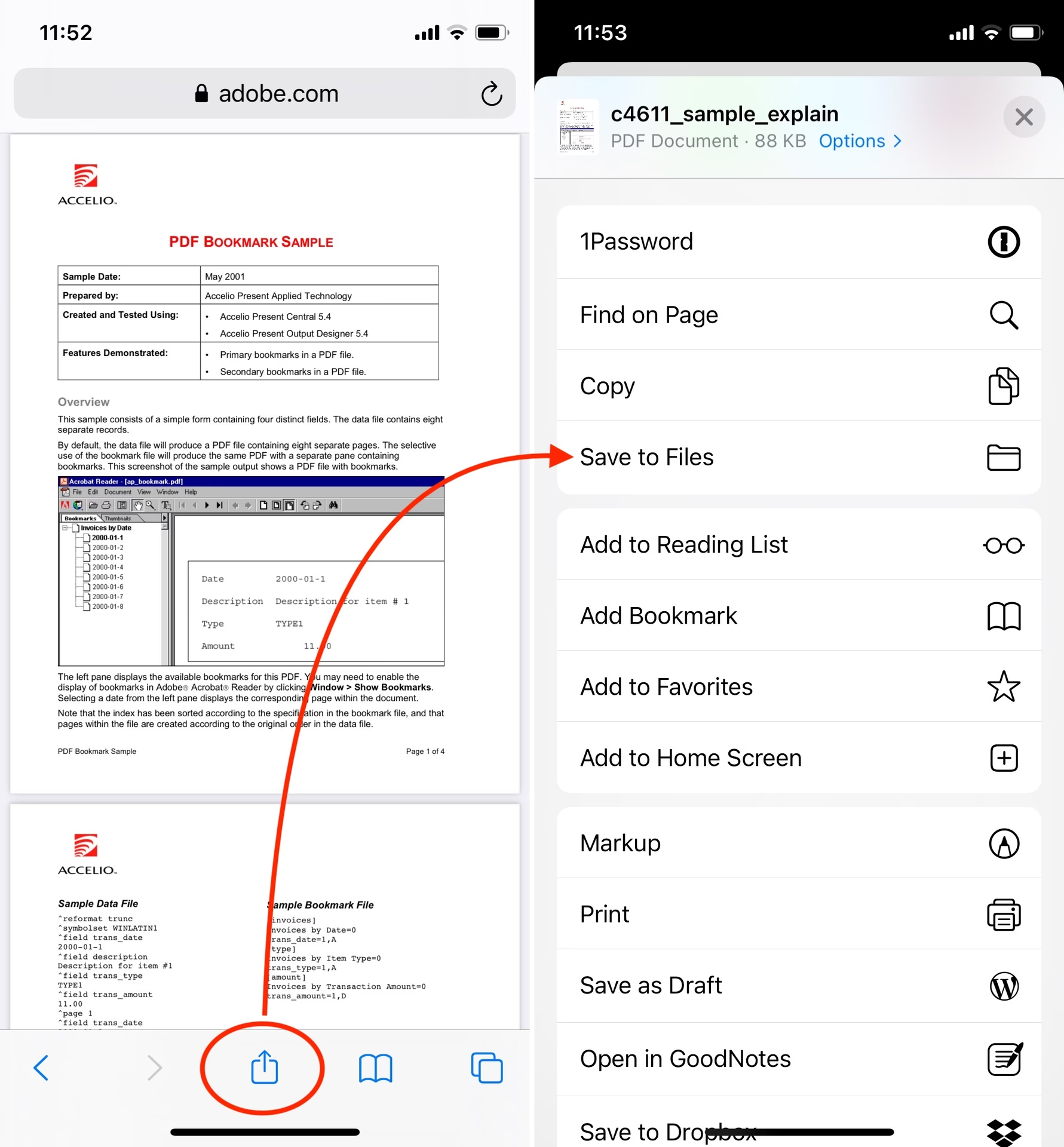
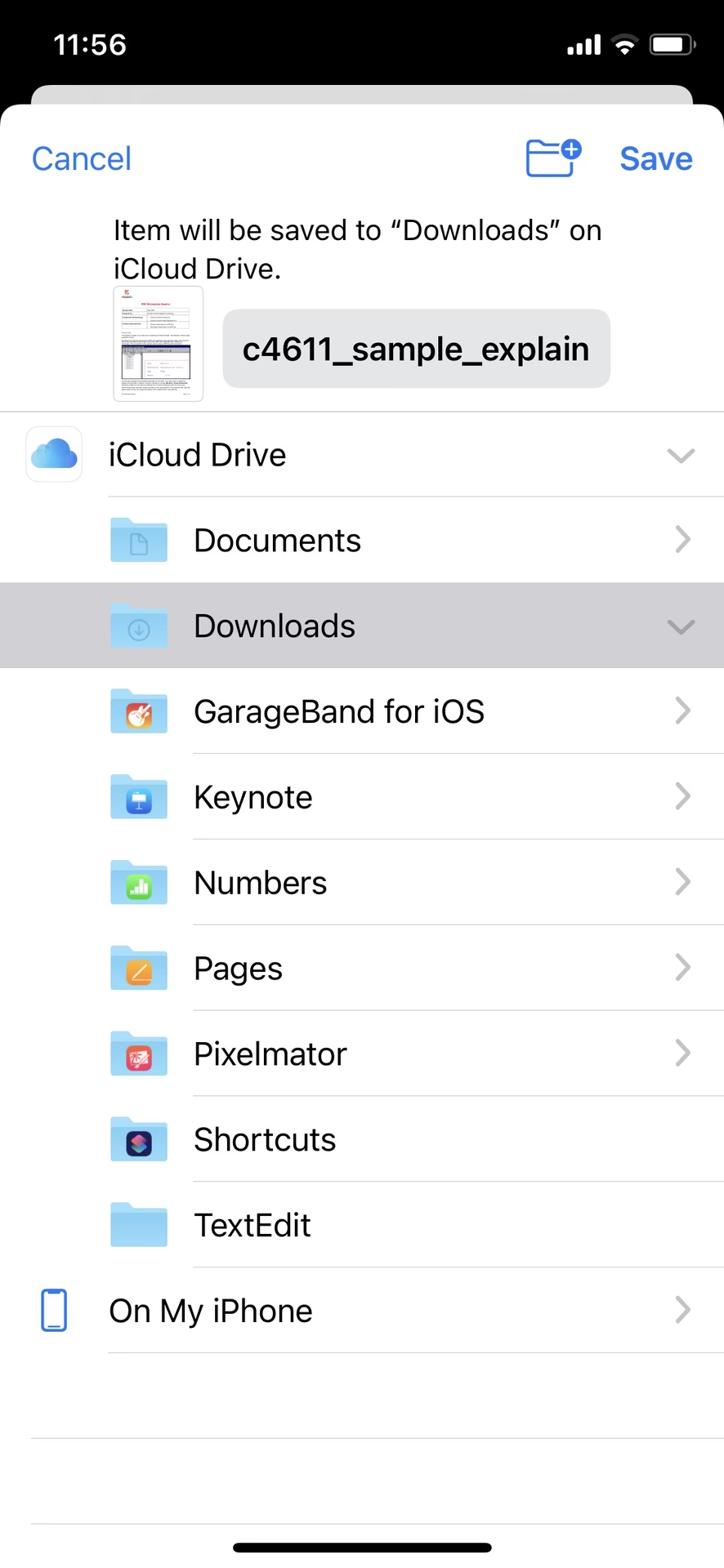
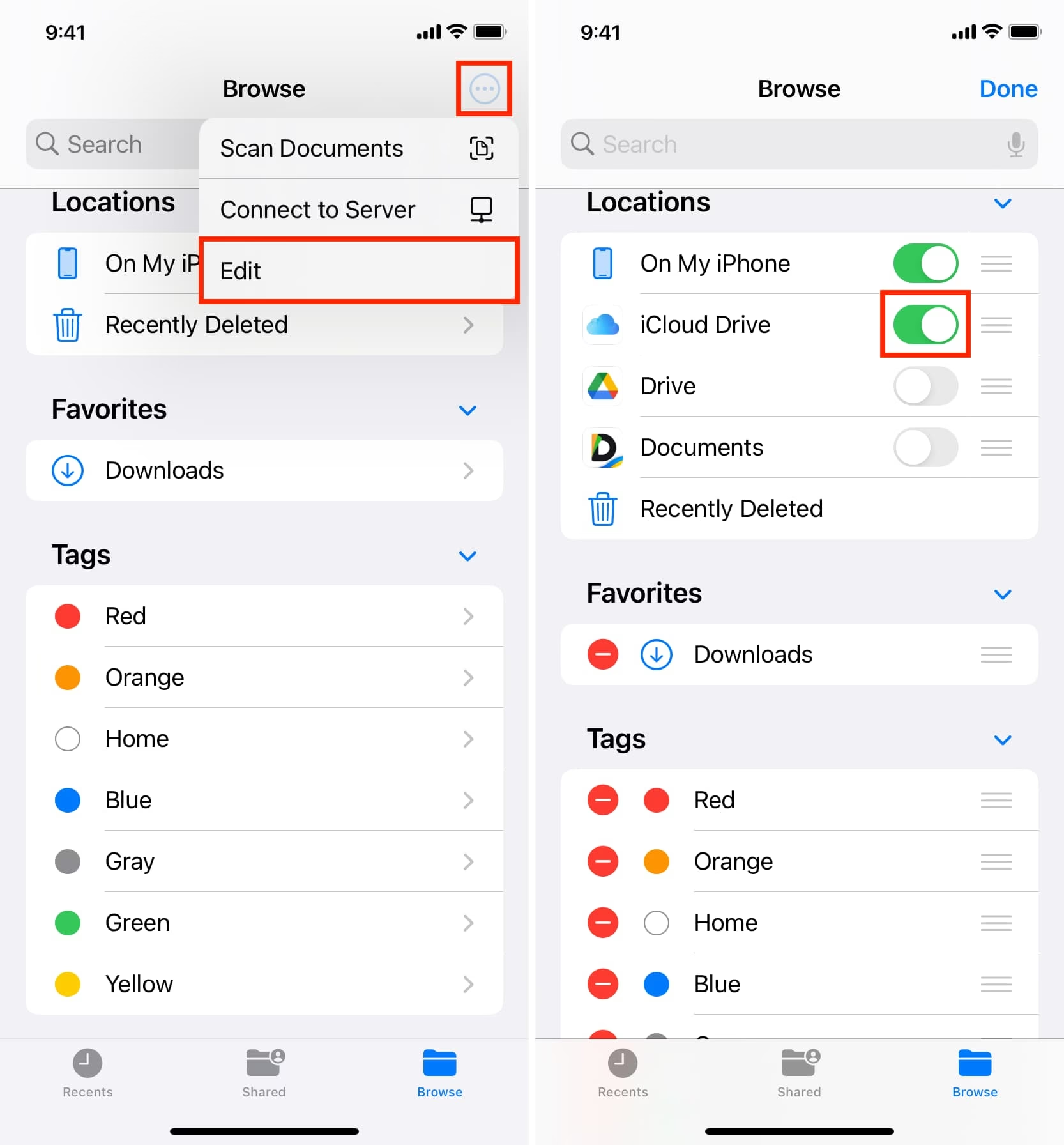
- Krok 5: Stáhněte. Klepněte na ikonu „Více“ (tři tečky nebo podobně) a poté na „Stáhnout“. Potvrďte akci. Soubory se obvykle stáhnou do složky „Stahování“ v aplikaci Soubory.
- Krok 6: Otevřete v Souborech. Přejděte do aplikace „Soubory“ na svém iPhonu a klepněte na stažený ZIP archiv (pokud stahujete více souborů). Vytvoří se složka obsahující položky, které jste chtěli přenést do tohoto zařízení.
4.4 Selektivní přenos dat z iCloudu na iPhone bez resetu (software třetích stran)
Pro ty, kteří hledají ještě větší flexibilitu a chtějí selektivně přenést data z iCloudu na nový iPhone, aniž by museli zařízení resetovat nebo se spoléhat na kompletní synchronizaci, existují specializované nástroje pro obnovu iOS dat. Tyto nástroje, jako je iPhone Data Recovery, umožňují prohlížet a vybírat konkrétní soubory ze zálohy iCloudu a následně je přímo přenést do vašeho iPhonu nebo uložit na počítač. To je ideální pro ty, kteří chtějí mít plnou kontrolu nad tím, co se přenáší, a vyhnout se nepořádku nebo duplikátům.
Tyto programy se často vyznačují schopností:
- Selektivní přenos: Přenést konkrétní data z iCloudu na nový iPhone bez resetování.
- Obnova z různých zdrojů: Obnovit data ze záloh iCloudu, iTunes nebo přímo ze zařízení.
- Podpora široké škály dat: Záchrana souborů jako jsou fotografie, videa, iMessages, kontakty, historie hovorů, chaty WhatsApp, poznámky, kalendáře, připomínky, hlasové poznámky a další.
- Náhled před obnovou: Zobrazit všechny položky v rozhraní pro snadný náhled a výběr.
- Kompatibilita: Dobře fungují s celkovými iOS zařízeními, včetně nejnovějších modelů iPhonů a iPadů.
Obecný postup:
- Krok 1: Vyberte režim. Otevřete software a zvolte možnost „Obnovit ze zálohy iCloudu“.
- Krok 2: Přihlaste se k iCloudu. Přihlaste se pomocí svého Apple ID.
- Krok 3: Vyberte a stáhněte zálohu. Zobrazí se seznam záloh iCloudu. Vyberte tu, ze které chcete data získat, a klepněte na „Stáhnout“.
- Krok 4: Prohlédněte a obnovte. Program detekuje všechny detaily zálohy. Prohlédněte si je, zaškrtněte požadované soubory a stiskněte „Obnovit“, abyste je získali do počítače.
- Krok 5: Přeneste na iPhone (volitelné). Nakonec můžete soubory přenést z počítače na svůj iPhone po připojení zařízení k počítači.
Často kladené otázky (FAQ)
Zde jsou odpovědi na některé z nejčastějších otázek týkajících se stahování dat ze zálohy iCloudu:
Jak stáhnu všechna data z iCloudu na svůj telefon?
Nejkomplexnější způsob, jak stáhnout všechna data z iCloudu na váš iPhone, je použití funkce „Obnovit ze zálohy iCloudu“ během počátečního nastavení nového iPhonu nebo po jeho resetování (vymazání veškerého obsahu a nastavení). Tato metoda obnoví celé zařízení, včetně nastavení, rozložení domovské obrazovky a organizace aplikací, do stavu, v jakém bylo při vytvoření zálohy. Je to jediný způsob, jak komplexně vrátit zařízení do předchozího stavu z cloudu.
Mohu si prohlížet zálohy iCloudu před obnovením?
Oficiálně Apple neumožňuje přímo procházet obsah zálohy iCloudu před jejím obnovením na zařízení. Můžete vidět pouze datum a velikost zálohy. Pokud však chcete prozkoumat obsah zálohy a selektivně vybrat soubory ke stažení, musíte použít nástroje třetích stran, jako je Coolmuster iCloud Backup Recovery nebo iPhone Data Recovery. Tyto programy často nabízejí funkci náhledu, která vám umožní vidět, co je v záloze obsaženo, než se rozhodnete pro stahování.
Co dělat, když se obnova z iCloudu zasekne?
Pokud se obnova z iCloudu zasekne, zkuste následující kroky: 1. Zkontrolujte připojení k internetu: Ujistěte se, že jste připojeni k silné a stabilní Wi-Fi síti. 2. Restartujte zařízení: Vynucené restartování iPhonu nebo iPadu může pomoci. 3. Zkontrolujte stav systému Apple: Někdy mohou být problémy na straně serverů Apple. Zkontrolujte stránku „Stav systému Apple“. 4. Zkuste jinou zálohu: Pokud máte více záloh, zkuste obnovit starší zálohu. 5. Kontaktujte podporu Apple: Pokud problém přetrvává, obraťte se na podporu Apple pro další pomoc.
Je bezpečné používat software třetích stran pro stahování z iCloudu?
Používání softwaru třetích stran pro přístup k iCloudu by mělo být prováděno s opatrností. Vždy si vybírejte renomované a důvěryhodné programy s dobrými recenzemi a silnými bezpečnostními protokoly. Zkontrolujte, zda software podporuje dvoufaktorové ověření pro iCloud a zda jasně uvádí, jak nakládá s vašimi přihlašovacími údaji. Obecně platí, že pokud software nevyžaduje trvalé ukládání vašich přihlašovacích údajů a je široce uznáván v oboru, může být bezpečnou a užitečnou volbou pro selektivní obnovu dat.
Závěr
Doufáme, že náš podrobný průvodce vám úspěšně pomohl pochopit, jak stáhnout data ze zálohy iCloudu na váš počítač nebo iOS zařízení. Jak jsme si ukázali, existuje několik účinných metod, které vyhovují různým potřebám – ať už jde o kompletní obnovu nového zařízení, selektivní stahování souborů do počítače nebo získání konkrétních dat na již nastavený iPhone. Klíčem je vybrat si metodu, která nejlépe odpovídá vaší situaci a preferencím. Pokud si přejete prohlížet soubory zálohy iCloudu před jejich stažením a selektivně vybrat, co chcete obnovit, rozhodně doporučujeme zvážit použití specializovaných nástrojů třetích stran. Tyto nástroje nabízejí bezkonkurenční flexibilitu a kontrolu nad procesem obnovy dat, což vám umožní získat přesně to, co potřebujete, bez nutnosti zdlouhavých a invazivních kroků. S těmito informacemi byste měli být schopni snadno spravovat a obnovovat svá cenná data z iCloudu, kdykoli to budete potřebovat.
Chceš-li si přečíst další články podobné jako Jak stáhnout data ze zálohy iCloudu?, navštiv kategorii Zálohování.