

11/03/2024
Vizuální vzhled našeho smartphonu hraje klíčovou roli v tom, jak s ním denně interagujeme. Tapeta je první věc, kterou vidíme pokaždé, když zvedneme telefon, a je to okamžitý odraz naší nálady, stylu nebo dokonce koníčků. S každou novou verzí operačního systému iOS přichází Apple s řadou svěžích a inovativních tapet, které odrážejí designovou filozofii a technologické možnosti dané generace. iOS 17 v tomto ohledu není výjimkou, přináší kolekci vizuálně podmanivých pozadí, která dokážou proměnit váš iPhone a dodat mu zcela nový nádech. Možnost přizpůsobit si zamykací obrazovku a domovskou obrazovku novými tapetami je pro mnoho uživatelů jedním z nejočekávanějších vylepšení. Ale jak se k těmto novým tapetám dostat a jak je efektivně využít? Tento článek vás provede celým procesem, od oficiálních zdrojů až po prozkoumávání možností třetích stran, a pomůže vám plně využít vizuální personalizace vašeho zařízení.
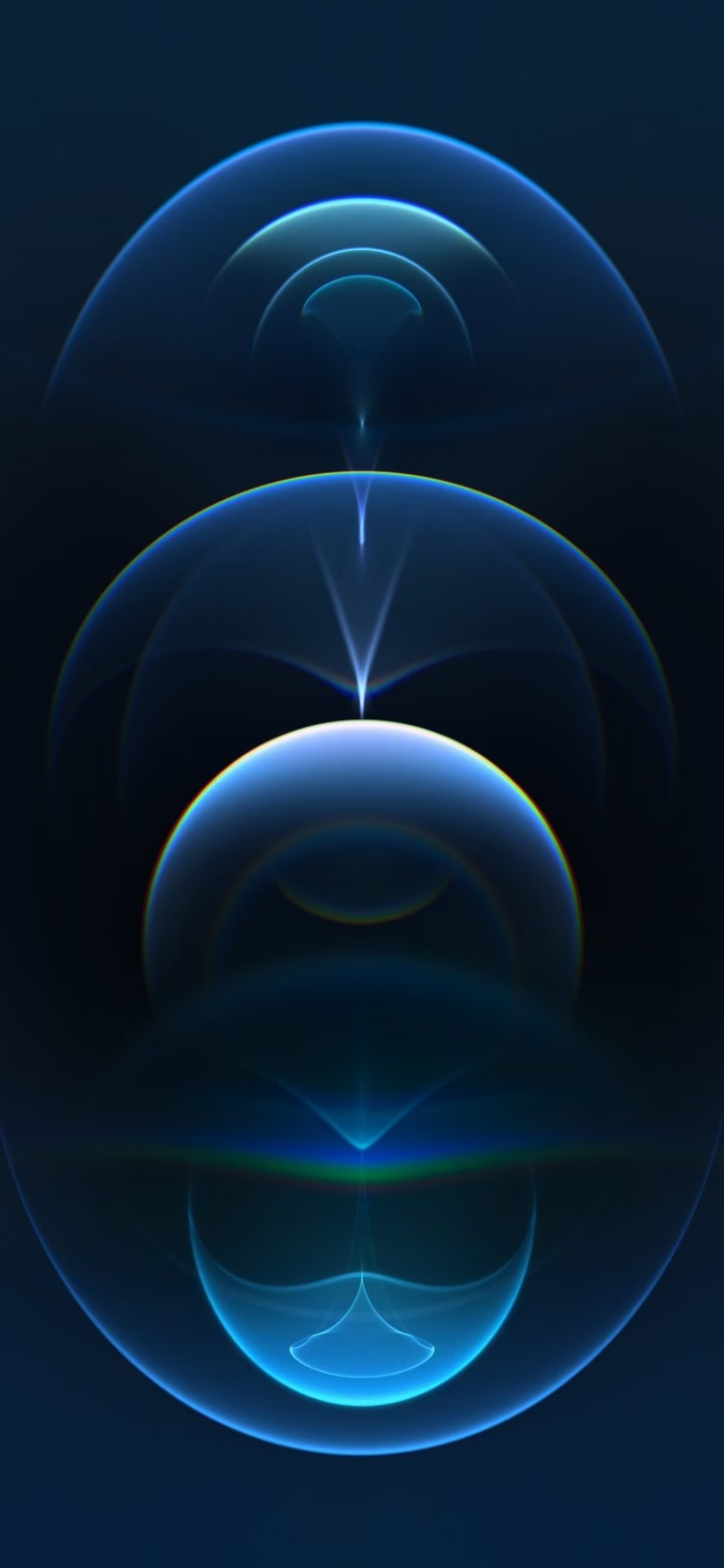
Když Apple vydá novou verzi iOS, obvykle zahrne sadu exkluzivních tapet, které jsou designově sladěny s celkovým vzhledem a dojmem operačního systému. Tyto tapety jsou automaticky dostupné pro uživatele, kteří aktualizují svůj iPhone na nejnovější verzi. Proces získání těchto oficiálních tapet je tedy primárně spojen s aktualizací softwaru. Jakmile je váš iPhone aktualizován na iOS 17, najdete nové tapety přímo v nastavení zařízení. Jde o nejjednodušší a nejbezpečnější způsob, jak získat ty nejnovější designy, které Apple pečlivě připravil. Nemusíte nic stahovat z externích zdrojů ani se obávat nekompatibility. Stačí se ponořit do nastavení a vybrat si z předinstalovaných možností.
Oficiální způsob: Tapety přímo z iOS 17
Nejjednodušší a nejbezpečnější způsob, jak získat tapety pro iOS 17, je prostřednictvím samotného operačního systému. Jakmile aktualizujete svůj iPhone na iOS 17, nové tapety jsou již součástí softwaru a jsou vám k dispozici. Není třeba navštěvovat webové stránky ani hledat v App Storu konkrétní aplikace pro tapety, pokud hledáte ty, které Apple integroval přímo do systému. Proces je intuitivní a navržený tak, aby byl co nejpohodlnější.
- Aktualizujte svůj iPhone na iOS 17: To je první a nejdůležitější krok. Ujistěte se, že váš iPhone je kompatibilní s iOS 17 a že jste provedli aktualizaci. Jděte do Nastavení > Obecné > Aktualizace softwaru a postupujte podle pokynů.
- Přejděte do nastavení tapet: Po aktualizaci otevřete aplikaci Nastavení na svém iPhonu.
- Vyberte sekci Tapeta: Přejděte dolů a klepněte na Tapeta.
- Přidání nové tapety: Zde uvidíte náhled vaší aktuální tapety. Klepněte na Přidat novou tapetu.
- Procházejte kolekce iOS 17: V horní části obrazovky se zobrazí různé kategorie tapet, včetně těch, které jsou specifické pro iOS 17. Můžete zde najít nové abstraktní designy, barevné přechody, nové animované efekty a další. Procházejte dostupné možnosti a najděte tu, která se vám líbí. Apple často přidává nové kategorie, jako jsou Meteorologické, Astronomické, Kaleidoskopické nebo Emoji tapety, které nabízejí dynamické a interaktivní pozadí.
- Přizpůsobte a nastavte: Jakmile si vyberete tapetu, můžete ji dále přizpůsobit. iOS 17 výrazně rozšířil možnosti kreativity na zamykací obrazovce. Můžete měnit styl hodin, přidávat widgety (například počasí, kalendář, baterie) a dokonce aplikovat filtry na vybranou tapetu. Pro některé tapety, zejména fotografie, můžete využít i efekt hloubky, kde se subjekt fotografie částečně překrývá s hodinami. Po dokončení úprav klepněte na Přidat v pravém horním rohu a poté zvolte, zda chcete nastavit tapetu pro zamykací obrazovku, domovskou obrazovku, nebo obojí.
Tento způsob je ideální pro ty, kteří chtějí využít to, co Apple nabízí přímo v systému. Je to bezproblémové, bezpečné a zajišťuje optimální výkon a kvalitu tapet.
Stahování tapet iOS 17 z třetích stran: Rozšiřte své možnosti
Zatímco oficiální tapety jsou skvělé, někdy toužíme po větší rozmanitosti, starších verzích tapet, nebo specifických živých tapetách, které Apple neposkytuje přímo jako soubory ke stažení. Zde přicházejí na řadu zdroje třetích stran. Mnoho webových stránek a aplikací shromažďuje tapety z různých verzí iOS, včetně těch z iOS 17, a zpřístupňuje je ke stažení ve vysokém rozlišení. Je však důležité být obezřetný a vybírat si důvěryhodné zdroje, aby se předešlo potenciálním problémům s bezpečností nebo kvalitou.
Kde hledat tapety třetích stran:
- Specializované webové stránky s tapetami: Existuje mnoho webů, které se zaměřují na shromažďování a sdílení tapet pro různé platformy. Často mají sekce věnované konkrétním operačním systémům, jako je iOS. Hledejte výrazy jako „iOS 17 stock wallpapers download“ nebo „iOS 17 live wallpapers“ ve vyhledávači. Mezi populární typy stránek patří ty, které archivují všechny oficiální tapety Apple v plném rozlišení, nebo ty, které nabízejí originální designy od umělců.
- Aplikace pro tapety v App Storu: V App Storu existují stovky aplikací, které nabízejí obrovské knihovny tapet. Mnoho z nich má kategorie věnované „iOS-like“ tapetám nebo přímo repliky oficiálních tapet. Některé z těchto aplikací nabízejí i živé tapety, které můžete použít. Při výběru aplikace vždy zkontrolujte recenze a hodnocení, abyste se ujistili, že je spolehlivá a neobsahuje příliš mnoho reklam nebo skrytých poplatků.
- Fóra a komunity: Online fóra, jako jsou Reddit nebo specializované komunity zaměřené na Apple produkty, jsou často místem, kde uživatelé sdílejí tapety, které našli nebo sami vytvořili. Zde můžete najít unikátní a méně známé tapety.
Jak stáhnout tapety z webových stránek třetích stran:
- Vyhledejte tapetu: Najděte webovou stránku, která nabízí tapety iOS 17.
- Vyberte si tapetu: Prohlédněte si nabídku a vyberte si tapetu, která se vám líbí. Ujistěte se, že je ve vysokém rozlišení, aby na vašem iPhonu vypadala ostře.
- Stáhněte obrázek:
- Pro statické tapety (obrázky): Obvykle stačí dlouze podržet prst na obrázku tapety, dokud se neobjeví kontextová nabídka. Zvolte Uložit do Fotek nebo Přidat do Fotek. Obrázek se uloží do vaší aplikace Fotky.
- Pro živé tapety (videa nebo Live Photos): Některé weby mohou nabízet živé tapety ve formátu videa (např. .MOV) nebo jako soubor Live Photo. Pokud je to video, budete jej muset nejprve převést na Live Photo pomocí specializované aplikace (některé aplikace pro úpravu videa to umí, nebo existují specializované aplikace pro převod videa na Live Photo), než jej budete moci použít jako živou tapetu. Pokud je to soubor Live Photo, stačí jej uložit do Fotek.
- Nastavte tapetu: Jakmile je obrázek nebo Live Photo uložena ve vaší aplikaci Fotky, můžete ji nastavit jako tapetu. Přejděte do Nastavení > Tapeta > Přidat novou tapetu, poté klepněte na Fotky a vyberte stažený soubor.
Bezpečnostní tipy při stahování z třetích stran:
- Důvěryhodné zdroje: Vždy preferujte známé a renomované webové stránky nebo aplikace.
- Pozor na reklamy: Některé stránky mohou obsahovat agresivní reklamy nebo pop-upy. Buďte opatrní, na co klikáte.
- Žádné osobní údaje: Nikdy nezadávejte osobní údaje, pokud to není absolutně nezbytné a jste si jisti důvěryhodností stránky.
- Antivirový software: I když je iOS poměrně bezpečný, stahování z neověřených zdrojů vždy nese určité riziko.
Typy tapet a jejich inovace v iOS 17
iOS 17 přináší nejen nové vizuály, ale také rozšiřuje možnosti, jak s tapetami pracovat a jak je přizpůsobit. Je důležité pochopit rozdíly mezi typy tapet, abyste mohli plně využít jejich potenciál:
- Statické tapety: Jedná se o běžné obrázky, které se nepohybují. Jsou nejméně náročné na baterii a nabízejí nejširší škálu designů. V iOS 17 najdete mnoho nových statických tapet s abstraktními vzory a jemnými barevnými přechody, které skvěle doplňují celkový design systému.
- Dynamické tapety: Jsou to tapety s jemnými animacemi, které se neustále pohybují na pozadí. Apple je nabízí v omezeném počtu, často v podobě bublin nebo vln. Tyto tapety jsou spíše pro ty, kteří chtějí něco živějšího než statický obrázek, ale nechtějí výrazný pohyb jako u živých tapet.
- Živé tapety (Live Photos): Toto je oblast, kde iOS 17 přináší největší změny. Zatímco v předchozích verzích iOS jste mohli nastavit Live Photo jako tapetu a aktivovat ji dlouhým stisknutím na zamykací obrazovce, v iOS 17 se Live Photos přehrávají plynuleji a mají vylepšený efekt. Když probudíte telefon, Live Photo se krátce přehraje a poté se zmrazí na klíčovém snímku. Díky tomu působí zamykací obrazovka dynamičtěji. Navíc, nová funkce hloubky umožňuje, aby se subjekt Live Photo (nebo běžné fotografie) překrýval s hodinami a widgety, což vytváří působivý 3D efekt.
- Meteorologické a Astronomické tapety: Tyto tapety jsou dynamické a mění se v závislosti na aktuálním počasí ve vaší lokalitě nebo denní době a poloze Slunce/Měsíce/Země. Jsou to skvělé příklady inovace a integrace systémových dat do vizuálního zážitku.
- Emoji tapety: Umožňují vám vytvořit si vlastní tapetu z vašich oblíbených emoji. Můžete si vybrat různé vzory, barvy a kombinace emoji, což je zábavný způsob, jak si vytvořit skutečně jedinečné pozadí.
- Kaleidoskopické tapety: Vytváří fascinující, neustále se měnící vzory z vybraného obrázku.
- Fotografická zamíchaná tapeta: Umožňuje vám vybrat si více fotografií, které se budou automaticky střídat na zamykací obrazovce v nastavených intervalech.
Tyto možnosti nabízejí obrovskou škálu pro vyjádření vaší osobnosti a přizpůsobení vašeho iPhonu.
Jak nastavit staženou tapetu na iPhone
Po stažení tapety (ať už z oficiálních zdrojů nebo z třetích stran) je proces jejího nastavení na iPhonu jednoduchý a intuitivní. iOS 17 navíc nabízí rozšířené možnosti přizpůsobení zamykací obrazovky, které byste neměli přehlédnout.
- Otevřete aplikaci Fotky: Ujistěte se, že stažený obrázek nebo Live Photo je uložena ve vaší aplikaci Fotky.
- Přístup k nastavení tapety: Existují dva hlavní způsoby:
- Přes Nastavení: Jděte do Nastavení > Tapeta a klepněte na Přidat novou tapetu.
- Přímo z uzamčené obrazovky: Dlouze podržte prst na zamykací obrazovce. Zobrazí se galerie vašich tapet. Klepněte na tlačítko + pro přidání nové.
- Vyberte obrázek/Live Photo: Zde klepněte na Fotky v horní části obrazovky. Procházejte svými alby a vyberte stažený obrázek nebo Live Photo.
- Přizpůsobte tapetu:
- Přibližování a posouvání: Můžete přibližovat a posouvat obrázek, abyste jej správně zarámovali.
- Efekt hloubky: Pokud je to fotografie s jasným subjektem v popředí, iOS 17 může automaticky aplikovat efekt hloubky, kde se subjekt překrývá s hodinami. Tuto funkci můžete zapnout/vypnout klepnutím na tlačítko se třemi tečkami v pravém dolním rohu a výběrem možnosti Efekt hloubky.
- Filtry: Klepnutím na tlačítko se třemi tečkami můžete také aplikovat různé barevné filtry.
- Widgety: Klepněte na rámeček pod hodinami a nad hodinami, abyste přidali widgety (např. počasí, kalendář, aktivity, baterie, připomínky).
- Styl hodin: Klepnutím na hodiny můžete změnit styl písma a barvu číslic.
- Živé tapety: Ujistěte se, že je tlačítko Live Photo (ikona kruhu s paprsky) v levém dolním rohu aktivní, pokud chcete, aby se vaše Live Photo přehrávala.
- Nastavit tapetu: Jakmile jste spokojeni s úpravami, klepněte na Přidat v pravém horním rohu. Poté budete mít možnost nastavit ji jako pár tapet (pro zamykací i domovskou obrazovku) nebo Přizpůsobit domovskou obrazovku (kde můžete mít jinou tapetu na domovské obrazovce, nebo rozmazaný či barevný efekt na základě zamykací obrazovky).
Tato jednoduchost a zároveň hloubka přizpůsobení dělá z iOS 17 skvělý nástroj pro vizuální vyjádření.
Srovnání: Oficiální vs. Tapety třetích stran
| Funkce | Oficiální tapety (iOS 17) | Tapety třetích stran |
|---|---|---|
| Dostupnost | S aktualizací iOS 17, v Nastavení | Webové stránky, aplikace, fóra (nutné stahování) |
| Variabilita | Omezená, Apple design | Obrovská, od fanoušků po profesionály, archivní verze |
| Kvalita | Garantovaná, optimalizovaná pro iPhone displeje | Může se lišit, vyžaduje ověření, potenciál pro horší rozlišení |
| Bezpečnost | 100% bezpečná, integrovaná do systému | Vyžaduje opatrnost (malware, reklamy) |
| Živé tapety | Integrované (nový styl přehrávání a efekt hloubky) | Často jako video, nutná konverze na Live Photo |
| Kompatibilita | Plně kompatibilní se všemi funkcemi iOS 17 | Může být potřeba ruční úprava pro optimální zobrazení |
| Jednoduchost použití | Velmi jednoduché, přímo v systému | Vyžaduje více kroků (stažení, uložení, nastavení) |
Často kladené otázky (FAQ)
Jsou tapety iOS 17 zdarma?
Ano, všechny oficiální tapety, které jsou součástí aktualizace iOS 17, jsou pro uživatele iPhonu zcela zdarma. Tapety z třetích stran mohou být zdarma (z webových stránek) nebo placené (v některých aplikacích pro tapety, které nabízejí prémiové kolekce).
Mohu použít jakýkoli obrázek jako tapetu?
Ano, můžete použít jakýkoli obrázek uložený ve vaší aplikaci Fotky jako tapetu. iPhone automaticky přizpůsobí obrázek tak, aby se vešel na obrazovku, ale pro nejlepší výsledky se doporučuje používat obrázky s vysokým rozlišením, které odpovídají poměru stran obrazovky vašeho iPhonu.
Proč se moje živá tapeta nehýbe?
Existuje několik důvodů:
- Není to Live Photo: Ujistěte se, že soubor, který jste použili, je skutečně Live Photo (nebo video, které jste převedli na Live Photo). Běžné fotografie se nepohybují.
- Funkce Live Photo není zapnutá: Při nastavování tapety zkontrolujte, zda je ikona Live Photo (kruh s paprsky) v levém dolním rohu aktivní.
- Režim nízké spotřeby: V režimu nízké spotřeby baterie se živé tapety a některé další vizuální efekty automaticky vypnou, aby se šetřila energie.
Kde najdu starší tapety iOS?
Starší oficiální tapety iOS se obvykle nenacházejí přímo v nastavení novějších verzí iOS. Můžete je však najít na specializovaných webových stránkách s tapetami, které archivují všechny oficiální tapety Apple z minulých verzí operačního systému. Hledejte je pomocí vyhledávačů.
Ovlivňují živé tapety výdrž baterie?
Živé tapety, zejména ty, které se přehrávají plynuleji, mohou mít mírně vyšší spotřebu baterie než statické tapety, protože vyžadují více výpočetního výkonu a aktivitu displeje. Rozdíl však obvykle není dramatický a většina uživatelů si ho nevšimne při běžném používání. Pokud je pro vás výdrž baterie kritická, statické tapety jsou vždy nejúspornější volbou.
Jak smazat tapetu, kterou jsem vytvořil/nastavil?
Chcete-li smazat tapetu z galerie zamykacích obrazovek, dlouze podržte prst na zamykací obrazovce, přejeďte prstem doleva nebo doprava, dokud se nedostanete na tapetu, kterou chcete smazat, a poté přejeďte prstem nahoru. Zobrazí se ikona koše, klepněte na ni pro smazání.
Mohu mít různé tapety pro zamykací a domovskou obrazovku?
Ano, iOS 17 tuto možnost plně podporuje. Když nastavujete novou tapetu, po klepnutí na „Přidat“ máte možnost zvolit „Nastavit jako pár tapet“ (stejná tapeta pro obě obrazovky) nebo „Přizpůsobit domovskou obrazovku“, kde si můžete vybrat jinou tapetu pro domovskou obrazovku, nebo dokonce nastavit rozmazaný či barevný efekt na základě vaší zamykací obrazovky.
Získání a nastavení tapet iOS 17 je proces, který nabízí značnou flexibilitu a možnosti personalizace vašeho zařízení. Ať už se rozhodnete pro oficiální, pečlivě navržené tapety od Applu, nebo se ponoříte do obrovského světa nabídek třetích stran, možnosti jsou téměř nekonečné. Klíčem je experimentovat a najít to, co nejlépe vyhovuje vašemu stylu a preferencím. Nezapomeňte na bezpečnost při stahování z externích zdrojů a užijte si svěží vzhled vašeho iPhonu s iOS 17.
Chceš-li si přečíst další články podobné jako Jak stáhnout tapety iOS 17 pro váš iPhone?, navštiv kategorii Personalizace.