
30/09/2025
Každý iPhone, stejně jako většina mobilních telefonů, má své unikátní identifikační číslo, které je naprosto klíčové pro celou řadu situací. Toto číslo je známé jako IMEI (International Mobile Equipment Identity) a slouží jako otisk prstu vašeho zařízení. Je nezbytné pro ověření pravosti telefonu, jeho sledování v případě ztráty nebo krádeže, pro odblokování od operátora nebo pro uplatnění záruky. Bez ohledu na to, zda jste právě ztratili svůj telefon, potřebujete ho poslat na opravu, nebo jen chcete mít všechny důležité informace po ruce, vědět, jak najít IMEI, je základní dovednost pro každého majitele iPhonu.
V tomto komplexním průvodci projdeme všechny dostupné metody, jak zjistit IMEI vašeho iPhonu, ať už je funkční, nebo dokonce vypnutý či ztracený. Pochopíte, proč je toto číslo tak důležité a jak ho efektivně využít.
Nejrychlejší metody, jak zjistit IMEI přímo na iPhonu
1. Pomocí číselníku (*#06#)
Jednou z nejrychlejších a nejjednodušších metod, jak zjistit IMEI, je použití jednoduchého kódu v aplikaci Telefon. Tato metoda funguje na většině mobilních telefonů, včetně iPhonů.
- Otevřete aplikaci Telefon.
- Přejděte na záložku Klávesnice (nebo Číselník).
- Zadejte kód
*#06#. - Na obrazovce se okamžitě objeví vaše IMEI/MEID a ICCID. Toto okno můžete zavřít klepnutím na OK.
Tato metoda je mimořádně praktická, protože nevyžaduje navigaci v nastavení a poskytuje vám číslo okamžitě.
2. V Nastavení iPhonu
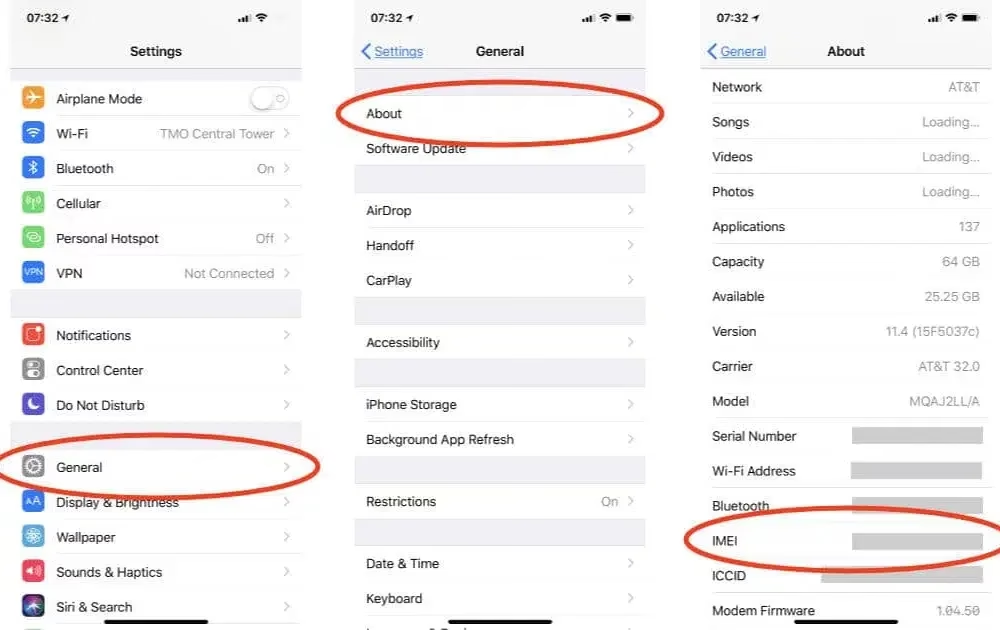
Pokud preferujete procházení nastavení, můžete IMEI snadno najít i tam. Tato metoda je ideální, pokud chcete číslo zkopírovat, například pro vložení do formuláře.
- Otevřete aplikaci Nastavení (Settings).
- Přejděte na Obecné (General).
- Klepněte na Informace (About).
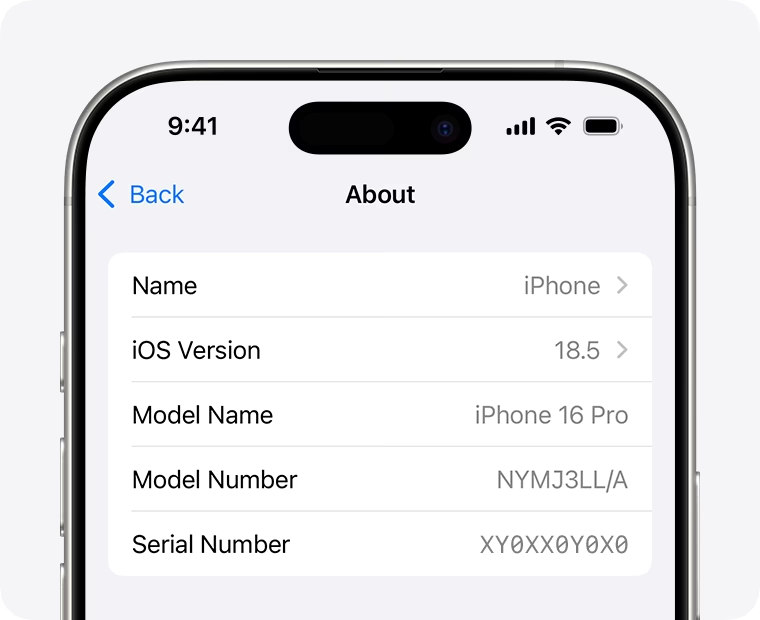
- Zde naleznete celou řadu informací o vašem zařízení, včetně názvu modelu, verze softwaru a samozřejmě IMEI/MEID a ICCID.
- Pro snadné zkopírování stačí podržet prst na čísle IMEI a objeví se možnost Zkopírovat.
Tato sekce v nastavení je domovem pro mnoho důležitých informací o vašem zařízení, včetně sériového čísla, které je také unikátní, ale slouží jiným účelům než IMEI.
3. Na slotu pro SIM kartu (fyzická metoda)
Pokud se váš iPhone nezapíná nebo k němu nemáte přístup přes software, můžete IMEI najít i fyzicky na samotném zařízení.
- Vyjměte slot pro SIM kartu z vašeho iPhonu. K tomu budete potřebovat nástroj pro vyjmutí SIM karty nebo rovnou kancelářskou sponku.
- Na vnitřní straně slotu pro SIM kartu je často vytištěno číslo IMEI.
Tato metoda je dostupná pro modely iPhone 6s a novější, včetně iPhone SE (1. generace) a novějších. Je důležité poznamenat, že ne všechny modely mají IMEI vytištěné na SIM slotu. U starších modelů, například iPhone 5, 5c, 5s a iPhone SE (1. generace), můžete IMEI najít na zadní straně zařízení, poblíž spodní části.
Jak najít IMEI, pokud nemáte přístup k iPhonu
1. Pomocí Finderu (macOS Catalina a novější)
Pokud máte Mac s macOS Catalina 10.15 nebo novějším, můžete IMEI zjistit přes Finder.
- Připojte svůj iPhone k Macu pomocí USB kabelu.
- Otevřete Finder.
- V bočním panelu Finderu vyhledejte a vyberte své zařízení.
- Ujistěte se, že jste na záložce Obecné (General).
- Pro iPhone klepněte na Telefonní číslo pod názvem vašeho zařízení nebo modelem zařízení, abyste našli IMEI/MEID a ICCID. U iPadu (mobilní model) klepněte na Sériové číslo pro nalezení CDN, IMEI/MEID a ICCID.
- Pokud si přejete tyto informace vložit do registračních nebo podpůrných formulářů Apple, zvolte Úpravy > Kopírovat sériové číslo.
Tato metoda je obzvláště užitečná, pokud je váš iPhone funkční, ale z nějakého důvodu k němu nemáte přímý přístup (např. rozbitý displej).
2. Pomocí iTunes (macOS Mojave a starší, nebo PC)
Pro uživatele Maců se staršími verzemi macOS (Mojave a starší) nebo pro uživatele PC s Windows je iTunes stále klíčovým nástrojem pro správu zařízení a zjištění IMEI.
- Připojte svůj iPhone k počítači pomocí USB kabelu.
- Otevřete iTunes.
- V iTunes najděte a vyberte své zařízení.
- Klikněte na záložku Souhrn (Summary), abyste viděli jeho informace.
- Pro iPhone klepněte na Telefonní číslo pod názvem vašeho zařízení nebo modelem zařízení, abyste našli IMEI/MEID a ICCID. Pro iPad (mobilní model) klepněte na Sériové číslo pro nalezení CDN, IMEI/MEID a ICCID.
- Stejně jako ve Finderu, i zde můžete informace zkopírovat pomocí Úpravy > Kopírovat sériové číslo.
3. Na originálním balení
Originální krabice od vašeho iPhonu je pokladnicí informací. Na štítku s čárovým kódem najdete obvykle nejen IMEI, ale i sériové číslo a další identifikační údaje. Pokud jste krabici nevyhodili, je to spolehlivý způsob, jak zjistit IMEI bez nutnosti přístupu k zařízení.
4. V účtu Apple ID (pro ztracený iPhone)
Pokud jste svůj iPhone ztratili nebo vám byl odcizen a nemáte přístup k žádné z výše uvedených metod, stále existuje šance. IMEI si můžete zkusit dohledat ve svém účtu Apple ID.
- Přejděte na webovou stránku appleid.apple.com a přihlaste se svým Apple ID.
- Přejděte do sekce Zařízení.
- Zde by se měla zobrazit všechna zařízení spojená s vaším Apple ID. Vyberte svůj iPhone.
- Pod názvem zařízení by mělo být uvedeno sériové číslo a IMEI/MEID.
Tato metoda je záchranná brzda, která vám může pomoci získat důležité číslo pro nahlášení ztráty nebo krádeže policii či pojišťovně.
Proč je IMEI tak důležité?
IMEI není jen náhodné číslo. Je to jedinečný 15místný kód, který slouží jako mezinárodní identifikační číslo mobilního zařízení. Zde je několik důvodů, proč je toto číslo tak důležité:
- Identifikace zařízení: Je to unikátní číslo, které odlišuje váš telefon od všech ostatních na světě.
- Sledování a blokování odcizených telefonů: V případě krádeže můžete IMEI nahlásit svému operátorovi. Ten může telefon zablokovat v síti, což znemožní jeho používání s jakoukoli SIM kartou, a to i v jiných zemích.
- Záruční nároky a servis: Pro uplatnění záruky nebo při servisních opravách je IMEI často vyžadováno k ověření platnosti záruky a historie zařízení.
- Odblokování telefonu: Pokud je váš iPhone zamknutý pro konkrétního operátora, IMEI je nezbytné pro proces odblokování, který vám umožní používat telefon s jinými SIM kartami.
- Pojistné události: Při hlášení pojistné události (např. ztráta, krádež, poškození) pojišťovna obvykle vyžaduje IMEI pro identifikaci pojištěného zařízení.
Rozdíl mezi IMEI, MEID a ICCID
Kromě IMEI se často setkáte s pojmy MEID a ICCID. Jaký je mezi nimi rozdíl?
- IMEI (International Mobile Equipment Identity): Jak už víme, je to unikátní identifikační číslo pro GSM telefony (většina iPhonů).
- MEID (Mobile Equipment Identifier): Je to 14místné číslo, které je funkčně podobné IMEI, ale používá se pro CDMA telefony (starší sítě v USA a některých dalších zemích). Moderní iPhony podporují obě technologie, takže mohou zobrazovat buď IMEI, nebo MEID v závislosti na regionu a operátorovi.
- ICCID (Integrated Circuit Card Identifier): Toto číslo identifikuje vaši SIM kartu, nikoliv samotný telefon. Každá SIM karta má své unikátní ICCID. Je důležité pro identifikaci vašeho telefonního čísla a pro aktivaci služeb operátora.
Ačkoliv se všechna tato čísla zobrazují společně, slouží různým účelům a identifikují různé komponenty vašeho mobilního spojení.
Srovnání metod hledání IMEI
Každá metoda má své výhody a nevýhody, závisí na vaší aktuální situaci.
| Metoda | Výhody | Nevýhody | Potřebuje funkční iPhone? |
|---|---|---|---|
| *#06# | Nejrychlejší, jednoduchá, nevyžaduje navigaci. | Není možné přímo zkopírovat. | Ano |
| Nastavení (Obecné > Informace) | Možnost zkopírování, snadno dostupné. | Vyžaduje navigaci v menu. | Ano |
| SIM slot / Zadní strana | Fyzicky dostupné i pro nefunkční iPhone, bez nutnosti PC. | Malý text, může být obtížně čitelný, ne na všech modelech. | Ne |
| Finder / iTunes | Dostupné i pro nefunkční iPhone (pokud se připojí), možnost zkopírování. | Vyžaduje počítač a kabel, software. | Ne (pokud se připojí) |
| Originální balení | Dostupné i pro ztracený/odcizený iPhone, bez nutnosti přístupu k němu. | Musíte mít krabici po ruce. | Ne |
| Apple ID účet | Dostupné pro ztracený/odcizený iPhone, online přístup. | Vyžaduje přístup k Apple ID, nemusí být vždy aktuální. | Ne |
Často kladené otázky (FAQ)
1. Může se IMEI mého iPhonu změnit?
Ne, IMEI je trvale přiřazeno k hardwaru vašeho zařízení a nelze ho legálně změnit. Jakékoli pokusy o změnu IMEI jsou nezákonné a mohou vést k problémům s funkčností telefonu a právním následkům.
2. Jaký je rozdíl mezi sériovým číslem a IMEI?
Sériové číslo je jedinečný identifikátor produktu používaný výrobcem (Apple) pro sledování výroby, záruky a interních účelů. IMEI je mezinárodní číslo, které identifikuje zařízení v mobilních sítích po celém světě. Zatímco obě čísla jsou unikátní, slouží různým účelům.
3. Co mám dělat, když mi byl iPhone ukraden a znám IMEI?
Okamžitě nahlaste krádež policii a svému mobilnímu operátorovi. Poskytněte jim IMEI číslo. Operátor může vaše zařízení zablokovat v síti, což zamezí jeho používání. Policie použije IMEI pro identifikaci, pokud by telefon byl nalezen.
4. Potřebuji IMEI pro aktivaci nového iPhonu?
Obvykle ne. Pro aktivaci nového iPhonu je primárně potřeba SIM karta a připojení k internetu. IMEI se automaticky zaznamená během procesu aktivace.
5. Je bezpečné sdílet mé IMEI číslo?
IMEI je citlivé číslo. Měli byste ho sdílet pouze s důvěryhodnými subjekty, jako je váš mobilní operátor, Apple podpora, policie nebo pojišťovna. Nikdy ho nesdílejte na veřejných fórech nebo s neznámými osobami, protože by mohlo být zneužito k nelegálním účelům.
Závěr
Znalost toho, jak najít IMEI na vašem iPhonu, je neocenitelná dovednost, která vám může ušetřit mnoho starostí v nejrůznějších situacích. Ať už potřebujete číslo pro servis, pro nahlášení ztráty, nebo jen pro vaši evidenci, existuje mnoho spolehlivých metod, jak ho zjistit. Doporučujeme si IMEI svého iPhonu poznamenat a uložit na bezpečné místo, například do poznámek v cloudu nebo na papír, spolu s dalšími důležitými informacemi o zařízení. Buďte připraveni a mějte své důležité údaje vždy po ruce!
Chceš-li si přečíst další články podobné jako Jak najít IMEI na vašem iPhonu, navštiv kategorii Návody.