
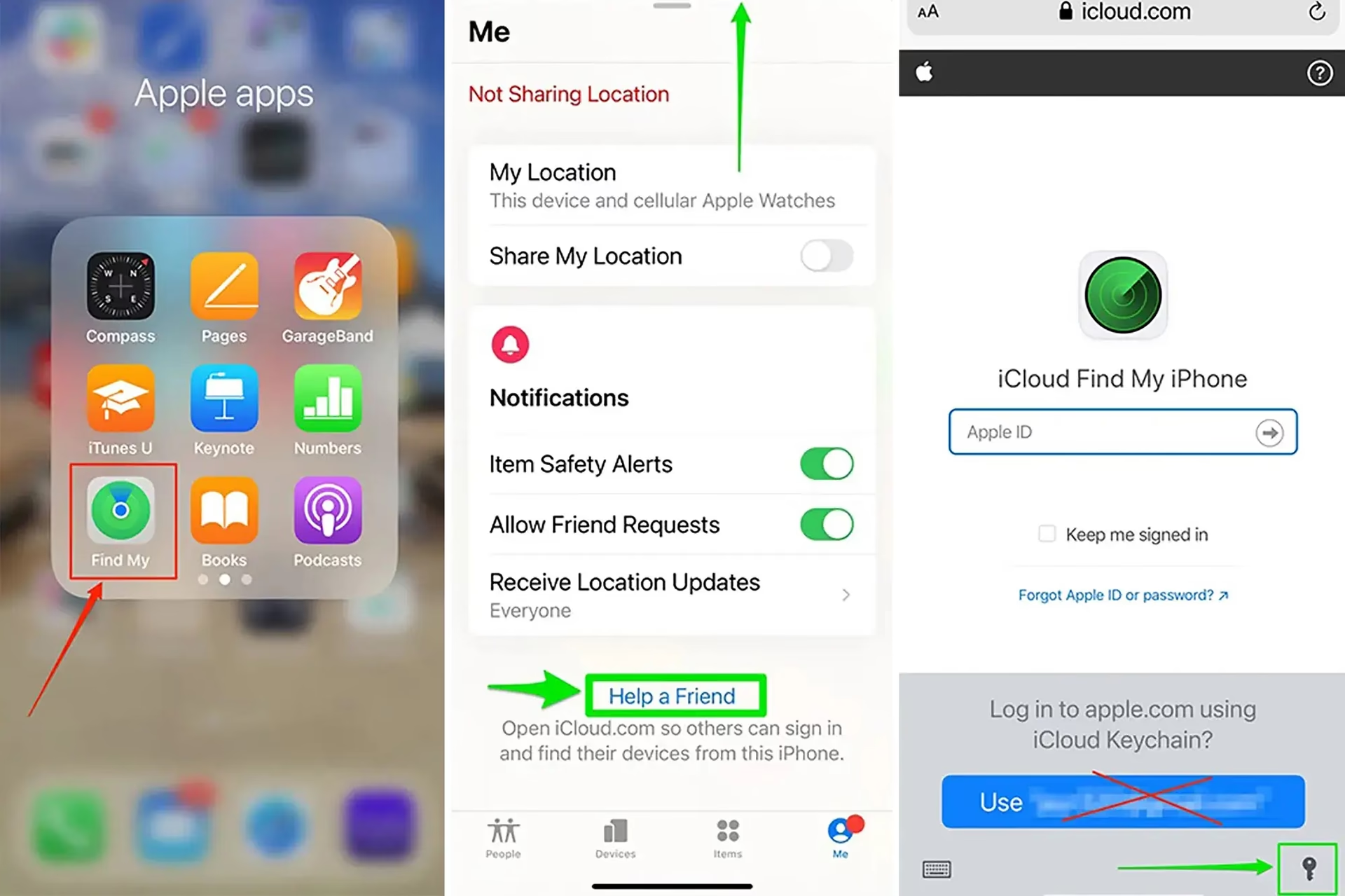
24/06/2023
Ztráta iPhonu může být stresující zážitek, plný obav, zvláště pokud je vypnutý nebo má vybitou baterii. Naštěstí s příchodem iOS 15 byla aplikace Najít (Find My) výrazně vylepšena, aby vám pomohla lokalizovat vaše zařízení i v takových situacích. Tento komplexní průvodce vás provede všemi kroky, jak najít ztracený nebo ukradený iPhone, chránit svá osobní data a minimalizovat škody.

- Síť Najít: Váš iPhone se najde i vypnutý
- Jak najít iPhone pomocí jiného zařízení Apple
- Najděte iPhone přes iCloud.com
- Rychlé nalezení: Pingování iPhonu
- Co dělat, když je iPhone ukraden?
- Ochrana dat a další kroky při ztrátě
- Nastavení služby Najít: Klíč k úspěchu
- Prevence krádeží a ztrát
- Často kladené otázky (FAQ)
Síť Najít: Váš iPhone se najde i vypnutý
Jednou z nejrevolučnějších funkcí, kterou Apple zavedl, je schopnost lokalizovat zařízení i po jeho vypnutí. To je možné díky Síti Najít (Find My Network). Abyste tuto metodu mohli využít, musíte mít tuto síť aktivovanou na svém iPhonu. Apple uvádí, že díky ní můžete své ztracené zařízení lokalizovat až po dobu 24 hodin, i když je vypnuté.
Pokud jste již dříve používali aplikaci Najít, možná jste si tohoto doplňkového nastavení nevšimli. Je však možné, že se Síť Najít aktivovala automaticky po aktualizaci na iOS 15. Pro jistotu si ověřte její stav:
- Otevřete Nastavení na svém iPhonu.
- Klepněte na své Apple ID v horní části obrazovky.
- Vyberte možnost Najít.
- Klepněte na Najít iPhone.
- Zde byste měli vidět přepínač pro Síť Najít. Ujistěte se, že je zapnutý.
Zároveň si všimnete přepínače pro Odeslat poslední polohu. Doporučujeme i tuto funkci aktivovat. V případě, že se baterie vašeho zařízení vybije, odešle se jeho poslední známá poloha společnosti Apple, což může být neocenitelné pro jeho dohledání.
Jakmile aktivujete možnost Síť Najít, příště, až svůj iPhone vypnete, uvidíte zprávu, která vám připomene, že vaše zařízení lze stále lokalizovat, i když je vypnuté. Je to malá, ale uklidňující připomínka.
Jak najít iPhone pomocí jiného zařízení Apple
Pokud vlastníte jiné mobilní zařízení Apple, jako je iPad, nebo pokud máte zapnuté sdílení polohy s členem rodiny (Rodinné sdílení), můžete k nalezení ztraceného iPhonu použít aplikaci Najít na jejich zařízení.
Použití iPadu nebo jiného iPhonu
Pro tento příklad použijeme iPad, ale postup je identický i pro jiný iPhone:
- Otevřete aplikaci Najít.
- V malé dolní části obrazovky klepněte na Zařízení. Měli byste vidět seznam svých zařízení a jejich aktuální polohu zobrazenou na mapě.
- Klepněte na svůj iPhone v seznamu, abyste viděli jeho přesnou polohu. Adresu a ikonu na mapě byste měli vidět v rámečku.
- Odtud můžete využít další funkce:
- Přehrát zvuk: Skvělé, pokud si myslíte, že je iPhone někde poblíž (např. doma).
- Navigovat: Získáte pokyny k jeho poloze.
- Označit jako ztracené: Zamkne zařízení a zobrazí zprávu s kontaktními informacemi.
Použití Macu
Aplikace Najít je dostupná i na macOS, takže pokud vlastníte Mac, můžete svůj iPhone najít i z něj.
- Otevřete aplikaci Najít na svém Macu.
- V levé horní části klikněte na kartu Zařízení. Zobrazí se seznam vašich zařízení a jejich aktuální polohy na mapě.
- Vyberte svůj iPhone, abyste viděli jeho polohu na mapě, a poté klikněte na ikonu Informace (malé ⓘ) na jeho štítku.
- Nyní můžete provést stejné akce jako na iPadu: Přehrát zvuk na iPhonu, získat k němu pokyny nebo jej označit jako ztracené.
Najděte iPhone přes iCloud.com
Pokud nemáte po ruce žádné jiné zařízení Apple, můžete vždy použít službu Najít na iCloud.com. Toto je univerzální řešení, které funguje z jakéhokoli webového prohlížeče (na PC, Androidu nebo jakémkoli jiném zařízení s internetem).
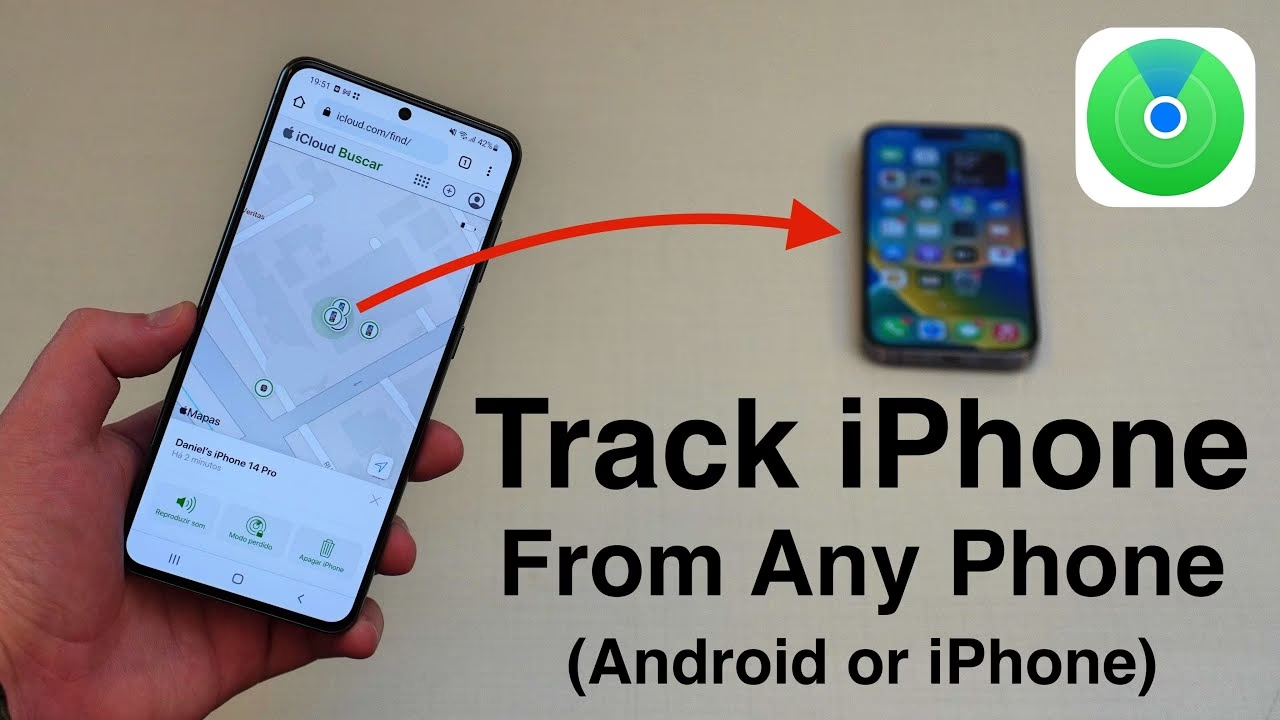
- Navštivte webovou stránku iCloud.com.
- Přihlaste se pomocí svého Apple ID a hesla.
- Z mřížky možností aplikací klikněte na Najít iPhone.
- Na obrazovce Najít klikněte na rozevírací seznam nahoře s názvem Všechna zařízení a ze seznamu vyberte svůj iPhone.
Poté uvidíte svůj iPhone na mapě. K dispozici budete mít také malé okno nahoře, kde můžete provést akci, jako je přehrání zvuku, označení jako ztracené nebo vymazání zařízení.
Rychlé nalezení: Pingování iPhonu
Pokud se domníváte, že jste svůj telefon jen někam založili v domácnosti, můžete k jeho lokalizaci použít Siri, pokud vlastníte HomePod nebo jiné zařízení Apple. Existuje rychlejší způsob než jen volání na svůj iPhone (které předpokládá, že máte zapnutý zvuk a že nezazvoní i jiná zařízení).
Jak pingovat iPhone pomocí Apple Watch
Nejjednodušší metoda, pokud máte spárované Apple Watch, je říct jim, aby pro vás iPhone „pingovaly“:
- Na Apple Watch přejeďte prstem zdola nahoru po obrazovce, abyste vyvolali Ovládací centrum.
- Na levé straně uvidíte ikonu iPhonu se zakřivenými čárami, které z něj vycházejí: to je tlačítko pro pingování. Klepněte na něj.
- V tomto okamžiku iPhone spárovaný s těmito Apple Watch, za předpokladu, že je dosažitelný, „zazvoní“, takže uslyšíte, kde je. Pingujte telefon, dokud ho nenajdete.
Jak pingovat iPhone pomocí HomePodu
Svůj iPhone můžete pingovat i z HomePodu:
- Řekněte svému HomePodu: „Hey Siri, kde mám iPhone?“
- Pokud je iPhone dostatečně blízko, Siri by měla odpovědět: „Našla jsem [jméno] iPhone poblíž, mám ho nechat přehrát zvuk?“ Řekněte ano a poslouchejte svůj iPhone.
Je možné, že pro tuto funkci budete muset zapnout Osobní požadavky. Budete potřebovat zařízení s aplikací Domácnost (Home app), například iPad. Tato služba také vyžaduje, aby byl na zařízení, které používáte, nastaveno Klíčenka na iCloudu.
- Otevřete aplikaci Domácnost na svém zařízení.
- Klepněte na ikonu Domácnosti.
- Klepněte na své jméno.
- Zapněte Osobní požadavky pro příslušná zařízení.
Co dělat, když je iPhone ukraden?
Pokud si myslíte, že váš iPhone byl ukraden, je klíčové jednat rychle a efektivně, ale především bezpečně. Nikdy se nepokoušejte získat svůj iPhone zpět sami, pokud si myslíte, že se dostal do nesprávných rukou. Byly zaznamenány případy, kdy se lidé pokoušeli získat ukradené iPhony pomocí Najít iPhone a byli zraněni, nebo hůře. Informace z aplikace Najít však můžete použít k pomoci policii při jejich vyšetřování.
Režim ztráty a vymazání zařízení
Přihlaste se na iCloud.com/find a zapněte Režim ztráty pro svůj iPhone. Vaše zařízení a osobní údaje budou zamčeny a zároveň poskytnou způsob, jak vám lidé iPhone vrátí. Můžete také:
- Zobrazit svůj iPhone na mapě a zjistit, kde se nachází.
- Kontaktovat oddělení ztrát a nálezů, pokud je to potřeba.
Pokud si myslíte, že váš iPhone je ukraden nebo se nachází na neznámém místě, nahlaste to místní policii. Mohou požadovat sériové číslo vašeho iPhonu.
Pokud je naděje na získání iPhonu zpět mizivá, měli byste zařízení vymazat. Tím se smažou všechna vaše data z iPhonu. Data se ve skutečnosti vymažou, jakmile se iPhone připojí k Wi-Fi nebo mobilní síti. Pokud iPhone později získáte zpět, budete ho moci obnovit ze zálohy (kterou, doufejme, máte na iCloudu).
Srovnání akcí v aplikaci Najít
Zde je přehled hlavních akcí, které můžete provést v aplikaci Najít:
| Akce | Popis | Kdy použít | Dopad na zařízení |
|---|---|---|---|
| Přehrát zvuk | Zazvoní na iPhonu hlasitý zvuk, i když je v tichém režimu. | iPhone je poblíž (např. doma, v kanceláři), ale nemůžete ho najít. | Žádný dlouhodobý dopad. |
| Označit jako ztracené (Režim ztráty) | Zamkne iPhone, zobrazí vlastní zprávu a telefonní číslo na obrazovce. Pozastaví Apple Pay. | iPhone je ztracený nebo ukradený, chcete ho chránit a doufáte v jeho návrat. | Zamkne zařízení, pozastaví služby. |
| Vymazat zařízení | Vzdáleně smaže všechna data z iPhonu. | iPhone je ukradený a neexistuje naděje na jeho návrat, chcete ochránit citlivá data. | Trvale smaže data. Po vymazání nelze zařízení sledovat (pokud není odstraněno z účtu). |
| Upozornit po nalezení | Obdržíte oznámení, jakmile se zařízení znovu připojí k síti. | iPhone je offline, ale doufáte, že se v budoucnu připojí. | Žádný přímý dopad, pouze oznámení. |
Ochrana dat a další kroky při ztrátě
Pokud nemáte nastavenou službu Najít, stále můžete podniknout některé kroky k ochraně svých dat:
- Pošlete textovou zprávu na svůj iPhone v naději, že ho najde laskavá osoba a uvidí zprávu včetně toho, jak vás kontaktovat.
- Změňte heslo spojené s vaším Apple ID.
- Změňte hesla pro svůj e-mail, Facebook, Twitter a jakékoli další služby, které používáte.
- Dejte vědět svému mobilnímu operátorovi, že je váš telefon ztracen nebo ukraden, aby mohli zablokovat účet.
- Pokud máte nastaveno Apple Pay, zavolejte do své banky a zeptejte se, zda lze vaši kartu pozastavit. (Ačkoli Apple Pay nelze získat přístup bez vašeho otisku prstu nebo přístupového kódu, je pravděpodobně lepší být v bezpečí než litovat).
- Nahlaste ztracený nebo ukradený iPhone Policii (viz níže).
Jak najít sériové číslo iPhonu
Pokud potřebujete nahlásit krádež policii nebo pro pojišťovnu, budete potřebovat sériové číslo vašeho iPhonu. I když nemáte zařízení u sebe, můžete ho stále najít:
- Otevřete iCloud na svém zařízení (na iPhonu nebo iPadu přejděte do Nastavení a klepněte na své Apple ID v horní části obrazovky. Na Macu otevřete Předvolby systému a klikněte na Apple ID).
- Najděte příslušné zařízení a klepněte na něj.
- Zobrazí se informace včetně sériového čísla. Uvidíte také karty Apple Pay, které jste pro toto zařízení nastavili – můžete klepnout na Odebrat položky a odebrat je z tohoto zařízení.
Nastavení služby Najít: Klíč k úspěchu
Je snadné říct zpětně, ale prevence je nejlepší lék. Pokud jste měli štěstí a získali svůj iPhone zpět, i když jste neměli zapnutou službu Najít, ujistěte se, že ji nastavíte, aby byl příště proces jeho lokalizace a případného vymazání mnohem jednodušší. Nastavení služby Najít je zásadní pro ochranu vašeho zařízení a dat.
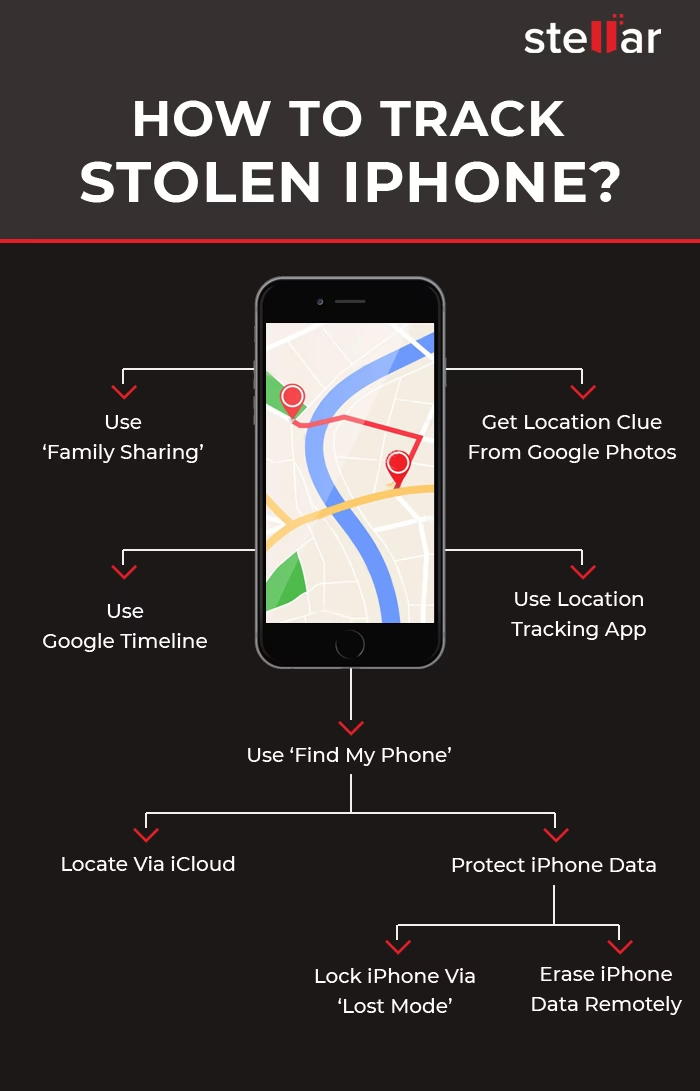
Pokud jste ještě nenastavili Najít iPhone, zde je návod, jak na to:
- Na svém iPhonu klepněte na Nastavení.
- Klepněte na své jméno v horní části seznamu pro zadání vašich přihlašovacích údajů k iCloudu.
- Přejděte dolů a klepněte na Najít.
- Klepněte na Najít iPhone.
- Na další obrazovce se ujistěte, že je posuvník vedle Najít iPhone zelený.
- Také povolte Síť Najít a Odeslat poslední polohu.
Tyto kroky zajistí, že váš iPhone bude co nejvíce dohledatelný a chráněný v případě ztráty nebo krádeže.
Prevence krádeží a ztrát
Kromě nastavení služby Najít existuje několik tipů, jak se vyhnout budoucím krádežím vašeho iPhonu a zajistit, že v nejhorším případě nebudou vaše data ohrožena:
- Nastavte zámek obrazovky s PIN kódem delším než čtyři číslice nebo použijte Face ID/Touch ID.
- Pravidelně zálohujte svůj iPhone, abyste nepřišli o fotografie, kontakty a další důležitá data.
- Používejte službu Najít.
- Nedělejte ze sebe cíl. Nevytahujte svůj iPhone na veřejnosti, nebo alespoň ne, když jdete po tmavé ulici uprostřed noci – kromě jiného to může znamenat, že jste méně vnímaví ke svému okolí (zvláště pokud máte sluchátka).
- Většina krádeží jsou oportunistické krádeže kvůli tomu, že necháte svůj iPhone bez dozoru, takže se ujistěte, že máte všechny své věci u sebe.
Často kladené otázky (FAQ)
Mohu najít iPhone, i když je vypnutý?
Ano, s funkcí Síť Najít (Find My Network) zavedenou v iOS 15 můžete svůj iPhone lokalizovat až 24 hodin, i když je vypnutý. Tato funkce využívá ostatní zařízení Apple v okolí k anonymnímu odesílání polohy vašeho iPhonu.
Co když nemám jiné zařízení Apple k nalezení iPhonu?
Pokud nemáte jiné zařízení Apple, můžete použít webovou stránku iCloud.com. Přihlaste se svým Apple ID a heslem a v aplikaci Najít na webu můžete svůj iPhone lokalizovat a ovládat.
Pomůže mi policie najít ukradený iPhone?
Policie může využít informace, které jim poskytnete z aplikace Najít (např. polohu), ale obvykle nebudou aktivně pátrat po zařízení jen na základě těchto informací, pokud nemají silné důkazy o přesné adrese. Je však důležité krádež nahlásit pro účely pojištění a záznamu.
Mohu najít iPhone podle telefonního čísla?
Obecně platí, že přímo najít iPhone pouze podle telefonního čísla bez předchozího nastavení služby Najít nebo souhlasu uživatele není spolehlivé ani bezpečné. Některé aplikace slibují tuto funkci, ale často vyžadují, aby někdo kliknul na odkaz nebo poskytl souhlas, což není praktické pro ztracený nebo ukradený telefon. Spoléhejte se na oficiální nástroje Apple.
Co je Rodinné sdílení a jak pomáhá při hledání iPhonu?
Rodinné sdílení je funkce Apple, která umožňuje až šesti členům rodiny sdílet nákupy, předplatná a také polohu. Pokud máte nastavené Rodinné sdílení, můžete použít aplikaci Najít na zařízení jiného člena rodiny k lokalizaci svého ztraceného iPhonu, což je velmi užitečné.
Chceš-li si přečíst další články podobné jako Jak najít ztracený iPhone? Kompletní průvodce, navštiv kategorii iPhone.