

01/07/2025
IPhony a iPady jsou proslulé svou spolehlivostí a schopností automatické obnovy, když se objeví problémy. Nicméně, existují chvíle, kdy i ty nejodolnější zařízení potřebují pomoct. Ať už se váš iPhone odmítá zapnout, zamrzá na logu Apple, nebo se potýká s jinými vážnými softwarovými chybami, může nastat situace, kdy standardní postupy řešení problémů, jako je tvrdý restart nebo obnova přes režim zotavení, prostě nestačí. V takových kritických okamžicích se dostáváme k poslední a nejmocnější zbrani v arzenálu řešení problémů s iOS – režimu DFU (Device Firmware Update).

Režim DFU je speciální stav, který umožňuje vašemu zařízení komunikovat s iTunes (nebo Finderem na novějších Macích) na velmi nízké úrovni, což umožňuje nahrát nový firmware, i když operační systém zařízení není schopen správně nabootovat. Je to nezbytný krok pro pokročilé úkoly, jako je downgrade iOS, odstraňování problematických beta verzí, nebo dokonce pro proces jailbreakingu. Ačkoli se postup může zdát na první pohled složitý, zejména kvůli různým kombinacím tlačítek pro různé modely iPhonů, s naším podrobným průvodcem to zvládnete. Než se do toho pustíte, je nesmírně důležité si uvědomit, že vstup do režimu DFU a následná obnova zařízení vymaže veškerá data. Proto je naprosto klíčové mít aktuální zálohu. Máte zálohu, že ano?
Co je to režim DFU a proč je důležitý?
DFU je zkratka pro Device Firmware Update, což v překladu znamená aktualizace firmwaru zařízení. Tento režim uvádí váš iPhone nebo iPad do stavu obnovy, který umožňuje provádět nízkoúrovňové změny firmwaru zařízení. Možná si říkáte, že iPhone už má režim obnovy (Recovery Mode). A máte pravdu! Režim DFU se však od standardního režimu obnovy liší tím, že je komplexnější a pomáhá řešit mnohem závažnější problémy. V režimu DFU je zařízení drženo ve stavu limbu: bude zapnuté, ale ještě nenabootovalo do iOS. To vám umožňuje provést změny v operačním systému dříve, než se začne spouštět.
Hlavním důvodem pro vstup do režimu DFU je, že umožňuje vašemu zařízení propojit se s iTunes pro obnovu, takže můžete zařízení vrátit do funkčního stavu. V režimu DFU zařízení propojené s iTunes nespustí bootloader iOS – ale vězte, že k jeho správnému spuštění je potřeba přesné načasování. Pokud se vám to nepodaří, nebojte se, jen to zkoušejte dál!
Zde jsou některé z hlavních důvodů, proč vstoupit do režimu DFU:
- Downgrade iOS: Mnozí uživatelé se nadšeně snaží získat nejnovější verzi iOS, aby získali nejnovější nástroje. Mnozí z nich pak zažívají náhodné problémy s nastavením, aplikacemi nebo jinými základními službami, což je vede k tomu, že si přejí, aby nikdy neprovedli upgrade. V režimu DFU se můžete rychle vrátit na starší verzi iOS, aniž byste ztratili data. Jen se ujistěte, že jste si zařízení nejprve zálohovali!
- Jailbreaking: Někteří šikovní kutilové rádi dělají něco, čemu se říká „Jailbreaking“, což v podstatě nahrazuje iOS přizpůsobenou verzí vytvořenou neautorizovaným programátorem. Pokud jste se někdy cítili omezeni omezeními iOS, jailbreaking vás možná zaujal. Jen buďte opatrní: při jailbreakingu ztrácíte přístup k mnoha základním službám Apple. Ale pokud stále chcete jailbreaknout svůj iPhone nebo iPad, budete muset vědět, jak vstoupit do režimu DFU.
- Odstranění jailbreaku: Ano, DFU může pomoci s jailbreakingem – ale slouží také jako most, který vás vrátí zpět k iOS! Pokud jailbreaknete svůj iPhone nebo iPad a rozhodnete se, že to není pro vás, znovu vstoupíte do režimu DFU a nabootujete do iOS. Je to, jako by se jailbreak nikdy nestal.
- Odstranění starého beta softwaru: Apple má otevřený beta program pro iOS a iPadOS a mnozí jej používají k prožití života na špičce technologie. A to obvykle způsobuje chybný výkon, problémy s vybíjením baterie a mnoho dalšího. Když si myslíte, že beta verze iOS může brzdit vaše zařízení, režim DFU vám může pomoci ji smazat a vrátit se ke stabilitě.
- iPhone se nespustí: Pamatujete, když jsme vám řekli, že režim DFU udržuje vaše zařízení v limbu mezi spuštěním a nabootováním do iOS? Může také pomoci, když se váš iPhone nebo iPad správně nespustí do iOS nebo iPadOS.
Využití režimu DFU je skutečně poslední záchrana pro ty nejzapeklitější problémy, které se zdají být neřešitelné jinými způsoby. Je to mocný nástroj, ale vyžaduje pečlivost a přesnost.
Příprava před vstupem do režimu DFU
Než se pustíte do složitého tance s tlačítky, je nezbytné provést několik přípravných kroků. Tyto kroky zajistí, že celý proces proběhne hladce a minimalizuje riziko dalších komplikací:
- Zálohujte svá data: Toto je naprosto nejdůležitější krok! Vstup do režimu DFU a následná obnova zařízení nevyhnutelně vymaže veškerý obsah vašeho iPhonu nebo iPadu. Ujistěte se, že máte aktuální zálohu na iCloudu nebo v počítači (iTunes/Finder). Bez zálohy přijdete o všechny fotografie, kontakty, zprávy a aplikace.
- Aktualizujte iTunes/Finder: Ujistěte se, že používáte nejnovější verzi iTunes na vašem PC nebo Macu (pokud používáte macOS Mojave nebo starší). Pokud máte macOS Catalina nebo novější, budete potřebovat nejnovější verzi Finderu. Aktualizovaný software zajistí správnou komunikaci s vaším zařízením v režimu DFU.
- Připravte si Lightning kabel: Mějte po ruce originální nebo certifikovaný Lightning kabel. Kvalitní kabel je klíčový pro stabilní připojení mezi zařízením a počítačem.
- Připojte zařízení k počítači: Pomocí Lightning kabelu připojte váš iPhone nebo iPad k počítači. Otevřete iTunes nebo Finder. Tato část zůstane stejná bez ohledu na to, který iPhone nebo iPad obnovujete.
- Ujistěte se, že je zařízení vypnuté: Pro většinu postupů vstupu do režimu DFU je klíčové, aby bylo zařízení zcela vypnuté před zahájením stisku tlačítek.
Jak vstoupit do režimu DFU: Podrobný průvodce pro různé modely
Metoda pro vstup do režimu DFU se liší v závislosti na modelu vašeho iPhonu. Apple změnil postup s příchodem iPhonu 7 a poté znovu s iPhonem 8 a novějšími modely. Pečlivě si přečtěte instrukce pro váš konkrétní model a buďte trpěliví – načasování je klíčové a často je potřeba několik pokusů, než se to podaří.
Na iPhone 8, X, XR, XS, 11, 12, 13, 14, 15 a novějších zařízeních (s Face ID)
Tyto modely postrádají fyzické tlačítko Home, a proto vyžadují odlišnou kombinaci tlačítek. Pokud se na obrazovce objeví logo Apple nebo „Připojit k iTunes“, proces se nezdařil a musíte začít znovu.
- Ujistěte se, že je vaše zařízení vypnuté.
- Stiskněte a držte boční tlačítko po dobu 2 sekund.
- Zatímco stále držíte boční tlačítko, stiskněte a držte tlačítko snížení hlasitosti.
- Držte obě tlačítka současně po dobu 10 sekund.
- Po 10 sekundách pusťte boční tlačítko, ale nadále držte tlačítko snížení hlasitosti po dobu dalších 5 sekund.
- Obrazovka vašeho iPhonu by měla zůstat černá. Pokud vidíte logo Apple nebo „Připojit k iTunes“, musíte to zkusit znovu.
V tomto okamžiku by iTunes (nebo Finder) měly rozpoznat, že je připojeno zařízení v režimu DFU. Postupujte podle pokynů na obrazovce k obnovení vašeho zařízení.
Na iPhone 7 nebo iPhone 7 Plus
iPhone 7 a 7 Plus jako první modely iPhonu změnily postup pro vstup do režimu DFU kvůli novému haptickému tlačítku Home. Postup je podobný novějším modelům, ale místo bočního tlačítka se používá tlačítko snížení hlasitosti.
- Ujistěte se, že je vaše zařízení vypnuté.
- Stiskněte a držte boční tlačítko po dobu 2 sekund.
- Poté současně stiskněte a držte tlačítko snížení hlasitosti.
- Držte obě tlačítka po dobu 10 sekund.
- Nakonec pusťte boční tlačítko, ale nadále držte tlačítko snížení hlasitosti po dobu dalších 5 sekund.
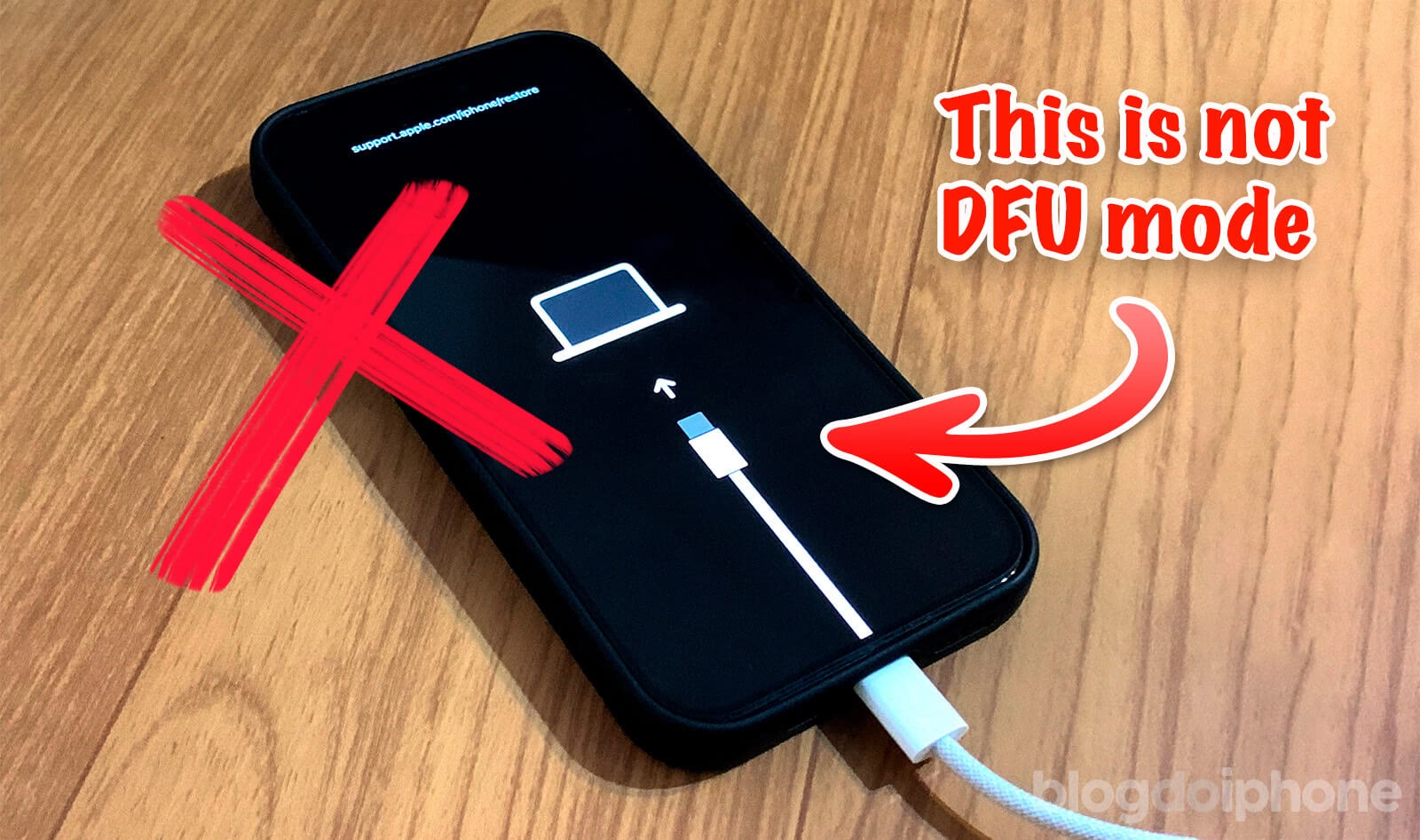
- Obrazovka vašeho iPhonu by měla zůstat černá. Pokud vidíte logo „Připojit k iTunes“, musíte to zkusit znovu.
V tomto okamžiku by iTunes (nebo Finder) měly rozpoznat, že je připojeno zařízení v režimu DFU. Postupujte podle pokynů k obnovení vašeho zařízení.
Na iPhone 6s (a starších) a všech modelech iPadů (s fyzickým tlačítkem Home)
Pro starší modely iPhonů a všechny iPady s fyzickým tlačítkem Home je postup nejklasičtější a nejznámější. Zde se spoléháme na kombinaci tlačítka Spánek/Probuzení (Power) a tlačítka Home.
- Ujistěte se, že je vaše zařízení vypnuté.
- Stiskněte a držte tlačítko Spánek/Probuzení (Power) po dobu 2 sekund.
- Zatímco stále držíte tlačítko Spánek/Probuzení, stiskněte a držte tlačítko Home.
- Pokračujte v držení obou tlačítek po dobu dalších 10 sekund.
- Pusťte tlačítko Spánek/Probuzení, ale nadále držte tlačítko Home po dobu dalších 5 sekund.
- Obrazovka vašeho iPhonu by měla zůstat černá. Pokud vidíte logo „Připojit k iTunes“, musíte to zkusit znovu.
V tomto okamžiku by iTunes (nebo Finder) měly rozpoznat, že je připojeno zařízení v režimu DFU. Postupujte podle pokynů k obnovení vašeho zařízení.
| Model iPhonu/iPadu | Krok 1 (držet) | Krok 2 (přidržet) | Krok 3 (držet dále) | Krok 4 (pustit, držet dál) | Indikátor úspěchu |
|---|---|---|---|---|---|
| iPhone 8, X a novější | Boční (2s) | Snížení hlasitosti + Boční (10s) | Snížení hlasitosti (5s) | Černá obrazovka | |
| iPhone 7 / 7 Plus | Boční (2s) | Snížení hlasitosti + Boční (10s) | Snížení hlasitosti (5s) | Černá obrazovka | |
| iPhone 6s a starší / Všechny iPady s Home | Spánek/Probuzení (2s) | Home + Spánek/Probuzení (10s) | Home (5s) | Černá obrazovka |
Dokončení procesu obnovy
Jakmile je váš iPhone nebo iPad bezpečně v režimu DFU a iTunes (nebo Finder) ho rozpoznaly, zobrazí se vám možnost obnovy nebo aktualizace zařízení. Doporučuje se zvolit možnost „Obnovit iPhone“ (Restore iPhone), protože ta zcela vymaže zařízení a nainstaluje nejnovější stabilní verzi iOS. To je obvykle nejlepší řešení pro odstranění hluboce zakořeněných softwarových problémů.
- Potvrďte obnovu: Klikněte na tlačítko „Obnovit“ v iTunes/Finderu. Budete vyzváni k potvrzení, že si přejete vymazat všechna data a nastavení.
- Stažení softwaru: iTunes/Finder stáhne nejnovější verzi softwaru iOS pro vaše zařízení. Tento proces může trvat delší dobu v závislosti na rychlosti vašeho internetového připojení.
- Instalace a ověření: Po stažení softwaru jej iTunes/Finder začne instalovat na vaše zařízení. Neodpojujte zařízení během tohoto kroku. Jakmile je instalace dokončena, iTunes/Finder ověří software s Apple.
- Restart zařízení: Jakmile je proces dokončen, vaše zařízení se restartuje. Nyní, v závislosti na tom, zda jste se rozhodli pro aktualizaci nebo obnovu, budete buď moci pokračovat v používání zařízení, nebo budete muset projít procesem opětovného nastavení zařízení nebo obnovení ze zálohy prostřednictvím iTunes nebo iCloudu.
Jak opustit režim DFU?
Pokud jste se omylem dostali do režimu DFU, nebo pokud jste dokončili obnovu a potřebujete zařízení normálně spustit, existují jednoduché způsoby, jak režim DFU opustit. Je důležité mít zařízení zcela vypnuté před provedením následujících kroků, pokud jste jej do režimu DFU uvedli omylem.
Pro iPhony s Face ID (bez tlačítka Home)
- Rychle stiskněte a uvolněte tlačítko zesílení hlasitosti.
- Rychle stiskněte a uvolněte tlačítko snížení hlasitosti.
- Stiskněte a držte boční tlačítko, dokud se na displeji neobjeví logo Apple.
Pro iPhony s tlačítkem Home
U těchto modelů stačí zařízení vypnout a znovu zapnout.
- Stiskněte a držte tlačítko Home a tlačítko Spánek/Probuzení (Power) současně, dokud se zařízení nevypne a neobjeví se logo Apple. (Někdy stačí jen držet tlačítko Power, dokud se nevypne.)
- Jakmile je zařízení vypnuté, držte tlačítko Spánek/Probuzení (Power), dokud se znovu nezapne a neobjeví se logo Apple.
Často kladené otázky (FAQ)
Je režim DFU to samé jako režim obnovy (Recovery Mode)?
Ne, nejsou to stejné. Zatímco oba režimy umožňují připojit iPhone k počítači za účelem obnovy, režim DFU je hlubší. V režimu obnovy se váš iPhone pokouší spustit iOS a zobrazí logo „Připojit k iTunes“. V režimu DFU je obrazovka zcela černá, protože operační systém není vůbec spuštěn, což umožňuje iTunes provádět změny na úrovni firmwaru bez interference bootloaderu iOS. To je důležité pro řešení závažnějších problémů, jako je poškozený firmware nebo úspěšný jailbreak.
Ztratím data při použití režimu DFU?
Ano, téměř vždy. Když použijete režim DFU pro obnovu zařízení, dochází k úplnému vymazání všech dat a nastavení na vašem iPhonu nebo iPadu. Je to jako byste začali s novým zařízením. Proto je záloha dat naprosto nezbytná předtím, než se do tohoto procesu pustíte. Bez zálohy přijdete o všechny vaše fotografie, videa, kontakty, zprávy, aplikace a další osobní data.
Co když se mi nedaří vstoupit do režimu DFU?
Pokud se vám nedaří vstoupit do režimu DFU, nezoufejte. Načasování je klíčové a může to vyžadovat několik pokusů. Ujistěte se, že přesně dodržujete časy stisku a uvolnění tlačítek. Zkontrolujte, zda používáte správnou kombinaci tlačítek pro váš konkrétní model iPhonu. Také se ujistěte, že je váš Lightning kabel funkční a že máte nejnovější verzi iTunes nebo Finderu. Někdy pomůže i restart počítače.
Proč je obrazovka černá v režimu DFU?
Černá obrazovka je ve skutečnosti potvrzením, že jste úspěšně vstoupili do režimu DFU. Na rozdíl od režimu obnovy, kde se zobrazuje logo „Připojit k iTunes“, v režimu DFU není operační systém iOS spuštěn. Zařízení je zapnuté a komunikuje s počítačem, ale nevydává žádný obrazový výstup, protože není aktivní bootloader. To umožňuje iTunes nahrávat nový firmware přímo do zařízení, aniž by se muselo spouštět stávající, potenciálně poškozené, iOS.
Mohu použít režim DFU k downgrade iOS?
Ano, režim DFU je jedním z primárních nástrojů, které se používají k downgrade iOS. Protože režim DFU umožňuje nahrát firmware na nízké úrovni, můžete nainstalovat starší, stále podepsanou verzi iOS, i když Apple již nepodporuje přímý downgrade prostřednictvím běžných aktualizací. To je užitečné, pokud se setkáte s problémy po aktualizaci na novou verzi iOS a chcete se vrátit ke stabilnější předchozí verzi. Vždy si ale ověřte, zda je starší verze stále digitálně podepsána Applem, jinak ji nebudete moci nainstalovat.
Závěr
Režim DFU je bezpochyby mocný nástroj v arzenálu každého uživatele iPhonu, který se potýká s vážnými softwarovými problémy. Ačkoli se jedná o proces, který může zpočátku působit složitě, správné pochopení a trpělivost vám umožní oživit vaše zařízení, když se zdá, že vše ostatní selhalo. Pamatujte, že nejdůležitějším krokem před zahájením jakékoli operace v režimu DFU je zálohování dat. Bez něj riskujete ztrátu cenných informací.
Doufáme, že tento podrobný průvodce vám poskytl veškeré potřebné informace a klid, abyste se mohli pustit do řešení problémů s vaším iPhonem. S trochou praxe a přesností se režim DFU stane vaším spolehlivým pomocníkem při obnově a údržbě vašeho Apple zařízení. Váš iPhone vám poděkuje!
Chceš-li si přečíst další články podobné jako Jak obnovit iPhone do režimu DFU?, navštiv kategorii iPhone.