
01/07/2025
V digitálním věku je snadné nashromáždit desítky, ne-li stovky otevřených panelů ve vašem webovém prohlížeči. Na iPhonu, kde je prostor na obrazovce omezený, se může správa těchto panelů stát skutečnou výzvou. Příliš mnoho otevřených panelů v Safari nejenže ztěžuje orientaci, ale může mít i negativní dopad na výkon vašeho zařízení a spotřebu baterie. Naštěstí Apple do iOS integroval jednoduché, ale často přehlížené funkce, které vám umožní efektivně spravovat a zavírat panely, a to buď jednotlivě, nebo všechny najednou. Tento článek vás provede podrobnými kroky, jak na to, a nabídne užitečné tipy pro udržení pořádku ve vašem mobilním prohlížeči.
Proč je důležité zavírat panely v Safari?
Mnoho uživatelů si neuvědomuje, že každý otevřený panel v Safari spotřebovává určité množství systémových prostředků, jako je operační paměť (RAM) a procesorový čas. I když Safari efektivně spravuje aktivní a neaktivní panely, velké množství otevřených stránek může vést k:
- Snížení výkonu: iPhone může být pomalejší, aplikace se mohou spouštět déle nebo se „zaseknout“.
- Vyšší spotřebě baterie: I neaktivní panely mohou na pozadí spotřebovávat energii.
- Zhoršené přehlednosti: Najít konkrétní panel mezi desítkami otevřených je frustrující.
- Zabezpečení a soukromí: Méně otevřených panelů znamená menší riziko náhodného ponechání citlivých informací na viditelných stránkách.
Pravidelné zavírání panelů je klíčové pro optimalizaci výkonu vašeho iPhonu a zlepšení celkového uživatelského zážitku. Je to jednoduchý zvyk, který může mít velký dopad.
Jak zavřít všechny panely v Safari najednou
Toto je nejpraktičtější a nejrychlejší metoda, jak se zbavit veškerého nepořádku v Safari. Funguje na většině moderních iPhonů s novějšími verzemi iOS.
- Otevřete Safari: Spusťte aplikaci Safari na vašem iPhonu.
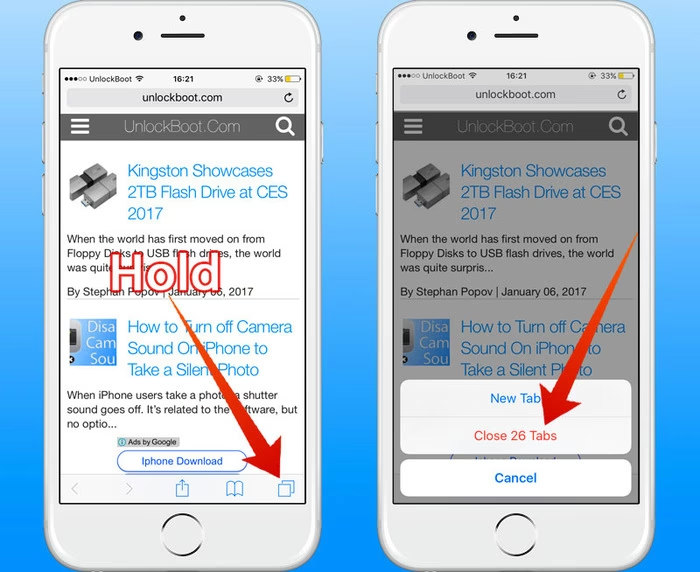
- Přejděte na zobrazení panelů: V pravém dolním rohu obrazovky klepněte na ikonu panelů. Vypadá jako dva překrývající se čtverce. Tím se dostanete do zobrazení všech vašich otevřených panelů, které jsou uspořádány v mřížce nebo jako karty.
- Dlouze podržte ikonu panelů: Nyní klíčový krok. Místo pouhého klepnutí na ikonu panelů ji držte prst na této ikoně (dva překrývající se čtverce) po dobu několika sekund.
- Vyberte možnost „Zavřít všechny panely“: Objeví se kontextové menu s několika možnostmi. Jednou z nich bude „Zavřít všechny [počet] panely“ (např. „Zavřít všech 15 panelů“). Klepněte na tuto možnost.
- Potvrďte akci: Zobrazí se potvrzovací dialog. Klepněte znovu na „Zavřít všechny panely“ pro dokončení.
A je to! Všechny vaše otevřené panely se okamžitě zavřou a Safari se vrátí na výchozí prázdný panel. Tato metoda je neuvěřitelně efektivní a šetří spoustu času.
Pokročilé metody správy panelů
Kromě zavření všech panelů najednou nabízí Safari i další užitečné možnosti pro správu jednotlivých nebo specifických skupin panelů:
Zavírání jednotlivých panelů ručně
Pokud nechcete zavírat všechny panely, ale jen několik vybraných, můžete to udělat ručně:
- Otevřete Safari a zobrazení panelů: Spusťte Safari a klepněte na ikonu panelů v pravém dolním rohu.
- Přejeďte nebo klepněte na „X“: V zobrazení panelů můžete buď přejet prstem doleva přes panel, který chcete zavřít, a klepnout na „Zavřít“, nebo jednoduše klepnout na malé „X“ v pravém horním rohu náhledu každého panelu.
Zavření všech panelů kromě jednoho
Někdy pracujete na jedné důležité stránce, ale máte otevřené desítky dalších, které chcete zavřít, aniž byste ztratili tu hlavní. Safari má na to elegantní řešení:
- Otevřete Safari a zobrazení panelů: Spusťte Safari a klepněte na ikonu panelů.
- Dlouze podržte vybraný panel: V zobrazení panelů najděte panel, který si chcete ponechat otevřený. Dlouze na něj podržte prst (na jeho náhledu).
- Vyberte „Zavřít ostatní panely“: Z objevivšího se kontextového menu vyberte možnost „Zavřít ostatní panely“.
Tato funkce je nesmírně užitečná, když se chcete soustředit pouze na jednu úlohu.

Vyhledávání a zavírání duplicitních panelů
Často se stává, že omylem otevřete stejnou stránku vícekrát. Safari vám pomůže najít a zavřít tyto duplikáty:
- Otevřete Safari a zobrazení panelů: Spusťte Safari a klepněte na ikonu panelů.
- Přejeďte dolů pro vyhledávací pole: V zobrazení panelů přejeďte prstem dolů, dokud se nezobrazí vyhledávací pole nahoře.
- Zadejte klíčové slovo: Do vyhledávacího pole zadejte klíčové slovo, které je součástí názvu nebo URL adresy duplicitních panelů (např. „LinkedIn“, „Facebook“, „Zprávy“).
- Zavřete nalezené panely: Safari vám nyní zobrazí pouze panely, které odpovídají vašemu dotazu. Můžete je zavřít jednotlivě přejetím prstem doleva nebo klepnutím na „X“.
Tato metoda je skvělá pro cílené čištění, pokud víte, které typy stránek máte otevřené vícekrát.
Vytváření skupin panelů (pro organizaci)
I když to není přímo metoda zavírání, skupiny panelů jsou skvělým způsobem, jak udržet pořádek a snížit potřebu zavírání všeho. Můžete si vytvořit skupiny pro práci, osobní zájmy, nákupy atd., a přepínat mezi nimi. Tím se sníží vizuální nepořádek a zlepší se vaše organizace. Tato funkce je dostupná v novějších verzích iOS.
Co dělat, když zavřete panel omylem?
Každému se to stane – omylem zavřete panel, který jste ještě potřebovali. Naštěstí Safari nabízí rychlý způsob, jak obnovit nedávno zavřené panely:
- Otevřete zobrazení panelů: Klepněte na ikonu panelů v pravém dolním rohu Safari.
- Dlouze podržte tlačítko „+“: V dolní části obrazovky, vedle ikony panelů, uvidíte tlačítko „+“, které slouží k otevření nového panelu. Dlouze na něj podržte prst.
- Vyberte zavřený panel: Objeví se seznam „Nedávno zavřených panelů“. Zde můžete vybrat panel, který chcete znovu otevřít.
Pamatujte, že tato funkce si pamatuje pouze omezený počet nedávno zavřených panelů, takže neváhejte s obnovením příliš dlouho!
Důležité upozornění před zavřením panelů
Předtím než hromadně zavřete všechny panely, je důležité si uvědomit několik věcí:
- Nezachráněná data: Jakékoli neuložené informace na otevřených stránkách (např. rozepsané e-maily, vyplněné formuláře, nedokončené online nákupy) budou po zavření panelu ztraceny. Ujistěte se, že jste vše důležité uložili nebo zkopírovali.
- Odhlášení z webových stránek: Zavřením panelů se pravděpodobně odhlásíte z webů, na kterých jste byli přihlášeni, protože Safari vymaže informace o relaci. Při příští návštěvě se budete muset znovu přihlásit.
- Soukromé panely: Metoda zavírání všech panelů se obvykle nevztahuje na panely otevřené v soukromém režimu. Ty je třeba zavřít samostatně, pokud jste v tomto režimu.
Srovnání metod zavírání panelů
Abychom vám usnadnili rozhodování, kdy kterou metodu použít, připravili jsme jednoduchou srovnávací tabulku:
| Metoda zavírání | Popis | Kdy použít | Důležité poznámky |
|---|---|---|---|
| Zavřít všechny panely | Zavře všechny otevřené panely najednou. | Pro rychlé a kompletní "vyčištění" prohlížeče. | Ztráta neuložených dat, odhlášení z webů. |
| Ruční zavírání (jednotlivě) | Zavření vybraných panelů přejetím nebo klepnutím na "X". | Když chcete zachovat některé panely otevřené. | Nejpřesnější kontrola, ale časově náročnější pro mnoho panelů. |
| Zavřít ostatní panely | Zavře všechny panely kromě jednoho vybraného. | Pro soustředění se na jeden hlavní panel. | Užitečné pro udržení kontextu práce. |
| Zavírání duplicitních panelů | Najde a zavře panely se stejným obsahem/klíčovým slovem. | Pro odstranění zbytečných opakování otevřených stránek. | Vyžaduje vyhledání pomocí klíčového slova. |
Často kladené dotazy
Lze zavření všech panelů v Safari na iPhonu vrátit zpět?
Pokud jste zavřeli všechny panely a chcete je obnovit, můžete dlouze podržet tlačítko „+“ v zobrazení panelů a vybrat „Nedávno zavřené panely“. Bohužel to obnoví pouze naposledy zavřený panel, nikoli všechny najednou. Pro hromadné obnovení neexistuje přímá funkce.
Odhlásí mě zavření panelů z webů, na kterých jsem byl přihlášen?
Ano, je to velmi pravděpodobné. Zavřením panelů Safari vymaže informace o relaci, což vás odhlásí z většiny webových stránek, na kterých jste byli přihlášeni.
Existuje způsob, jak zavírat panely automaticky?
Safari nemá vestavěnou funkci pro automatické zavírání panelů po určité době. Musíte je zavírat ručně. Nicméně, v nastavení Safari (Nastavení > Safari > Zavřít panely) můžete nastavit, aby se panely automaticky zavíraly po dni, týdnu nebo měsíci nečinnosti. To může být užitečné pro dlouhodobou správu.
Funguje tento způsob zavírání panelů i na jiných modelech iPhone?
Ano, popsaná metoda (dlouhé podržení ikony panelů) funguje na většině moderních modelů iPhone (včetně iPhone 12, 13, 14, 15 a starších), pokud běží na dostatečně nové verzi iOS, která tuto funkci podporuje (typicky iOS 13 a novější).
Šetří zavírání všech panelů baterii mého iPhonu?
Ano, může to pomoci. Méně otevřených panelů znamená menší zatížení procesoru a operační paměti vašeho iPhonu, což potenciálně vede k mírné úspoře baterie. Hlavním přínosem je však spíše zlepšení celkového výkonu a odezvy zařízení.
Závěr
Správa panelů v Safari na iPhonu nemusí být frustrující. S jednoduchými triky, jako je dlouhé podržení ikony panelů pro zavření všech panelů najednou, můžete udržovat svůj prohlížeč čistý a svižný. Nejenže si tím usnadníte procházení webu, ale také přispějete k lepšímu výkonu a delší výdrži baterie vašeho iPhonu.
Zvykněte si na pravidelné čištění panelů a zjistíte, že váš digitální život bude mnohem organizovanější. A pamatujte, i když zavření všech panelů může být osvobozující, vždy si nejprve uložte veškerou důležitou práci. Nyní, když znáte všechny tyto triky, jste připraveni ovládnout Safari a užít si plynulejší a přehlednější procházení webu!
Chceš-li si přečíst další články podobné jako Jak zavřít všechny panely v Safari na iPhonu, navštiv kategorii Návody.