

01/07/2025
Váš iPhone 6 utrpěl pád a displej se proměnil v pavučinu prasklin? Nebo snad dotyková plocha nereaguje, jak by měla? Mnoho uživatelů se v takové situaci obává vysokých nákladů na profesionální opravu. Co kdybychom vám ale řekli, že s trochou trpělivosti a správnými nástroji si můžete displej vyměnit sami? Nejenže ušetříte nemalé peníze, ale navíc získáte cenné zkušenosti a pocit uspokojení z dobře odvedené práce. Tento komplexní průvodce vás provede celým procesem výměny displeje na iPhone 6, od přípravy až po závěrečné testování. Pamatujte, že pečlivost a opatrnost jsou klíčové pro úspěch.
Proč si vyměnit displej sami?
Oprava displeje na iPhone 6 v autorizovaném servisu může být poměrně nákladná. Výměnou svépomocí výrazně snížíte celkové náklady, protože platíte pouze za náhradní díl a případně za sadu nástrojů, pokud ji ještě nemáte. Kromě finanční úspory je zde i pocit uspokojení z vlastní práce. Naučíte se něco nového o svém zařízení a získáte dovednost, která se vám může hodit i v budoucnu. Navíc, v době, kdy je důležité myslet na udržitelnost, je oprava staršího zařízení ekologičtější alternativou k nákupu nového telefonu.
Co budete potřebovat: Nástroje
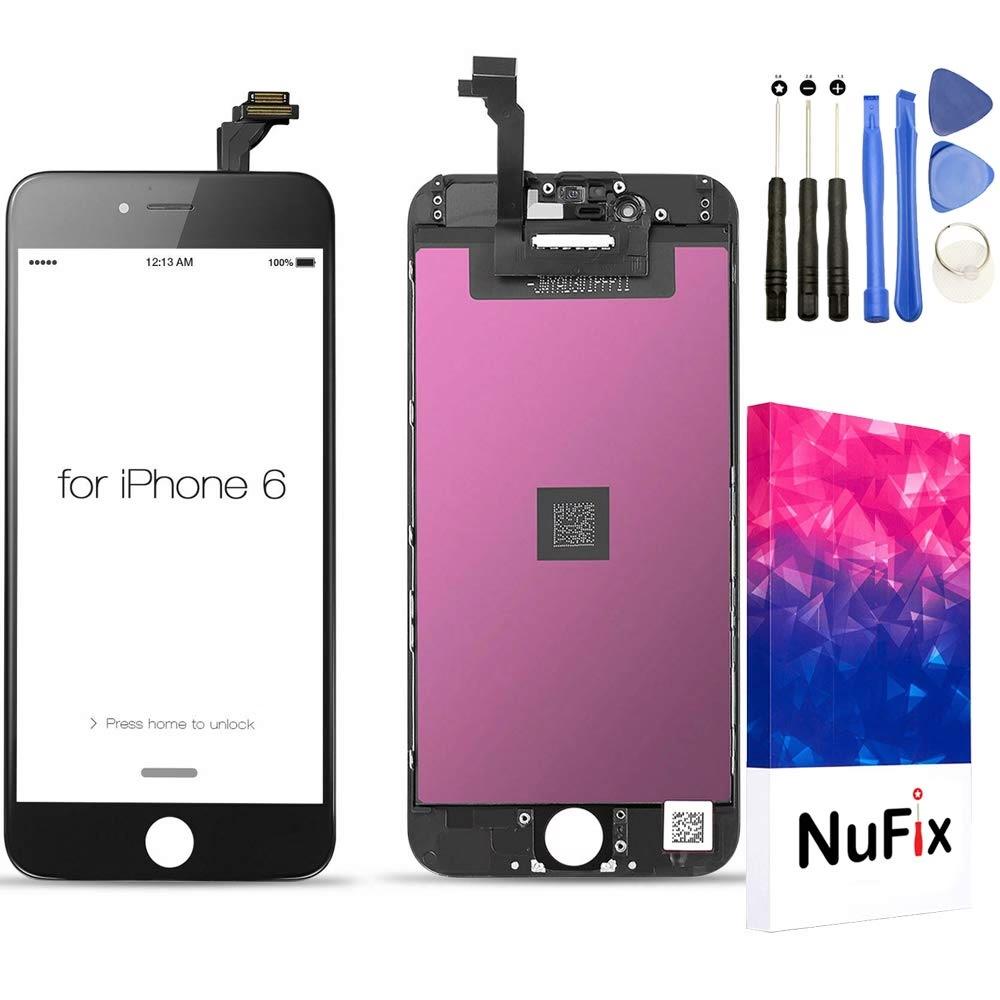
Než se pustíte do práce, ujistěte se, že máte po ruce všechny potřebné nástroje. Kvalitní nástroje usnadní práci a minimalizují riziko poškození telefonu. Většinu z nich naleznete v sadách pro opravy mobilních telefonů:
- Pentalobe šroubovák (0.8mm): Speciální šroubovák pro dva spodní šrouby vedle Lightning konektoru. Bez něj se neobejdete.
- Křížový šroubovák (Phillips #000): Pro vnitřní šrouby, které drží kryty a komponenty.
- Přísavka: Pro bezpečné a šetrné zvednutí displeje z těla telefonu.
- Plastové páčidlo (spudger): Nezbytné pro odpojování kabelů a páčení komponent. Je důležité používat plastové nástroje, abyste nepoškodili citlivé kontakty.
- Plastová trsátka / tenké otvíráky: Pomohou vám oddělit displej od rámu telefonu po celé jeho délce.
- Pinzeta: Užitečná pro manipulaci s drobnými šroubky a komponenty.
- Antistatický náramek (volitelné, ale doporučené): Chrání citlivé elektronické komponenty před poškozením statickou elektřinou.
- Nový náhradní displej pro iPhone 6: Ujistěte se, že je kompatibilní a kvalitní.
Mějte připravenou také malou krabičku nebo magnetickou podložku pro organizaci šroubků. Šroubky v iPhonech jsou často různých velikostí a je klíčové je umístit zpět na správná místa.
Přípravné kroky před demontáží
Než se pustíte do samotné opravy, je důležité provést několik přípravných kroků:
- Zálohujte svá data: I když je riziko poškození dat malé, vždy je lepší být připraven. Zálohujte svůj iPhone na iCloud nebo do počítače přes iTunes.
- Vypněte iPhone: Tohle je naprosto klíčové! Držte tlačítko napájení, dokud se neobjeví posuvník 'Vypnout', a pak ho posuňte. Nikdy nepracujte na zapnutém zařízení, abyste předešli zkratu nebo dalšímu poškození.
- Vytáhněte SIM kartu: I když to není nezbytně nutné pro výměnu displeje, je to dobrý zvyk a eliminuje riziko, že se karta při manipulaci uvolní.
- Připravte si pracovní plochu: Mějte čistou, dobře osvětlenou a neklouzavou plochu. Ujistěte se, že máte dostatek místa a můžete si přehledně organizovat šroubky a komponenty.
- Eliminujte statickou elektřinu: Pokud máte antistatický náramek, nasaďte si ho. Pokud ne, pravidelně se dotýkejte uzemněného kovového předmětu (např. radiátoru), abyste vybili statický náboj ze svého těla.
Demontáž starého displeje: Krok za krokem
Nyní se pustíme do samotné demontáže. Buďte trpěliví a opatrní. Každý krok je důležitý.
1. Odstranění spodních šroubů
Použijte Pentalobe šroubovák k odstranění dvou šroubů umístěných po stranách Lightning konektoru na spodní hraně iPhone. Tyto šrouby jsou malé, takže si je pečlivě uložte na bezpečné místo, ideálně na magnetickou podložku, abyste je neztratili a nezaměnili s jinými šrouby.
2. Otevření displejové sestavy
Přiložte přísavku na spodní část displeje, těsně nad tlačítkem Home. Ujistěte se, že přísavka pevně drží. Jemně, ale pevně táhněte přísavkou směrem nahoru, zatímco druhou rukou držíte tělo telefonu. Jakmile se objeví malá mezera mezi displejem a rámem, vložte do ní plastové páčidlo (spudger) nebo tenké trsátko.
Buďte velmi opatrní a netlačte příliš silně. Displej je stále připojen kabely k základní desce, a pokud byste ho otevřeli příliš rychle nebo silně, mohli byste kabely poškodit.
3. Oddělení displeje od rámu
Jakmile máte v mezeře páčidlo, opatrně ho posouvejte podél okraje displeje směrem k horní části telefonu. Pravděpodobně uslyšíte jemné cvakání, jak se klipy uvolňují. Použijte trsátka pro udržení mezer a pokračujte po obou stranách displeje. Dávejte pozor na horní část, kde jsou kabely nejvíce citlivé.
Jakmile se displej uvolní, neoddělujte ho úplně! Displej je stále připojen k základní desce pomocí několika flex kabelů na pravé horní straně. Otevřete displej jako knihu, otočením z levé strany doprava, tak aby ležel vedle těla telefonu a nezatěžoval kabely.
4. Odstranění krytu LCD kabelu
Uvnitř telefonu uvidíte malý kovový kryt, který chrání konektory displeje. Tento kryt je připevněn pěti šrouby. Použijte křížový šroubovák k jejich odstranění. Opět si pečlivě uložte tyto šrouby a pamatujte si jejich pozici, protože mohou mít různé délky.
Po odstranění všech šroubů opatrně sejměte kovový kryt. Může být trochu přilepený, takže buďte jemní.
5. Odpojení flex kabelů
Nyní, když je kryt odstraněn, máte přístup ke konektorům displeje. Jsou zde tři hlavní flex kabely, které musíte odpojit:
- Kabel LCD displeje: Obvykle nejširší z nich, zodpovědný za obraz.
- Kabel digitizéru (dotykové vrstvy): Zodpovědný za dotykové ovládání.
- Kabel přední kamery a senzoru: Někdy je tento kabel připojen samostatně nebo je součástí širšího kabelu displeje.
Použijte plastové páčidlo (spudger) a opatrně zvedněte každý konektor přímo nahoru z jeho zásuvky na základní desce. Nedotýkejte se konektorů kovovými nástroji a netlačte na ně silou. Měli by se odpojit s jemným lupnutím. Začněte odpojením baterie (pokud je konektor baterie snadno přístupný a není pod dalším krytem), abyste zabránili zkratu, a poté pokračujte s kabely displeje.
6. Odstranění komponent ze starého displeje
Většina náhradních displejů je dodávána bez komponent, jako je tlačítko Home, přední kamera, sluchátko a kovová zadní deska. Tyto komponenty musíte opatrně přenést ze starého displeje na nový. Tento krok je často nejnáročnější, protože zahrnuje mnoho malých šroubků a křehkých dílů.
Důležité komponenty k přenosu:
- Tlačítko Home (s Touch ID): To je extrémně důležitá součást. Funkce Touch ID je spárována s konkrétní základní deskou. Pokud poškodíte nebo vyměníte tlačítko Home, funkce Touch ID přestane fungovat, i když samotné tlačítko může stále fungovat jako návratová klávesa. Buďte při manipulaci s ním maximálně opatrní. Je drženo malým kovovým držákem a několika šroubky.
- Sestava přední kamery a sluchátka: Obsahuje přední kameru, senzory přiblížení a okolního světla, a sluchátko. Tato sestava je obvykle připevněna šroubky a někdy i lepicí páskou.
- Kovová zadní deska (LCD štít): Chrání vnitřní komponenty displeje a pomáhá s odvodem tepla. Je připevněna mnoha malými šroubky po celém obvodu.
Při odstraňování každé komponenty si všímejte, jak je upevněna a jaké šroubky ji drží. Použijte pinzetu pro manipulaci s malými šroubky a dbejte na to, abyste neohýbali flex kabely.
Instalace nového displeje: Krok za krokem
Nyní, když jste úspěšně demontovali starý displej a přenesli všechny potřebné komponenty, je čas nainstalovat nový.
1. Přenesení komponent na nový displej
Pokud jste tak ještě neučinili, začněte instalací všech komponent (tlačítko Home, přední kamera/sluchátko, kovová zadní deska) na nový náhradní displej. Pracujte v opačném pořadí, než jste demontovali. Ujistěte se, že všechny šroubky jsou utaženy, ale nepřetahujte je. Buďte obzvláště opatrní s tlačítkem Home a jeho flex kabelem.
2. Připojení flex kabelů
Přiložte nový displej k tělu telefonu (stále otevřený jako kniha) a opatrně připojte flex kabely k základní desce. Začněte s kabelem digitizéru, poté LCD kabelem a nakonec kabelem přední kamery/senzoru. Zarovnejte konektor s portem a jemně zatlačte, dokud neucítíte nebo neuslyšíte jemné cvaknutí. Nikdy netlačte silou, pokud se konektor neusadí snadno, zkuste ho znovu zarovnat.
3. Instalace krytu LCD kabelu
Po připojení všech kabelů umístěte zpět kovový kryt přes konektory. Ujistěte se, že správně sedí. Poté jej zajistěte všemi pěti šrouby, které jste dříve odstranili. Opět dbejte na to, abyste použili správné šrouby na správných místech.
4. Testování displeje před uzavřením
Tento krok je klíčový. Než iPhone zcela uzavřete, proveďte rychlý test nového displeje. Připojte baterii (pokud jste ji odpojili) a krátce zapněte telefon. Zkontrolujte, zda se displej rozsvítí, zda je obraz jasný a bez vadných pixelů, a zda dotyková plocha reaguje po celé ploše. Otestujte také funkčnost tlačítka Home a přední kamery. Pokud něco nefunguje, je mnohem snazší to opravit nyní, než když je telefon plně smontován.
5. Uzavření displejové sestavy
Pokud je vše v pořádku, můžete telefon uzavřít. Nejprve zarovnejte horní okraj displeje s rámem telefonu. Měly by tam být malé klipy, které zapadnou na místo. Poté jemně zatlačte po stranách displeje, postupně se pohybujte dolů k tlačítku Home. Uslyšíte další jemné cvakání, jak displej zapadá zpět do rámu. Netlačte silou na displej, zejména ne na střed, abyste zabránili jeho poškození.
6. Zpětná instalace spodních šroubů
Nakonec použijte Pentalobe šroubovák k utažení dvou spodních šroubů vedle Lightning konektoru. Tím zajistíte displej na místě.
Závěrečné testování a řešení problémů
Po dokončení montáže zapněte telefon a proveďte důkladné testy:
- Displej: Zkontrolujte jas, barvy, absenci mrtvých pixelů nebo pruhů.
- Dotyková odezva: Otevřete aplikaci Poznámky a kreslete prstem po celé obrazovce, abyste se ujistili, že dotyk funguje všude.
- Tlačítko Home: Zkontrolujte, zda reaguje na stisk a zda funguje Touch ID (pokud jste ho nepřenesli, Touch ID nebude fungovat).
- Přední kamera a sluchátko: Otestujte přední kameru a proveďte hovor, abyste ověřili funkčnost sluchátka.
- Senzory: Otestujte senzor přiblížení (při hovoru by se displej měl vypnout, když si telefon přiložíte k uchu) a senzor okolního světla (automatické nastavení jasu).
Časté problémy a tipy:
- Displej se nezapne nebo je černý: Zkontrolujte, zda jsou všechny flex kabely správně a pevně připojeny. Zkuste je odpojit a znovu připojit. Ujistěte se, že je baterie nabitá.
- Dotyk nefunguje nebo je nepřesný: Opět zkontrolujte připojení kabelu digitizéru. Někdy může pomoci tvrdý restart telefonu.
- Tlačítko Home nefunguje: Zkontrolujte připojení flex kabelu tlačítka Home. Pokud Touch ID nefunguje, ačkoli tlačítko ano, pravděpodobně jste poškodili originální Touch ID senzor nebo ho vyměnili.
- Pruhy na displeji: Obvykle značí špatné připojení LCD kabelu nebo poškozený náhradní displej.
Často kladené otázky (FAQ)
Zde jsou odpovědi na některé běžné dotazy, které můžete mít ohledně výměny displeje na iPhone 6:
Je výměna displeje na iPhone 6 obtížná?
Pro někoho, kdo má zkušenosti s drobnými opravami elektroniky, to nemusí být příliš obtížné. Pro začátečníky to však může být výzva. Klíčová je trpělivost a důsledné dodržování pokynů. Malé komponenty a křehké kabely vyžadují přesnost.
Kde mohu koupit kvalitní náhradní displej?
Doporučuje se nakupovat od ověřených prodejců, kteří nabízejí záruku na své díly. Existuje mnoho online obchodů, které se specializují na náhradní díly pro mobilní telefony. Vyhněte se nejlevnějším nabídkám, jelikož kvalita displeje může být velmi rozdílná a nekvalitní displeje mohou mít horší barvy, jas nebo odezvu dotyku.
Jak dlouho trvá výměna displeje?
Pro zkušeného technika může výměna trvat 15-30 minut. Pro začátečníka to může být jedna až dvě hodiny, v závislosti na vaší zručnosti a pečlivosti. Nespěchejte a věnujte každému kroku dostatek času.
Ovlivní výměna displeje voděodolnost iPhone 6?
iPhone 6 není z výroby voděodolný. Tudíž výměna displeje neovlivní jeho voděodolnost, protože tam žádná nebyla. Novější modely iPhone, které jsou voděodolné, by však po domácí opravě tuto vlastnost ztratily, jelikož byste porušili původní těsnění.
Co když poškodím něco jiného během opravy?
To je riziko spojené s jakoukoli DIY opravou. Proto je tak důležité být opatrný a dodržovat pokyny. Pokud si nejste jisti, je vždy lepší svěřit opravu profesionálům. Vždy zálohujte svá data před jakoukoli manipulací s hardwarem.
Závěr
Výměna displeje na iPhone 6 je opravou, kterou s trochou šikovnosti a správnými nástroji zvládnete sami. Je to skvělý způsob, jak prodloužit životnost vašeho zařízení a ušetřit peníze. Pamatujte na to, že trpělivost a pečlivost jsou vašimi nejlepšími přáteli během celého procesu. S tímto podrobným průvodcem máte všechny informace, které potřebujete k úspěšné opravě. Vraťte svému iPhone 6 život a užívejte si ho naplno!
Chceš-li si přečíst další články podobné jako Výměna displeje iPhone 6: Podrobný průvodce, navštiv kategorii iPhone.